4 beste kostenlose WAV‑zu‑WMV‑Converter, die Sie mühelos verwenden können
Eine WAV-Datei ist ein Beispiel für ein unkomprimiertes Audioformat. Das bedeutet, dass die ursprüngliche analoge Tonaufnahme, aus der die Datei erstellt wurde, in keiner Weise komprimiert wird. Infolgedessen hat sie eine sehr große Dateigröße und nimmt enorm viel Speicherplatz auf Speichermedien ein. Daher wechseln viele Nutzer zu einem anderen Format, weil das für sie praktischer ist. Während einige ihre Dateien in ein Videoformat mit kleinerer Größe und stärkerer Komprimierung umwandeln lassen, machen andere genau das Gegenteil. Und das WMV‑Format ist das beste Beispiel dafür. Wer darüber nachdenkt, seine WAV‑Datei in ein Videoformat zu konvertieren, um Speicherplatz auf dem Gerät zu sparen, sollte sich die unten aufgeführten kostenlosen WAV‑zu‑WMV‑Converter ansehen.

Teil 1. Wie man WAV kostenlos in WMV konvertiert
1. Vidmore Free Video Converter
Jeder interessiert sich für Software, die einen Dienst kostenlos anbietet. Genau das erhalten Sie mit dem Vidmore Free Video Converter. Es ist die optimale Methode, um WAV‑Dateien im Handumdrehen in WMV‑Dateien zu konvertieren. Vidmore ist eine webbasierte Anwendung, daher sollten Sie mit jedem Browser darauf zugreifen können. Sie unterstützt eine Vielzahl von Musik- und Videoformaten, darunter WAV, MP3, AAC, AC3, AVI, MP4, WMV und viele mehr.
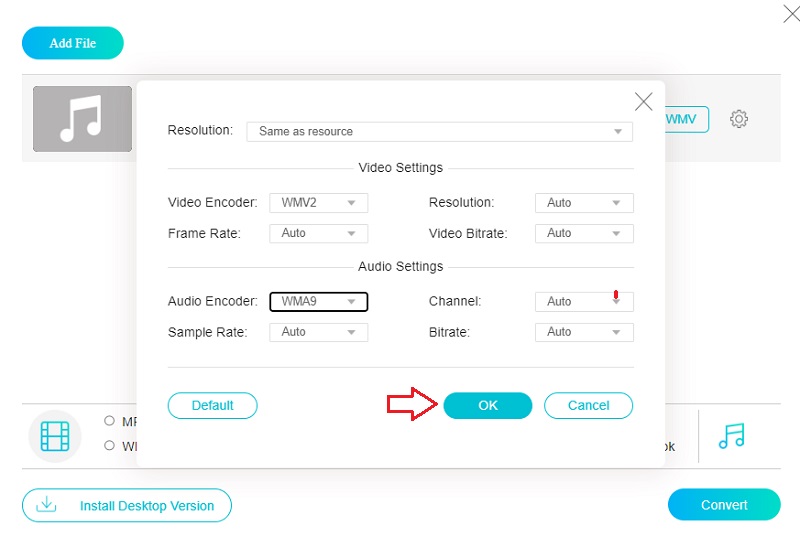
Außerdem sollten Sie beachten, dass Sie die Einstellungen für Ihre hochgeladene Datei verändern können. Sie können die Auflösung ebenso anpassen wie Bildrate und Bitrate. Mit diesem Tool können Sie innerhalb kürzester Zeit beliebige geöffnete Dateien durchsuchen und konvertieren. Es bietet eine hohe Konvertierungsgeschwindigkeit und eine benutzerfreundliche Oberfläche. Und obwohl es sich um ein Online‑Tool handelt, schützt es Daten und erzeugt Dateien in hoher Qualität. Wenn Sie also WAV in WMV konvertieren möchten, ohne die Originaldatei zu beschädigen, folgen Sie den nachstehenden Anweisungen.
Schritt 1: Sie finden das Startprogramm auf der Website von Vidmore. Wählen Sie die Option, um Dateien vom Computer zu konvertieren.
Schritt 2: Bevor Sie eine WAV‑Datei als Quelle auswählen, müssen Sie zweimal auf das Feld Dateien zum Konvertieren hinzufügen tippen. Dies ist notwendig, um den Vorgang abzuschließen.

Schritt 3: Wenn Sie einfach die Taste drücken, die in der Seitenleiste des Bildschirms der Option Film entspricht, können Sie Ihre Auswahl treffen. Viele Video-Dateitypen können verwendet werden. Wenn Sie auf der rechten Seite einen Dateityp aus den angebotenen Optionen wählen, achten Sie darauf, WMV auszuwählen.
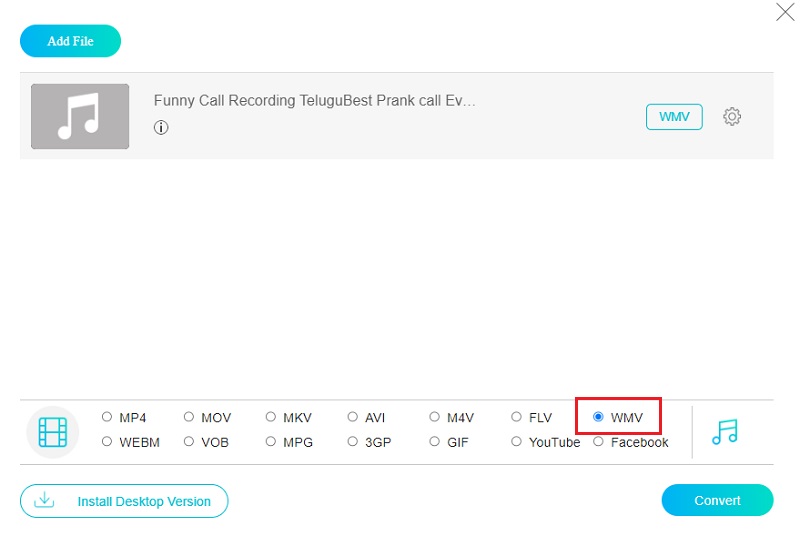
Um die Audio-Bitrate zu ändern, verwenden Sie das Zahnradsymbol neben den Wiedergabesteuerungen. In diesem Moment können Sie dieses Dialogfeld schließen, indem Sie innerhalb des Rahmens auf die Schaltfläche OK klicken.
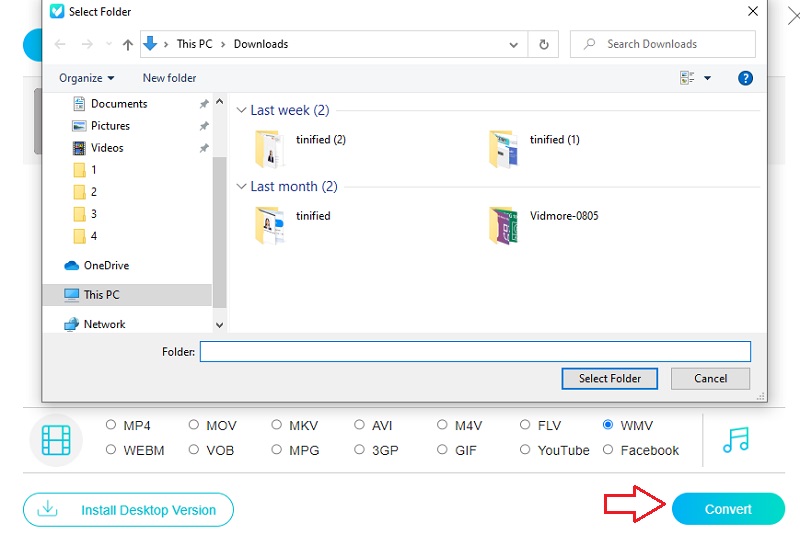
Schritt 4: Der Konvertierungsvorgang ist so einfach wie die Auswahl von Konvertieren und anschließend eines Speicherorts für die konvertierte Datei. Mit dem kostenlosen Video Converter von Vidmore können Sie Ihre WAV‑Dateien problemlos in einen WMV‑Film umwandeln.
2. Convertio
Probieren Sie Convertio aus, eine kostenlose und praktische Anwendung, um Dateien erfolgreich zu konvertieren. Mit diesem Online‑Dienst müssen Sie sich nicht mit einer Menge lästiger Zwischenschritte herumschlagen. Auf diesen Converter können Sie sich aufgrund seiner klaren und leicht verständlichen Benutzeroberfläche verlassen. Das Konvertieren Ihrer Dateien in eines der vielen verfügbaren Formate ist einfach. Da er nur Dateien mit weniger als 100 MB verarbeiten kann, sollten Sie diesen Converter nur für die kleineren Dateien verwenden, die Sie umwandeln müssen.
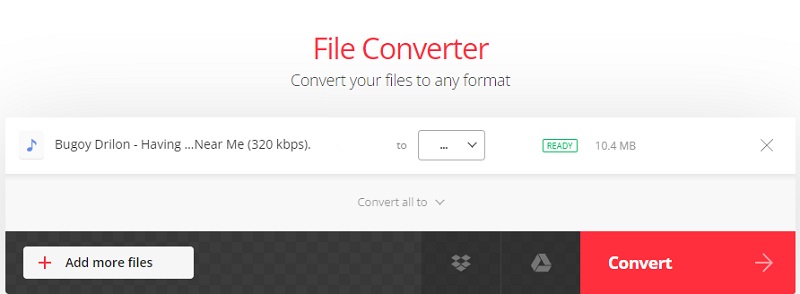
Schritt 1: Der erste Schritt bei der Nutzung einer Online‑Ressource besteht darin, die zugehörige Webseite zu besuchen. Auf der Startseite der Website befindet sich neben einem Dropdown-Menü, in dem Sie WAV auswählen können, die Option Dateien wählen.
Schritt 2: Wählen Sie WMV aus der Liste der verfügbaren Formate auf der rechten Seite des Bildschirms, nachdem der Upload abgeschlossen ist.
Schritt 3: Wenn der Konvertierungsvorgang erfolgreich abgeschlossen werden soll, wählen Sie die Option Konvertieren.
3. Zamzar
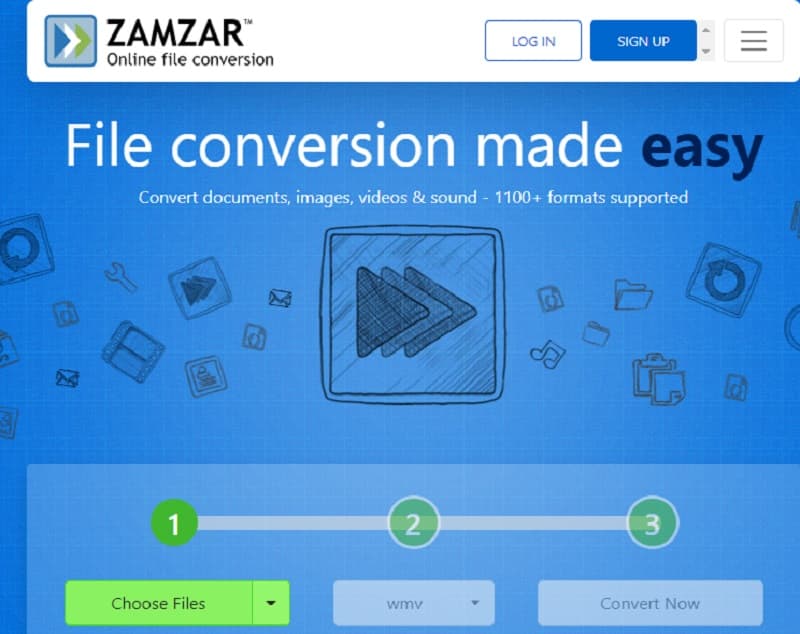
Zamzar ist ein kostenloses und einfaches Online‑Tool, das verschiedene Audio- und Video-Dateitypen, darunter WAV und WMV, konvertieren kann. Mit dieser webbasierten App können Sie gleichzeitig bis zu 50 MB Daten hochladen und verarbeiten. Dank der übersichtlichen Oberfläche von Convertio können Sie schnell und unkompliziert zwischen mehreren Dateiformaten konvertieren. Laden Sie Ihre WAV‑Dateien hoch und wählen Sie das Format, in dem Sie sie speichern möchten. Die konvertierten Dateien können Sie lokal herunterladen oder online darauf zugreifen.
Schritt 1: Gehen Sie auf die Website von Zamzar und wählen Sie im Menü Dateien hinzufügen, um mit dem Upload zu beginnen. Wählen Sie über das bereitgestellte Dropdown‑Menü die WAV‑Datei aus, die konvertiert werden soll.
Schritt 2: Wählen Sie WMV aus dem Dropdown‑Menü, um es als Audioformat für Ihre Aufnahme festzulegen.
Schritt 3: Gehen Sie zur oberen Menüleiste, wählen Sie die Option Jetzt konvertieren, und anschließend können Sie alle WAV‑Dateien konvertieren, die Sie haben.
Teil 2. Beste Methode, WAV in WMV zu konvertieren
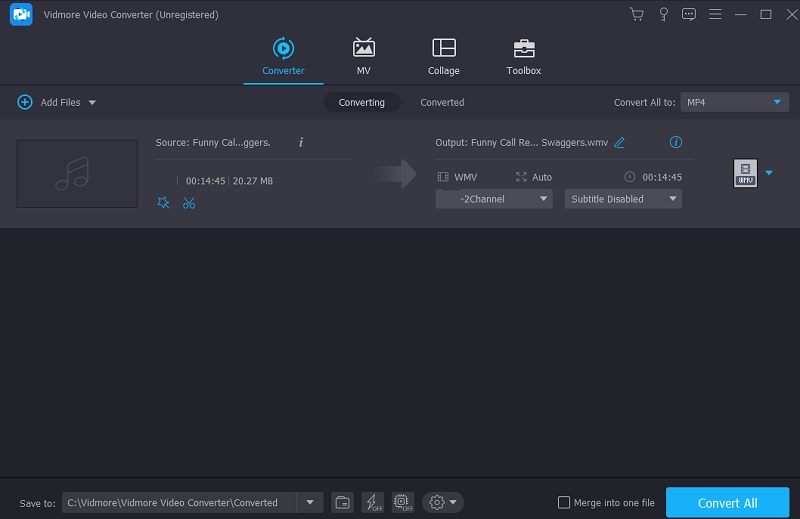
Wir haben festgestellt, dass der Vidmore Video Converter die verlässlichste Option ist, um WAV in WMV umzuwandeln. Mit diesem praktischen Programm können Sie Ihre Mediendateien professionell und mit einem guten Gefühl konvertieren. Es kann weit mehr als nur von WAV zu WMV umwandeln; es unterstützt über 200 Video- und Audioformate. Es funktioniert sowohl auf dem Mac als auch unter Windows. Die Software verwaltet und optimiert Ihre Dateien zudem und konvertiert sie für Ihr jeweiliges Gerät. Dadurch ist es für die Nutzer wesentlich einfacher, das passende Format für ihre Dateien auszuwählen. Folgen Sie den unten beschriebenen Schritten.
Schritt 1: Der Installationsprozess kann abgeschlossen werden, indem Sie auf das Symbol klicken, das die Verfügbarkeit eines kostenlosen Downloads anzeigt. Die Seite zum Herunterladen der Datei wird geladen. Nun können Sie den Vidmore Video Converter aktivieren.
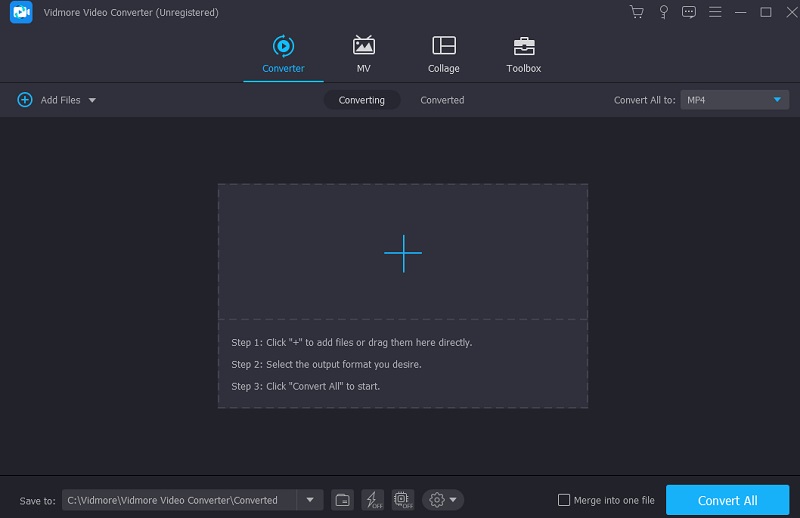
Schritt 2: Erstanwender der App erhalten Registerkarten und Schaltflächen angezeigt. Fügen Sie WAV‑Dateien zu Ihrer Mediathek hinzu, indem Sie auf Dateien hinzufügen oder auf das Plus-Symbol klicken.
Schritt 3: Wählen Sie ein anderes Format, nachdem Sie die WAV‑Datei hochgeladen haben. Der Pfeil an der Seite des Bereichs weist Ihnen den Weg. Die folgenden Bereiche werden unten aufgeführt. Über das Menü Video können Sie das Format WMV wählen, um das Video im gewünschten Format anzuzeigen.
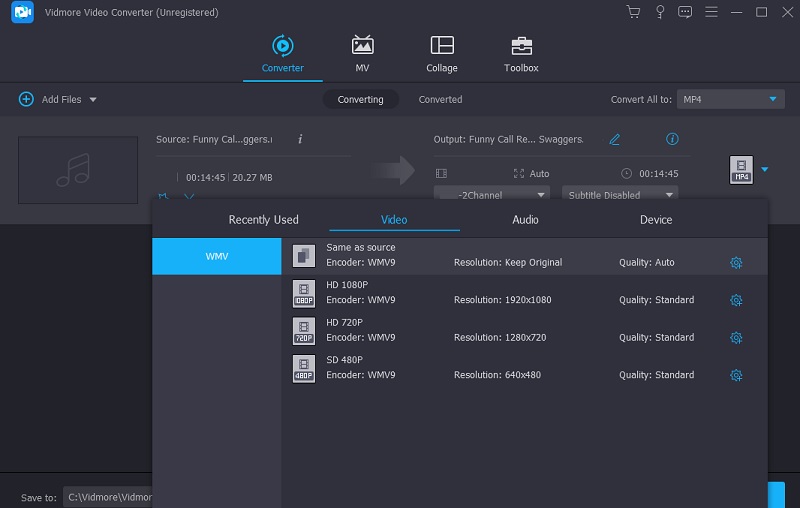
Nachdem Sie WMV angeklickt haben, wählen Sie Einstellungen. Passen Sie die Qualität an. Bildrate, Auflösung und Bitrate lassen sich regulieren. Um zu konvertieren, klicken Sie auf Neu erstellen.
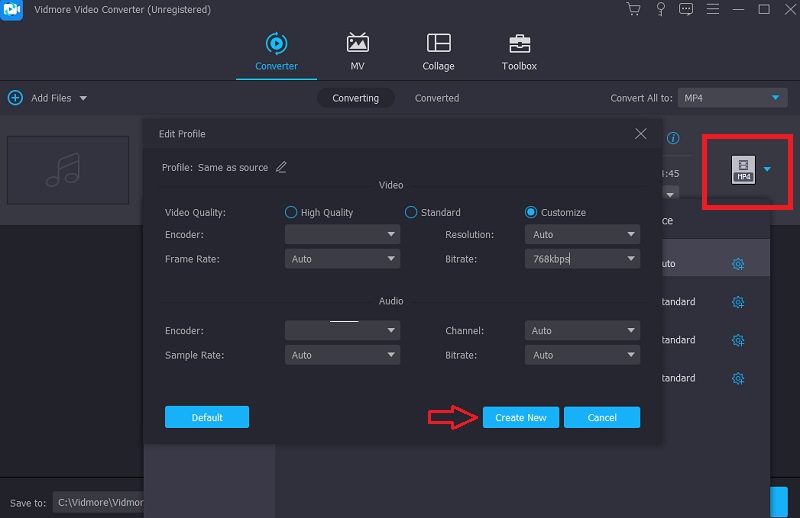
Schritt 4: Um alles zu konvertieren, klicken Sie unten auf die Schaltfläche Alle konvertieren. Um den Vorgang zu beenden, klicken Sie hier. So wird WAV dauerhaft in WMV umgewandelt.
Teil 3. FAQs zum Konvertieren von WAV in WMV
Ist es eine gute Idee, WMV zu verwenden?
Der WMV-Container ist in Ordnung. Unter Windows-Nutzern gehört er zu den am weitesten verbreiteten Videoformaten im Web. Dateien in diesem Format können stark komprimiert werden und behalten dabei eine hohe Qualität, während sie dennoch klein bleiben, sodass sie weniger Speicherplatz auf Ihrem Computer beanspruchen.
Ist WMV besser als MP4?
Selbst heute bleibt MP4 dem WMV-Format überlegen. Es bietet ein Video-Dateiformat, das eine höhere Qualität als der WMV-Standard aufweist.
Wofür steht WMV?
WMV steht für Windows Media Video und ist ein auf Windows-PCs sehr verbreitetes Videoformat.
Fazit
Mit Hilfe der oben gezeigten Audio- und Video‑Converter können Sie Ihre Audiodatei effektiv in ein Videoformat umwandeln. Dasselbe gilt für Ihre Datei: Sie können die in diesem Artikel aufgeführten Anwendungen nutzen, um WAV online und kostenlos in WMV zu konvertieren. Wenn Sie lieber eine größere Auswahl an Dateiformaten haben möchten, können Sie den Vidmore Video Converter installieren.