So konvertieren Sie WMA in ALAC mit den besten verfügbaren Medienkonvertern
WMA ist die Abkürzung für Windows Media Audio. Allgemein gesprochen handelt es sich dabei um ein Audioformat bzw. einen Codec, der von Microsoft entwickelt wurde. Daher können Sie diese Audiodateien problemlos in Windows‑Programmen wie dem Windows Media Player anhören. Andererseits möchten Sie Ihre WMA‑Audiodateien vielleicht auf Ihrem iPhone, iPad oder iPod abspielen. Leider können diese Formate auf Apple‑Geräten wie den genannten nicht abgespielt werden.
Wissen Sie jedoch, dass Sie Ihre WMA‑Dateien trotzdem anhören können, indem Sie sie in ein von iPhone unterstütztes Format konvertieren? Ja, Sie haben richtig gelesen. Ein empfohlenes Format ist ALAC, da es die Audioqualität erhalten kann. Es ist die beste Wahl, um auf Ihrem iPhone Musik zu hören. In diesem Beitrag werden einige nützliche und praktische Tools vorgestellt, mit denen Sie WMA in ALAC konvertieren können.

- Teil 1. Wie man WMA in ALAC konvertiert
- Teil 2. Vergleichstabelle der Konverter
- Teil 3. FAQs zu WMA und ALAC
Teil 1. Wie man WMA in ALAC konvertiert
1. Vidmore Video Converter
Das erste Werkzeug auf der Liste ist Vidmore Video Converter. Dieses Tool ermöglicht Konvertierungen unter Windows und Mac ohne Qualitätsverlust. Außerdem können Sie die Audioeinstellungen wie Bitrate, Kanal und Abtastrate anpassen, was sich stark auf die Qualität der Audiodatei auswirkt. Darüber hinaus unterstützt es viele tragbare Medienplayer. Das Beste daran ist, dass Sie Dateien sowohl stapelweise als auch einzeln konvertieren können – ganz nach Ihren Vorlieben. Wenn Sie also Ihre Sammlung von WMA‑Dateien gleichzeitig in ALAC konvertieren möchten, ist Vidmore Video Converter äußerst hilfreich. Sehen Sie sich die Schritt‑für‑Schritt‑Anleitung unten an, um zu erfahren, wie Sie dieses Programm bedienen.
Schritt 1. Programm beziehen
Der erste Schritt besteht darin, das Programm herunterzuladen. Klicken Sie dazu auf die Schaltflächen Free Download. Achten Sie darauf, das richtige Installationsprogramm für Ihr Betriebssystem auszuwählen. Installieren und starten Sie es anschließend auf Ihrem Computer.
Schritt 2. WMA‑Datei hinzufügen
Sobald das Tool gestartet ist, klicken Sie auf die Plus-Schaltfläche, um Ihren Dateiordner zu öffnen. Suchen Sie dann Ihre gewünschte Audiodatei und wählen Sie sie zum Hochladen aus. Sie können auch die Leertaste drücken, um den Ordner auf Ihrem Computer zu öffnen. Stellen Sie nur sicher, dass das Tool bereits ausgeführt wird, wenn Sie diesen Vorgang durchführen. Optional können Sie die ausgewählte Datei aus dem Ordner in den Upload‑Bereich des Programms ziehen.
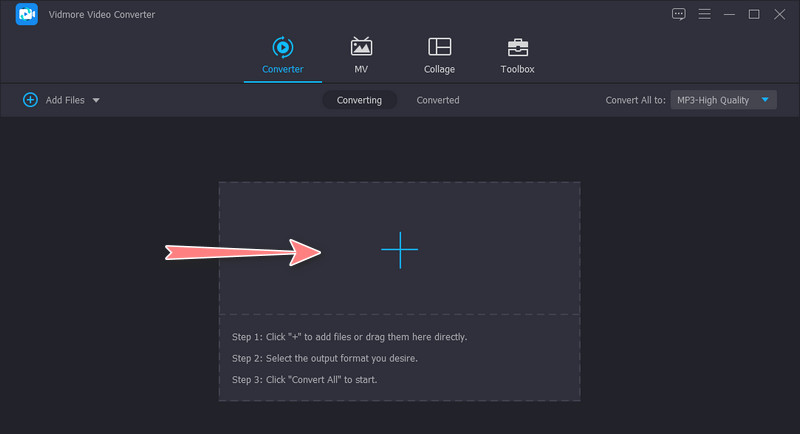
Schritt 3. Ausgabeformat wählen
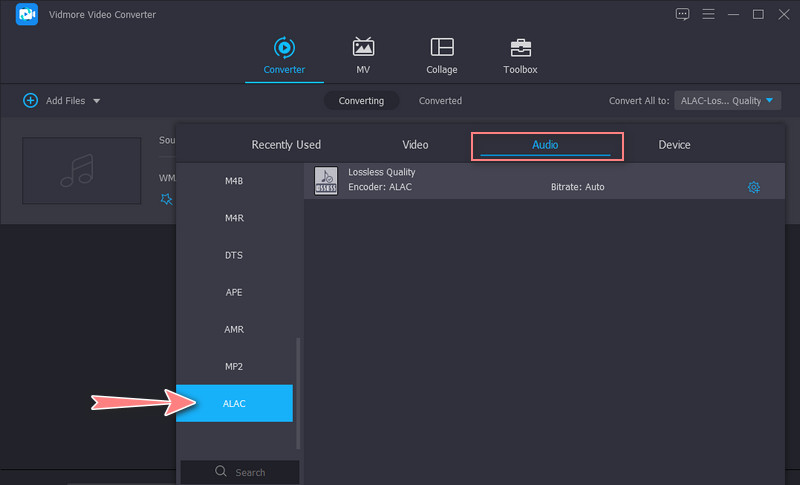
Erweitern Sie nun das Menü Profile und wechseln Sie zum Reiter Audio. Hier wird eine Liste der verfügbaren Audioformate angezeigt. Scrollen Sie in der Liste auf der linken Seite nach unten, suchen Sie ALAC und wählen Sie es aus. Beachten Sie die Informationen zum Format im rechten Bereich. Sie können die Qualität anpassen, indem Sie auf das Symbol Custom Profile klicken.
Schritt 4. WMA in ALAC konvertieren
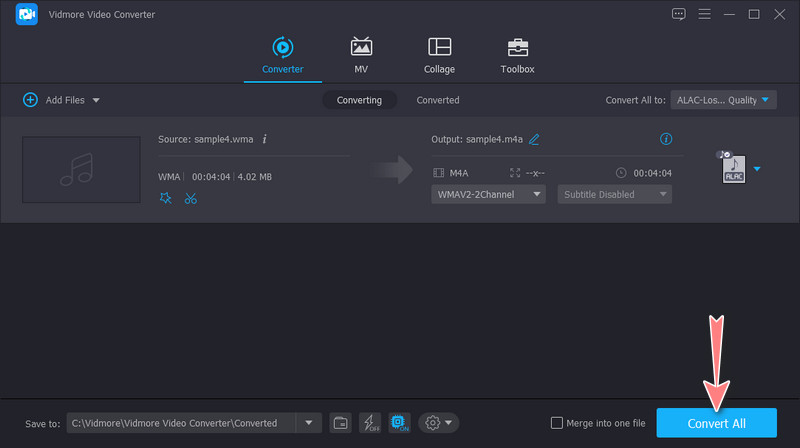
Nachdem Sie alles eingerichtet haben, wählen Sie einen Ausgabeordner, in dem die resultierende Datei gespeichert werden soll. Klicken Sie danach unten rechts auf die Schaltfläche Convert All, um den Konvertierungsvorgang zu starten. Nach Abschluss des Vorgangs erhalten Sie die abspielbare Datei in einem Ordner.
2. MediaHuman Audio Converter
MediaHuman Audio Converter ist ein vielseitiges Konvertierungsprogramm, das iTunes‑Wiedergabelisten lesen und zu seiner Bibliothek hinzufügen kann. Außerdem können Sie einen Musikordner von Ihrer lokalen Festplatte importieren. Darüber hinaus ist die Konvertierung von WMA‑Dateien in verschiedene Formate möglich, darunter ALAC, M4A, MP3, OGG, FLAC usw. Zusätzlich können Benutzer Bitrate und Abtastrate anpassen. Folgen Sie der nachstehenden Anleitung, um mit diesem Tool WMA in ALAC zu konvertieren.
Schritt 1. Laden Sie zunächst MediaHuman Audio Converter auf Ihren Computer herunter und starten Sie das Programm.
Schritt 2. Klicken Sie anschließend auf die Plus-Schaltfläche in der oberen linken Ecke der Oberfläche. Alternativ können Sie die Mediendatei per Drag & Drop in die Programmoberfläche ziehen, um sie hochzuladen.
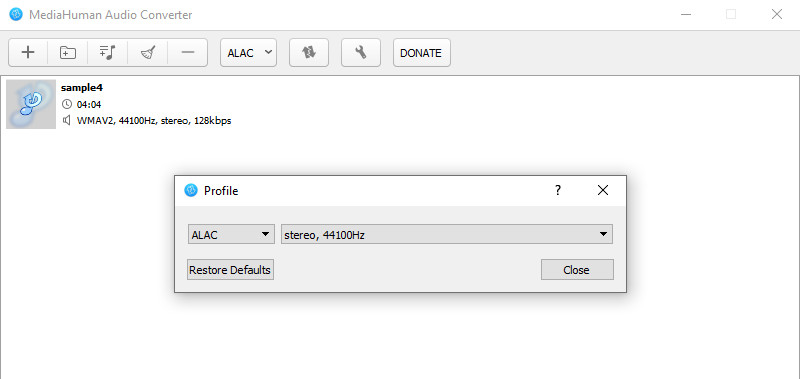
Schritt 3. Klicken Sie auf das Menü Profile und legen Sie ALAC als Ausgabeformat fest. Im Menü Profile können Sie zudem Bits pro Sample, Abtastrate und Kanäle nach Wunsch einstellen. Klicken Sie auf OK, wenn Sie mit den Einstellungen zufrieden sind.
Schritt 4. Klicken Sie abschließend auf die Schaltfläche Start Conversion, um die Aufgabe zu starten.
3. Online Converter
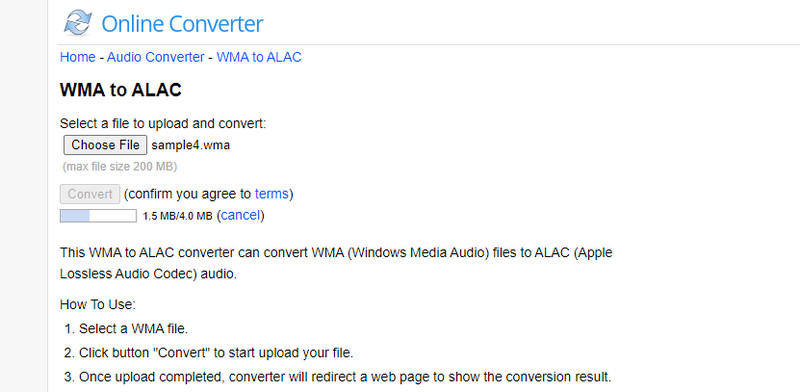
Wenn Sie diese Konvertierung online erledigen möchten, können Sie zu Online Converter wechseln. Wie der Name schon sagt, arbeitet das Programm online über einen Browser. Es verfügt über eine schlichte und einfache Oberfläche, und Sie können Dateien mit diesem Programm effizient konvertieren. Noch wichtiger: Sie können Dateien mit einer Größe von bis zu 200 MB hochladen. Eine kleine Anmerkung: Wenn der Vorgang lange lädt oder nicht reagiert, können Sie die erste Anfrage abbrechen und erneut senden. Nachfolgend finden Sie die Schritte zur Nutzung dieses Tools.
Schritt 1. Starten Sie Ihren bevorzugten Browser und rufen Sie die Website auf, indem Sie ihren Namen in die Adressleiste eingeben.
Schritt 2. Klicken Sie nun auf die Schaltfläche Choose File, um Ihre gewünschte WMA‑Datei zu importieren. Sobald sich Ihr Dateiordner öffnet, suchen und wählen Sie die WMA‑Datei aus, die Sie konvertieren möchten.
Schritt 3. Klicken Sie danach auf die Schaltfläche Convert und warten Sie, bis der Vorgang abgeschlossen ist. Klicken Sie auf der nächsten Seite auf die Schaltfläche Download Now, um eine Kopie der Ausgabedatei zu erhalten.
Teil 2. Vergleichstabelle der Konverter
Bei der Wahl des besten WMA‑zu‑ALAC‑Converters gibt es wichtige Kriterien. Aus diesem Grund haben wir eine Tabelle erstellt, um die oben genannten Programme zu vergleichen. Sehen Sie sich die Vergleichstabelle unten an.
- Werkzeuge
- Vidmore Video Converter
- MediaHuman Audio Converter
- Online Converter
| Stapelkonvertierung | Unterstützte Betriebssysteme | Hochgeschwindigkeitskonvertierung | Erweiterte Funktionen |
| Unterstützt | Windows und Mac | Unterstützt | Optionen zur Audio-/Audio‑Bearbeitung |
| Unterstützt | Windows und Mac | Unterstützt | iTunes‑Wiedergabeliste hinzufügen |
| Nicht unterstützt | Web | Abhängig von der Internetverbindung | Kann Dokumente, E‑Books und Bilddateien konvertieren |
Teil 3. FAQs zu WMA und ALAC
Kann der iPod WMA in ALAC umwandeln?
Da der iPod WMA-Dateien nicht nativ unterstützt, können Sie sie in ein vom iPad unterstütztes Format umwandeln, nämlich ALAC.
Kann ich WMA in iTunes importieren?
Offenbar werden WMA-Dateien nur auf Windows-Systemen unterstützt. Dementsprechend kann iTunes nicht mit WMA-Dateien umgehen. Die beste Lösung besteht darin, das Format Ihrer WMA-Dateien zu ändern, um sie in iTunes anhören zu können.
Wie konvertiert man WMA in MP3?
WMA kann problemlos in nahezu jedes Format konvertiert werden, zum Beispiel in MP3. Mit den oben genannten Tools können Sie diese Konvertierung in nur wenigen Minuten durchführen.
Fazit
Wir wissen alle, dass iTunes oder andere Apple‑Geräte nicht mit WMA‑Dateien umgehen können. Sicherlich wird es Situationen geben, in denen Sie auf Ihrem iPhone Musik hören möchten, das Format jedoch nicht unterstützt wird. Daher haben wir nach Tools recherchiert, die Ihnen helfen, WMA in ALAC so einfach und unkompliziert wie möglich zu konvertieren. Zusätzlich haben wir eine Vergleichstabelle bereitgestellt, die Ihnen bei der Auswahl des passenden Audiokonvertierungsprogramms hilft.