Die besten WMA‑zu‑M4A‑Konverterprogramme für Windows und Mac
WMA, was für Windows Media Audio steht, ist ein von Microsoft entwickelter Audiocodec. Er ist häufig auf Windows‑Systemen zu finden, die Unterstützung durch iTunes mitbringen. Das Gute an diesem Format ist, dass es selbst bei niedriger Bitrate hervorragende Wiedergabeeffekte bewahren kann. Es ist auch dann ein perfektes Format, wenn du WMA in einen anderen Codec umwandeln musst, der bei geringer Bitrate trotzdem eine gute Qualität liefert.
Tatsächlich kannst du nicht geschützte Apple‑Songs erzeugen, indem du sie in das M4A‑Format konvertierst. Wie wir wissen, werden M4A‑Songs im iTunes Store käuflich erworben, wofür du Geld ausgeben musst. Durch das Konvertieren kannst du stattdessen Geld sparen. Deshalb stellen wir dir in diesem Leitfaden praktische Werkzeuge vor, um WMA in M4A zu konvertieren, mit umfassenden und gleichzeitig vereinfachten Schritten.

- Teil 1. Allgemeines Wissen zu WMA und M4A
- Teil 2. Die 3 besten Methoden, WMA in M4A zu konvertieren
- Teil 3. Vergleichstabelle der 3 Konverter
- Teil 4. FAQs zu WMA in M4A
Teil 1. Allgemeines Wissen zu WMA und M4A
Um mehr über die Dateiformate WMA und M4A zu erfahren, findest du nachfolgend einige allgemeine Informationen und interessante Fakten zu den genannten Formaten. Sieh dir diese Details an.
Anekdoten zu WMA
WMA kann sich im Allgemeinen auf einen Codec oder ein Format beziehen. Da es von iTunes unterstützt wird, kann es ein starker Konkurrent zum MP3‑Format sein. Ursprünglich wurde es von Microsoft entwickelt, um mit dem MP3‑Format zu konkurrieren, auch wenn es weniger beliebt ist als die MP3‑Datei. Wie erwähnt, liefert es bei niedriger Bitrate gute Leistung, was hohe Qualität bei relativ tragbarer Dateigröße bedeutet. Der einzige Nachteil ist, dass es bei hohen Frequenzen nicht gut klingt.
Anekdoten zu M4A
Als Bezeichnung für komprimierte Audiodateien im MPEG‑4‑Standard ist M4A eine Dateinamenerweiterung, die das Standard‑Audioformat für MP4‑Dateien darstellt. Früher war es nicht populär, bis Apple Inc. es erstmals im iPod und in iTunes für Songs mit den jeweiligen Codecs AAC oder ALAC einsetzte. Faszinierend an diesem Format ist, dass es sich um ein komprimiertes Format mit verlustfreier Audioqualität handelt. Das bedeutet, dass du maximale Audioqualität genießen kannst und gleichzeitig mehr Songs speichern kannst. Der einzige Nachteil ist die schlechte Kompatibilität mit anderen Geräten.
Teil 2. Die 3 besten Methoden, WMA in M4A zu konvertieren
1. Vidmore Video Converter
An erster Stelle steht Vidmore Video Converter. Dieses Programm ermöglicht es dir, nahezu alle Audio‑ und Videoformate mit hoher Geschwindigkeit in jedes gewünschte Format zu konvertieren. Außerdem kannst du Stapelkonvertierungen durchführen, ohne dir Gedanken über die Anzahl der Konvertierungen, die Dateigröße oder die Länge der Mediendatei machen zu müssen. Zusätzlich zu diesen Vorteilen ist das Tool mit nützlichen Funktionen ausgestattet, etwa der Möglichkeit, Audio zu bearbeiten. Damit kannst du Audiodateien halbieren und in mehrere handliche Segmente aufteilen. Darüber hinaus kannst du mit dem Tool mehrere Titel zusammenführen, um aus diesen Songs eine Playlist zu erstellen. Entdecke weitere Funktionen dieses Programms, während wir dir den Prozess zeigen, um WMA kostenlos in M4A zu konvertieren.
Schritt 1. Programm herunterladen
Du kannst das Programm herunterladen, indem du auf eine der unten angezeigten Schaltflächen „Free Download“ klickst. Öffne das Installationsprogramm, um das Programm erfolgreich auf deinem Computer zu installieren. Starte anschließend die Anwendung.
Schritt 2. WMA‑Titel hochladen
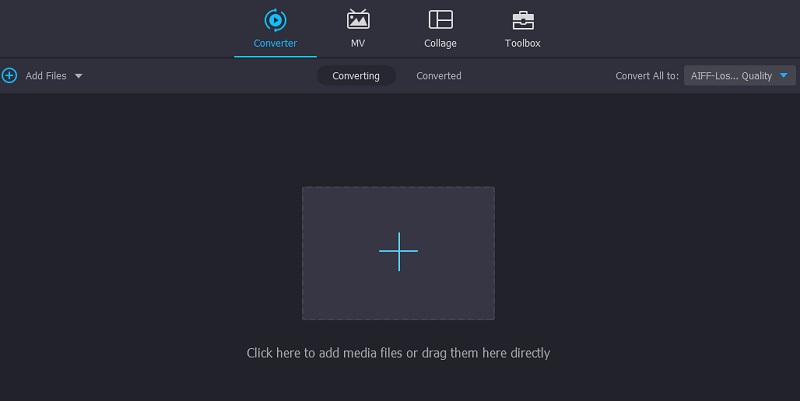
Als Nächstes lädst du die WMA‑Audiodatei, die du konvertieren möchtest. Klicke dazu auf die Schaltfläche mit dem Plus-Symbol in der Hauptoberfläche oder ziehe die Zieldatei per Drag & Drop hinein.
Schritt 3. Ausgabeformat auswählen
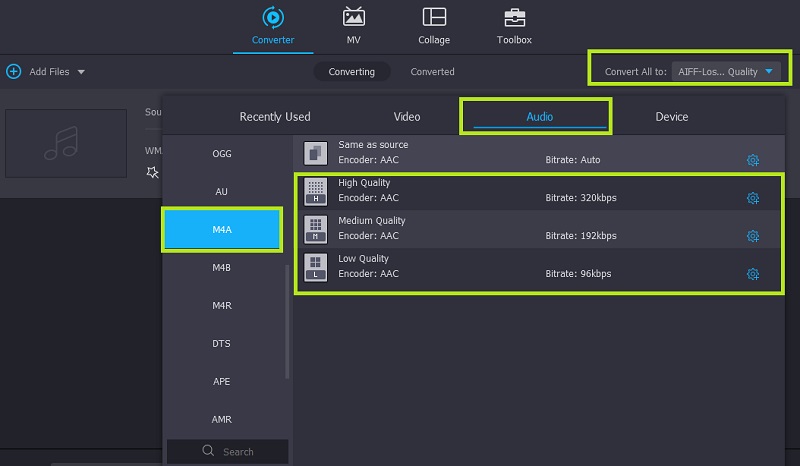
Gehe danach zum Profil-Menü oben rechts in der Oberfläche. Wechsle dann zum Tab Audio. Wähle hier M4A als Ausgabeformat. Danach wähle ein gewünschtes Audioprofil aus. Optional kannst du ein neues Profil erstellen oder die bestehenden Profile nach deinen Vorlieben bearbeiten.
Schritt 4. WMA in M4A konvertieren
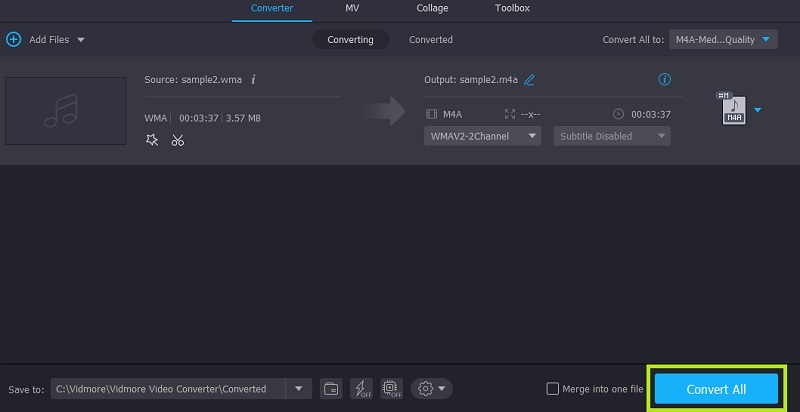
Sobald alles eingestellt ist, kannst du mit der Konvertierung deiner Mediendatei beginnen. Wähle zunächst einen Zielordner für die konvertierte Audiodatei und klicke dann auf die Schaltfläche Alle konvertieren, um die Konvertierung zu starten. Nach kurzer Zeit solltest du die Wiedergabe der Audiodatei erhalten.
2. Vidmore Free Video Converter
Ein weiterer idealer Kandidat ist Vidmore Free Video Converter. Dies ist ein praktischer Online‑WMA‑zu‑M4A‑Konverter, der keine Registrierung erfordert, bevor du das Programm nutzen kannst. Das bedeutet, dass du deine Dateien völlig kostenlos verarbeiten kannst. Wenn du möchtest, kannst du die Parameter eines Audioprofils deiner Wahl bearbeiten. Neben Audio eignet er sich auch hervorragend zum Konvertieren von Videodateien und unterstützt die Anpassung von Videoeinstellungen wie Bildrate, Auflösung, Encoder usw. Lerne, wie du dieses Programm verwendest, indem du die nachstehenden Schritte befolgst.
Schritt 1. Launcher aufrufen und herunterladen
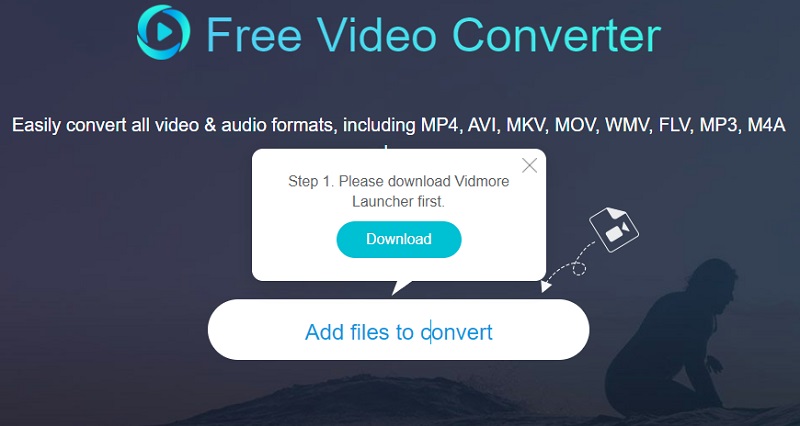
Um auf das Tool zuzugreifen, musst du zunächst seinen Web‑Launcher herunterladen. Öffne dazu einen Webbrowser auf deinem Computer und gehe zur offiziellen Website. Klicke auf der Startseite auf die Schaltfläche Dateien zum Konvertieren hinzufügen und anschließend im Pop‑up auf die Schaltfläche Herunterladen. Installiere den Launcher, sobald der Download abgeschlossen ist.
Schritt 2. WMA‑Datei laden
Sobald der Launcher gestartet ist, wirst du über den Datei-Explorer aufgefordert, eine Datei hochzuladen. Suche nun deine gewünschte WMA‑Datei und wähle sie aus.
Schritt 3. Wähle ein Ausgabeformat
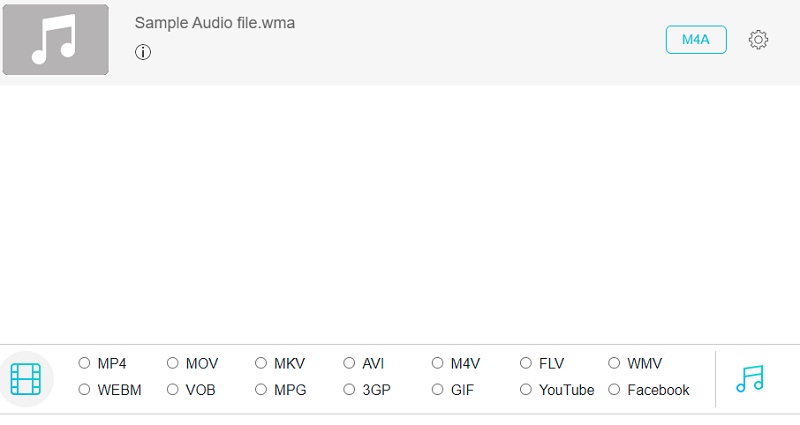
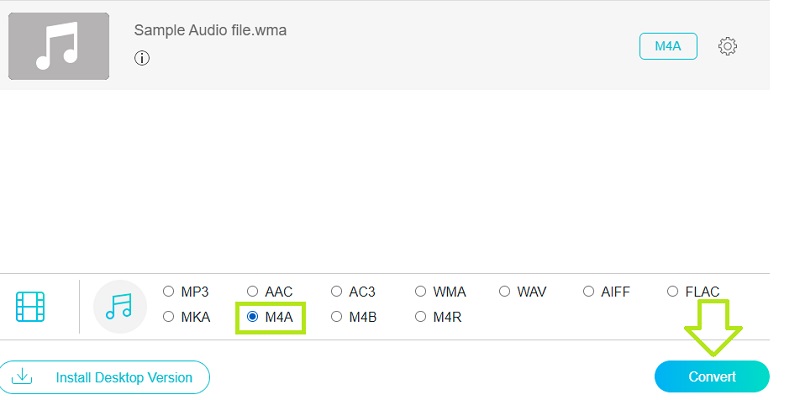
Klicke anschließend auf das Musik-Symbol auf der linken Seite der Konvertierungsoberfläche. Dann sollte die Liste der verfügbaren Audioformate erscheinen. Aktiviere das Optionsfeld M4A und klicke auf die Schaltfläche Konvertieren. Zunächst legst du den Ausgabordner fest, danach startet der Konvertierungsvorgang, sobald du erneut auf die Schaltfläche Konvertieren klickst.
3. iTunes
Wenn du deinen Mac‑Computer für die Konvertierung verwendest, solltest du lernen, wie man WMA in iTunes in M4A umwandelt. Ja, dieses Programm kann neben seinen Streaming‑Funktionen, für die es in erster Linie entwickelt wurde, auch Mediendateien konvertieren. Als Konverter ermöglicht es die Umwandlung von Mediendateien in AIFF, AAC, MP3 und viele andere Formate. Außerdem kannst du Parameter anpassen, indem du Abtastrate, Samplengröße und Kanäle bearbeitest. Hier erfährst du nun, wie du auf dem Mac mit iTunes WMA in M4A konvertierst.
Schritt 1. Starte die iTunes‑App auf deinem Computer und lade die WMA‑Datei hoch, die du in M4A konvertieren möchtest. Gehe dazu einfach zu Datei > Datei zur Mediathek hinzufügen. Wähle die Zieldatei aus, um sie hochzuladen.
Schritt 2. Klicke auf derselben Seite auf die Option Bearbeiten und gehe zu Einstellungen. Öffne das Menü Importeinstellungen und stelle bei Importieren mit den AAC‑Encoder ein.
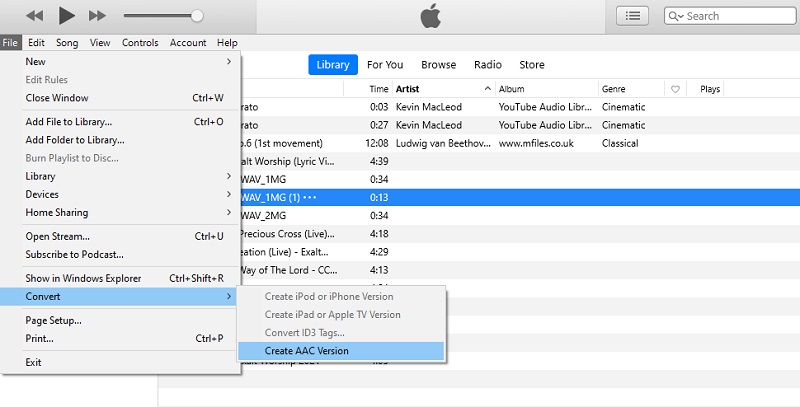
Schritt 3. Wähle danach die WMA‑Datei aus, die in der iTunes‑Mediathek hochgeladen wurde, und öffne dann das Menü Datei. Fahre mit dem Mauszeiger über die Option Konvertieren und wähle AAC‑Version erstellen.
Teil 3. Vergleichstabelle der 3 Konverter
Unten findest du eine umfassende Tabelle, die dir hilft, die drei vorgestellten Tools zum Konvertieren von WMA in M4A zu vergleichen.
| Konvertierungssoftware | Unterstützte Formate | Funktionen | Kompatibilität | Am besten geeignet für |
| Vidmore Video Converter | Unterstützt über 200+ Formate, einschließlich Audio‑ und Videoformate | 1. Konvertierungsprozess mit GPU‑Beschleunigung 2. Audio/Video bearbeiten 3. Diashow erstellen Am besten geeignet zum Konvertieren und Bearbeiten von Mediendateien MP3, M4A, AAC, AC3, FLAC, WMA, WAV, AIFF, M4B, M4R, MKA und andere Geräte | Windows und Mac | 1. Keine Begrenzung der Anzahl der Konvertierungen 2. Dateien in großen Mengen konvertieren |
| Vidmore Free Video Converter | Am besten geeignet zum Konvertieren von Dateien, ohne eine App herunterladen zu müssen | AAC, AIFF, Apple Lossless, MP3 und WAV 1. Audio‑Parameter bearbeiten 2. ID3‑Tags konvertieren | Windows, Mac und Web | Am besten geeignet zum Streamen und kann mehrere Mediendateien konvertieren |
| iTunes | Vidmore WMA‑Datei hochladen | 1. Edit audio parameters 2. Convert ID3 tags | Windows und Mac | Best for streaming and can convert several media files |
Teil 4. FAQs zu WMA in M4A
Wie kann ich WMA‑Dateien mit dem Windows Media Player konvertieren?
Obwohl das Tool zum Anhören von Audio-Mediendateien verwendet werden kann, ermöglicht es im Gegensatz zu iTunes keine Konvertierung.
Ist es möglich, M4A‑Dateien im Windows Media Player abzuspielen?
Da MP4-Dateien von WMP unterstützt werden, kann man mit Sicherheit sagen, dass WMP auch M4A-Dateien erkennt. Das liegt daran, dass das Standardaudioformat für MP4-Dateien M4A ist.
Kann ich M4A‑Dateien auf einem Windows‑Computer bearbeiten?
Ja. Solange Sie Ihre M4A-Dateien auf Ihrem Windows-Computer gespeichert haben, können Sie jedes auf Ihrem PC installierte Audio-Bearbeitungsprogramm verwenden, um mit Ihren Audiodateien entsprechende Workarounds vorzunehmen.
Fazit
Das sind einige der hilfreichsten und nützlichsten Programme, die dir bei der Konvertierung von WMA in M4A zur Seite stehen. Du kannst diese Aufgabe mit einem Desktop‑Programm oder einem Online‑Tool erledigen. Welche Lösung du letztlich wählst, hängt nun von deinen Vorlieben ab.