WMA mit Offline- und Online-Methoden mühelos in M4R umwandeln
Möchten Sie iPhone-Klingeltöne aus Ihren WMA-Dateien erstellen? Das Problem ist, dass WMA-Dateien ein proprietäres Format sind, weshalb sie nicht von allen Anbietern und Media-Playern unterstützt werden. In puncto Qualität ist das zwar nicht perfekt, dennoch können Sie mit einem klaren und besseren Klang rechnen. Idealerweise erstellen Sie M4R‑Versionen Ihrer WMA-Dateien, indem Sie diese konvertieren. In diesem Zusammenhang haben wir Programme zum Konvertieren von WMA in M4R zusammengestellt, die Sie in Betracht ziehen sollten.

- Teil 1. Was sind WMA und M4R
- Teil 2. Wie man WMA schnell in M4R konvertiert
- Teil 3. FAQs zu WMA in M4R
Teil 1. Was sind WMA und M4R
Um diese Formate besser zu verstehen, haben wir einige Fakten zu jedem Dateiformat aufgelistet. Sie können die folgenden Anekdoten als Referenz verwenden.
Anekdoten zu WMA
Windows Media Audio oder WMA ist eine Dateinamenerweiterung, die von Microsoft entwickelt wurde. Einer der Gründe für die Entwicklung war, Lizenzprobleme im Zusammenhang mit dem MP3-Format zu vermeiden. Obwohl dieses Format weniger populär ist als MP3, klingt es bei gleicher Bitrate besser und liefert bei höheren Frequenzen gute Ergebnisse. Dieses Format ist außerdem ein bevorzugtes Format zum Komprimieren von Audiodateien für das Anhören.
Anekdoten zu M4R
M4R ist ebenfalls eine proprietäre Erweiterung, die exklusiv für Apple‑Geräte entwickelt wurde, um Klingeltöne darzustellen. Einer der Pluspunkte dieses Formats ist, dass es sogenanntes „auditory masking“ (auditive Maskierung) unterstützt, was besonders dann relevant ist, wenn Ihnen die Audioqualität wichtig ist. Tatsächlich fallen jedoch Gebühren für M4R‑Songs an, wenn Sie diese im iTunes Store kaufen. Da es inzwischen Konverter gibt, müssen Sie dafür kein Geld mehr ausgeben. Lesen Sie weiter, um mehr über die besten WMA‑zu‑M4R‑Konverter zu erfahren.
Teil 2. Wie man WMA schnell in M4R konvertiert
Wenn Sie unsicher sind, welches Tool Sie für die Umwandlung von WMA in M4R verwenden sollen, finden Sie nachfolgend zwei der mit Abstand praktischsten Programme für diese Aufgabe.
1. Vidmore Video Converter
Vidmore Video Converter ist ein leistungsstarkes Programm, das nahezu alle Audio- und Videoformate umwandeln kann. Dieses Tool bietet zahlreiche hilfreiche Funktionen, etwa die Möglichkeit, das Profil einer Audiodatei anzupassen. Genau: Vidmore Video Converter gewährt Ihnen Zugriff auf Kanal, Bitrate und Abtastrate der Audiodatei, die Sie nach Belieben verändern können. Außerdem können Sie die Metadaten einer Audio- oder Videodatei bearbeiten, darunter Titel, Album, Coverbild usw. Darüber hinaus können Sie Audiodateien schneiden und bearbeiten und überflüssige Teile entfernen. Um diesen WMA‑zu‑M4R‑Konverter zu verwenden, folgen Sie der ausführlichen Anleitung unten.
Schritt 1. Konverter herunterladen
Klicken Sie zunächst auf eine der unten bereitgestellten Schaltflächen Free Download, um die neueste Version des Programms zu beziehen. Öffnen Sie die heruntergeladene Datei, folgen Sie den Anweisungen auf dem Bildschirm für die korrekte Installation und starten Sie das Programm anschließend.
Schritt 2. WMA‑Datei hinzufügen
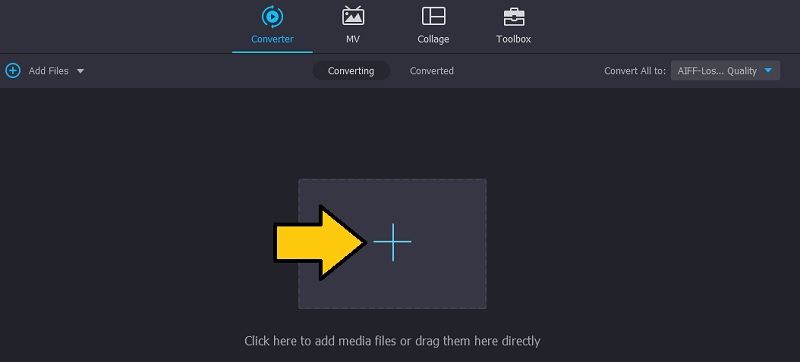
Klicken Sie nun in der Hauptoberfläche auf die Plus-Schaltfläche und durchsuchen Sie Ihren Ordner, um die WMA-Datei zu finden, die Sie konvertieren möchten. Sobald Sie sie gefunden haben, wählen Sie sie aus und laden Sie sie über die Schaltfläche Öffnen in das Programm. Alternativ können Sie die Datei auch per Drag & Drop hinzufügen.
Schritt 3. M4R als Ausgabeformat wählen
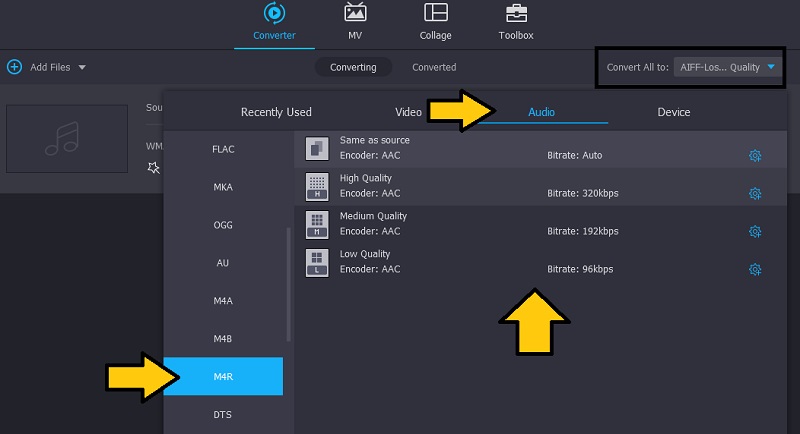
Navigieren Sie anschließend zum Menü Profil. Öffnen Sie den Reiter Audio, markieren Sie im linken Bereich das Format M4R und wählen Sie die Audioeinstellungen entsprechend Ihren persönlichen Vorlieben. Sie können auch die Standardeinstellungen beibehalten, wenn Sie mit den voreingestellten Optionen zufrieden sind.
Schritt 4. WMA in M4R konvertieren
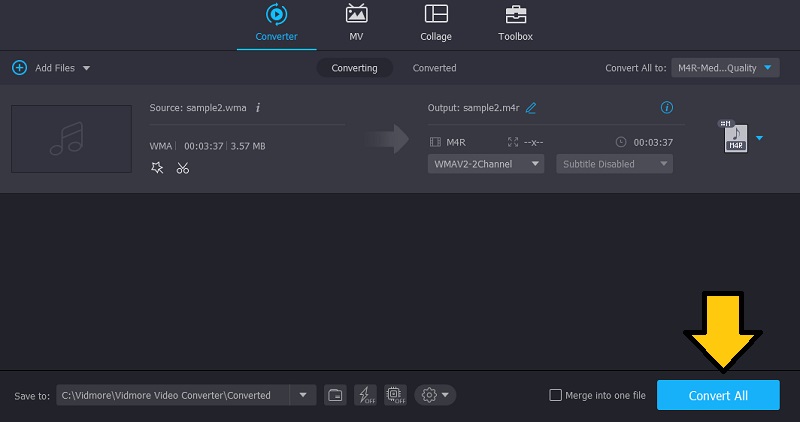
Klicken Sie danach auf die Schaltfläche „Alle konvertieren“ und warten Sie, bis der Konvertierungsvorgang abgeschlossen ist. Sie erhalten die Audiodatei bereits nach wenigen Sekunden zur Wiedergabe, und sie wird automatisch im Zielordner gespeichert.
2. Vidmore Free Video Converter
Wie der Name schon sagt, ist der Vidmore Free Video Converter eine kostenlose webbasierte Anwendung, mit der Sie Dateien ohne jegliche Kosten oder Registrierung konvertieren können. Trotz der Tatsache, dass es sich um ein Online-Tool handelt, bringt es nützliche Funktionen mit, die es mit Desktop-Programmen konkurrieren lassen. Sie können mehrere Dateien gleichzeitig und ohne Aufwand konvertieren, vorausgesetzt, Sie verfügen über eine schnelle und stabile Internetverbindung. Ebenso bietet es Einstellmöglichkeiten für Audioparameter, bei denen Sie Abtastrate, Kanäle und Bitrate ändern können. Orientieren Sie sich an der folgenden Anleitung, um zu lernen, wie Sie diesen WMA‑zu‑M4R‑Konverter online verwenden.
Schritt 1. Vidmore Launcher installieren
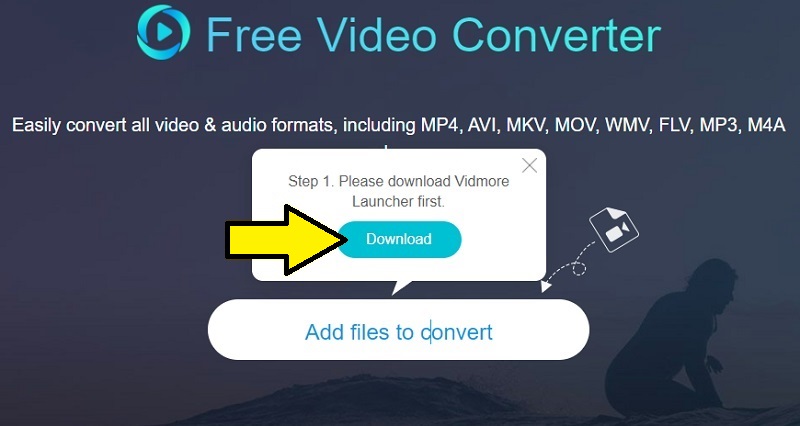
Laden Sie zunächst den Launcher der Web-App herunter, indem Sie auf die Schaltfläche Dateien zum Konvertieren hinzufügen klicken. Klicken Sie im Pop‑up auf die Schaltfläche Herunterladen. Installieren Sie ihn auf Ihrem Computer, sobald der Download abgeschlossen ist.
Schritt 2. WMA‑Audiodatei hochladen
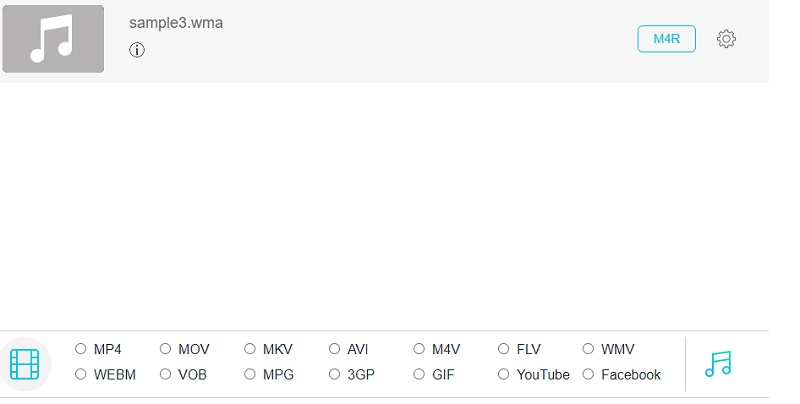
Nach dem vorherigen Vorgang startet der Launcher automatisch und fordert Sie auf, die Datei aus Ihrem Ordner auszuwählen, die Sie konvertieren möchten. Sobald Sie die Zieldatei gewählt haben, sollten Sie sehen, dass sie im Programm angezeigt wird.
Schritt 3. Ausgabeformat wählen und Dateien konvertieren
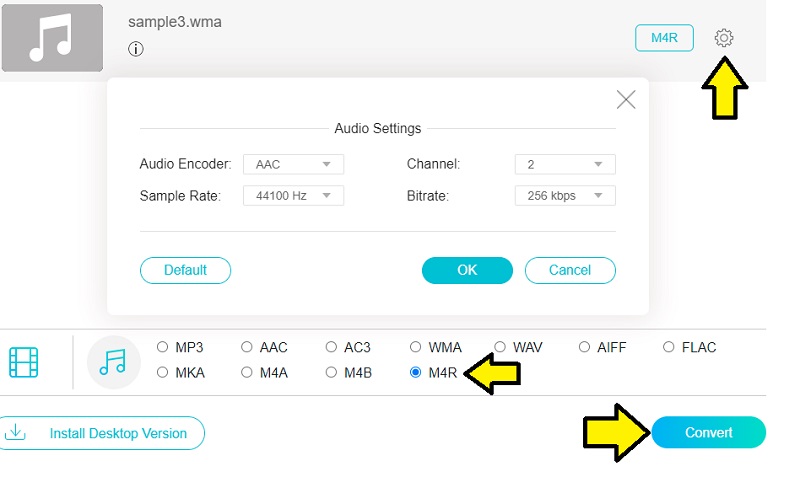
Klicken Sie nun auf die Option Audioformat, die wie ein Notensymbol aussieht. Anschließend werden verschiedene Formate angezeigt, die Sie verwenden können. Wählen Sie hier M4R aus. Um die Audioparameter zu ändern, klicken Sie einfach auf das Zahnrad-Symbol und passen Sie die Einstellungen nach Ihren persönlichen Vorlieben an. Klicken Sie abschließend auf die Schaltfläche Konvertieren. Legen Sie ein Zielverzeichnis fest und klicken Sie dann erneut auf die Schaltfläche, um den Konvertierungsvorgang zu starten.
Teil 3. FAQs zu WMA in M4R
Wie kann ich M4R in MP3 mit iTunes konvertieren?
Das ist möglich, da iTunes in der Lage ist, Mediendateien zu konvertieren. Gehen Sie einfach zu den Importeinstellungen in iTunes. Wählen Sie unter Importieren mit den MP3-Codierer aus. Laden Sie anschließend Ihre gewünschte M4R-Datei hoch. Gehen Sie dann zu Datei > Konvertieren und wählen Sie MP3-Version erstellen.
Wie öffne ich M4R-Dateien?
Sie können Apples iTunes verwenden, um M4R-Dateien auf Ihrem Mac zu öffnen. Windows‑Nutzer können die VLC‑Software herunterladen. Außerdem können Sie die oben genannten Programme verwenden, um WMA online oder offline in M4R zu öffnen und zu konvertieren.
Sind M4A und M4R dasselbe?
Streng genommen sind M4A und M4R dasselbe. Manche behaupten, dass M4R nur eine umbenannte Version von M4A ist. Der Unterschied betrifft das Urheberrecht. Die meisten M4R-Dateien sind durch DRM geschützt.
Fazit
Ohne Zweifel fungieren Online-Programme als kostenlose WMA‑zu‑M4R‑Konverter, da keine Registrierung erforderlich ist und alle Funktionen kostenlos zur Verfügung stehen. Wenn Sie also eine kostenlose und schnelle Lösung für Ihre Konvertierungsanforderungen suchen, entscheiden Sie sich für Vidmore Free Video Converter. Für ein zuverlässigeres Tool, dessen Leistung nicht von der Internetverbindung abhängt, ist hingegen Vidmore Video Converter das dafür ausgelegte Programm.