3 leistungsstarke WMA-zu-MP4-Konverter für Mac- und Windows-Geräte
Die WMA-Datei steht für Windows Media Audio, ein Audio-Dateicontainer und zugleich ein Audiocodec. Dieses Format ist das native Format des bekannten Windows Media Player, dem integrierten Multimedia-Player des Windows-Betriebssystems. Auf der anderen Seite gibt es Fälle, in denen das WMA-Format Kompatibilitätsprobleme mit anderen Geräten verursacht. Daher neigen viele dazu, es in ein anderes, vielseitigeres Format als WMA zu konvertieren. Wenn Sie kein anderes Format kennen, können Sie WMA in MP4 umwandeln. In diesem Beitrag erfahren Sie, wie Sie richtig konvertieren.


Teil 1. Wie man WMA kostenlos in MP4 konvertiert
Hier sind einige Möglichkeiten, WMA kostenlos in MP4 zu konvertieren.
1. Vidmore Free Video Converter
Vidmore Free Video Converter ist ein Online-Tool, das Sie ohne jegliches Abo nutzen können. Es ist ein fantastischer Helfer, um WMA kostenlos in MP4 zu konvertieren. Als Audio- und Videokonverter in seiner reinsten Form wandelt diese Online-Anwendung verschiedene Dateiformate ineinander um und ermöglicht Ihnen gleichzeitig die vollständige Kontrolle über die Qualität der Ausgabedateien.
Vidmore Free Video Converter ist eine flexible Anwendung, die sowohl mit Mac- als auch mit Windows-Geräten funktioniert und sich daher für viele Situationen hervorragend eignet. Außerdem ist Vidmore Free Video Converter im Gegensatz zu anderen Website-Konvertern in seinen Funktionen überhaupt nicht eingeschränkt. Mit diesem webbasierten Tool können Sie Ihre Dateien konvertieren, ohne sich Sorgen über Begrenzungen bei den Optionen machen zu müssen. Wir haben außerdem eine Schritt-für-Schritt-Anleitung bereitgestellt, damit Sie den Vorgang leichter nachverfolgen können.
Schritt 1: Rufen Sie die Website von Vidmore Free Video Converter auf und laden Sie das Startprogramm herunter, indem Sie auf die Schaltfläche Dateien zum Konvertieren hinzufügen klicken. Nach der Installation des Launchers können Sie starten.
Schritt 2: Um die WMA-Datei auszuwählen, klicken Sie zweimal auf das Feld Dateien zum Konvertieren hinzufügen. Wenn Sie mehrere Audiospuren gleichzeitig konvertieren, sparen Sie durch das Hinzufügen mehrerer Dateien Zeit.
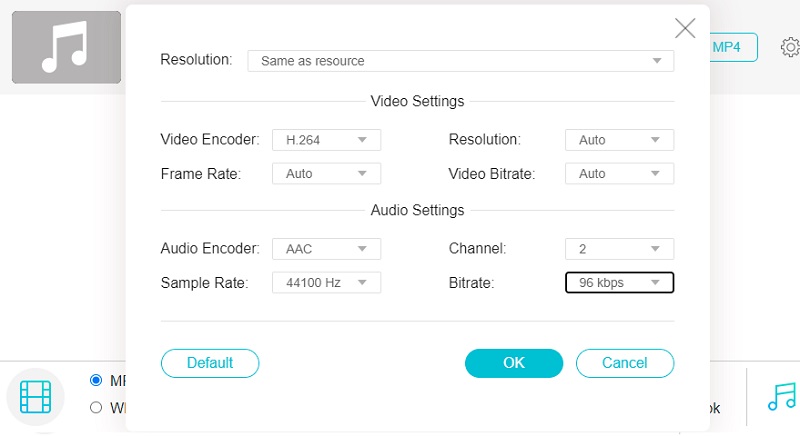
Schritt 3: Klicken Sie dann auf die Schaltfläche Film auf der rechten Seite des Bildschirms. Es wird Ihnen außerdem eine große Auswahl an Videoformaten zur Verfügung gestellt. Wählen Sie dann im Dropdown-Menü auf der rechten Seite MP4 als Format aus.

Um die Bitrate des Videos anzupassen, klicken Sie auf die Schaltfläche Einstellungen rechts neben dem Audioplayer. Um den Vorgang abzuschließen, klicken Sie auf OK, um das Fenster zu schließen.
Schritt 4: Um eine Datei zu konvertieren, klicken Sie zunächst auf die Schaltfläche Konvertieren, wechseln Sie in den entsprechenden Ordner und drücken Sie das Symbol Ordner auswählen in der Symbolleiste. Vidmore Free Video Converter wandelt Ihr Audio innerhalb von Sekunden in das MP4-Format um.
2. VLC Media Player
VLC ist ein bekannter Media-Player für Personal Computer mit Windows-Betriebssystem. Es ist eine kostenlose Software, die auf jeder Windows-Version heruntergeladen und verwendet werden kann. Er kann eine große Bandbreite gängiger Audio- und Videoformate schnell wiedergeben und bietet viele zusätzliche Wiedergabefunktionen und -optionen. Sie können ihn auch dazu verwenden, Ihre WMA-Datei in wenigen Minuten in das MP4-Format umzuwandeln, wenn Sie die folgenden Schritte befolgen.
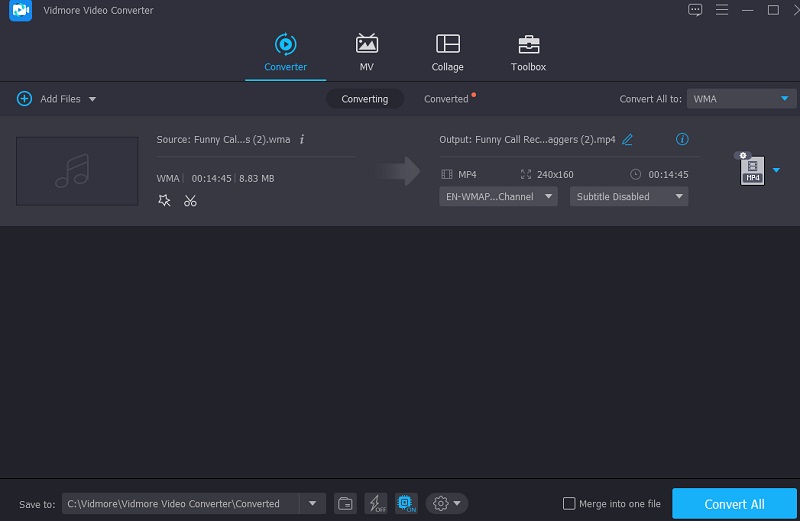
Schritt 1: Starten Sie VLC auf Ihrem PC und wählen Sie oben links auf dem Bildschirm die Option Medien. Wählen Sie dann im Dropdown-Menü Mehrere Dateien öffnen und warten Sie, bis das Dialogfeld auf dem Bildschirm erscheint.
Schritt 2: Fügen Sie die WMA-Datei, die Sie konvertieren möchten, über das Menü Hinzufügen in das Dialogfeld ein. Wählen Sie die Option Konvertieren aus dem Menü, das erscheint, wenn Sie auf den Pfeil neben der Schaltfläche Wiedergabe klicken.
Schritt 3: Wählen Sie die Einstellungen entsprechend Ihren Vorlieben und legen Sie MP4 als Ausgabeformat fest. Sobald alles konfiguriert ist, wählen Sie im Dropdown-Menü Konvertieren, und die Datei wird konvertiert und an dem von Ihnen gewünschten Speicherort abgelegt.
Teil 2. Beste Methode, WMA in MP4 zu konvertieren
Da Online-Programme Einschränkungen haben, insbesondere bei der Dateigröße, können Sie auf eine Desktop-Version umsteigen. In diesem Fall können Sie Vidmore Video Converter ausprobieren! Es ist gleichzeitig ein Audio- und Videokonverter. Dieses Programm kann auf Windows- und Mac-Geräten heruntergeladen werden. Das bedeutet, dass es unabhängig von Ihrem Betriebssystem keine Probleme geben wird. Vidmore Video Converter unterstützt mehr als 200 Audio- und Video-Dateitypen. Außerdem können Sie Ihre Audiospuren bearbeiten, indem Sie Bitrate, Abtastrate und Kanalzahl festlegen.
Darüber hinaus ist Vidmore Video Converter sehr benutzerfreundlich. Anwender schätzen dieses Programm wegen seiner übersichtlichen, einfachen Oberfläche. Schließlich ist es sehr zeitsparend, da dieses Programm die Stapelkonvertierung unterstützt.
Um einen Überblick darüber zu bekommen, wie dieses Programm WMA in MP4 umwandelt, lesen Sie bitte die vier Schritte unten.
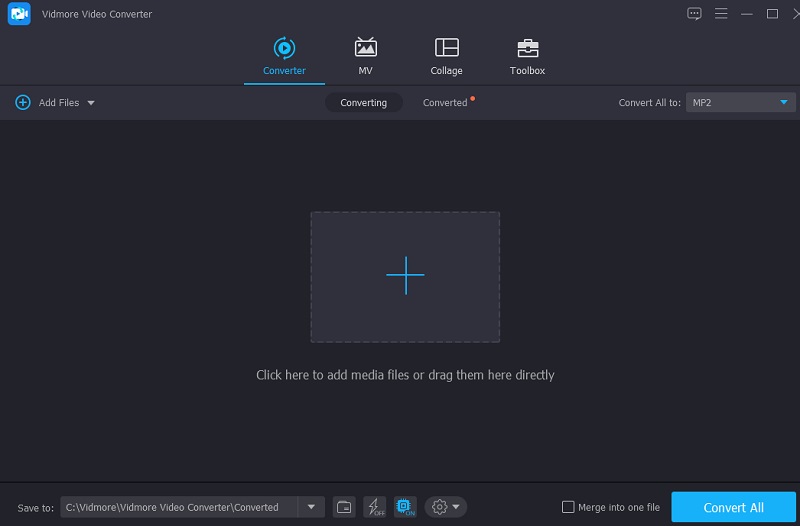
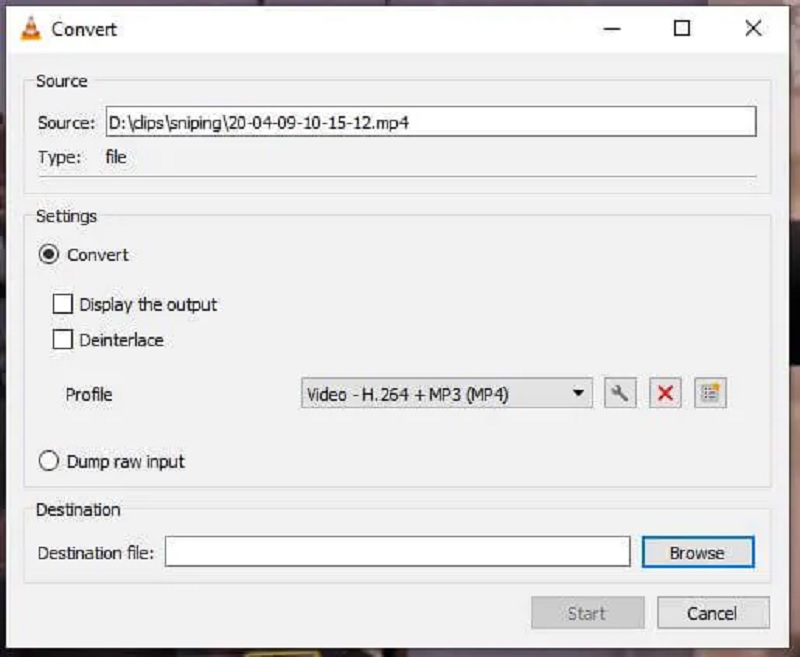
Schritt 1: Zuerst müssen Sie das Programm korrekt installieren. Das können Sie nur, indem Sie auf die Schaltfläche Free Download auf der Hauptseite des Programms tippen. Fahren Sie fort, indem Sie zulassen, dass der Launcher ausgeführt wird.
Schritt 2: Sie können nun beginnen, Ihre WMA-Dateien in das Programm hochzuladen. Klicken Sie zunächst auf Dateien hinzufügen auf der linken Seite des Hauptfensters. Sie können auch auf die senkrechten Linien in der Mitte des Bildschirms klicken.
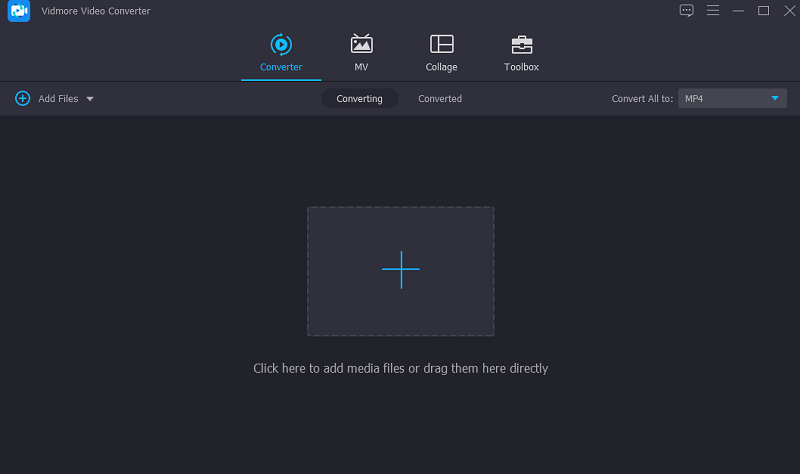
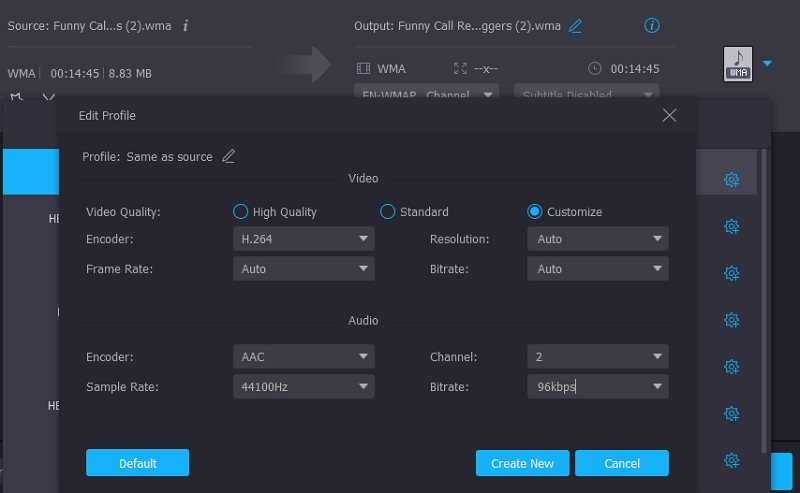
Schritt 3: Als Nächstes fahren Sie mit dem Dropdown-Profil fort, das Sie in der Nähe der Dateiminiatur sehen. Sobald Sie sich auf der Registerkarte Profil befinden, sehen Sie den Bereich Audio und Video. Suchen Sie unter dem Abschnitt Video nach dem Format MP4.
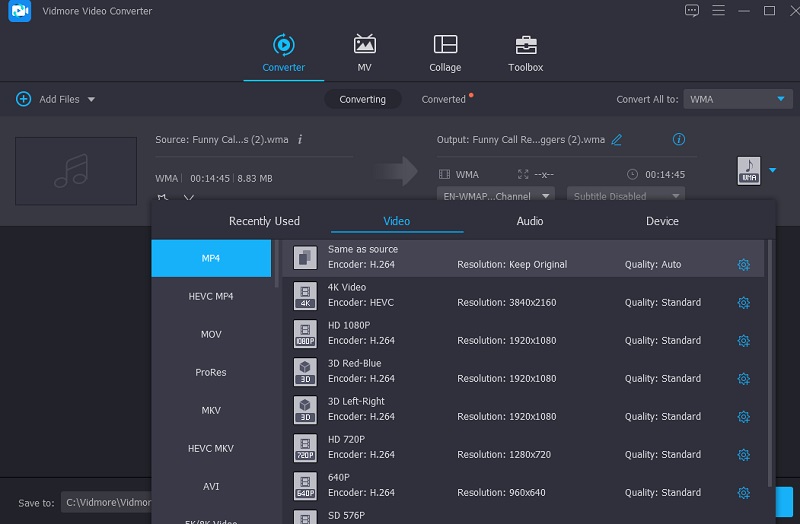
Sobald Sie das MP4-Format gefunden haben, sehen Sie neben dem Format ein Einstellung-Symbol. Wenn Sie die Qualität Ihrer Audiospur ändern möchten, können Sie dieses Symbol anklicken. Um die Änderungen dauerhaft zu übernehmen, tippen Sie auf die Schaltfläche Neu erstellen.
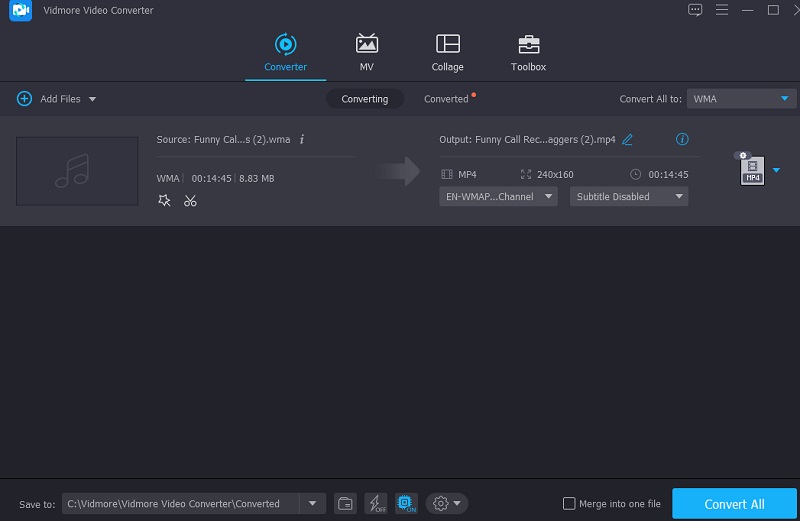
Schritt 4: Um WMA schließlich in MP4 zu konvertieren, drücken Sie unten die Schaltfläche Alle konvertieren und warten Sie, bis der Vorgang abgeschlossen ist.
Teil 3. FAQs zur Umwandlung von WMA in MP4
Wofür eignet sich eine WMA-Datei?
Selbst bei niedrigen Bitraten, etwa 64 Kbit/s, bietet es eine der MP3 überlegenere Klangqualität. Hinsichtlich der Hochfrequenzinformationen ist es nicht mit LAME kodierten MP3-Dateien überlegen. WMA ist ein Format, das sich ideal für Windows-Betriebssysteme eignet.
Was ist der Nachteil des MP4-Formats?
Wenn es Probleme mit Codecs oder der Kompatibilität des Players gibt, kann es unter bestimmten Umständen dazu kommen, dass der Ton nicht mehr synchron mit dem Bild ist. Außerdem kann das Abspielen oder Bearbeiten viel CPU-Leistung beanspruchen, da eine einzelne Datei sowohl Audio und Video als auch verschiedene andere Metadaten enthalten kann.
Ist WMA ein besseres Format als MP3?
Während WMA niedrigere Bitraten als MP3 verwendet, bietet es bei diesen niedrigeren Bitraten eine überlegene Klangqualität, was zu kleineren Dateigrößen führt.
Fazit
Das WMA-Format ist ein ausgezeichnetes Audioformat, insbesondere für Personen, die das Windows-Betriebssystem verwenden. Allerdings ist diese Art von Format mit einigen Geräten nicht kompatibel. Daher konvertieren andere dieses Format in ein anderes, etwa MP4. Wenn Sie Ihre Datei umwandeln möchten, können Sie sich auf die oben genannten WMA-zu-MP4-Konverterprogramme verlassen.