Die 4 besten Tools, um WMV in MP3 zu konvertieren
Möglicherweise möchten Sie die Audiospur aus einer Videodatei exportieren, um sie jederzeit anhören zu können, insbesondere wenn das Video einen hervorragenden Soundtrack hat. Dafür reicht es jedoch nicht aus, das Video einfach nur aufzunehmen oder herunterzuladen. Sie müssen eine Multimedia‑Bearbeitungssoftware verwenden, um Videodateien in ein Audioformat zu konvertieren. In diesem Artikel konzentrieren wir uns hauptsächlich darauf, wie man das Format WMV in MP3 umwandelt. Vier Top‑Converter werden vorgestellt. Ihre Umwandlungseffizienz ist vergleichsweise hoch, und beim Konvertieren gehen keine qualitativ hochwertigen Audiodateien verloren. Folgen Sie uns, um unten mehr darüber zu erfahren.

SEITENINHALT
Teil 1. WMV mit Vidmore Video Converter in MP3 umwandeln
Ein gutes Werkzeug kann Ihnen helfen, die meisten Probleme zu lösen. Wenn Sie WMV in MP3 umwandeln müssen, empfehlen wir Ihnen den professionellen Dateikonverter Vidmore Video Converter. Er unterstützt über 200 Formate und ermöglicht Batch‑Konvertierungen. Die übersichtliche Benutzeroberfläche und die einfachen Schritte sorgen für einen reibungslosen Ablauf. Sie müssen sich keine Sorgen über lange Wartezeiten machen, denn dank der neuesten Technologie bietet das Programm eine hohe Verarbeitungsgeschwindigkeit. Es gibt keine Werbung oder Viren, die Sie während des Prozesses stören, sodass Ihr Gerät sicher bleibt. Neben der Konvertierung stellt es auch zahlreiche Optionen zur Dateibearbeitung zur Verfügung.
Schritt 1. Laden Sie den Vidmore Video Converter auf Ihren Computer herunter und installieren Sie ihn. Öffnen Sie anschließend das Programm.
Schritt 2. Wählen Sie auf der Hauptoberfläche Converter. Klicken Sie auf „Dateien hinzufügen“, um Ihre WMV‑Dateien hochzuladen.
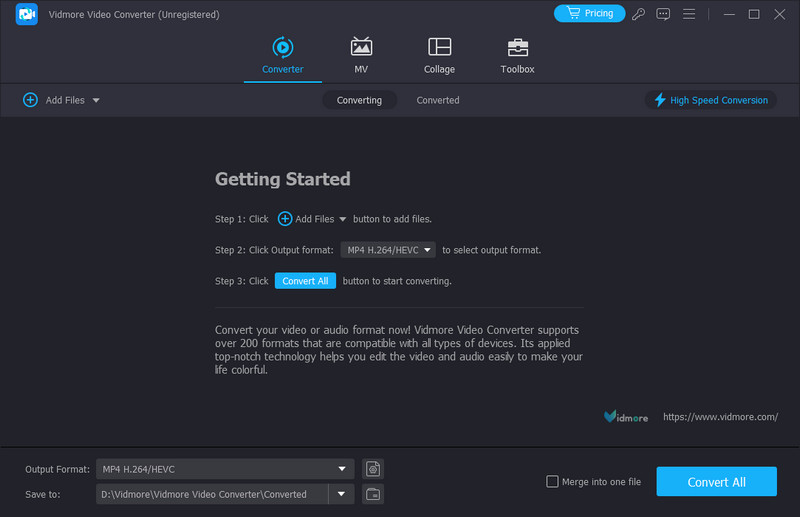
Schritt 3. Klappen Sie das Menü neben „Ausgabeformat“ auf, und wählen Sie dann MP3 als Zielformat.
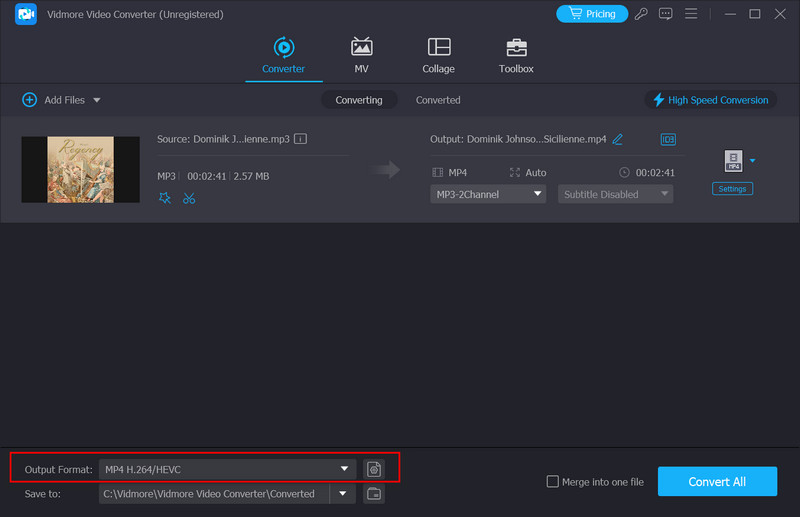
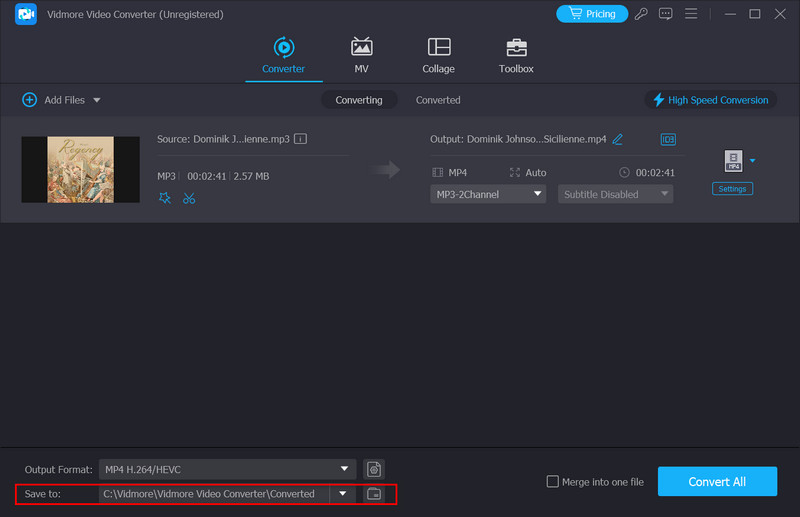
Schritt 4. Wählen Sie einen Speicherort für Ihre konvertierte Audiodatei, indem Sie auf „Speichern unter“ klicken.
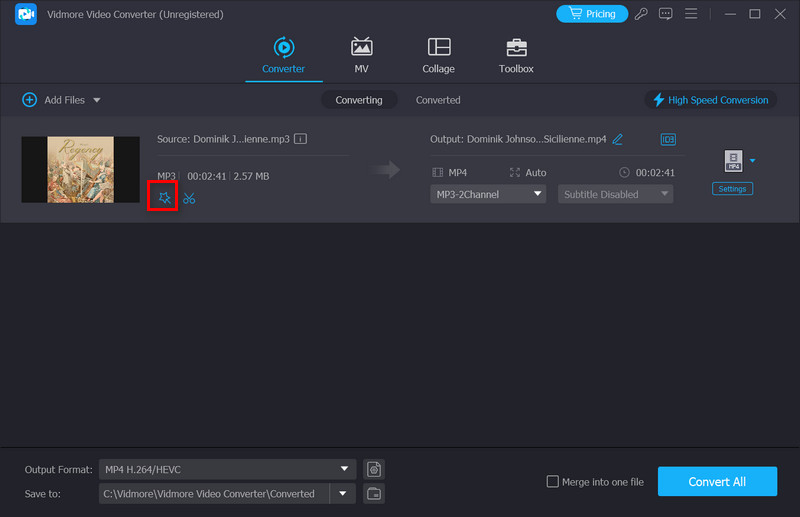
Schritt 5. Wenn Sie Ihr Audio verbessern möchten, klicken Sie auf die Schaltfläche „Bearbeiten“ oder „Zuschneiden“. Hier können Sie einige Änderungen vornehmen. Klicken Sie abschließend auf „Alle konvertieren“.
Teil 2. WMV mit Vidmore Free Video Converter Online in MP3 umwandeln
Neben Desktop‑Anwendungen können Sie auch einige Online‑Tools verwenden. Der Vidmore Free Video Converter Online ist zweifellos das beste davon. Er unterstützt Sie dabei, WMV online kostenlos in MP3 zu konvertieren und stellt vollständige Werkzeuge zur Dateibearbeitung bereit. Sie können außerdem einige einfache Anpassungen am Inhalt vornehmen. Seine Konvertierungsfunktion ist im Vergleich zu Desktop‑Anwendungen nicht eingeschränkt, läuft aber wesentlich leichter. Es ist keine zusätzliche Softwareinstallation erforderlich, höchstens ein kleines Plug‑in. Die Bedienung im Browser ist sehr flüssig, und Sie können das Tool jederzeit verwenden, sobald Sie die Seite öffnen.
So gehen Sie vor, um mit diesem Online‑Tool WMV in MP3 zu ändern.
Schritt 1. Rufen Sie die Website von Vidmore Free Video Converter Online in Ihrem Browser auf.
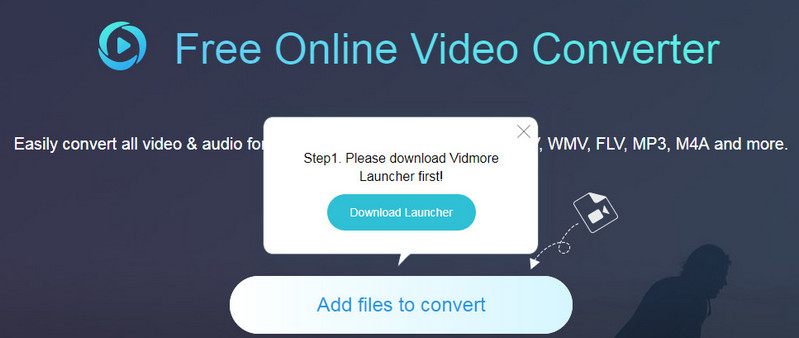
Schritt 2. Nachdem Sie die Webseite dieses Tools geöffnet haben, klicken Sie auf Dateien hinzufügen, um die Datei hochzuladen, die Sie konvertieren möchten. Vor der Konvertierung müssen Sie gegebenenfalls einen Launcher installieren.
Schritt 3. Wenn der Upload erfolgreich war, wählen Sie Ihr Zielformat aus.
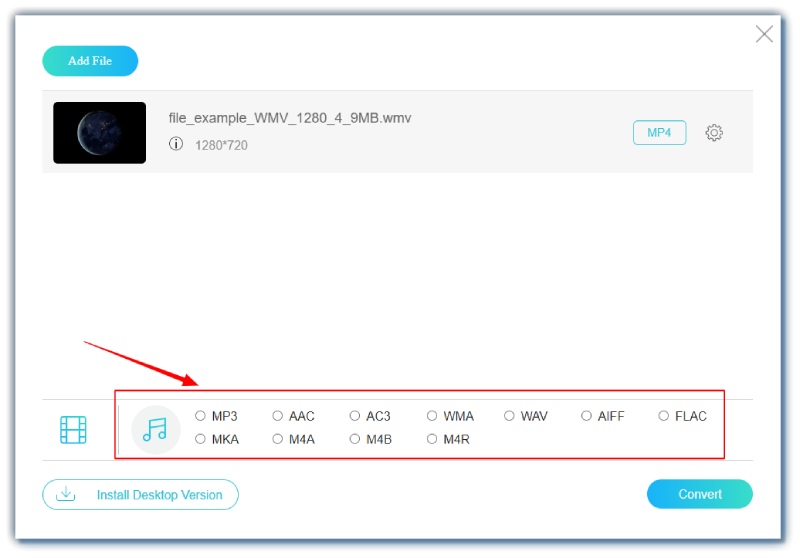
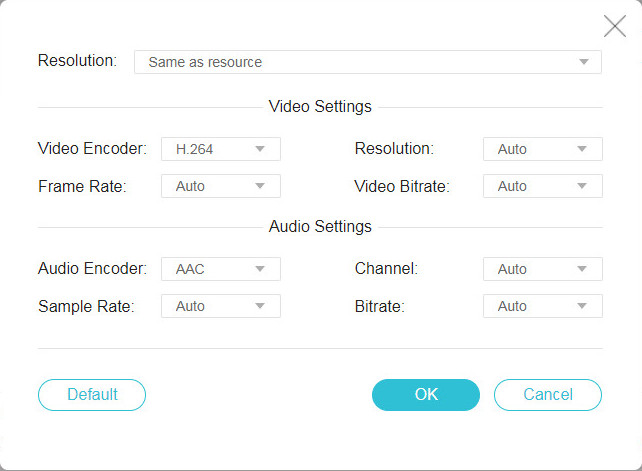
Schritt 4. Wenn Sie Ihre Datei bearbeiten möchten, klicken Sie auf die Schaltfläche Einstellungen. Klicken Sie anschließend auf „Konvertieren“, um den Konvertierungsvorgang zu starten.
Teil 3. WMV mit dem Windows Media Player in MP3 umwandeln
WMV gehört zum Windows‑Media‑Framework. Daher lässt sich eine gute Integration zwischen WMV und dem Windows Media Player erwarten. Die Software unterstützt viele Dateiformate, darunter MP3, WMA, AAC, MP4, WMV, AVI usw. Wenn Sie einen Windows‑Computer verwenden, ist dieser Player ein geeigneter Konverter. Er wird normalerweise mit dem Windows‑Betriebssystem ausgeliefert, sodass Sie keine Drittanbieter‑Software herunterladen müssen und direkt auf dem Desktop mit der Bearbeitung beginnen können.
Folgen Sie den Schritten unten, um WMV mit dem Windows Media Player in MP3 umzuwandeln.
Schritt 1. Öffnen Sie die Datei mit dem Windows Media Player.
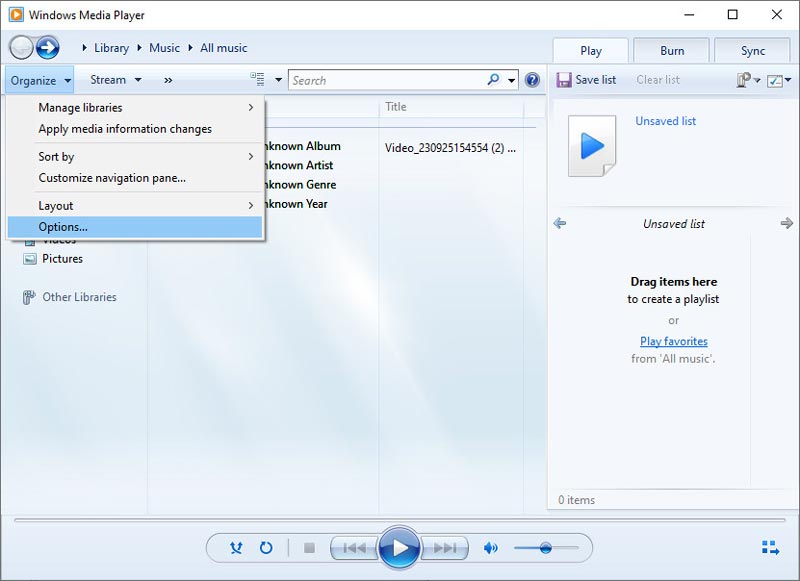
Schritt 2. Um die Hauptoberfläche des Players aufzurufen, klicken Sie auf „Menü“. Wählen Sie dann „Organisieren > Optionen“.
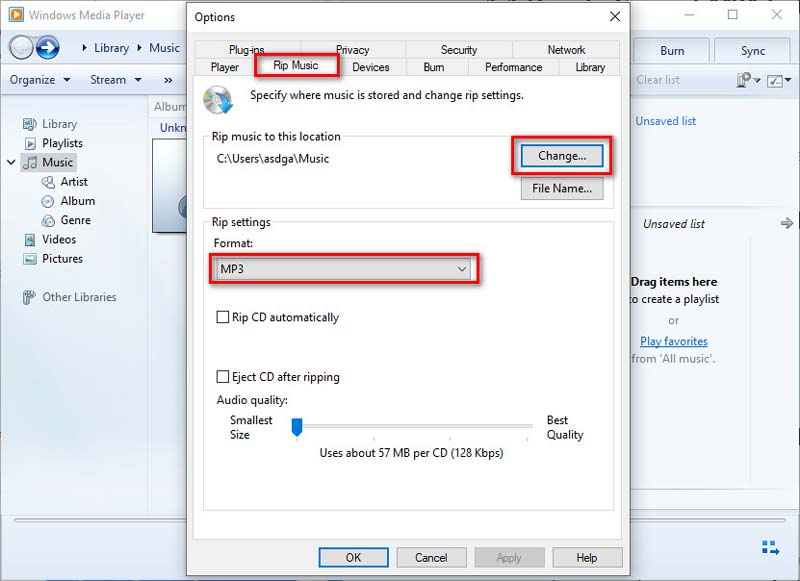
Schritt 3. Es öffnet sich ein neues Fenster. Klicken Sie auf „Musik kopieren“. Wählen Sie einen Ordner zum Speichern der Audiodatei, indem Sie auf „Ändern“ klicken. Wählen Sie unter dem Tab „Kopiereinstellungen“ MP3 als Ausgabeformat. Klicken Sie zum Schluss auf OK.
Teil 4. WMV mit dem VLC‑Player in MP3 umwandeln
Jeder, der regelmäßig Webvideos anschaut oder mit ihnen arbeitet, sollte mit dem VLC‑Player vertraut sein. Er ist für die vielen unterstützten Formate bekannt. Nutzer verwenden ihn, um verschiedenste Audio‑ und Videodateien abzuspielen; außerdem können sie während der Wiedergabe jederzeit die Wiedergabegeschwindigkeit, die Lautstärke und andere Einstellungen anpassen. Neben dem Abspielen von Multimediadateien unterstützt der VLC‑Player jedoch auch die Konvertierung von Videoformaten, das Bearbeiten, Verbessern und viele weitere Funktionen. Ihn als WMV‑zu‑MP3‑Konverter zu verwenden, ist daher ebenfalls eine gute Wahl. Er ist sehr benutzerfreundlich, und Sie können schnell damit umgehen.
Im Folgenden zeigen wir Ihnen, wie Sie mit dem VLC‑Player WMV in MP3 konvertieren.
Schritt 1. Laden Sie den VLC‑Player auf Ihr Gerät herunter und installieren Sie ihn. Starten Sie ihn anschließend auf dem Desktop.
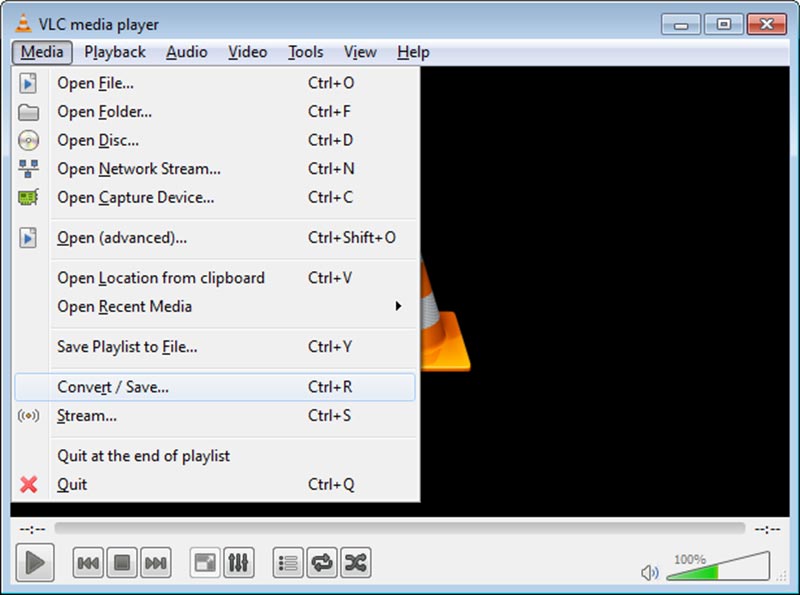
Schritt 2. Klicken Sie auf Medien > Konvertieren/Speichern, um den Konverter im VLC‑Player zu öffnen.
Schritt 3. Um Ihr Zielformat auszuwählen, suchen Sie den Bereich „Profil“. Wählen Sie anschließend unter Zieldatei einen Speicherpfad für Ihre Datei.
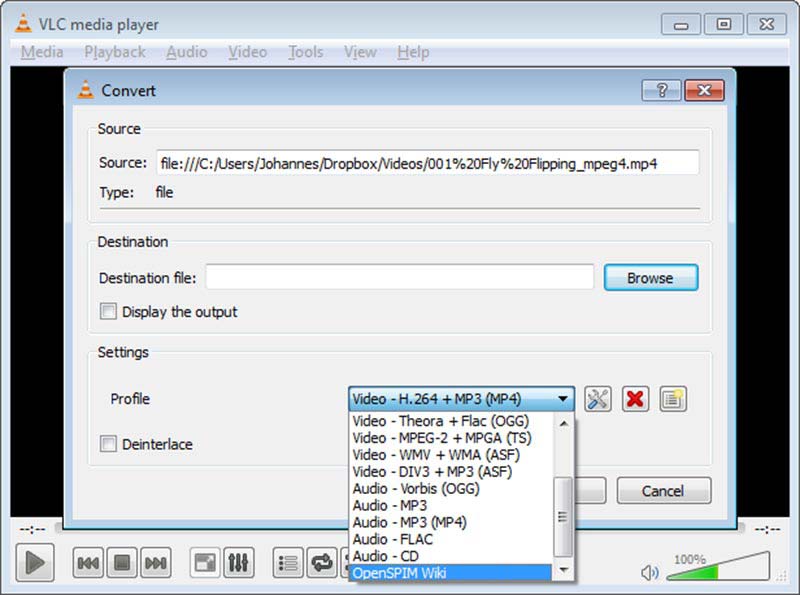
Schritt 4. Klicken Sie auf Start, damit der VLC‑Player mit der Konvertierung beginnt.
Teil 5. FAQs zur Konvertierung von WMV in MP3
Wie extrahiere ich Audio aus einem Video und speichere es als MP3?
Dieser Vorgang mag recht kompliziert erscheinen, aber mit Hilfe professioneller Werkzeuge lässt sich alles lösen. Viele Entwickler haben bereits Bearbeitungstools entwickelt, mit denen sich Audio aus Videos exportieren lässt. Zu den besseren Desktop-Anwendungen gehören Vidmore Video Converter und Adobe Premiere Pro. Sie können sich auch für Online-Tools entscheiden, darunter Vidmore Free Video Converter Online, Zamzar usw. Keines dieser Werkzeuge ist besonders schwer zu bedienen, sodass Sie sich keine Sorgen machen müssen, dass Sie nicht wissen, wie man sie verwendet.
Was ist WMV?
Der vollständige Name von WMV lautet Windows Media Video. Es handelt sich um ein komprimiertes Videoformat, das von Microsoft entwickelt wurde. WMV zielt darauf ab, eine hochwertige Videowiedergabe zu ermöglichen und gleichzeitig die Dateigröße gering zu halten. Es ist mit vielen Plattformen und Anwendungen kompatibel und unterstützt unterschiedliche Bitraten und Auflösungen. WMV‑Videos können mit VLC Player und Windows Media Player abgespielt werden.
Wie konvertiert man MP4 ohne Software in MP3?
Sie können MP4 in MP3 umwandeln, ohne Programme herunterzuladen und zu installieren, ganz ohne Hilfsmittel ist es jedoch trotzdem unrealistisch. Zunächst können Sie einige Online-Konverter in Betracht ziehen, wie zum Beispiel Vidmore Free Video Converter Online und Zamzar; außerdem ermöglichen bestimmte Cloud-Speicherdienste wie Google Drive und Dropbox ebenfalls einfache Formatkonvertierungen, auch wenn der Funktionsumfang dort eher begrenzt ist. Insgesamt sind diese Tools meist schlank und benutzerfreundlich, und Sie können alles direkt im Browser erledigen.
Fazit
In diesem Artikel haben wir vier Tools empfohlen, mit denen Sie WMV in MP3 konvertieren können. Diese Tools umfassen sowohl Desktop‑Software als auch Online‑Dienste. Jedes hat seine Stärken, sodass Sie frei dasjenige auswählen können, das Ihren Anforderungen am besten entspricht. Die Schritt‑für‑Schritt‑Anleitung unterstützt Sie außerdem bei der Durchführung des gesamten Prozesses.