4 erstklassige BMP-Konverter für die Online- & Offline-Nutzung
Suchen Sie nach dem besten Bilddateiformat, in dem Sie die Fotos speichern können, die Sie in Ihr Portfolio auf Ihrer Website hochladen wollen? Sie stoßen auf das BMP-Dateiformat, das als besonders gut für die Speicherung hochqualitativer Fotos und detailreicher Bilder gilt. Allerdings kennen Sie sich mit diesem Format nicht gut aus, da es Ihnen neu ist, und Sie suchen nun nach einer Referenz. Keine Sorge! In diesem Beitrag stellen wir vor, was eine BMP-Datei ist, und zeigen außerdem die besten BMP‑Konverter, mit denen Sie ein Bild zu anderen Zwecken in das BMP-Format umwandeln können.

Teil 1. Was ist BMP
Die BMP-Datei, kurz für Bitmap, ist eine unkomprimierte Rasterdatei, die zum Speichern von Druckfotos und zur Darstellung hochqualitativer Bilder unter Windows verwendet wird. Obwohl sie nicht so flexibel ist wie alternative Formate wie JPEG oder PNG, wird das BMP-Format im digitalen Bereich häufig eingesetzt. BMP-Dateien eignen sich aus denselben Gründen, aus denen sie hervorragend zur Fotospeicherung sind, auch sehr gut für den Druck komplexer, vollfarbiger Bilder. Im Gegensatz zu JPEGs, die die in Bilddateien enthaltenen Daten komprimieren, bewahren BMPs die Daten beim Bearbeiten und Speichern. Dennoch sind BMP-Dateien aufgrund des fehlenden Komprimierungsverfahrens in der Regel deutlich größer als vergleichbare Formate, was zu Problemen bei Übertragung und Speicherung führen kann. Einer der größten Vorteile des BMP-Formats ist jedoch seine hohe Qualität und Detailgenauigkeit. Deshalb ziehen es manche Nutzer weiterhin vor, ihre Bilder ins BMP-Format zu konvertieren, um deren volle Qualität zu erhalten.
Teil 2. BMP-Konverter
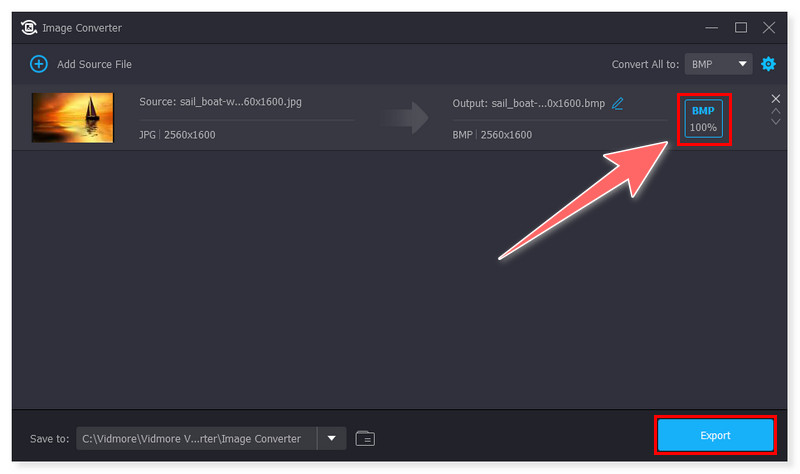
Vidmore Video Converter
Bewertung: 4,5/5
Unterstützte Formate: JPG/JPEG, PNG, WEBP, BMP, TIF/TIFF, DDS
Angenommen, Sie suchen einen BMP-Fotokkonverter, um einige Bilder ins JPG-Format umzuwandeln und so deren Dateigröße zu verringern. Zu den besten derzeit verfügbaren Video- und Bildkonverter-Programmen gehört Vidmore Video Converter. Die jüngste Ergänzung zu seinen bereits herausragenden Funktionen, der Image Converter, ermöglicht es Ihnen, jedes gewünschte Bilddateiformat zu konvertieren, auch das BMP-Dateiformat. Sein Bildverarbeitungsalgorithmus kann eine hohe visuelle Qualität erhalten und konvertieren, allerdings bei geringerer Dateigröße. Dieses Tool ist für Windows und Mac verfügbar und gehört zu den schnellsten Konvertern. Wenn Sie also einen BMP-Formatkonverter ausprobieren möchten, ist Vidmore Video Converter genau das Richtige für Sie.
Vorteile
- Er verfügt über eine übersichtliche Oberfläche zur Bildkonvertierung.
- Bietet eine große Bandbreite an Medien- und Dokumentdateikonvertierungen.
- Es ist auf allen Webplattformen zugänglich.
- Keine Beschränkung der Dateigröße für die Konvertierung von BMP oder anderen Bildern.
- Schnelle Konvertierung von BMP, um Ihren Zeitaufwand zu reduzieren.
Nachteile
- Unterstützt nur eine begrenzte Anzahl von Bildausgabeformaten.
Pixillion Image Converter
Bewertung: 4,2/5
Unterstützte Formate: BMP, TIFF, JPG, PNG, GIF, NEF, ICO, RAW, HEIC, PDF und mehr.
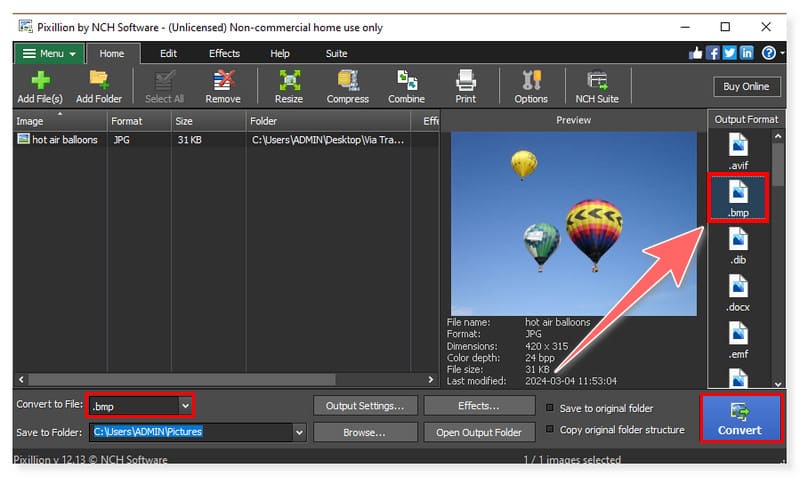
Pixillion Image Converter ist einer der vollständigsten, schnellsten, zuverlässigsten und benutzerfreundlichsten Mehrformat-Bilddateikonverter auf dem Markt. Das einfache Ein-Klick-Konvertierungsverfahren von Pixillion macht das Programm ideal, um BMP-Bilddateien und digitale Fotos für das Teilen im Internet, zum Versenden per E‑Mail an Freunde oder für die Nutzung auf mobilen Geräten zu konvertieren. Allerdings bietet die Windows-Version im Vergleich zur Mac-Version weniger Funktionen. Nichtsdestotrotz ist dies immer noch eine gute Wahl als BMP-Formatkonverter.
Vorteile
- Unterstützt Stapelkonvertierung von BMP-Dateien.
- Unterstützt verschiedene Mediendateiformate, von bekannten bis hin zu seltenen Formaten.
- Verfügt über eine Vorschaufunktion vor der Konvertierung.
Nachteile
- Die Benutzeroberfläche kann für neue Nutzer etwas verwirrend sein.
Zamzar
Bewertung: 4,3/5
Unterstützte Formate: BMP, GIF, PNG, JPG, EPS, AVIF, DOCX, ICO, PCX, WebP, DWG und mehr.
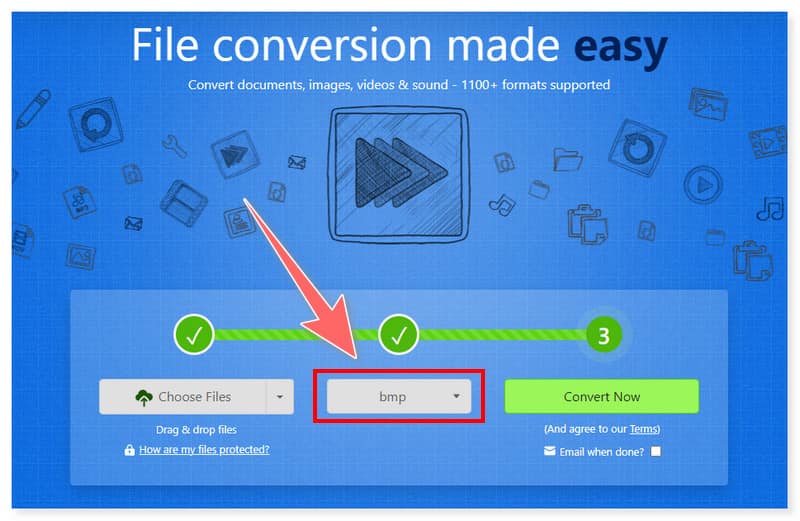
Zamzar ist ein vollständig online arbeitendes Konvertierungstool, auf das Sie direkt im Web zugreifen können. Es kann Ihre BMP-Dateien in nahezu jedes andere Format und umgekehrt umwandeln. Zusätzlich ist positiv, dass dieses Tool Uploads aus Cloud-Speichern wie GDrive und Dropbox erlaubt. Es unterstützt zudem eine große Bandbreite an Formaten, sodass Sie Ihre BMP-Dateien auch in Dokumentdateitypen konvertieren können. Allerdings arbeitet es im Vergleich zu anderen Online-Dateikonvertern etwas langsam, und Sie müssen Ihr Konto upgraden, um alle Funktionen dieses Tools voll ausschöpfen zu können.
Vorteile
- Es ermöglicht dir, Dateien über URLs zu konvertieren.
- Ermöglicht Massenkonvertierung von BMP-Dateien.
- Unterstützt eine große Bandbreite an Medienkonvertierungen.
Nachteile
- Die Gratisversion hat eine Begrenzung von maximal 50 MB pro Datei.
Convertio
Bewertung: 4,3/5
Unterstützte Formate: BMP, JPG, PNG, PDF, DXF, DOC, SVG, DDS, TIFF, JFIF, WebP, HTML und viele mehr.
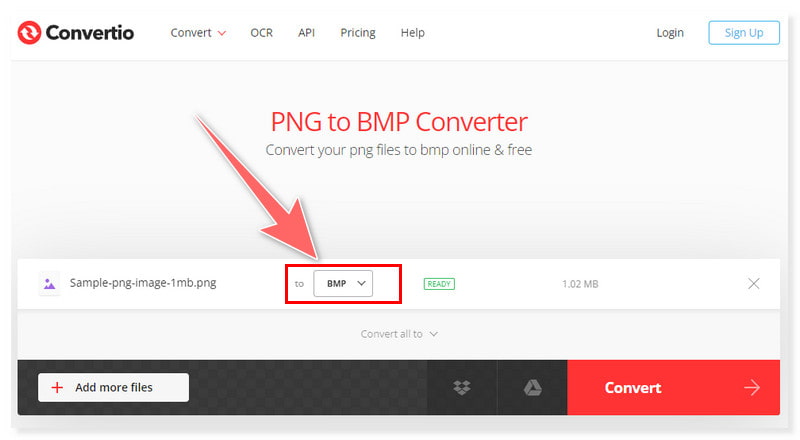
Convertio gehört zu den funktionsreichsten Online-Konvertern und bietet eine enorme Vielzahl unterstützter Formate, einschließlich des BMP-Dateiformats. Das bedeutet im Wesentlichen, dass Sie nahezu jede existierende Datei konvertieren können. Solange Sie einen aktuellen Webbrowser und eine stabile Internetverbindung haben, können Sie dieses Online-Tool plattformunabhängig nutzen. Sie können Ihre BMP-Dateien nicht nur in andere Bilddateiformate, sondern auch in Dokument- und Textdateiformate wie PDF, DOCX, HTML und TXT umwandeln. Allerdings ist dieses Online-Tool nicht vollständig kostenlos; Sie müssen ein Abonnement erwerben, um alle Funktionen umfassend nutzen zu können.
Vorteile
- Bindet beliebte Cloud-Dienste zum Hochladen von Dateien ein.
- Unterstützt schnelle Stapelverarbeitung.
- Funktioniert auf allen gängigen Plattformen.
Nachteile
- Die kostenlose Version hat ein Limit von 100 MB pro Dateikonvertierung.
Teil 3. FAQs zum BMP-Konverter
Wie konvertiere ich eine BMP-Datei?
Schritt 1. Laden Sie die Software Vidmore Video Converter auf Ihren Computer herunter und installieren Sie sie.
Schritt 2. Klicken Sie auf den Reiter „Toolbox“ und wählen Sie „Image Converter“. Ziehen Sie die TIFF-Dateien, die Sie im Tool konvertieren möchten, per Drag & Drop hinein.
Schritt 3. Legen Sie das Ausgabeformat auf Ihr bevorzugtes Zielformat fest. Klicken Sie auf die Schaltfläche „Exportieren“, um die Konvertierung zu starten. Sie können diese grundlegenden Schritte befolgen, um dieses Tool als BMP-Konverter zu verwenden.
Kann ich BMP in JPEG umwandeln?
Auf jeden Fall, ja! Die Verwendung von Vidmore Video Converter ist die einfachste und effizienteste Methode, eine BMP-Datei in eine JPG-Datei zu konvertieren. Dank der benutzerfreundlichen Oberfläche müssen Sie kein Technikprofi sein, um damit Ihre TIFF-Dateien zu konvertieren, weshalb das Programm auch für Einsteiger gut geeignet ist.
Womit lässt sich eine BMP-Datei öffnen?
Sie können diese Datei mit Apple Fotos, Windows-Fotos, Adobe Photoshop und weiteren Programmen öffnen. Öffnen Sie auf einem PC oder Mac zunächst den Ordner, der die gewünschte BMP-Datei enthält. Klicken Sie mit der rechten Maustaste auf den Dateinamen und fahren Sie mit dem Mauszeiger über das Menü „Öffnen mit“. Wählen Sie anschließend die Anwendung Ihrer Wahl, um Ihre BMP-Datei zu öffnen.
Ist ein BMP dasselbe wie ein JPEG?
BMP-Dateien eignen sich hervorragend zur Bearbeitung, da sie große, hochqualitative Rohbilder enthalten. JPEG-Dateien werden in Größe und Qualität von Natur aus reduziert und sind daher meist kleiner. Beide sind rasterbasierte Formate aus den frühen Tagen der Digitalfotografie und Computergrafik. Sie können beide komprimierte, hochqualitative Fotos anzeigen. Die Hauptunterschiede zwischen JPEG und BMP liegen darin, wie sie die Bildqualität erhalten und Farben darstellen. Außerdem unterscheiden sie sich in der Art, wie sie Bilddaten komprimieren und wie sie üblicherweise eingesetzt werden. Heutzutage sind JPEG-Dateien verbreiteter als BMP-Dateien, vor allem, weil JPEGs das bevorzugte Dateiformat für soziale Medien und mobile Geräte sind, die weit verbreitet genutzt werden.
Fazit
In einer Multimedia-Welt, in der Kompatibilität eine große Rolle spielt, ist die Konvertierung von BMP-Dateien in weiter verbreitete Formate unvermeidlich. Genau hier kann Vidmore Video Converter helfen, indem es nützliche Tools bietet, um Ihre BMP-Dateien mit exzellenter Bildqualität zu bewahren, zu optimieren und zu konvertieren. Worauf warten Sie also noch? Konvertieren Sie Ihre Bilder ins BMP-Format und umgekehrt und nutzen Sie diesen beeindruckenden BMP‑Konverter!