[Anleitung] 4 Methoden, um WebP auf dem PC/Mac in PNG umzuwandeln und umgekehrt
Beim Herunterladen von Bildern von Websites sind Sie sicher schon einmal auf das Bildformat WebP gestoßen. Hatten Sie Probleme, solche Dateien zu öffnen oder zu bearbeiten? Das liegt daran, dass dieser Bildtyp in erster Linie für das Web entwickelt wurde, um online geteilt und dargestellt zu werden. Wenn Sie weitergehende Bearbeitungen vornehmen möchten, müssen Sie ihn in gängigere Bildformate wie PNG umwandeln. In diesem Tutorial erhalten Sie umfassendes Wissen über WebP sowie die beidseitigen Konvertierungen zwischen WebP und PNG. Lesen Sie weiter, um WebP ganz nach Ihren Bedürfnissen nutzen zu können.

SEITENINHALT
Teil 2. Top 8 WebP-zu-PNG-Konverter
Was ist eine WebP‑Datei?
Das von Google entwickelte WebP‑Format (Google Web Picture) ist ein webbasiertes Bildformat, das bei geringerer Dateigröße eine scharfe Bildqualität im Vergleich zu traditionellen Formaten wie JPG und PNG beibehält. Es ist sehr praktisch zum Teilen und Darstellen in Browsern und spart dabei Ressourcen beim Laden von Webseiten.
Was ist eine PNG‑Datei?
PNG, das Mitte der 90er‑Jahre aufkam, steht für Portable Network Graphics. Es ist eine verlustfreie Alternative zu JPEG- und GIF‑Dateien. Gleichzeitig ist dieses hochwertige Bildformat auch für seine Unterstützung von Transparenz (transparente Pixel) bekannt.
Sehen Sie sich die Vergleichstabelle unten an, um weitere Unterschiede zu erkennen:
| Funktion | PNG | Überlegene Komprimierung für kleinere Dateigrößen. |
| Komprimierung | Ausgezeichnet, aber verlustbehaftet. | Ausgezeichnet, aber verlustbehaftet. |
| Dateigröße | Kleiner | Größer |
| Ladegeschwindigkeit | Schneller | Langsamer |
| Perfekte Pixel-zu-Pixel-Wiedergabe. | Gut | Ausgezeichnet |
| Transparenz | Support | Support |
| Animation | Support | Support |
| Kompatibilität | Kompatibel mit modernen Browsern wie Chrome und Firefox. Ältere IE‑Versionen sowie die meisten Programme und Geräte sind es nicht. | Nahezu jedes Grafikprogramm, jeder Bildbetrachter und jeder Webbrowser. |
Teil 2. WebP unter Windows und macOS offline in PNG umwandeln (und zurück)
Vidmore Video Converter
Die erste Wahl, um WebP‑Dateien in PNG umzuwandeln, ist Vidmore Video Converter. Es handelt sich um ein vielseitiges Multimedia‑Werkzeug, das alle Arten von Bild‑, Video- und Audiodateien bearbeiten kann. Das Programm ist für Windows und macOS verfügbar. Damit können Nutzer bequem wechselseitige Konvertierungen zwischen WebP und PNG durchführen. Außerdem erledigt Vidmore Video Converter dank fortschrittlicher Beschleunigungstechnologie alle Konvertierungen in nur wenigen Sekunden.
• Konvertiert WebP mit leistungsstarken Algorithmen in wenigen Sekunden in PNG.
• Unterstützt die Stapelverarbeitung mehrerer WebP‑Bilder gleichzeitig.
• Bietet einen integrierten Bildeditor zum Umbenennen der Ausgabedatei, zum Zoomen und zur Qualitätsanpassung.
• Unterstützt weitere Eingabequellen in JPG, JPEG, PNG, BMP, TIF, TIFF, WebP, DDS usw.
Schritt 1. Laden Sie Vidmore Video Converter über die obigen Links herunter und starten Sie das Programm auf Ihrem Desktop. Klicken Sie in der oberen Leiste auf Toolbox und suchen Sie Image Converter.
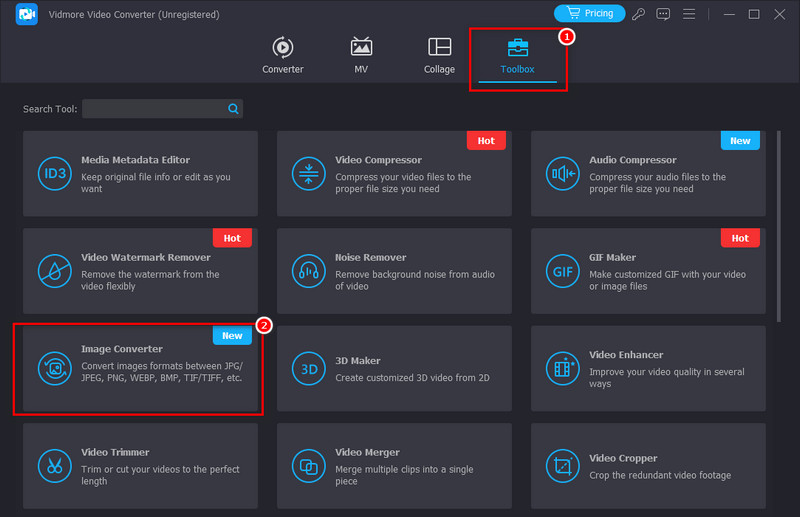
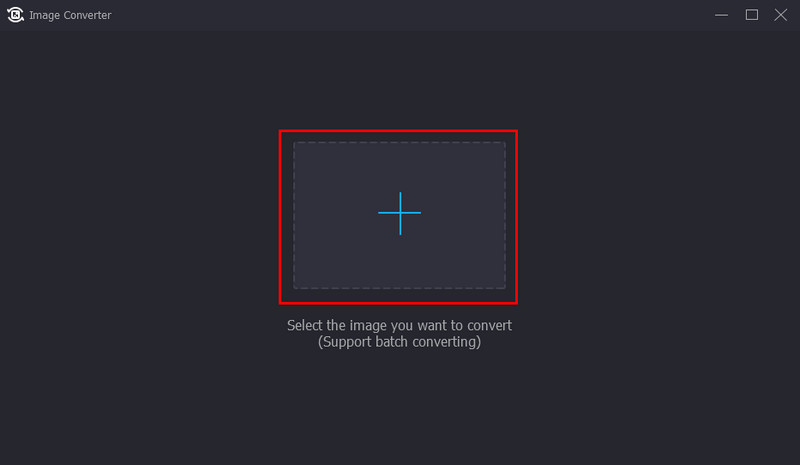
Schritt 2. Rufen Sie die Oberfläche des Image Converters auf und klicken Sie in der Mitte auf das “+”, um die WebP/PNG‑Dateien hinzuzufügen, die Sie konvertieren möchten.
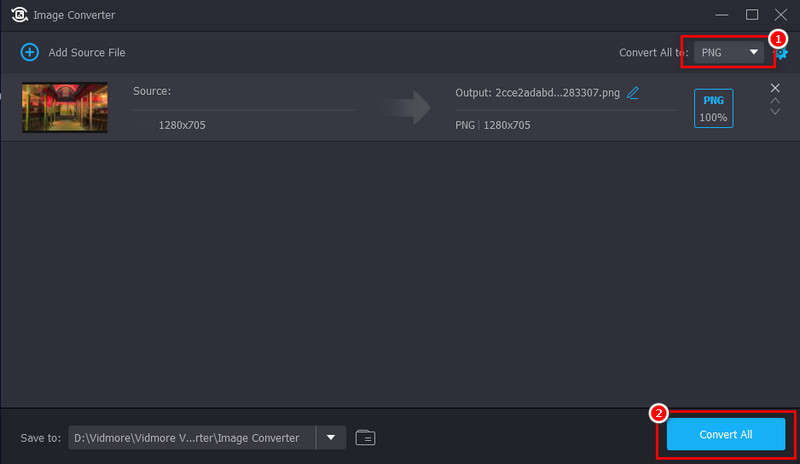
Schritt 3. Wählen Sie oben rechts bei „Convert All to“ WebP/PNG als Ausgabeformat. Klicken Sie dann auf die Schaltfläche „Convert All“, um die Konvertierung zu starten.
Am besten geeignet für: Computernutzer aller Erfahrungsstufen, die schnelle und effiziente WebP/PNG‑Konvertierungen offline durchführen möchten.
Photoshop
Photoshop ist eine professionelle Bildbearbeitungssoftware, die verschiedene Bildformate verarbeiten und die Bildauflösung verbessern kann. Sie müssen jedoch beachten, dass Photoshop WebP-Dateien nicht von Haus aus öffnen kann. Bevor Sie das WebP‑Format damit ändern, müssen Sie daher das WebP‑Plugin für Photoshop herunterladen. Das kann die Konvertierung etwas komplizierter machen. Hier ist die detaillierte Anleitung.
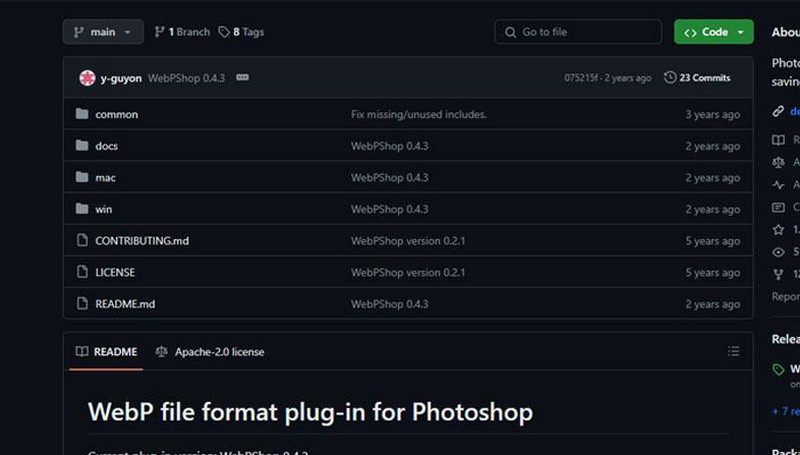
Schritt 1. Suchen Sie eine Website, die das WebPShop‑Plugin für Photoshop anbietet. Laden Sie dann die ZIP‑Datei auf Ihren Computer herunter.
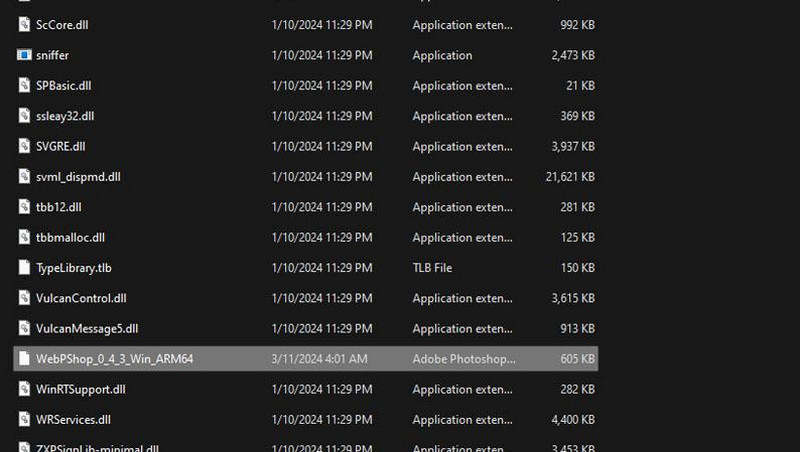
Schritt 2. Suchen Sie das Installationsverzeichnis von Photoshop auf Ihrem Computer und navigieren Sie zum Ordner „Plug-ins“. Kopieren Sie die zuvor heruntergeladene ZIP‑Datei in diesen Ordner.
Schritt 3. Starten Sie Photoshop neu und öffnen Sie eine WebP- oder PNG‑Datei über File > Open.
Schritt 4. Gehen Sie nach der Bearbeitung zu File > Save As und wählen Sie WebP oder PNG als Ausgabeformat.
Am besten geeignet für: Bildprofis, die mit Photoshop und anderen Bildbearbeitungen vertraut sind.
Teil 3. WebP online in PNG umwandeln (und zurück)
Wenn Sie nichts herunterladen oder installieren möchten, sind Online‑Konverter für WebP und PNG ebenfalls eine gute Wahl.
Vidmore Free Image Converter Online
Der beste Online‑Konverter von WebP zu PNG ist Vidmore Free Image Converter Online. Er ist ein einfach zu bedienendes und effizientes Online‑Tool für Windows- und macOS‑Nutzer. Gleichzeitig ist der kostenlose Online‑Bildkonverter mit nahezu allen Bildformaten kompatibel und kann mehrere Bilder gleichzeitig verarbeiten. Er ist sicher und zu 100 % kostenlos nutzbar, ohne Anmeldung oder Registrierung.
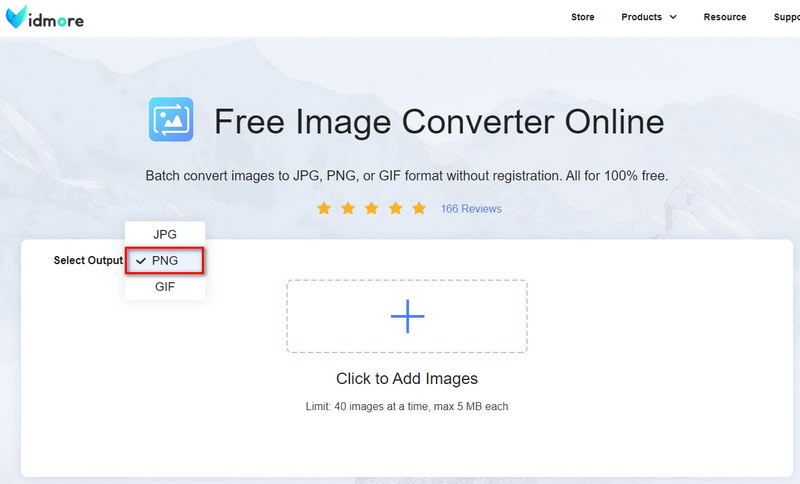
Schritt 1. Rufen Sie die offizielle Website auf: https://www.vidmore.com/free-online-image-converter/. Suchen Sie das weiße Dreieck in der Mitte und klicken Sie oben links auf das Format von Select Output Format. Wählen Sie PNG als Zielformat.
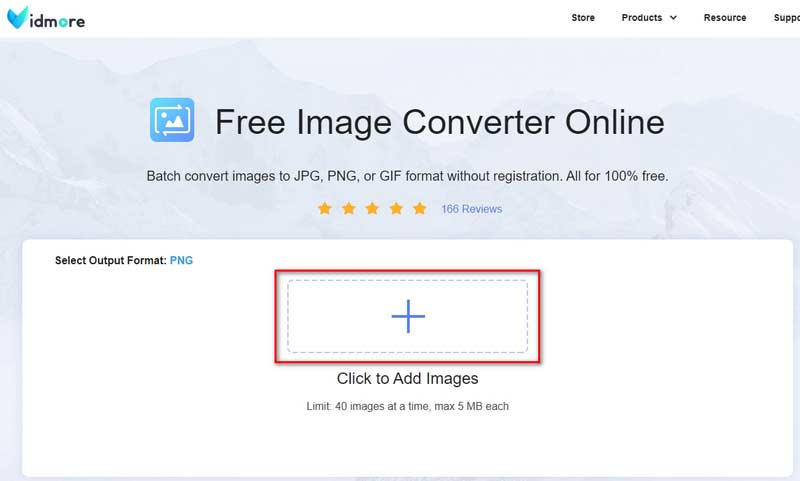
Schritt 2. Klicken Sie auf das “+”‑Symbol in der Mitte, um die WebP‑Bilder hinzuzufügen, deren Format Sie ändern möchten. Das Tool startet die Umwandlung dann automatisch.
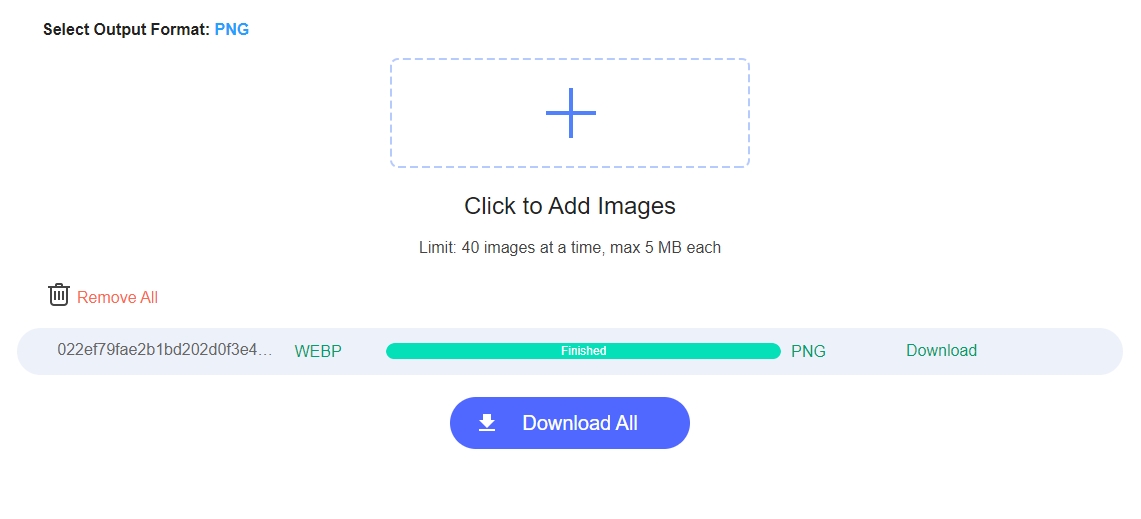
Schritt 3. Klicken Sie kurz darauf auf die Schaltfläche Download All, um WebP als PNG auf Ihrem Computer zu speichern.
Am besten geeignet für: Nutzer, insbesondere Einsteiger, die einen schnellen und effizienten Online‑Konverter benötigen.
Ezgif.com
Ezgif ist ein weiteres praktikables Online‑Tool, um WebP und PNG wechselseitig zu konvertieren. Im Vergleich zu anderen Online‑Konvertern bietet Ezgif mehr Bearbeitungsfunktionen wie Größenänderung, Drehen, Zuschneiden, Text hinzufügen, Aufteilen und mehr. Wenn Sie zudem eine WebP‑Datei erstellen möchten, hilft Ihnen die Funktion „WebP maker“ ebenfalls weiter. Allerdings kann die Oberfläche für Anfänger etwas komplex wirken.
Schritt 1. Gehen Sie über den folgenden Link auf die offizielle Website von Ezgif: https://ezgif.com/.
Schritt 2. Suchen Sie auf der Startseite in der oberen Funktionsleiste den Bereich WebP und klicken Sie darauf. Wählen Sie dann je nach Bedarf WebP to PNG oder PNG to WebP.
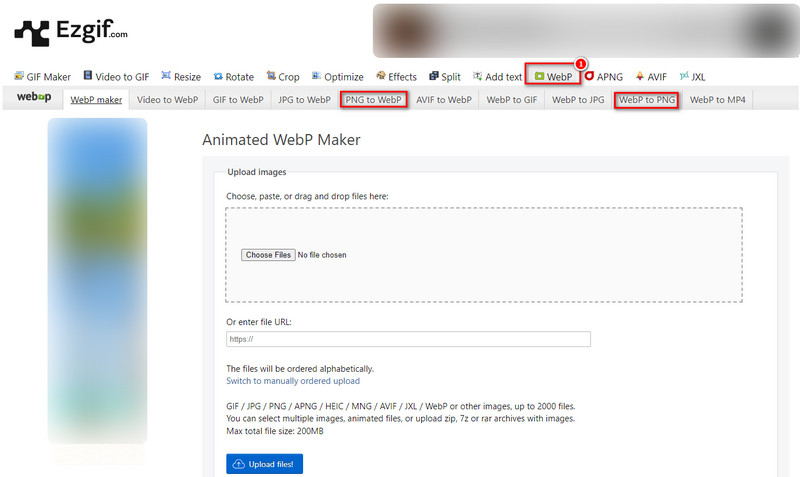
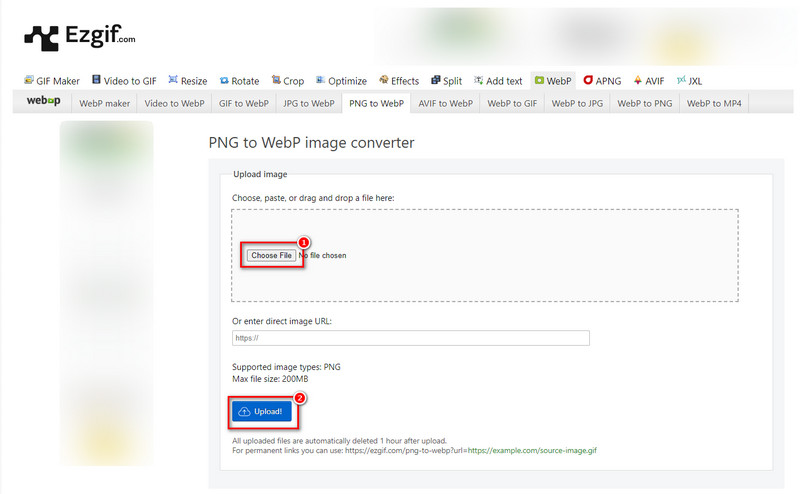
Schritt 3. Klicken Sie auf der neuen Seite auf Choose File, um eine Zieldatei auszuwählen, und drücken Sie anschließend auf die Schaltfläche Upload! , um sie hochzuladen.
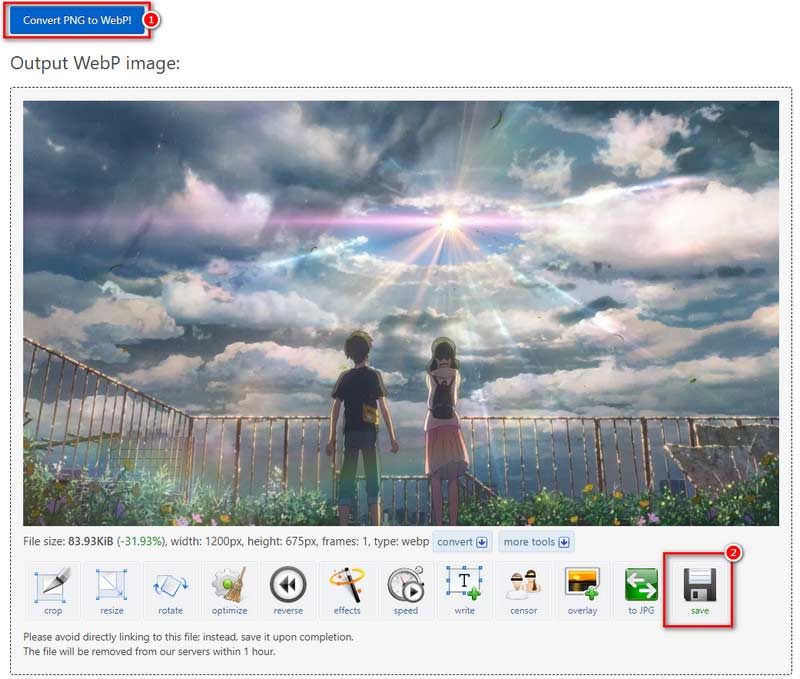
Schritt 4. Klicken Sie auf die blaue Schaltfläche Convert PNG to WebP und wählen Sie Save aus den neu eingeblendeten Optionen darunter.
Teil 4. FAQ zur Konvertierung von WebP und PNG
Wie speichere ich eine WebP-Datei als PNG, ohne die Transparenz zu verlieren?
Beide dieser Formate unterstützen Transparenz. Wenn Sie WebP über einen Bildkonverter als PNG speichern, wählen Sie PNG-24 als Ausgabe-PNG-Datei. Dann übernimmt das Konvertierungstool die WebP-Transparenz standardmäßig.
Was ist der beste kostenlose WebP-zu-PNG-Konverter?
Vidmore Free Image Converter Online ist ein effizienter und einfach zu bedienender Konverter, der 100 % kostenlos ist. Er ist schnell und mit vielen Bildformaten wie JPG, PNG, WebP, BMP usw. breit kompatibel.
Wie speichere ich eine WebP-Datei als JPEG?
Wählen Sie einen Bildkonverter wie Vidmore Free Image Converter Online. Befolgen Sie die Anweisungen, um ein WebP‑Bild in das Tool zu laden. Es hilft Ihnen dann automatisch dabei, WebP als JPEG zu speichern.
Fazit
Abschließend dürften Sie nun ein vollständiges Verständnis des WebP‑Formats haben. Außerdem haben wir vier praktikable Tools empfohlen, um wechselseitige Konvertierungen zwischen WebP und PNG durchzuführen. Für welches entscheiden Sie sich? Wir empfehlen Vidmore Video Converter besonders, denn es kann in Ihrem Multimedia‑Alltag eine große Hilfe sein. Laden Sie es einfach herunter und probieren Sie es aus!