Praktische Methoden, um DDS in JPG und umgekehrt zu ändern [Einfache Schritte]
Die Umwandlung von DDS in JPG oder umgekehrt kann sinnvoll sein, wenn Sie mit Bildern in unterschiedlichen Formaten arbeiten müssen. DDS (DirectDraw Surface) und JPG (JPEG) sind gängige Bildformate. Mitunter stoßen Sie jedoch auf Kompatibilitätsprobleme oder benötigen für einen bestimmten Zweck ein ganz bestimmtes Format. Zum Glück gibt es praktische Online‑ und Offline‑Konverter, die Ihnen diese Aufgabe abnehmen. Online‑Konverter ermöglichen diese Umwandlungen direkt im Webbrowser, ohne dass Sie Software herunterladen müssen. Offline‑Konverter als Desktop‑Programme bieten Ihnen dagegen eigene Vorteile, etwa mehr Kontrolle über den Konvertierungsvorgang. In diesem Artikel stellen wir einige der besten Online‑ und Offline‑Lösungen vor, mit denen Sie DDS‑Dateien in JPG oder JPG in DDS konvertieren können.

SEITENINHALT
Teil 1. DDS vs. JPG
| Funktionen | DDS | JPG |
| Erweiterung | .dds | .jpg, .jpeg |
| Komprimierung | Verlustfreie und verlustbehaftete Kompression | Verlustbehaftete Kompression |
| Verwendungszweck | Für Texturen in 3D‑Grafikanwendungen | Für Fotos und Bilder |
| Qualität | Hohe Qualität, geeignet für professionelle Grafiken und Gaming | Gute Qualität, weit verbreitet für Fotos und Web |
| Unterstützt Transparenz, aber eingeschränkt | Transparenz | 24‑Bit |
| Transparenzunterstützung | Ja | Nein |
| Dateigröße | Größer | Kleiner |
| Eignung | Für Echtzeit‑Rendering in Spielen | Für Fotos, Webgrafiken und Druck |
| Farbtiefe | 8–16-Bit | 16–24-Bit |
Teil 2. Offline-Methoden, wie man DDS unter Windows & Mac in JPG umwandelt
Vidmore Video Converter
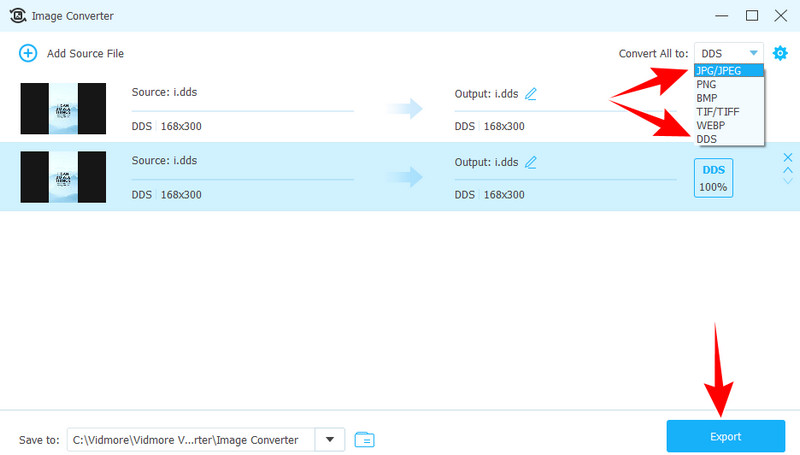
Die erste Offline‑Methode, um eine optimale Konvertierung verschiedener Bilder wie DDS nach oder von JPG zu demonstrieren, ist der Image Converter im Vidmore Video Converter. Dieser DDS‑zu‑JPG‑St Stapelkonverter fungiert zugleich beeindruckend als vielseitiger Bildkonverter. Vidmore Video Converter sticht durch seine Multifunktionalität hervor, indem er DDS‑Dateien nahtlos in verschiedene gängige Formate wie JPG/JPEG, PNG, BMP, TIF/TIFF und mehr umwandelt. Außerdem hebt ihn seine bemerkenswerte, bis zu 50‑fach höhere Konvertierungsgeschwindigkeit von ähnlichen Programmen ab. Diese außergewöhnliche Geschwindigkeit sorgt zusätzlich für einen schnellen und effizienten Konvertierungsprozess, gerade wenn Sie mit zahlreichen BMP‑Dateien arbeiten. Die Software ermöglicht es Ihnen zudem, Parameter wie Zoomfaktor und Qualität der Datei vor Beginn der Konvertierung fein abzustimmen. Dieses Maß an Kontrolle stellt sicher, dass die konvertierten Dateien eine optimale Qualität behalten, sodass sich dieser DDS‑zu‑JPG‑Konverter ideal für alle eignet, die bei der BMP‑Konvertierung sowohl Wert auf Geschwindigkeit als auch auf individuelle Anpassung legen.
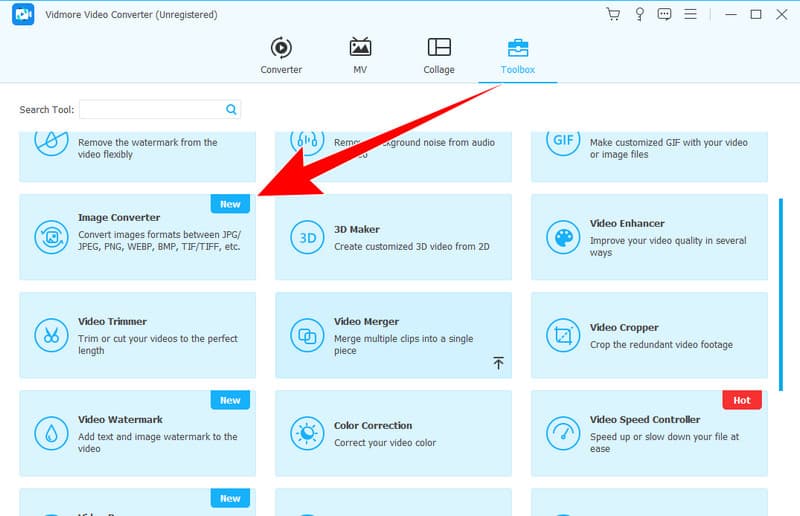
Schritt 1. Starten Sie die Software und wechseln Sie zum Image Converter, der sich leicht zugänglich im Menü Toolbox befindet. Klicken Sie auf den genannten Konverter und fahren Sie mit dem nächsten Schritt fort.
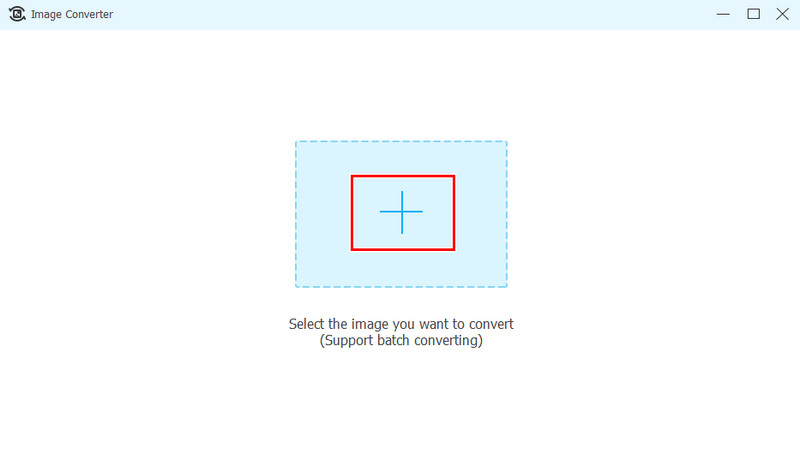
Schritt 2. Starten Sie anschließend den Upload‑Vorgang für die DDS‑ oder JPG‑Datei, indem Sie auf die Plus‑Schaltfläche klicken.
Schritt 3. Richten Sie Ihre Aufmerksamkeit dann auf den Bereich Convert All to. Wählen Sie hier das gewünschte Ausgabeformat, etwa JPG/JPEG oder DDS. Klicken Sie anschließend auf die Schaltfläche Export, um zu konvertieren.
Vorteile:
- Es bietet eine schnelle Konvertierungsgeschwindigkeit.
- Es ist vielseitig und kann verschiedene Aufgaben bewältigen.
- Umfangreiche Unterstützung für unterschiedliche Bildformate.
- Es bietet eine Stapelkonvertierung.
Nachteile:
- Die kostenlose Version weist Einschränkungen auf.
Photoshop
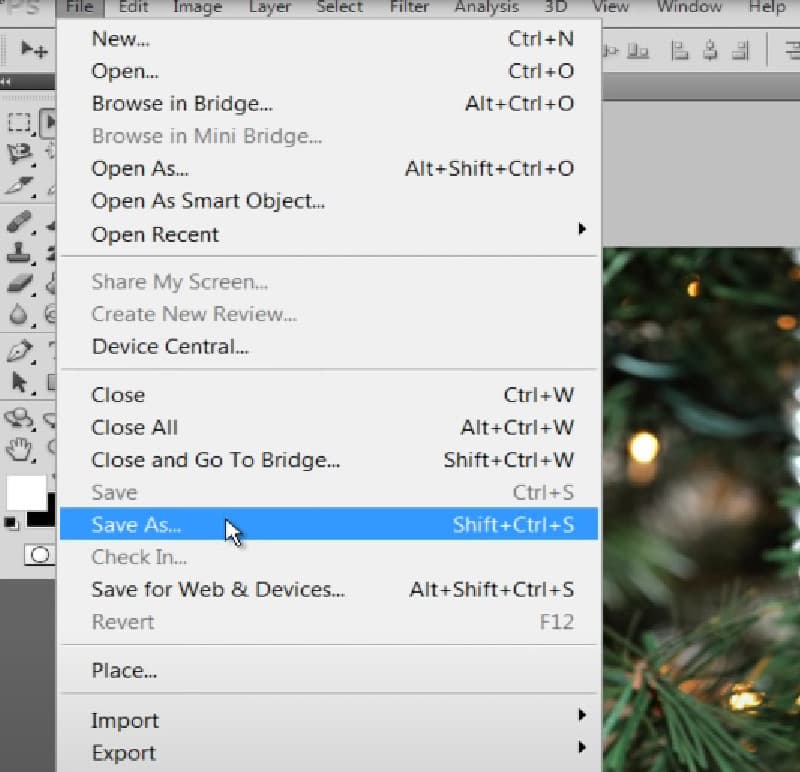
Hier kommt das leistungsstarke Bildbearbeitungsprogramm Photoshop ins Spiel. Mit dieser Bearbeitungssoftware können Sie Bilder bearbeiten und verbessern und gleichzeitig in andere Formate umwandeln. Auch das Konvertieren von DDS‑Dateien in JPG oder umgekehrt ist in Photoshop benutzerfreundlich und stellt die Kompatibilität mit einer Vielzahl von Anwendungen sicher. Insgesamt ist es ein praktisches Werkzeug für Kreative, die Texturen und Bilder nahtlos, flexibel und mit wenig Aufwand in ihre Projekte integrieren möchten.
Schritt 1. Öffnen Sie zunächst die heruntergeladene Software auf Ihrem Computer.
Schritt 2. Laden Sie dann die Bilddatei, die Sie konvertieren möchten, indem Sie im Menü Datei die Option Öffnen auswählen.
Schritt 3. Speichern Sie die Datei nun je nach Bedarf als JPG oder DDS.
Vorteile:
- Es stellt eine breite Palette von Funktionen zur Verfügung.
- Es ist zur Stapelverarbeitung fähig.
- Es bietet anspruchsvolle Grafikwerkzeuge.
Nachteile:
- Es erfordert erhebliche Rechenressourcen.
- Es ist ein kostenpflichtiges Programm, und seine kostenlose Version läuft nach 7 Tagen ab.
Teil 3. Online‑Methoden zum Ändern von DDS in JPG
Vidmore Free Image Converter Online
Unsere Top‑Empfehlung für ein Web‑Konverter‑Tool ist der Vidmore Free Image Converter Online. Dieses Online‑Tool bietet eine vielseitige Plattform, die verschiedene Eingabeformate unterstützt. Es wandelt unterschiedlichste Dateitypen mühelos in universell kompatible Formate wie JPG, PNG und GIF um. Besonders hervorzuheben ist, dass dieser Online‑JPG‑zu‑DDS‑Konverter die gleichzeitige Umwandlung von bis zu 40 DDS‑Dateien ermöglicht und damit die Effizienz des gesamten Konvertierungsprozesses erhöht. Eine der großen Stärken dieses Tools ist das Bestreben, die Qualität der konvertierten Dateien zu erhalten. Nutzer können sich darauf verlassen, dass die Ausgabedateien konstant hohen Ansprüchen genügen und optimale Ergebnisse liefern.
Schritt 1. Wenn Sie die Konverter‑Seite aufgerufen haben, wählen Sie JPG als Ihr Ausgabeformat.
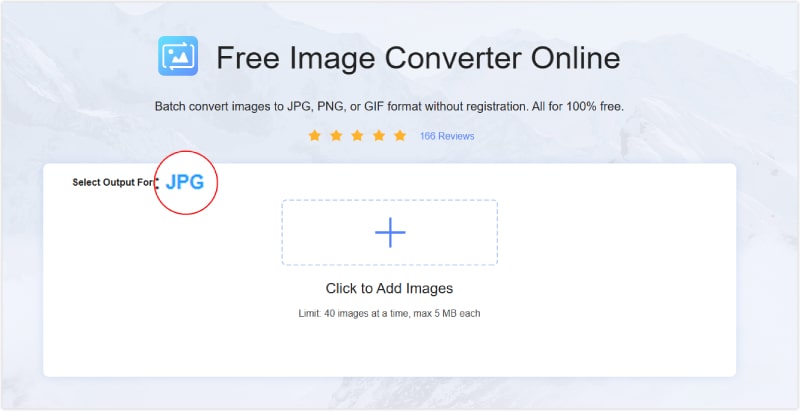
Schritt 2. Klicken Sie dann auf Hinzufügen, um alle BMP‑Dateien hochzuladen, die Sie konvertieren möchten. Sie können tatsächlich zahlreiche Dateien mit gleichen oder verschiedenen Formaten hochladen.
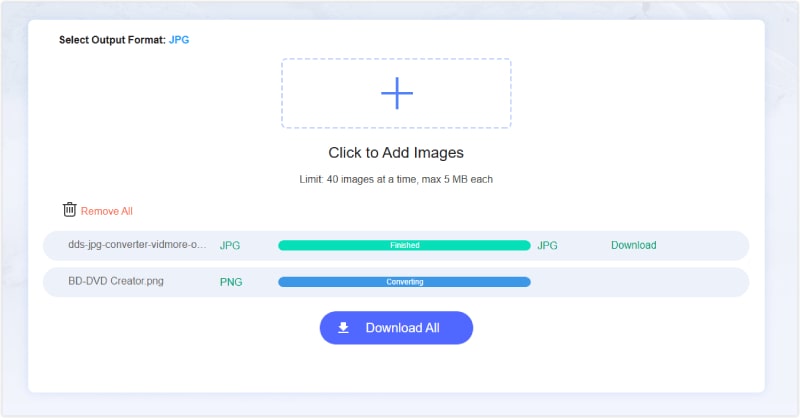
Schritt 3. Nach jedem Upload startet der Konvertierungsprozess automatisch. Wenn er abgeschlossen ist, klicken Sie auf die Schaltfläche Alle herunterladen.
Vorteile:
- Es ist effizient bei der Stapelkonvertierung.
- Es gewährleistet eine hohe Qualität.
- Eine benutzerfreundliche Online-Lösung.
- Es weist eine universelle Kompatibilität auf.
Nachteile:
- Es ist vollständig vom Internet abhängig.
- Es hat eine Beschränkung der Dateigröße.
ZamZar
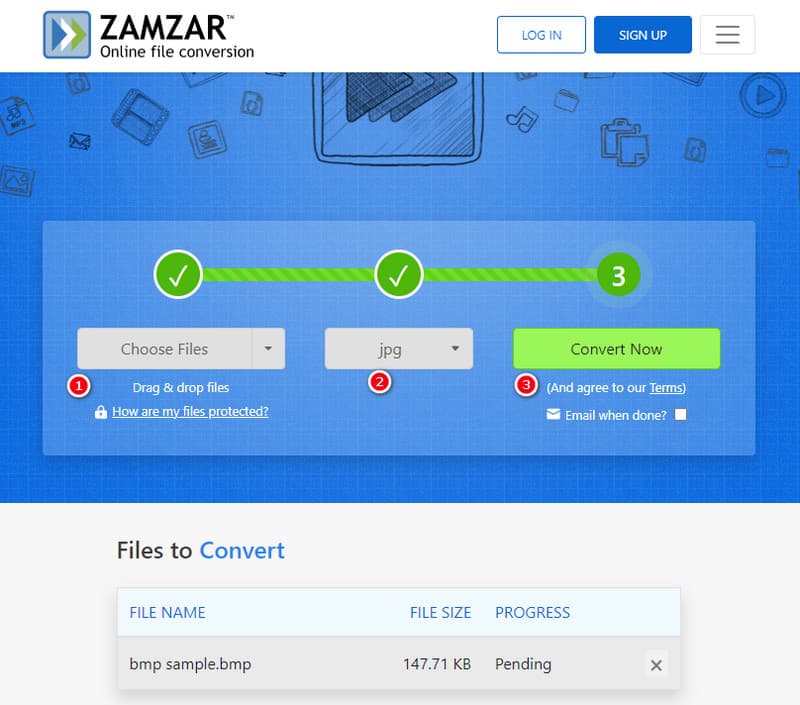
Ein weiterer vielseitiger Online‑JPG‑zu‑DDS‑Konverter ist ZamZar. Dieses Tool unterstützt eine große Bandbreite an Formaten und überzeugt durch eine einfache und effiziente Umwandlung von Bildformaten. Darüber hinaus handelt es sich um eine benutzerfreundliche Plattform, mit der Sie Bilder ohne umfangreiche technische Kenntnisse nahtlos konvertieren können.
Schritt 1. Klicken Sie auf die Schaltfläche Dateien auswählen und laden Sie Ihre JPG‑ oder DDS‑Datei hoch.
Schritt 2. Wählen Sie im nächsten Schritt das benötigte Ausgabeformat aus.
Schritt 3. Klicken Sie dann auf die Schaltfläche Jetzt konvertieren, um den Vorgang zu starten. Anschließend müssen Sie die erfolgreich konvertierten Dateien herunterladen, um sie auf Ihr Gerät zu exportieren.
Vorteile:
- Es kann eine große Anzahl von Dateien verarbeiten.
- Es ist einfach zu bedienen.
- Es bietet eine universelle Kompatibilität.
Nachteile:
- Es hat eine Begrenzung der Dateigröße.
- Es funktioniert bei schlechter Internetverbindung nicht gut.
Teil 4. FAQs zu DDS & JPG
Wie speichere ich ein Bild als DDS‑Datei?
-Wählen Sie dazu beim Speichern oder Exportieren der Datei das Format DDS aus.
Wie wandle ich eine Bildadresse in JPG um?
-Laden Sie das Bild zunächst auf Ihr Gerät herunter und verwenden Sie dann einen Konverter oder eine Bildbearbeitungssoftware, um es als JPG‑Datei zu speichern oder zu exportieren.
Was ist das DDS‑Bildformat?
-DDS ist die Abkürzung für DirectDraw Surface. Es ist ein Rasterbildformat, das häufig für Texturen in 3D‑Anwendungen und Videospielen verwendet wird.
Fazit
Abschließend lässt sich sagen, dass Sie Ihre Dateien von DDS zu/von JPG jederzeit professionell konvertieren können, sofern Sie die oben vorgestellten Konvertierungstools nutzen. Schauen Sie sich ihre Funktionen genau an und vergleichen Sie sie, damit Sie die für Sie beste Lösung wählen können.