EPS in PNG konvertieren – Umfassende Anleitung und Bewertung
Wusstest du, dass eine EPS-Datei, auch bekannt als Encapsulated PostScript, für die Erzielung erstklassiger Druckqualität bei professionellen Bildern unerlässlich ist? Trotz ihrer Bedeutung ist sie jedoch möglicherweise nicht so geläufig wie andere beliebte Formate wie PNG. Daher solltest du in Betracht ziehen, deine Dateien von EPS in PNG zu konvertieren, damit deine Designs online von der Allgemeinheit problemlos angesehen werden können. Der Grund dafür ist, dass viele gängige Programme EPS-Dateien nicht unterstützen, was sowohl für Betrachter als auch für Nutzer unbequem ist. Zusätzlich ist es eine praktische Lösung, das Format zu ändern und so Kompatibilitätsprobleme zu umgehen. Um die Konvertierung nun effektiv und verlustfrei zu gestalten, ist diese Anleitung genau die richtige für dich. Lies weiter und erfahre, wie du EPS effizient in das PNG-Format umwandeln kannst.

SEITENINHALT
Teil 1. EPS vs. PNG
| Seitenverhältnis | EPS | Überlegene Komprimierung für kleinere Dateigrößen. |
| Beschreibung | Dies ist ein Vektorgrafik-Dateiformat, das für hochwertigen Druck entwickelt wurde. Es unterstützt sowohl Text als auch Grafiken und wird häufig im professionellen Druck und in der Verlagsbranche verwendet. | Dies ist ein Rastergrafik-Dateiformat, das verlustfreie Datenkompression unterstützt. Es eignet sich für Webgrafiken und digitale Bilder, erhält Transparenz und bietet eine gute Bildqualität. |
| Dateierweiterung | .eps | .png |
| Komprimierung | Verwendet keine Kompression | Verlustfreie Kompression mit kleinerer Dateigröße |
| Transparenzunterstützung | Ja | Ja, mit Alphakanal |
| Auflösung | Auflösungsunabhängig | Pixelbasiert und auflösungsabhängig |
| Farbumfang | CMYK und RGB | RGB |
| Anwendungsfall | Ideal für Illustrationen, Logos und andere Vektorgrafiken, die im professionellen Druck verwendet werden. | Geeignet für Webgrafiken, digitale Bilder und alle Szenarien, in denen Transparenz und verlustfreie Kompression wichtig sind. |
| Kompatibilität | Breit unterstützt in professioneller Druck- und Designsoftware, aber nicht von allen Webbrowsern. | Wird im Web weitgehend unterstützt und ist universell mit Browsern und Software kompatibel. |
Teil 2. Bester Weg, EPS online in PNG zu konvertieren
Wenn du nach einem Online-EPS-zu-PNG-Konverter suchst, ist hier der Vidmore Free Image Converter Online. Es handelt sich um ein Online-Service-Tool, das entwickelt wurde, um die nahtlose und effiziente Konvertierung verschiedener Bildformate innerhalb von Sekunden zu ermöglichen. Es sorgt nicht nur für einen schnellen Konvertierungsprozess, sondern erhält auch die Qualität und das Layout der ursprünglichen EPS-Datei.
Zusätzlich bietet das Tool den Komfort der Stapelverarbeitung, sodass du mehrere EPS-Dateien gleichzeitig hinzufügen und umwandeln kannst. Mit einer maximalen Dateigröße von 5 MB pro Foto wird die Massenkonvertierung zu einer praktikablen Option.
Ein weiterer Vorteil dieses Webdienstes ist sein Engagement für den Datenschutz. Alle in das Programm hochgeladenen Fotos werden nach Abschluss des Konvertierungsprozesses automatisch gelöscht. So bleiben die Nutzerdaten geschützt. Dieser doppelte Vorteil aus Massenkonvertierung und Datenschutz macht den Dienst zu einer idealen Wahl für Nutzer, die eine umfassende und zuverlässige EPS-zu-PNG-Konvertierungslösung suchen.
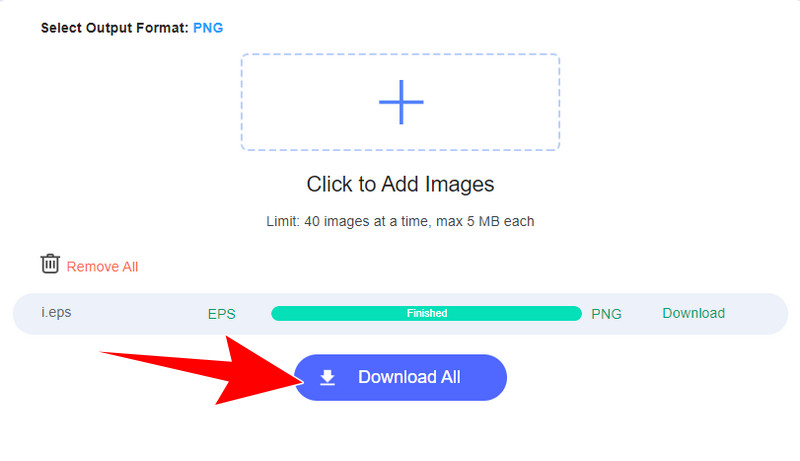
Schritt 1. Rufe zunächst die Startseite des Tools mit einem Webbrowser auf deinem Computer auf. Wähle auf der Startseite im Bereich Ausgabeformat auswählen die Option PNG aus.
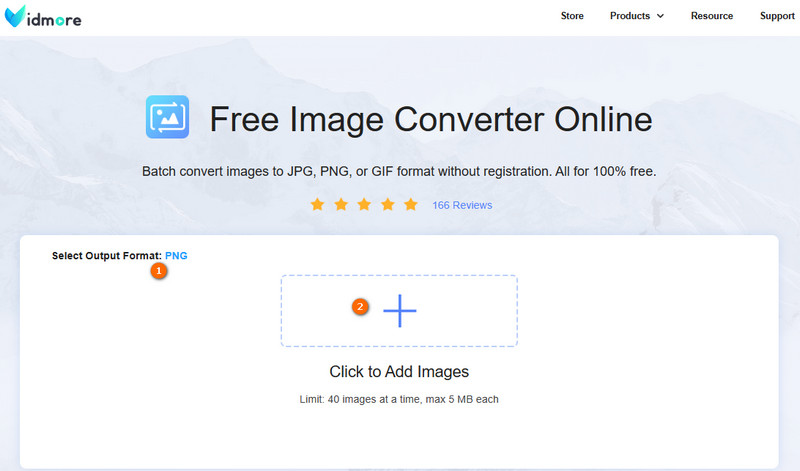
Schritt 2. Klicke anschließend auf die Schaltfläche Bilder hinzufügen, um den Dateiexplorer deines Computers zu öffnen. Navigiere dann zum gewünschten Ordner und wähle das EPS-Bild aus, das du konvertieren möchtest. Alternativ kannst du die EPS-Datei auch per Drag & Drop hinzufügen.
Schritt 3. Nach einem erfolgreichen Upload kannst du entweder die Schaltfläche Herunterladen für jedes einzelne PNG-Bild wählen oder aus Effizienzgründen die Schaltfläche Alle herunterladen anklicken, wenn du mehrere EPS-Dateien online kostenlos in PNG umwandelst.
Teil 3. Wie man EPS-Dateien unter Windows 10/11 und macOS X und höher offline in PNG umwandelt
Für alle, die nach Offline-Lösungen für die Konvertierung von EPS in PNG suchen, sind die folgenden zwei Tools ideal.
1. Adobe Illustrator
Bewertung: 4,3
Hauptfunktionen:
- Bearbeitung von Vektorgrafiken.
- Bildnachzeichnung.
- Größenanpassung und Skalierung.
- Stapelverarbeitung.
- Zeichenflächenoptionen.
Am besten geeignet für das Erstellen von Vektorgrafiken.
Beim Konvertieren stellt Adobe Illustrator sicher, dass die feinen Details der Vektorgrafik erhalten bleiben. Du kannst hochwertige PNG-Dateien erstellen, während die Klarheit und Skalierbarkeit der ursprünglichen Vektorgrafik (deiner EPS-Datei) bewahrt wird. Die Software stellt Werkzeuge und Funktionen bereit, mit denen du die Konvertierungseinstellungen nach deinen Vorlieben anpassen kannst. So wird ein nahtloser Übergang von EPS zu PNG mit optimalen Ergebnissen gewährleistet. Diese Flexibilität und Präzision machen Adobe Illustrator zudem zu einer bevorzugten Wahl für Nutzer, die bei dieser Bildkonvertierung einen ausgefeilten und detailgenauen Ansatz suchen.
Wie man EPS in PNG mit Adobe Illustrator konvertiert
Schritt 1. Starte Adobe Illustrator auf deinem Computer.
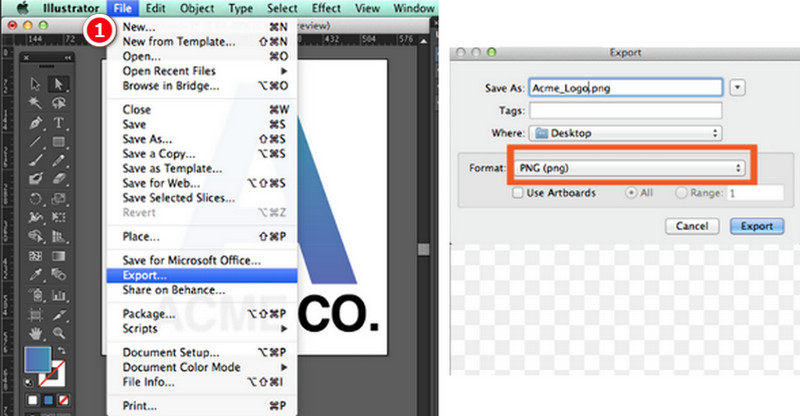
Schritt 2. Gehe nun zu Datei und klicke auf Öffnen, um die EPS-Datei zu laden, die du konvertieren möchtest.
Schritt 3. Gehe zu Datei > Exportieren und wähle Exportieren als. Wähle dann PNG als Format und passe die Einstellungen an. Klicke abschließend auf Exportieren oder Speichern, um die neue Datei zu konvertieren und zu sichern.
2. Photoshop
Bewertung: 4,2.
Hauptfunktionen:
- Stapelverarbeitung.
- Farbmodi.
- Metadatenkontrolle.
- Auflösungseinstellungen.
- Bildkomprimierung.
Am besten geeignet für Fotobearbeitung und Design.
Das nächste Tool ist Adobe Photoshop. Es ist eine leistungsstarke Bildbearbeitungssoftware, die eine Vielzahl von Dateiformaten unterstützt, darunter EPS und PNG. Obwohl es nicht speziell für die Konvertierung entwickelt wurde, kann es dennoch eine Rasterbilddatei in eine Vektorgrafik umwandeln. Wenn du diesen Editor auf deinem Gerät installiert hast und EPS in Photoshop in PNG konvertieren möchtest, lies dir die folgenden Informationen zur Orientierung durch.
EPS in PNG mit Photoshop konvertieren
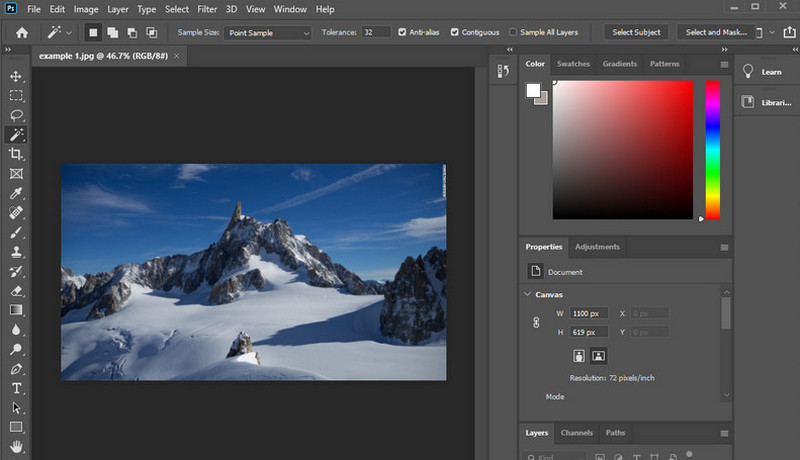
Schritt 1. Klicke auf Datei und dann auf Öffnen. Suche die EPS-Datei, die du konvertieren möchtest, wähle sie aus und klicke auf Öffnen.
Schritt 2. Sobald das Bild hochgeladen ist, nutze bei Bedarf die Bearbeitungsfunktionen. Wenn du mit der Bearbeitung fertig bist oder keine Änderungen vornehmen möchtest, fahre mit dem letzten Schritt fort.
Schritt 3. Gehe zurück zum Menü Datei, wähle Speichern unter und ändere den Typ in Photoshop DCS 2.0, um das Bild als EPS zu exportieren.
Wenn du in Photoshop mehr Bildbearbeitungsfertigkeiten als nur einfache Konvertierung erlernen möchtest, sind die folgenden Tipps hilfreich.
Teil 4. FAQs zur Konvertierung von EPS in PNG
Ist EPS ähnlich wie PNG?
Während sowohl EPS als auch PNG häufig verwendete Dateiformate für Bilder sind, dienen sie unterschiedlichen Zwecken und weisen jeweils eigene Merkmale auf.
Wie speichere ich eine EPS-Datei als Bild?
Um eine EPS-Datei in ein gängigeres Bildformat zu konvertieren, kannst du verschiedene Bildbearbeitungsprogramme oder Online-Konverter wie den Vidmore Free Image Converter Online verwenden.
Ist EPS eine Photoshop-Datei?
Nein. Zwar kann Adobe Photoshop EPS-Dateien öffnen und mit ihnen arbeiten, aber EPS ist nicht ausschließlich Photoshop vorbehalten. Photoshop unterstützt jedoch sowohl Vektor- als auch Rasterelemente innerhalb von EPS-Dateien.
Fazit
Oben findest du die verfügbaren Programme, die effektiv EPS in PNG konvertieren können. Jedes von ihnen folgt grundlegenden Verfahren für die Dateikonvertierung. Wenn man jedoch Kosteneffizienz und Vielseitigkeit auf verschiedenen Betriebssystemen betrachtet, hebt sich der Vidmore Free Image Converter Online aufgrund seiner Online-Verfügbarkeit als praktische Wahl hervor.