Mediendateien in GIF umwandeln: Nützliche Methoden, wie man Videos in GIF konvertiert
GIFs bieten eine großartige Möglichkeit, eine Fülle von Informationen über animierte Bilder zu vermitteln, insbesondere wenn du Videos in sozialen Netzwerken teilst. Heutzutage schauen sich die Menschen lieber etwas Interessantes an, als ein langes Video oder eine Bilderliste. Egal wie aussagekräftig dein Video ist – wenn Zuschauer es gewöhnlich oder langweilig finden, wird es vermutlich weniger Aufrufe bekommen. Wenn dein Ziel also ist, mehr Nutzer mit kurzen und aussagekräftigen visuellen Informationen zu erreichen, solltest du deine Videos besser in GIFs umwandeln. Daher haben wir die besten Lösungen recherchiert, um WEBM in GIF zu konvertieren sowie andere Mediendateien in GIFs zu speichern.


Bevor wir schreiben – so testen wir Software für unsere Beiträge:
Hinweis: Alle Inhalte auf unserer Website werden von Menschen aus unserer Redaktion verfasst. Bevor wir schreiben, recherchieren wir ausführlich zum jeweiligen Thema. Anschließend benötigen wir 1–2 Tage, um die Tools auszuwählen und zu testen. Wir prüfen Software hinsichtlich Geräte‑ und Systemanforderungen, Funktionen, Nutzungserlebnis usw. Um unseren Test umfassender zu machen, sichten wir außerdem Bewertungsseiten wie G2, Trustpilot usw., um echte Nutzererfahrungen als Referenz heranzuziehen.
Teil 1. Die besten GIF‑Konverter für Windows & Mac
1. Vidmore Video Converter
Den Anfang macht der Vidmore Video Converter. Das ist ein Video- und Audio‑Konverter, mit dem du deine Videos in GIFs umwandeln kannst. Möglich wird dies durch die GIF‑Maker‑Funktion des Tools. Damit kannst du kurze oder auch lange Videoclips im Handumdrehen in GIFs umwandeln. Vidmore Video Converter ist nicht nur ein gewöhnlicher Video- und Audio‑Konverter. Er verfügt außerdem über einen Video Enhancer, der dir wichtige Bearbeitungsfunktionen bietet. Dazu gehören das Zuschneiden und Aufteilen des Videos, das Anpassen der Bildparameter wie Helligkeit, Farbton, Sättigung, Kontrast und vieles mehr. Um MOV in GIF und andere Medienformate mit Vidmore Video Converter zu konvertieren, lies die ausführliche Anleitung unten.
Preis: $29,95 pro PC (gültig für ein Jahr)
Betriebssystem-Kompatibilität: Das Tool unterstützt Windows‑Computer ab Windows 7. Für Mac‑Benutzer ist es mit macOS Sierra und neueren Versionen kompatibel.
Schritt 1: Video Converter herunterladen und installieren
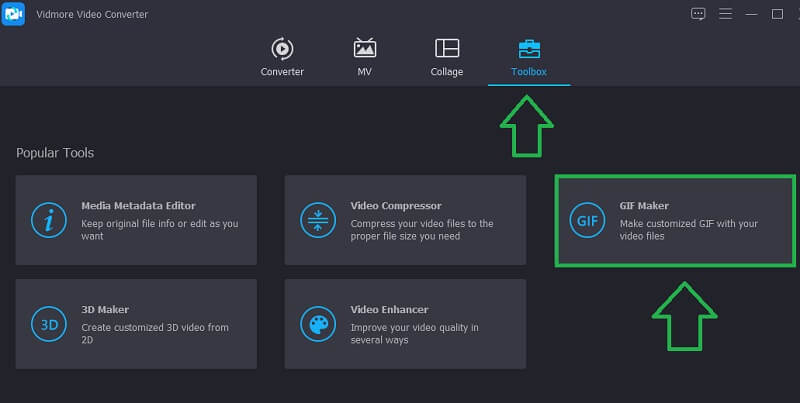
Lade das Programm auf deinen Computer herunter und installiere es. Starte nach der Installation die App und gehe zum Tab Toolbox. Wähle dort GIF Maker aus und lade ein Video hoch.
Schritt 2: Videodatei hochladen
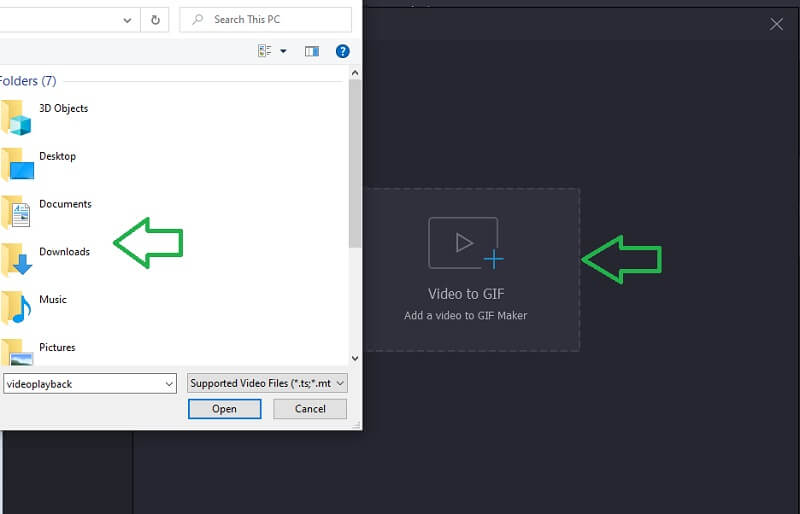
Klicke nun auf die Schaltfläche Video to GIF und wähle ein Video aus deinem lokalen Ordner, das du in ein GIF umwandeln möchtest. Danach solltest du das Video in einem separaten Fenster geladen sehen.
Schritt 3: Video trimmen
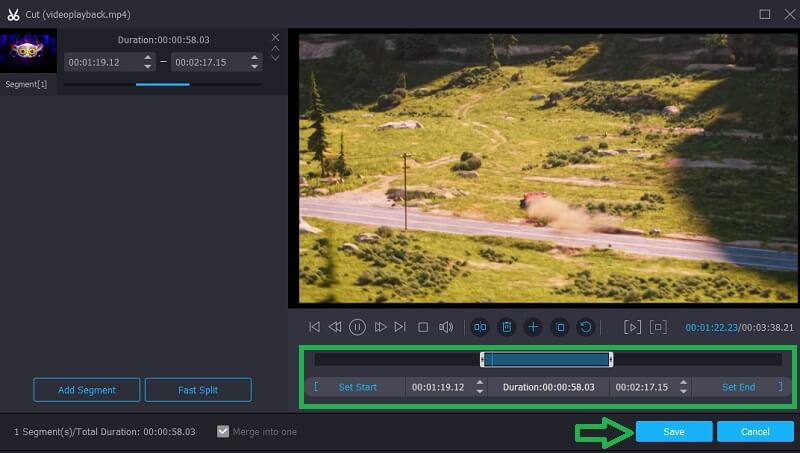
Wenn das Video lang ist und du es kürzen musst, klicke einfach auf die Schaltfläche Cut und wähle einen Ausschnitt aus dem Video. Du kannst die Zeitleiste ziehen oder Start- und Endzeit manuell festlegen. Wenn du fertig bist, klicke auf Save, um die Änderungen zu übernehmen.
Schritt 4: Video in GIF konvertieren
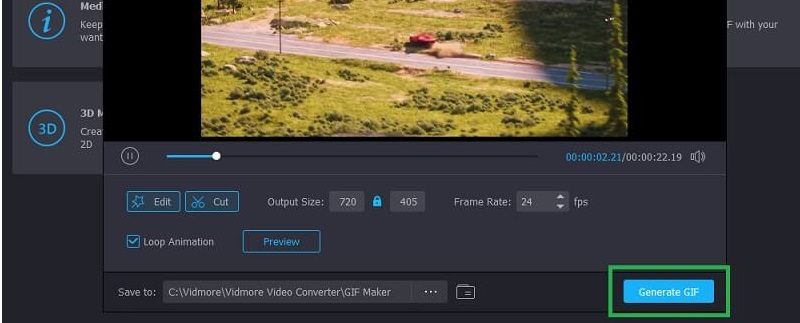
Lege nun den Zielordner fest, in dem du das GIF speichern möchtest, und klicke auf die Schaltfläche Generate GIF. Nach wenigen Sekunden solltest du das konvertierte Video erhalten und zur Vorschau bereit haben.
2. Free Online Video to GIF Converter
Als kostenlose Option kommt der Free Online Video to GIF Converter von Vidmore in Frage. Damit kannst du WEBM in GIF und andere Video‑ und Audioformate konvertieren und profitierst von der Unterstützung vieler Ausgabeformate. Außerdem kannst du Parameter für das GIF festlegen, etwa die Bildrate nach deinen Wünschen anpassen. Du kannst zwischen 6, 7 und 8 fps wählen, je nach Bedarf. Um besser zu verstehen, wie dieses Tool funktioniert, befolge die einfachen Anweisungen unten.
Schritt 1. Lade den Launcher des Tools herunter und installiere ihn.
Schritt 2. Sobald der Launcher installiert ist, fordert dich die Web‑App direkt auf, das Video auszuwählen, das du konvertieren möchtest.
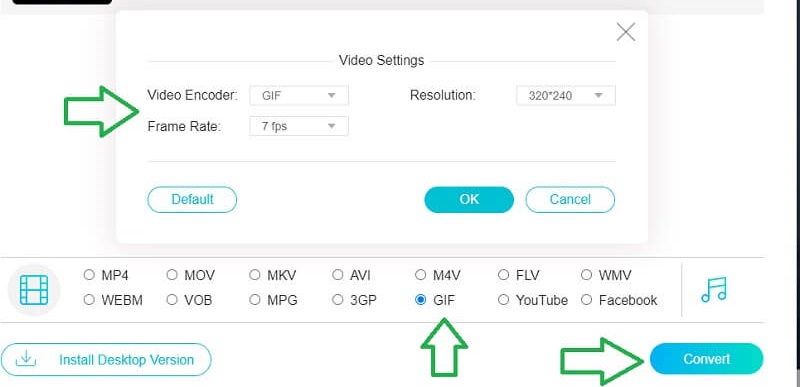
Schritt 3. Wähle nun GIF aus der Liste der Videoformate. Vor dem Konvertierungsvorgang kannst du auf das Zahnradsymbol klicken, um die Frame Rate des Videos zu ändern, das du konvertieren möchtest.
Schritt 4. Wenn alles eingestellt ist, klicke einfach auf Convert, wähle einen Speicherort und der Vorgang ist innerhalb weniger Sekunden abgeschlossen.
3. Movie to GIF
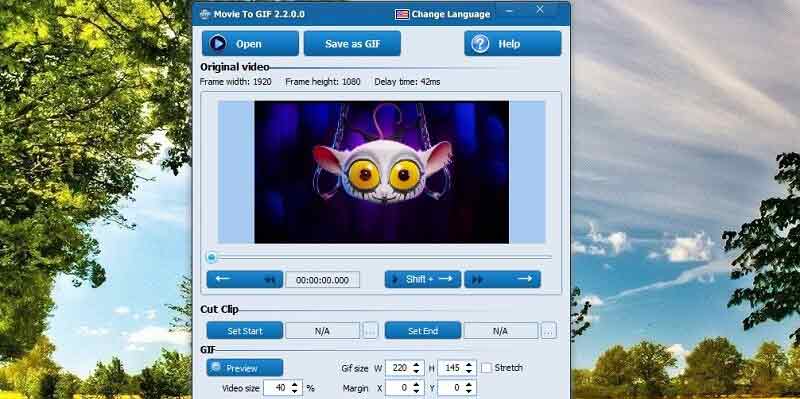
Vielleicht suchst du nach einer App, mit der du Szenen aus deinen Lieblingsfilmen in GIFs umwandeln kannst. In diesem Fall ist Movie to GIF genau das Richtige für dich. Was dieses Tool von anderen abhebt, ist die Einfachheit der Oberfläche. Alle Funktionen, die du für die GIF‑Verarbeitung brauchst, sind direkt im Hauptfenster organisiert. Ebenso kannst du den Clip schneiden, die Geschwindigkeit, die Frame‑Anzahl, die Schleife und vieles mehr anpassen. Erfahre, wie dieser GIF‑Konverter funktioniert, indem du der Anleitung unten folgst.
4. Any GIF Animator
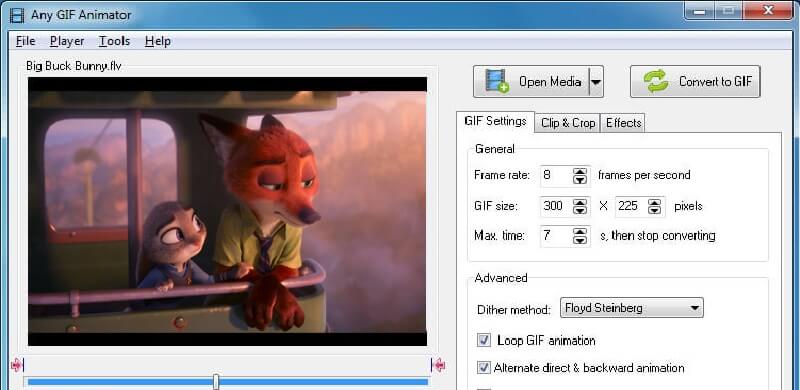
Ein weiteres Programm, das du in Betracht ziehen solltest, ist Any GIF Animator. Dies ist ein Desktop‑Programm, das sich hervorragend eignet, um Videos oder Bilder in GIFs zu konvertieren. Egal, ob du statische oder animierte Bilder bearbeitest – das Tool kann damit umgehen. Darüber hinaus können Nutzer ohne Einschränkungen GIFs erstellen und Inhalte aus verschiedenen Online‑Quellen verwenden.
Teil 2. Die besten GIF‑Konverter‑Apps für iOS und Android
1. Gifx
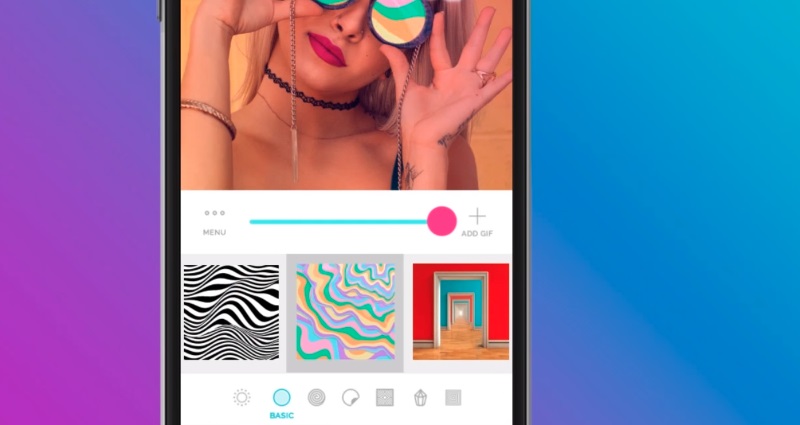
Wenn du dein Mobilgerät verwenden möchtest, um Bild- und Videodateien in GIFs zu konvertieren, ist Gifx eine sehr gute Wahl. Es ist für iPhones und iPads verfügbar und bietet eine Reihe leistungsstarker Optionen zur GIF‑Anpassung. Damit kannst du Musik zu deinem GIF hinzufügen oder es mit Maskeneffekten einzigartig gestalten. Am besten ist, dass du GIFs aus Bildern erstellen kannst, indem du sie direkt von deinem iPhone hochlädst. Zusätzlich kannst du mit Filtern, Farbverläufen, Hintergründen und Stickern kreativ werden, die das Tool seinen Nutzern bietet.
2. Giffer
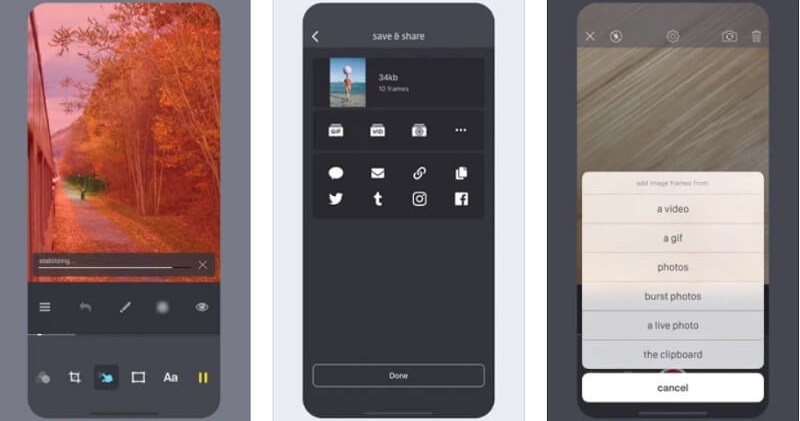
Wenn du deine hochwertigen Fotos vom iPhone in interessante animierte Bilder verwandeln möchtest, wurde Giffer genau für diesen Zweck entwickelt. Du kannst auf über 25 Filter zugreifen, um beeindruckende und schöne GIFs zu erstellen. Um dein GIF noch persönlicher zu machen, kannst du außerdem Text hinzufügen; das Tool unterstützt eine Vielzahl von Schriftarten. Egal, ob du ein persönliches oder ein professionelles GIF erstellen willst – Giffer ist eine ausgezeichnete Wahl.
3. Giphy Cam
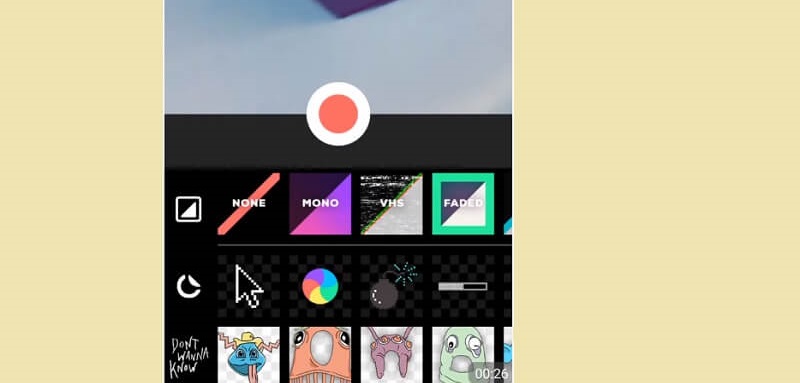
Eine weitere Mobile‑App, um PNG in GIF und sogar Videos in kreative animierte GIFs zu konvertieren, ist Giphy Cam. Dieses Tool funktioniert perfekt auf Android‑Geräten. Ebenso bietet es einige witzige und verspielte Bearbeitungseffekte, die man gerne für die GIF‑Erstellung nutzt. Das Tolle an dieser App ist, dass es keine In‑App‑Käufe gibt. Du kannst die Funktionen des Tools also völlig kostenlos nutzen.
Teil 3. Die besten GIF‑Konverter‑Webseiten
| Lösung | Funktionen | Konvertierungsgeschwindigkeit | Kostenpflichtig oder kostenlos |
| GIFS.com | 1. Stilvolle und leicht zu bedienende Oberfläche 2. Eine GIF‑Ebene zu einer anderen hinzufügen | Kann Videos in weniger als 1 Sekunde konvertieren | Kostenlos mit Einschränkungen. Die kostenpflichtige Version ermöglicht das Entfernen des Wasserzeichens. |
| Giphy | 1. YouTube‑ oder Vimeo‑Videos in GIF umwandeln. 2. Bietet verschiedene Animationen und Stile für Untertitel. | Die Verarbeitung des GIFs dauert mehr als 3 Sekunden. | Kostenlos, erfordert jedoch Registrierung für vollen Zugriff |
| Cloud convert | 1. Ermöglicht die Konvertierung von WEBP in GIF. 2. Unterstützt Video, Audio, Dokumente, CAD, Vektoren usw. | Benötigt weniger als 3 Sekunden, um die Konvertierung abzuschließen. | Videos und Audiodateien kostenlos konvertieren |
| Zamzar | 1. Am besten als WEBP-zu-GIF-Konverter 2. Umfassende Formatunterstützung, einschließlich komprimierter Formate und Video-Voreinstellungen | Die Konvertierung eines Videos dauert mehr als 5 Sekunden | Kostenlos mit Einschränkungen. Die Pro-Version bietet eine schnellere Konvertierungsgeschwindigkeit. |
| Convertio | 1. Kann Dateien vom lokalen Speicher und aus der Cloud hochladen 2. Videos in GIF konvertieren mithilfe einer URL | Weniger als 3 Sekunden, um Videos in GIF zu konvertieren | Kostenlos mit Einschränkungen. Es gibt Light-, Basic- und Unlimited-Versionen mit jeweils eigenen Vorteilen. |
| Ezgif | 1. Multifunktionaler GIF-Ersteller 2. Kann weißen oder schwarzen Hintergrund aus einem animierten GIF entfernen. | Konvertierung in weniger als 1 Sekunde abschließen | Vollständig kostenloser GIF-Ersteller |
Teil 4. FAQs zum GIF‑Konverter
Welchen Zweck hat es, PNG oder JPG in GIF umzuwandeln?
Die Umwandlung von PNG- oder JPG-Dateien wird in der Regel vorgenommen, um Schaltflächen, Logos, Banner und Überschriften zu erstellen. Wenn Sie also Websites entwickeln und GIFs in diese Website-Elemente einbinden möchten, sollten Sie am besten einen GIF-Konverter verwenden.
Beeinflusst der Komprimierungswert die Qualität eines Bildes oder Videos?
Ja. Eine zu starke Komprimierung eines Bildes oder Videos kann die Bildqualität erheblich beeinträchtigen – je geringer der Komprimierungsgrad, desto klarer die Qualität eines Bildes oder Videos.
Fazit
Ein Bild oder Video in ein GIF zu konvertieren, muss nicht kompliziert sein. Deshalb haben wir dir unkomplizierte Methoden vorgestellt, mit denen du die Aufgabe erledigen kannst. Außerdem stellt der Artikel verschiedene Lösungen für unterschiedliche Nutzertypen vor. Ob du auf dem Desktop, mobil oder online konvertieren möchtest – dir gehen die Optionen nicht aus.