Beste und effektive Methoden, um GIFs auf dem Handy, Desktop und online zu erstellen
Der unmittelbare und Hauptzweck von GIFs ist es, ein bedeutungsvolles und unterhaltsames Gespräch zu führen – ganz zu schweigen davon, dass du sie nutzen kannst, um verschiedene Emotionen zu zeigen. Wenn du dich traurig, wütend oder glücklich fühlst, können GIFs dir helfen, dich klar und wirkungsvoll auszudrücken. Noch mehr Spaß macht es allerdings, eigene GIFs zu erstellen, statt nur die vorgefertigten aus Apps zu verwenden, oder? Daher stellen wir dir in diesem Beitrag mehrere Methoden vor, wie du GIFs aus einem Video erstellen oder ein GIF von Grund auf neu gestalten kannst.

SEITENINHALT
Bevor wir schreiben – so testen wir Software für unsere Beiträge:
Hinweis: Alle Inhalte auf unserer Website werden von Menschen aus unserer Redaktion verfasst. Bevor wir schreiben, recherchieren wir ausführlich zum jeweiligen Thema. Anschließend benötigen wir 1–2 Tage, um die Tools auszuwählen und zu testen. Wir prüfen Software hinsichtlich Geräte‑ und Systemanforderungen, Funktionen, Nutzungserlebnis usw. Um unseren Test umfassender zu machen, sichten wir außerdem Bewertungsseiten wie G2, Trustpilot usw., um echte Nutzererfahrungen als Referenz heranzuziehen.
Teil 1. Beste GIF-Maker für Windows & Mac
Vidmore Video Converter ist ein einfaches, aber dennoch professionelles GIF‑Programm, mit dem du GIFs aus einer Vielzahl von Eingabeformaten erstellen kannst. Diese GIF‑Maker‑App verfügt über eine benutzerfreundliche Oberfläche, mit der selbst technisch weniger versierte Nutzer beeindruckende GIFs erzeugen können. Dort findest du diverse Anpassungsoptionen wie das Hinzufügen von Text, Bildern, Filtern oder einem weiteren GIF zu einem GIF – und das sowohl mit animierten als auch mit statischen Bildern. Unabhängig davon, welches Betriebssystem dein Computer verwendet, kannst du damit mühelos GIFs erstellen. Darüber hinaus kannst du diesen GIF‑Maker sowohl online als auch offline nutzen. Im Folgenden findest du eine ausführliche Anleitung zur Verwendung dieser großartigen App.
Schritt 1. GIF‑Maker‑Programm installieren
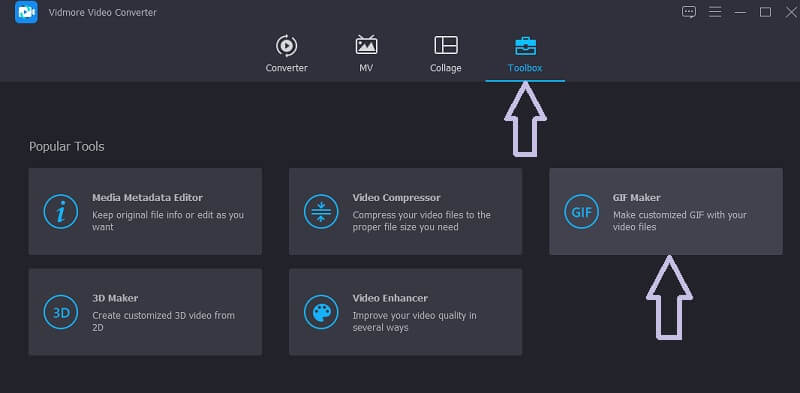
Lade zunächst die App auf deinen Computer herunter und installiere sie. Sobald die Installation abgeschlossen ist, öffne direkt den Reiter Toolbox, um auf die Funktion GIF Maker zuzugreifen.
Schritt 2. Videodatei laden
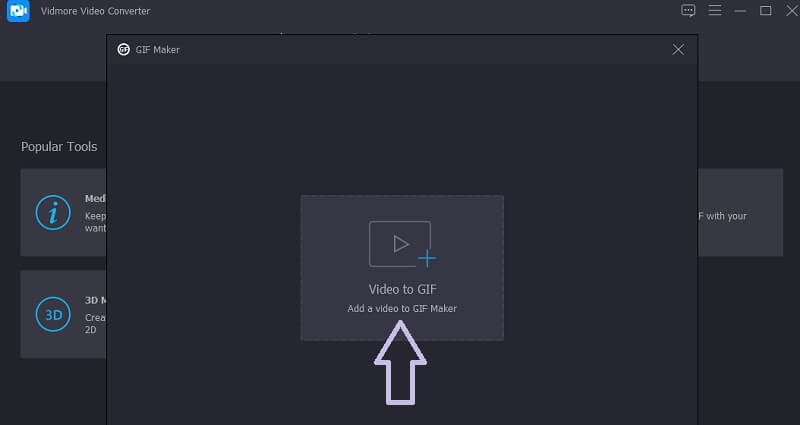
Klicke anschließend auf das GIF‑Maker‑Werkzeug und füge das Video hinzu, aus dem du ein GIF erzeugen möchtest. Klicke auf die Schaltfläche Video to GIF und wähle dein gewünschtes Video aus.
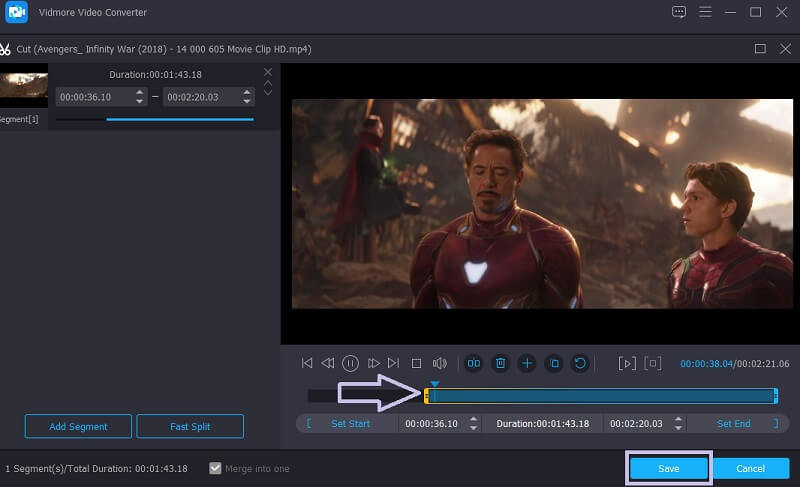
Schritt 3. Videoclip schneiden
Um zu lernen, wie man aus einem Video ein GIF macht, kannst du das Video zuschneiden, insbesondere wenn es länger als 5 Sekunden ist. Klicke auf die Schaltfläche Cut, lege Start‑ und Endzeit des Videos fest und klicke auf Save, damit die Änderungen wirksam werden.
Schritt 4. Video anpassen
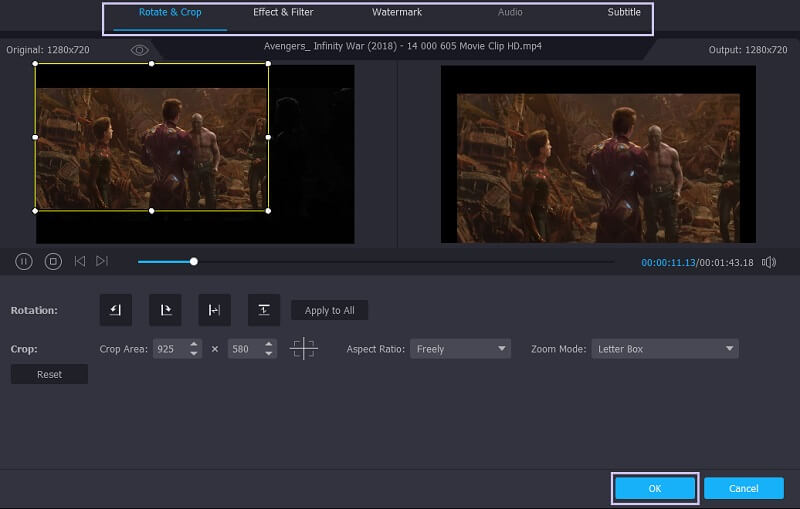
Du kannst den Clip auch anpassen und mit wenigen Klicks ein „Make‑it‑rain“-GIF erstellen. Klicke dazu auf die Schaltfläche Edit und du siehst verschiedene Anpassungsoptionen. Hier kannst du einen Teil des Videos zuschneiden, es drehen, Wasserzeichen oder Filter hinzufügen. Klicke auf OK, um die Änderungen zu speichern.
Schritt 5. Video als GIF speichern
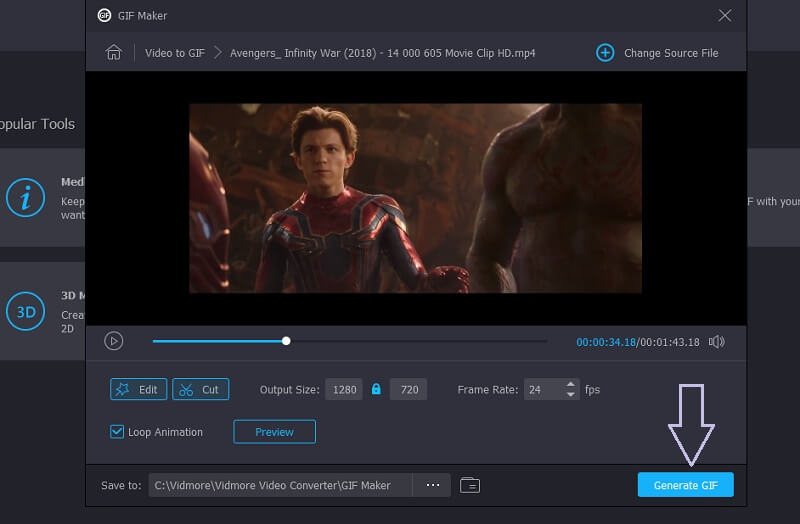
Bevor du das Video in ein GIF umwandelst, kannst du über die Schaltfläche Preview prüfen, wie das Ergebnis nach der Verarbeitung aussieht. Bist du mit dem Ergebnis zufrieden, klicke einfach auf die Schaltfläche Generate GIF. Danach kannst du dir das fertige Produkt sofort ansehen und es als GIF öffnen.
Teil 2. Wie man GIFs auf iPhone und Android erstellt
Es gibt Fälle, in denen du GIFs direkt auf deinem Smartphone erstellen musst. So brauchst du weder Laptop noch Computer zu öffnen, da du alles bequem auf deinem Handy erledigen kannst. Vor diesem Hintergrund zeigen wir dir hier, wie du ein GIF auf iPhone‑ und Android‑Geräten erstellen kannst.
Ein GIF auf dem iPhone erstellen
Eine der bekanntesten Apps im GIF‑Bereich ist Giphy. Du kannst sie sowohl auf Android‑ als auch auf iOS‑Geräten verwenden. Damit kannst du auf GIFs zugreifen, sie durchsuchen und direkt in Textnachrichten versenden. Darüber hinaus ist dies auch ein hervorragender Text‑GIF‑Maker mit Unterstützung für verschiedene Schriftarten. Nachfolgend findest du eine Anleitung, die dir hilft, GIFs aus Videos zu erstellen.
Schritt 1. Öffne zunächst den App Store auf deinem iPhone oder iPad und installiere Giphy.
Schritt 2. Starte die mobile App und tippe auf die Schaltfläche Create oben rechts auf dem Bildschirm. Wähle unten links das Symbol Gallery und erlaube den Zugriff auf deine Fotos.
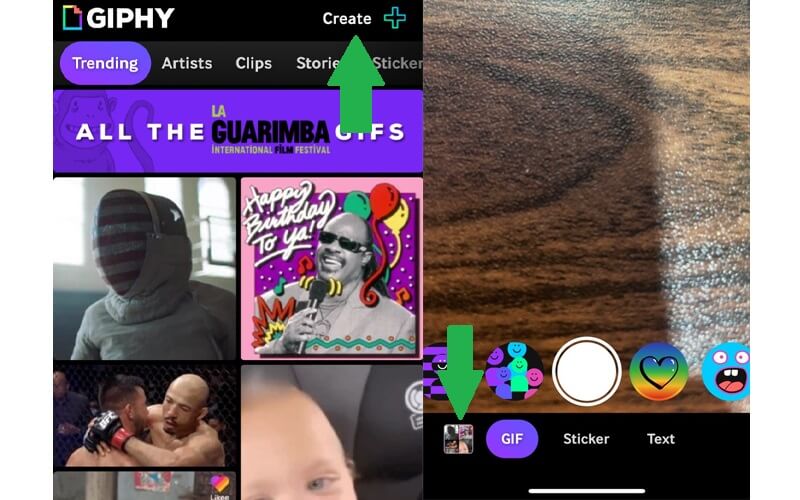
Schritt 3. Wähle als Nächstes das Video aus, das du als GIF speichern möchtest, und tippe auf Continue, um zur Bearbeitungsoberfläche zu gelangen.
Schritt 4. Du kannst die GIF‑Untertitel‑Funktion nutzen, indem du die Buchstaben‑Symbole in der Werkzeugleiste antippst. Darüber hinaus kannst du die Videowiedergabe ändern, animierte Sticker hinzufügen und vieles mehr.
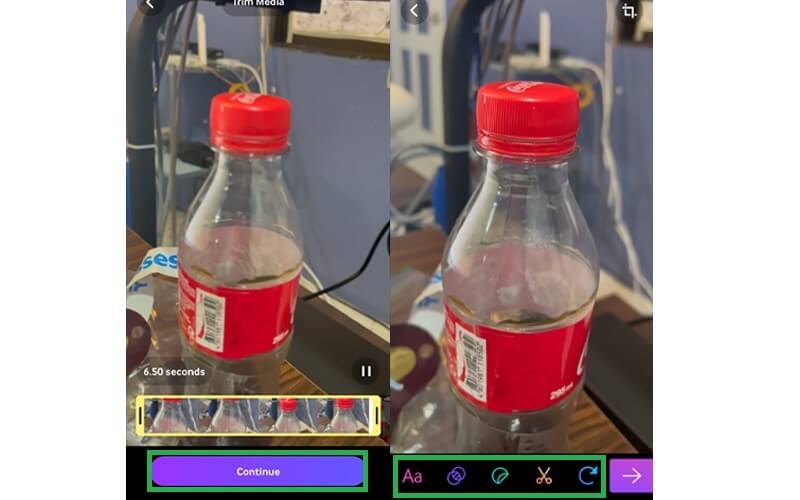
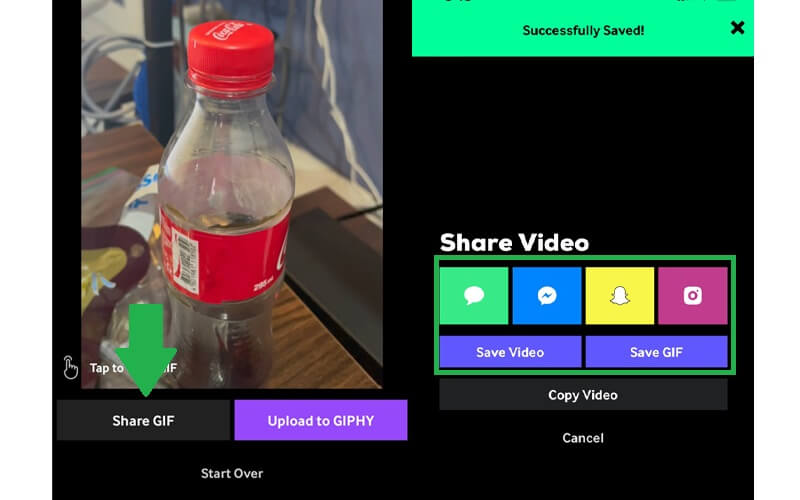
Schritt 5. Tippe anschließend auf das Pfeilsymbol unten rechts und dann auf die Schaltfläche Share GIF. Zum Schluss tippe auf Save GIF, und es wird in deinem Giphy‑Konto archiviert.
Ein GIF auf Android erstellen
Einen GIF‑ oder Meme‑Maker zu finden, ist kinderleicht, da es zahlreiche kostenlose Apps zum Installieren und Nutzen gibt. Für Android‑Nutzer eignet sich zum Beispiel GIF Studio. Um zu erfahren, wie du dieses Programm verwendest, kannst du dich an den folgenden Schritten orientieren.
Schritt 1. Öffne den Play Store oder die Huawei AppGallery auf deinem Mobilgerät und suche nach GIF Studio. Starte die App anschließend.
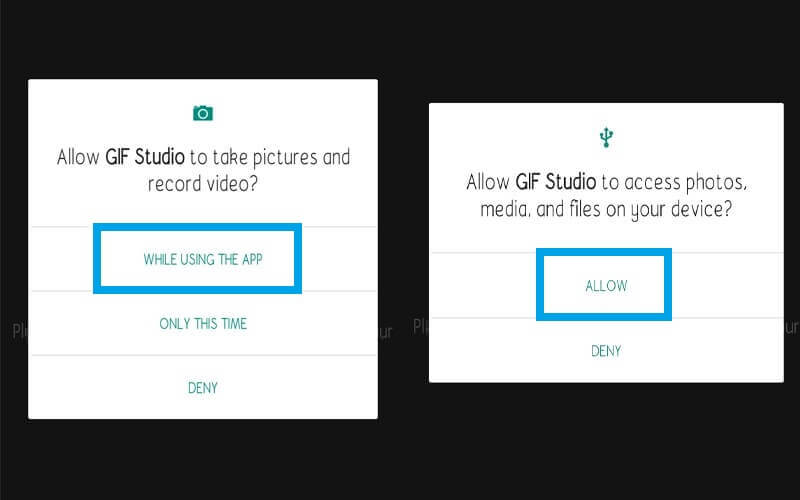
Schritt 2. Stelle sicher, dass du alle Berechtigungen aktivierst, die die App anfordert. Dadurch kann das Tool auf deine Mediendateien zugreifen, einschließlich der Bilder und Videos in deiner Galerie.
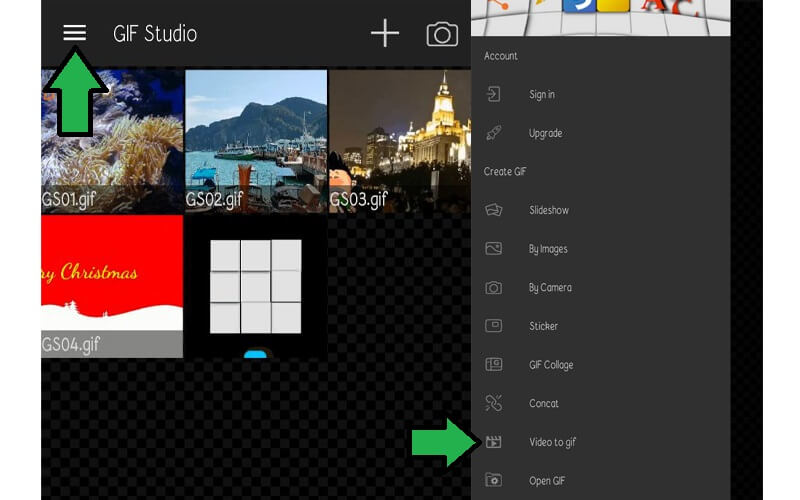
Schritt 3. Um diesen animierten GIF‑Maker voll auszureizen, kannst du auf alle angebotenen Funktionen über das Menü zugreifen. Tippe einfach auf die drei horizontalen Balken oben links auf dem Bildschirm und wähle die Option Video to GIF.
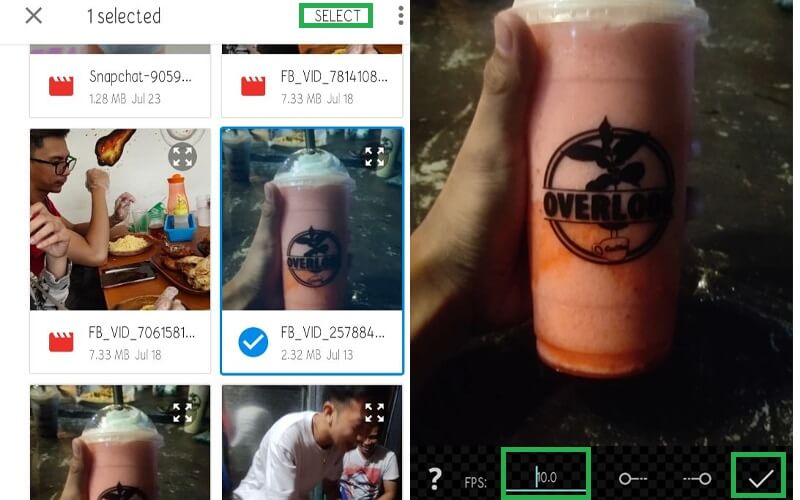
Schritt 4. Wähle dein gewünschtes Video aus den verfügbaren Clips auf deinem Gerät und tippe oben rechts auf dem Bildschirm auf SELECT.
Schritt 5. Lege nun die FPS (Bilder pro Sekunde) nach deinen Vorlieben fest. Tippe danach auf das Check-Symbol, damit die Änderungen übernommen werden. Im Handumdrehen sollte die Videowiedergabe zur Überprüfung bereitstehen.
Teil 3. Wie man ein GIF in Photoshop erstellt
Hast du dich schon einmal gefragt, wie man ein GIF in Photoshop erstellt? Tatsächlich ist diese Aufgabe gar nicht so kompliziert, wie sie klingt. Sowohl eine Serie von Fotos als auch ein Video können in Photoshop in ein GIF umgewandelt werden. Zudem können selbst Nutzer ohne Vorkenntnisse dies mit nur wenigen Klicks bewältigen. Im Folgenden findest du die Schritte, die du befolgen solltest.
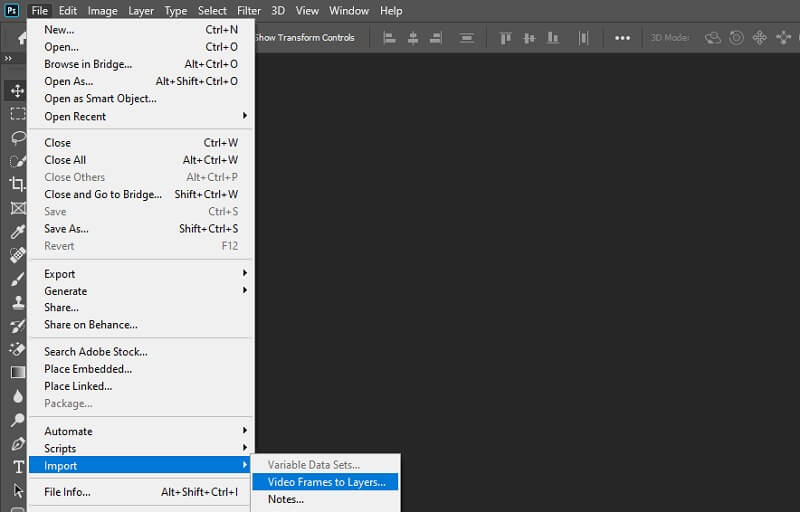
Schritt 1. Öffne die Photoshop‑App auf deinem Computer und rufe das Menü File (Datei) auf. Wähle dort die Option Import (Importieren).
Schritt 2. Führe den Mauszeiger im Dropdown‑Menü auf Video frames to layers (Videoframes in Ebenen). Sobald sich der Ordner öffnet, wähle das gewünschte Video aus und lade es in das Programm.
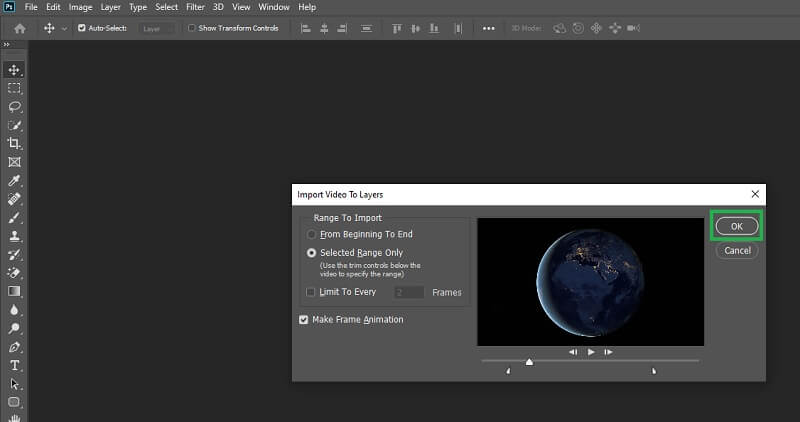
Schritt 3. Nutze die Zuschneide‑ bzw. Trimmfunktion, um den Videobereich auszuwählen, den du in ein GIF umwandeln möchtest. Klicke dann auf die Schaltfläche OK, um einige Anpassungen am Video vorzunehmen.
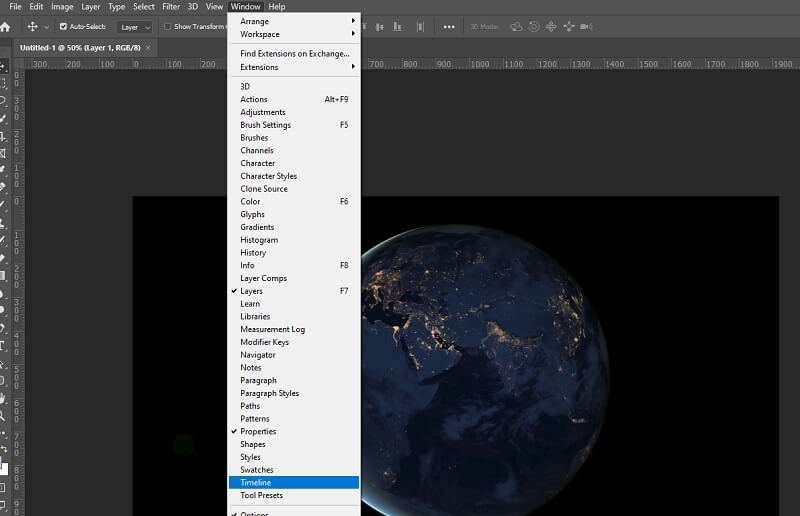
Schritt 4. Öffne das Fenster‑Panel, um zu sehen, wie das GIF aussieht. Gehe dazu zu Window - Timeline (Fenster – Zeitleiste). Unten im Interface sollte eine lange horizontale Zeitleiste mit Frames erscheinen.
Schritt 5. In der Werkzeugleiste darunter findest du eine Reihe von Optionen, mit denen du Frames löschen, die Loop‑Option einstellen oder Frames nach Belieben duplizieren kannst.
Schritt 6. Wenn du die GIF‑Bearbeitung abgeschlossen hast, speichere die GIF‑Datei, indem du zu File - Export - Save for Web (Legacy) (Datei – Exportieren – Für Web speichern (Legacy)) gehst, wie in der Abbildung gezeigt.
Schritt 7. Im eingeblendeten Dialogfenster kannst du das GIF weiter optimieren. Dort findest du Optionen zum Reduzieren der Farbanzahl und für das Dithering. Klicke abschließend unten im Panel auf die Schaltfläche Save und lege einen Dateipfad fest, unter dem du das Ergebnis speichern möchtest.
Teil 4. Wie man ein GIF mit einem kostenlosen GIF-Maker erstellt
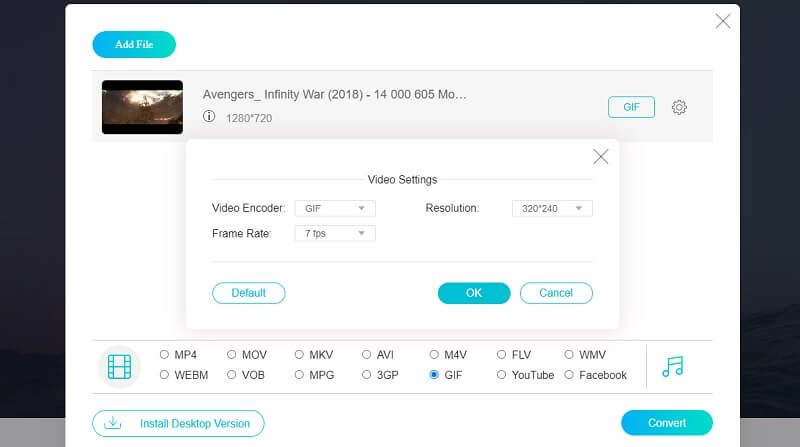
1. Vidmore Free Online Video Converter
Vidmore Free Online Video Converter ist ein praktisches Tool zur Erstellung hochwertiger GIFs. Das Programm kann zudem jede Art von Video in kürzester Zeit in ein GIF umwandeln. Alle Vorgänge finden im Webbrowser statt, sodass du kein Programm installieren musst. Außerdem kann jeder diese animierte GIF‑Maker‑App nutzen, ohne ein Konto anzulegen.
Hauptfunktionen:
1. Bilder pro Sekunde (FPS) anpassen. 2. Keine Registrierung erforderlich. 3. Keine Beschränkung der Dateigröße.
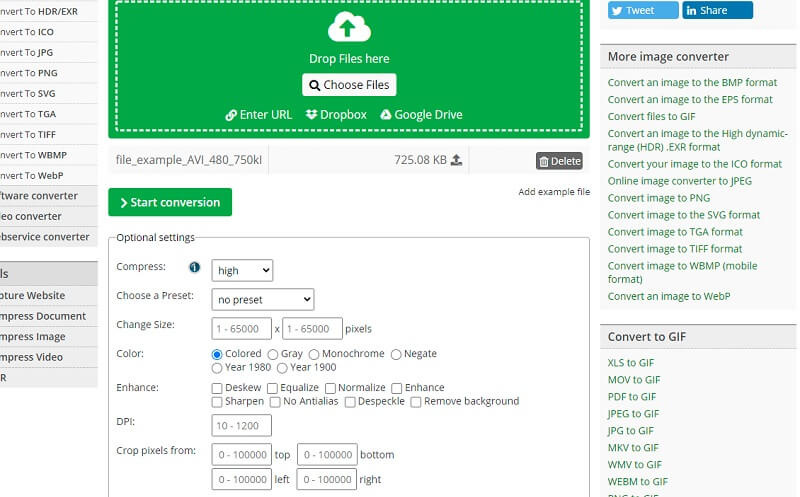
Ein weiteres Programm, mit dem du GIFs aus Videos oder Bildern erzeugen kannst. Es unterstützt MKV, WMV, MP4, AVI und ähnliche Formate. Darüber hinaus können Nutzer einige Voreinstellungen zur Verbesserung grafischer Inhalte festlegen. Du kannst die Farben etwa auf Grau, Monochrom oder Negativ einstellen. Beachte jedoch, dass die Upload‑Geschwindigkeit je nach Videolänge variieren kann.
1. Dateien aus der Cloud importieren. 2. GIF‑Dateien komprimieren. 3. Aktuelle Optimierungseinstellungen speichern.
2. Online-Convert
Ein weiteres Programm, mit dem Sie GIFs aus Videos oder Bildern erstellen können. Es unterstützt MKV, WMV, MP4, AVI und ähnliche Formate. Darüber hinaus können Benutzer einige Einstellungen zur Verbesserung der grafischen Inhalte vornehmen. Sie können die Farbe auf Grau, Monochrom oder Negativ einstellen. Beachten Sie jedoch, dass die Upload-Geschwindigkeit je nach Länge des Videos variieren kann.
Hauptfunktionen:
1. Dateien aus der Cloud importieren.
2. GIF-Dateien komprimieren.
3. Aktuelle Optimierungseinstellungen speichern.
3. Ezgif
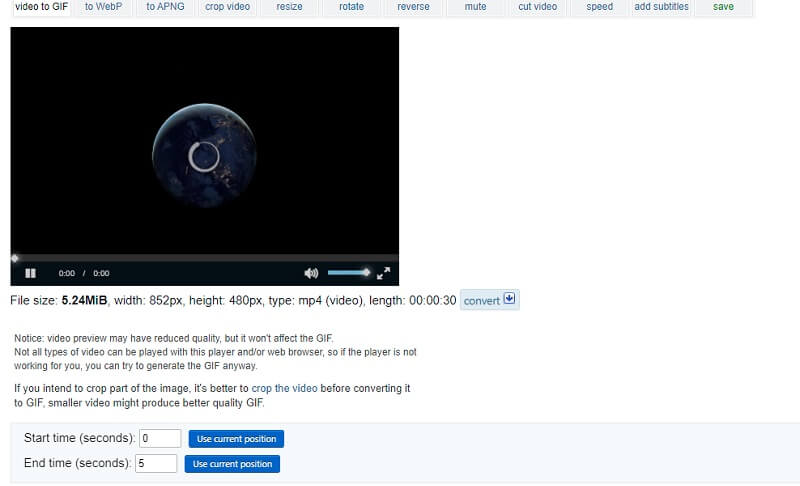
Ezgif ist ein flexibles und absolut kostenloses Programm, das Sie zur Bearbeitung von GIFs verwenden können. Mit ihm können Sie mithilfe der Umkehrfunktion einen lustigen Wiedergabeeffekt erstellen. Vor allem ist dieses Tool in der Lage, ein transparentes Video in ein transparentes GIF umzuwandeln. Daher gilt es als der beste und kostenlose Transparent-GIF-Ersteller.
Hauptfunktionen:
1. Sie können Mediendateien von Ihrem Smartphone oder Computer hochladen.
2. Unterstützt Formate wie MP4, AVI, WEBM, MPEG usw.
3. Mit der Funktion „Aktuelle Position verwenden” können Sie die genaue Start- und Endzeit ermitteln.
4. Video to GIFs.com
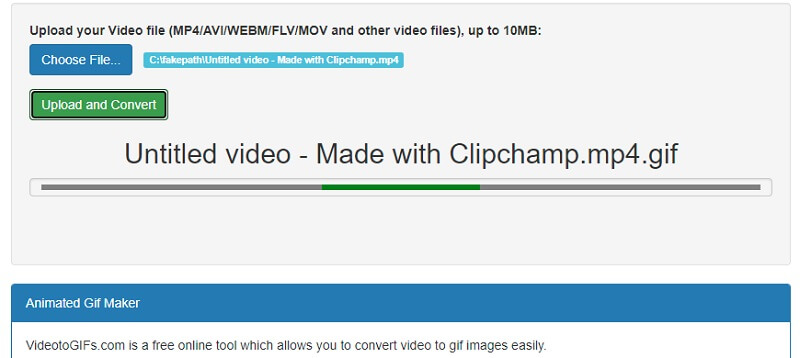
Mit Hilfe von Video to GIFs.com können Sie auch lustige Animationen erstellen. Bei der Verwendung in gängigen Browsern funktioniert das Tool einwandfrei, ohne dass störende oder auffällige Probleme auftreten. Außerdem ist die Benutzeroberfläche übersichtlich und es sind keine komplizierten Einstellungen erforderlich, um die Aufgabe zu erledigen.
Hauptfunktionen:
1. GIFs ohne Anmeldung herunterladen.
2. Keine komplizierte Konfiguration erforderlich.
3. Läuft reibungslos in jedem Webbrowser.
5. Zamzar
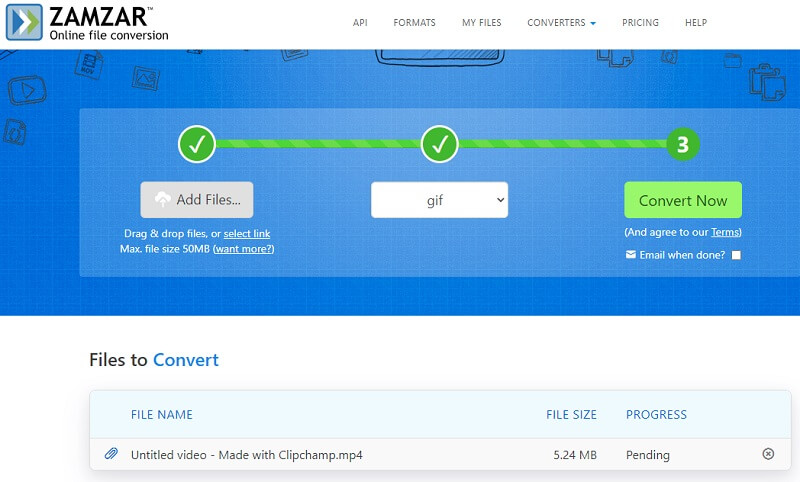
Wenn dein Ziel lediglich darin besteht, Videos, Clips oder Footage online zu konvertieren, ist Zamzar dein ideales GIF-Meme-Tool. Das Programm bietet einfache Schritte, um Videos in GIFs umzuwandeln. In puncto Effizienz kann das Tool jedes Video in ein GIF konvertieren, und das mit einer unbegrenzten Anzahl an Exporten. Außerdem ermöglicht es dir, ein GIF über den Link zum Video zu erstellen, sodass es sich hervorragend als YouTube-GIF-Maker eignet.
Hauptfunktionen:
1. Drag-and-Drop-Oberfläche.
2. GIF-Datei komprimieren.
3. Eine E-Mail-Benachrichtigung senden, wenn die Konvertierung abgeschlossen ist.
Teil 5. FAQs zum GIF-Maker
Wie erstellt man ein GIF für Instagram?
Es gibt Apps, die Ihnen helfen können, ein GIF zu erstellen, das über voreingestellte Formate bzw. Ausrichtungen für verschiedene soziale Netzwerke wie Instagram verfügt. Eines der oben genannten Tools, das diese Funktion bietet, ist der Vidmore Video Converter.
Wie erstellt man ein GIF aus seinem Hintergrundbild?
Wenn du GIFs als Hintergrundbild auf deinem Smartphone festlegen möchtest, kannst du eine der oben genannten mobilen GIF-Apps verwenden, um GIFs zu erstellen und zu speichern. Anschließend legst du sie als Hintergrundbild für deinen Startbildschirm fest, sodass sie als Live-Hintergrund statt als statisches Bild angezeigt werden.
Wie erstellt man ein animiertes GIF?
Es gibt zwei Methoden, um ein animiertes GIF zu erstellen. Die gebräuchlichste Methode besteht darin, eine Reihe von Fotos zusammenzufügen, um ein einziges animiertes GIF zu erzeugen. Andererseits können Sie animierte GIFs auch erstellen, indem Sie Videos nach den oben beschriebenen Schritten in GIFs umwandeln.
Fazit
Das sind nur einige wenige einfache, aber effektive GIF-Maker, die du verwenden kannst. Wenn du deine täglichen Aufgaben bevorzugt mit deinem Smartphone erledigst, eignen sich die mobilen Programme besser für dich. Dasselbe gilt für die Online- und Desktop-Programme. Du kannst jedoch jederzeit alle Methoden ausprobieren, die dir künftig von Nutzen sein könnten.
Video & GIF
-
GIF bearbeiten
-
Diashow erstellen
-
Video Converter