Wie man GIFs aus Bildern in Photoshop erstellt und großartige Alternativen nutzt
Wenn es darum geht, Ideen oder Sinn für Humor auszudrücken, fallen einem wahrscheinlich zuerst Memes ein. Mit Bildern kannst du deinen eigenen Humor bereits vermitteln. Du kannst Text, Sticker oder Filter hinzufügen, um es lustig zu machen. Und wie viel mehr, wenn all dies zu einem animierten GIF kombiniert wird? Mit GIFs hast du ebenfalls die Freiheit, Text oder Sticker hinzuzufügen. Doch anstatt statisch zu sein, bewegen sie sich bzw. sind animiert. So triffst du garantiert den Nerv deines Publikums und übermittelst deine Botschaft klar und deutlich. Um dies zu erreichen, haben wir hier einige der besten Empfehlungen, wie du GIFs aus Bildern erstellen kannst.

Teil 1. Wie man GIFs aus Bildern auf Mac und Windows erstellt
Vidmore Video Converter ist eine Desktop‑App mit einem vollständigen Funktionssatz, um aus Standbildern GIFs zu erstellen. Es gibt zahlreiche vorgefertigte Themes, die du für verschiedene Anlässe oder Events verwenden kannst. Egal, ob du ein lustiges GIF oder eine Diashow, einen Geburtstagsgruß oder sogar eine Business‑Präsentation erstellen möchtest – all das ist mit der MV‑Funktion des Tools möglich. Entdecke mehr seiner Möglichkeiten, indem du die folgenden Schritte befolgst.
Vorteile:
Kompatibel mit Mac und Windows.
Viele stilvolle Themes verfügbar.
Echtzeit‑Vorschau des Ergebnisses.
Nachteile:
Es kann kein bewegter Text zum GIF hinzugefügt werden.
Schritt 1. Starte die Software
Um das Programm zu verwenden, lade es zunächst von der offiziellen Website herunter. Installiere es auf deinem PC und starte das Tool. Gehe danach zum Tab MV.
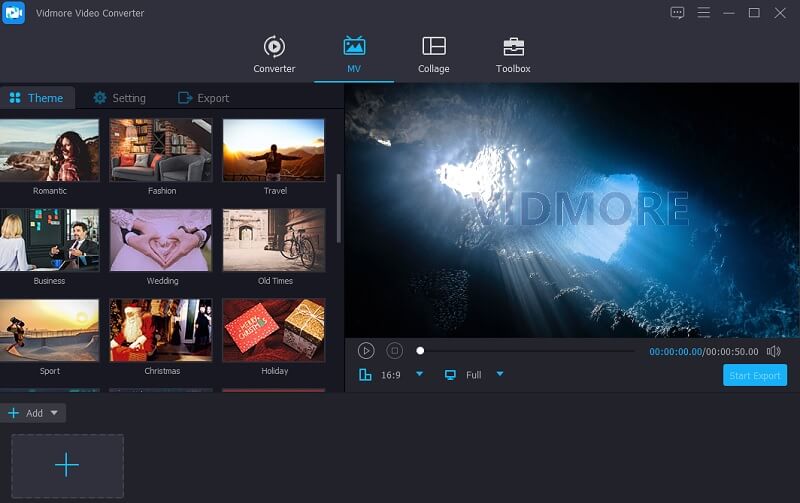
Schritt 2. Bilder importieren
Lade im Tab MV die benötigten Bilder hoch. Du kannst die gewünschten Bilder aus einem Ordner importieren oder gleich den gesamten Ordner hochladen, in dem alle Fotos gespeichert sind.
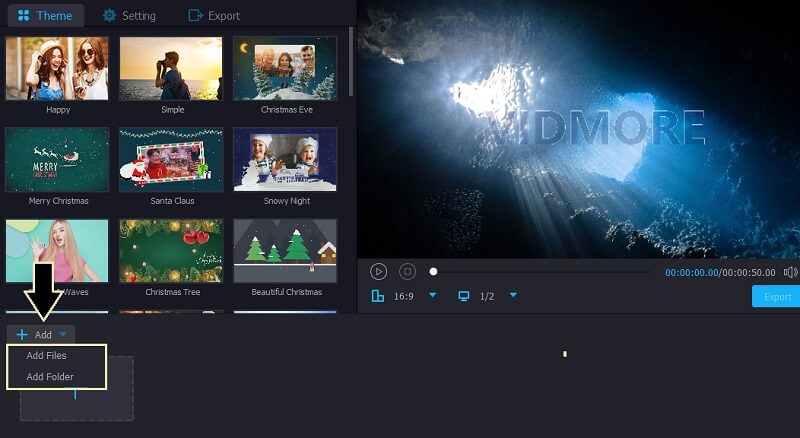
Schritt 3. Bilder bearbeiten
Als Nächstes kannst du aus den verfügbaren Themes dasjenige wählen, das deinen Anforderungen am besten entspricht. Alternativ kannst du die Fotos einzeln bearbeiten und die Anzeigedauer eines Bildes im GIF anpassen.
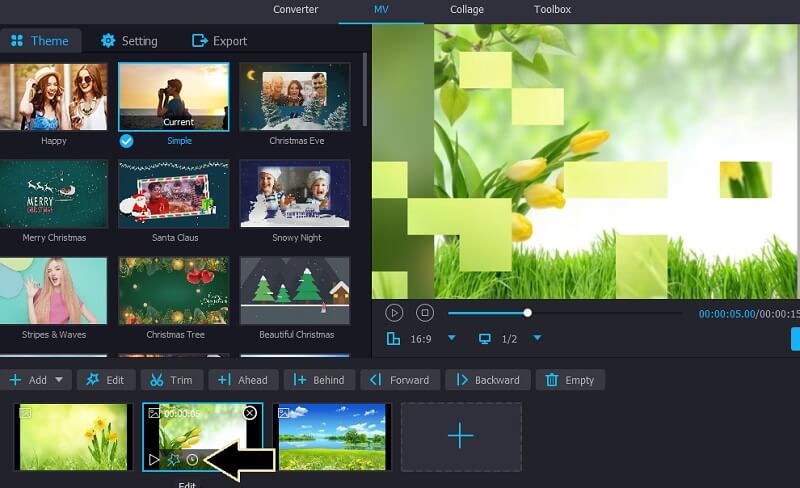
Schritt 4. Bilder als GIF speichern
Klicke auf die Schaltfläche Export, woraufhin ein weiteres Fenster mit verschiedenen Exportoptionen erscheint. Wähle hier GIF als Ausgabeformat und passe weitere Einstellungen wie Bildrate, Auflösung, Schleifenanimation usw. an. Klicke abschließend auf die Schaltfläche Start Export und öffne den Ordner, um die Vorschau zu überprüfen.
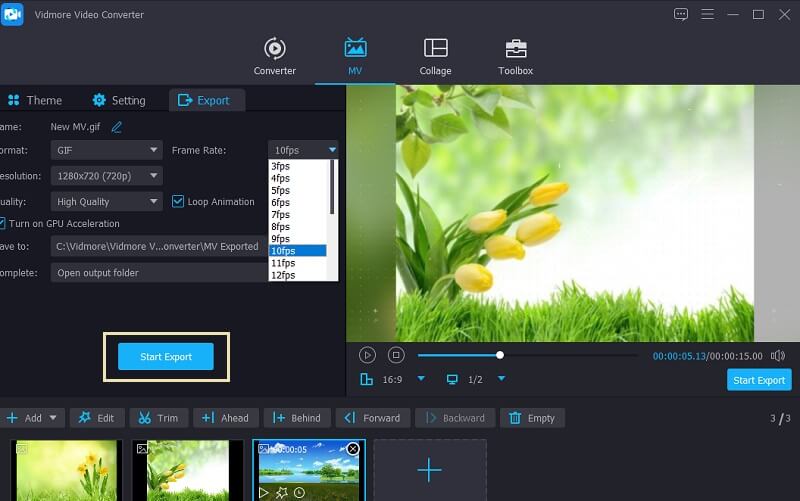
Teil 2. Top 5 kostenlose Online‑GIF‑Maker
1. Ezgif
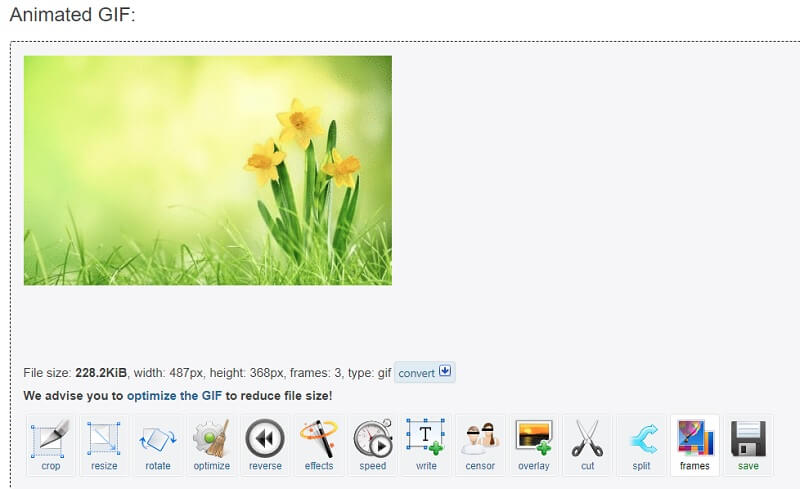
Ein weiteres Tool, mit dem du online ein animiertes GIF aus Bildern erstellen kannst, ist Ezgif. Besonders praktisch an dieser Anwendung ist, dass sie HEIC‑Bilder unterstützt. Das heißt, du kannst Bilder von deinem Smartphone, etwa einem iPhone, hochladen, um GIFs zu erstellen. Nach dem Hochladen der Bilder schlägt das Tool vor, die Bilder auf die Größe des kleinsten Bildes zu skalieren. Dadurch werden die Bilder im GIF proportional, was zu einer schönen und angenehmen Animation führt. Im Folgenden findest du die Schritte zur Nutzung dieses Programms.
Schritt 1. Besuche die Website von Ezgif und wähle die Option GIF Maker.
Schritt 2. Klicke auf die Schaltfläche Choose Files und lade die benötigten Bilder hoch. Klicke anschließend auf die Schaltfläche Upload and make a GIF!, um die Dateien zu laden.
Schritt 3. Vor der Verarbeitung kannst du die Reihenfolge der Bilder ändern, indem du das gewünschte Bild einfach an die entsprechende Position ziehst. Klicke dann auf die Schaltfläche Make a GIF!.
Schritt 4. Nach Abschluss erscheint eine Vorschau des animierten GIFs. Um es herunterzuladen, klicke einfach auf die Schaltfläche Save.
2. GIPHY Create
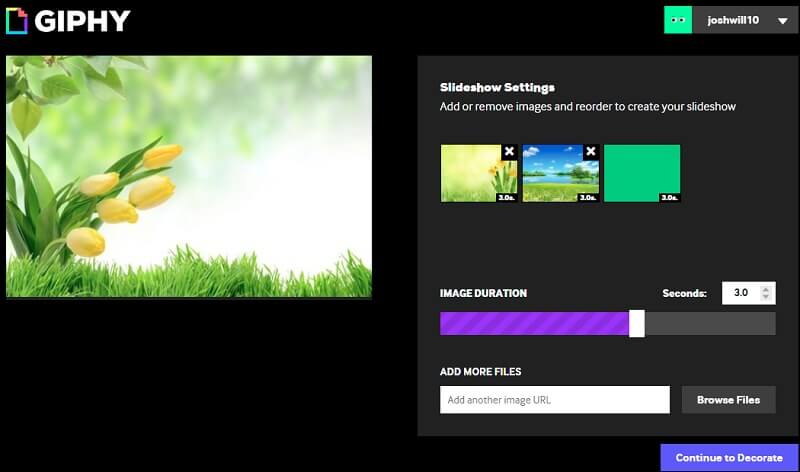
Eine bekanntere Lösung, um aus Bildern GIFs zu erstellen, ist die App GIPHY Create. Internetnutzer, die gerne lustige Memes machen, sind mit dieser Plattform sehr vertraut. Sie ist eine GIF‑Bibliothek, die verschiedene Genres wie Reaktionen, Unterhaltung, Sport, Künstler und vieles mehr abdeckt. Außerdem kannst du deine Lieblings‑GIFs speichern, um sie später anzusehen. Um zu erfahren, wie du mit diesem Tool GIFs aus Standbildern erstellst, folge den unten aufgelisteten Schritten.
Schritt 1. Gehe auf die GIPHY‑Webseite und klicke im Menübereich der Seite auf die Schaltfläche Create.
Schritt 2. Wähle zur GIF‑Erstellung GIF als erste Option; du wirst dann aufgefordert, Bilder hochzuladen. Wähle zunächst ein Bild aus. Wenn du wissen möchtest, wie man aus 2 Bildern ein GIF macht, klicke unter dem hochgeladenen Bild auf Add more images und bearbeite es, indem du Text und Animation hinzufügst, nachdem du auf die Schaltfläche Continue to Decorate geklickt hast.
Schritt 3. Wenn du zufrieden bist, klicke auf die Schaltfläche Continue to Upload, gefolgt von der Schaltfläche Upload to GIPHY. Leider kannst du das GIF nur auf sozialen Plattformen teilen; eine Möglichkeit zum Herunterladen der GIFs wird nicht bereitgestellt.
3. Imgflip
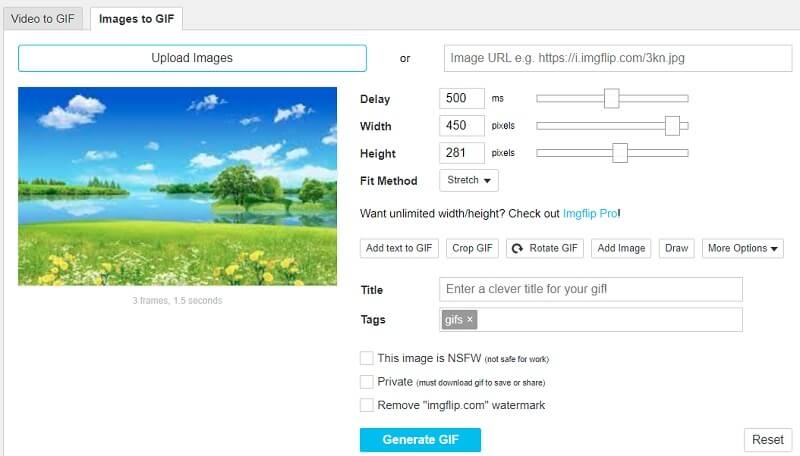
Der letzte Eintrag auf unserer Liste der Online‑Lösungen ist Imgflip. Eine seiner Funktionen ist der GIF Maker, mit dem du GIFs aus Standbildern erstellen kannst. Es gibt zwei Möglichkeiten, Bilder hochzuladen. Die erste Methode entspricht dem normalen Hochladen von deiner Festplatte. Die andere besteht darin, die URL eines Bildes oder Videos zu kopieren. Damit kannst du auch die Verzögerung zwischen den Bildern, die Anpassung an den Bildschirm und vieles mehr einstellen. Um mit dieser Online‑Anwendung aus Bildern eine GIF‑Animation zu erstellen, folge einfach diesen Schritten.
Schritt 1. Rufe zunächst die offizielle Website von Imgflip auf. Klicke auf die Dropdown‑Liste Create und wähle Make a GIF.
Schritt 2. Du wirst zu einem neuen Fenster weitergeleitet. Wechsle nun zum Bereich Images to GIF und lade deine Bilder hoch. Klicke einfach auf die Schaltfläche Upload Images, um die Dateien zu laden.
Schritt 3. Bevor der Vorgang startet, kannst du Parameter wie Verzögerung, Breite, Anpassungsmethode und weitere Ausgabeoptionen festlegen.
Schritt 4. Klicke zum Schluss auf die Schaltfläche Generate GIF und danach auf die Schaltfläche Download .gif, um eine Kopie des erstellten GIFs zu erhalten.
Teil 3. Wie man in Photoshop ein GIF aus Bildern erstellt
Wenn es um die Bildbearbeitung mit fortgeschrittenen Retuschen geht, ist Photoshop kaum zu übertreffen. Mit diesem Tool kannst du hochwertige GIFs aus Standbildern erstellen. Darüber hinaus eignet es sich auch hervorragend, wenn du ein GIF von Grund auf neu erstellen möchtest. Das ist ideal für alle, die gerne skizzieren oder zeichnen und ihre Werke in ein animiertes GIF verwandeln wollen. Hier erfährst du, wie du in Photoshop ein GIF aus Standbildern erstellst.
Schritt 1. Fotos hochladen
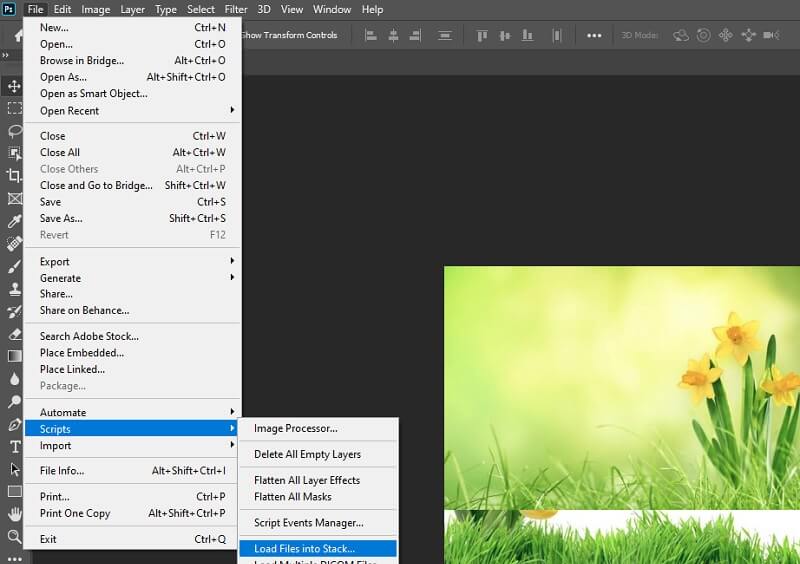
Starte zunächst die Photoshop‑App auf deinem PC und importiere die benötigten Fotos. Öffne dazu das Menü File und gehe zu Scripts&#gt; Load Files into Stack. Durchsuche dann den Ordner und wähle die Bilder aus. Anschließend werden die Bilder im Tool geladen und im Bereich Layers angezeigt.
Schritt 2. Timeline‑Bedienfeld öffnen
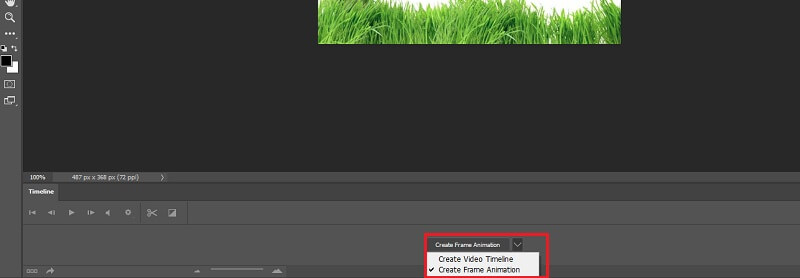
Um mit dem Vorgang zu beginnen, klicke auf Window und öffne das Menü Timeline . Unten in der Oberfläche siehst du die Option Create Video Timeline. Klicke auf das Dropdown‑Menü und wähle Create Video Animation.
Schritt 3. Jede Ebene in einen Animationsframe umwandeln
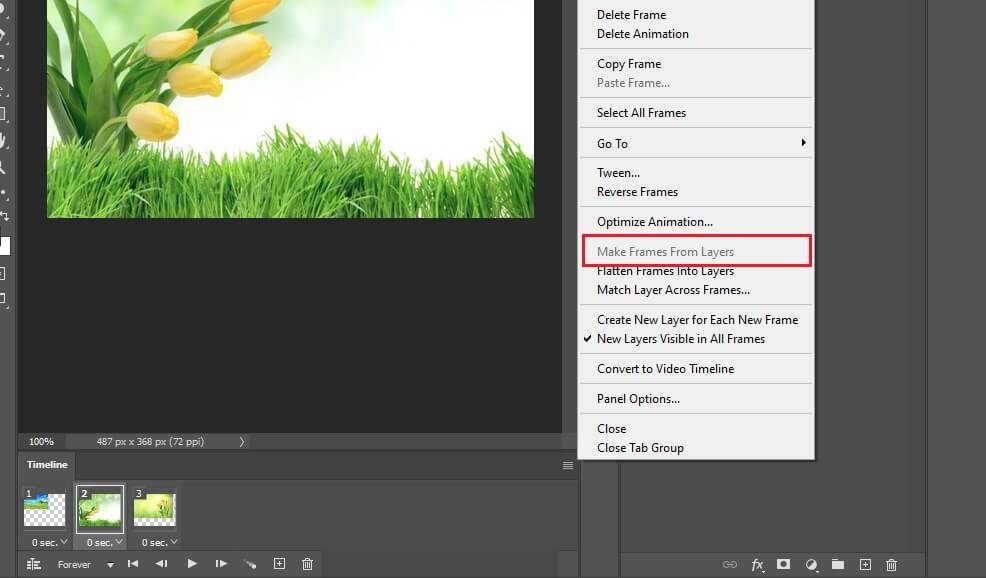
Jetzt kannst du jede Ebene in einen Animationsframe umwandeln. Klicke auf das Menüsymbol des Timeline‑Panels und wähle dann Make Frames From Layers. Daraufhin werden die Fotos in Frames umgewandelt und im Bereich Layers geladen. Du bist fast fertig. Es ist zwar etwas anspruchsvoll, aber es lohnt sich, Photoshop zu verwenden, um aus einer Bildsequenz GIFs zu erstellen.
Schritt 4. Schleifen‑Einstellungen und Framelänge anpassen
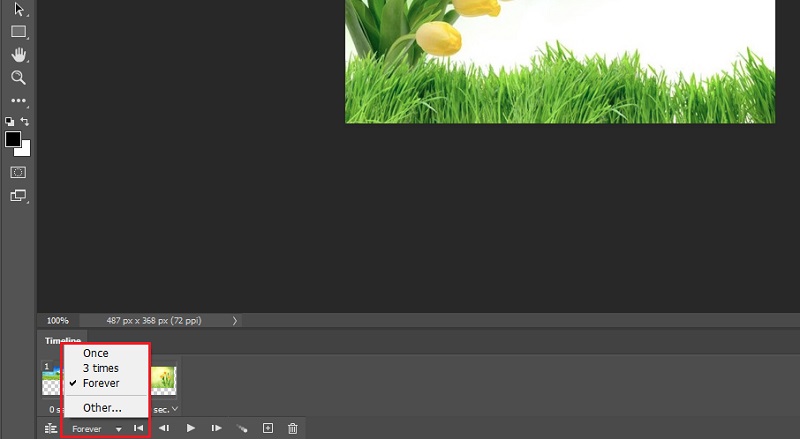
Bevor du deine Fotos in GIFs umwandelst, kannst du die Framelänge und die Schleifen‑Einstellungen nach Wunsch anpassen. Der ideale Bereich für die Framelänge – nahezu unabhängig vom Anwendungsfall – liegt zwischen 0,5 und 1 Sekunde. Standardmäßig kannst du für die Schleife zwischen einmal, 3‑mal und unendlich wählen. Öffne unterhalb der Frames die Loop‑Einstellungen und wähle eine der genannten Optionen.
Schritt 5. Frames als GIF exportieren
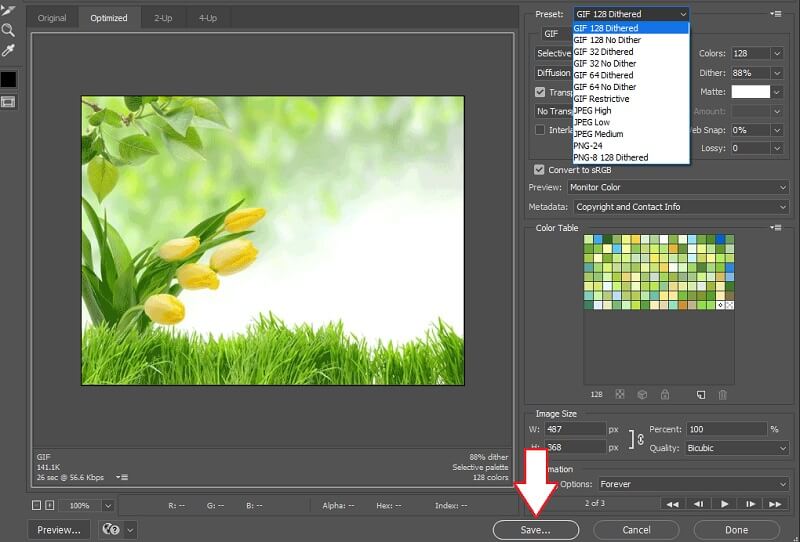
Wenn du mit den Schleifen‑Einstellungen und der Framelänge zufrieden bist, kannst du die Frames nun als GIF speichern. Gehe dazu zu File&#gt; Export&#gt; Save for Web(Legacy)... Ein Dialogfeld erscheint, in dem du die Voreinstellungen für das GIF anpassen kannst. Klicke dann auf die Schaltfläche Save, um alle Änderungen zu übernehmen und eine Kopie des erstellten GIF‑Ergebnisses zu erhalten. Optional kannst du es als .psd‑Datei speichern, um es später weiter zu bearbeiten und noch mehr darüber zu lernen, wie man in Photoshop GIFs aus Bildern macht.
Teil 4. FAQs zur Erstellung von GIFs aus Bildern
Kann ich aus jedem Foto ein GIF erstellen?
Ja und nein. Das kann je nach verwendetem GIF‑Maker variieren. Wenn er alle Bildformate unterstützt, kannst du sehr wahrscheinlich aus jedem Foto ein GIF erzeugen. Zum Beispiel bei HEIC‑Bildformaten: Solange der GIF‑Maker dieses Bildformat unterstützt, kannst du daraus GIFs erstellen – andernfalls nicht.
Kann eine GIF-Datei Soundeffekte enthalten?
Leider sind GIFs Bildformate, die keine Soundeffekte enthalten können – im Gegensatz zu Videos, die sowohl Bild als auch Ton umfassen können.
Wie erstellt man GIFs aus einem Video?
Es gibt eine Vielzahl von Software, die Sie verwenden können. Eine Desktop-App, die Sie nutzen können, wurde oben bereits erwähnt. Das Tool heißt Vidmore Video Convert und kann nicht nur Videos in GIFs umwandeln, sondern auch auf Windows oder Mac aus Bildern GIFs erstellen.
Fazit
GIFs aus Bildern zu erstellen, ist nicht so kompliziert, wie es klingt. Alles, was du brauchst, ist das richtige Tool für diese Aufgabe. Online‑Lösungen sind in der Tat sehr praktisch. Wenn du jedoch nach einem umfassenden Tool mit vollständigem Funktionsumfang suchst, um GIFs aus Bildern zu erstellen, ist eine Desktop‑Anwendung in der Regel die bessere Wahl.