Wie man WebP in GIF konvertiert – 5 kostenlose Methoden
Die WEBP‑Datei ist ein Bildformat, das im Internet weit verbreitet ist, um verlustfreie Kompression zu ermöglichen, ohne die Bildqualität zu beeinträchtigen. Die meisten Websites nutzen dieses Format, um Bilder schneller zu laden, was sich besonders für das mobile Surfen eignet. Der Nachteil ist jedoch, dass nicht jede Anwendung oder Plattform WEBP‑Dateien unterstützt. Aus diesem Grund greifen viele Websites auf GIFs zurück, da dieses Format von verschiedenen Browsern, Anwendungen und Websites weithin erkannt wird.
GIFs wiederum sind ein Bildformat, mit dem sich kurze animierte Bildschleifen erstellen lassen. Sie können diese herunterladen und auf zahlreichen Plattformen teilen, ohne sich darum sorgen zu müssen, ob die jeweilige Anwendung sie unterstützt oder nicht. Glücklicherweise gibt es eine Reihe von Programmen zur WebP‑zu‑GIF‑Konvertierung im Internet. Lesen Sie weiter, um mehr über diese Lösungen zu erfahren.


Teil 1. Wie man WEBP online in GIF konvertiert
1. Free Online Image Converter
Der Free Online Image Converter von Vidmore ist eine der praktischen Möglichkeiten, mit der Sie Ihre WebP‑Dateien in verschiedene Formate, darunter GIF, umwandeln können. Es handelt sich um einen vollständig webbasierten und kostenlosen Bilddateikonverter, für dessen Nutzung weder Anmeldung noch Registrierung erforderlich sind. Konvertierungsvorgang? Kinderleicht. Sie müssen lediglich das gewünschte Ausgabeformat auswählen und ein Bild hochladen. Sobald die Datei hochgeladen ist, konvertiert das Tool die WebP‑Datei automatisch in GIF, das dann zum Download bereitsteht. Um mehr darüber zu erfahren, wie dieses Tool funktioniert, folgen Sie der nachstehenden Anleitung.
Vorteile
1. Läuft in allen bekannten Webbrowsern und auf allen gängigen Plattformen.
2. Schneller und unkomplizierter Konvertierungsprozess.
3. Unterstützt das Hochladen und Herunterladen von Bilddateien im Batch-Verfahren.
4. Umfassende Unterstützung für Eingabeformate.
Nachteile
1. Es gibt keine Version für die Offline-Nutzung.
Schritt 1: Auf die Web‑App zugreifen
Zunächst müssen Sie die Website des Tools aufrufen. Öffnen Sie dazu einen beliebigen Browser auf Ihrem Computer. Kopieren Sie diese URL (https://www.vidmore.com/free-online-image-converter/) und fügen Sie sie in die Adresszeile ein, um die Webseite zu öffnen.

Schritt 2: GIF als Ausgabeformat wählen
Als Nächstes wählen Sie ein Ausgabeformat. Bewegen Sie dazu den Mauszeiger über das Haupt-Konvertierungsfeld auf der linken Seite, in dem das Bildformat hervorgehoben ist. Wählen Sie dann GIF aus der Liste.
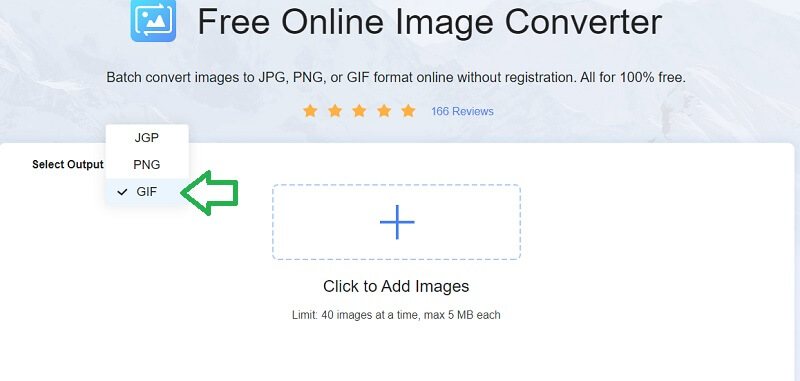
Schritt 3: WebP‑Bild hochladen
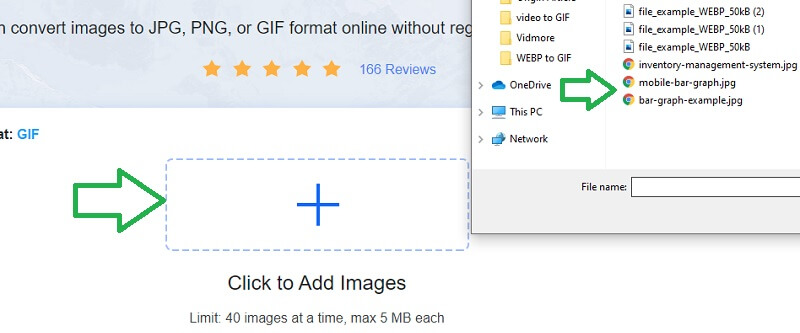
Nachdem Sie ein Ausgabeformat gewählt haben, klicken Sie auf das “+”-Symbol in der Mitte und laden Sie die WebP‑Datei hoch, die Sie in GIF umwandeln möchten. Sie können je nach Bedarf weitere Bilder hinzufügen.
Schritt 4: GIF‑Datei herunterladen
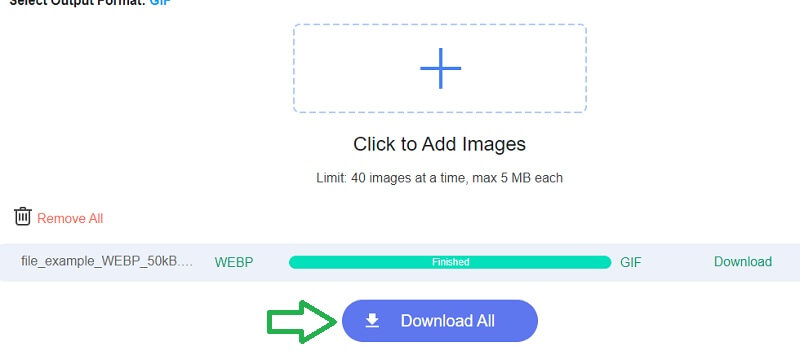
Laden Sie abschließend die GIF‑Dateien auf Ihren Computer herunter. Sie können einzelne Dateien herunterladen oder alle auf einmal speichern, indem Sie unten im Hauptfenster auf die Schaltfläche Alle herunterladen klicken.
2. Convertio
Convertio ist ein weiteres kostenloses Programm, mit dem Sie WebP‑Dateien in GIF umwandeln können, um sie in verschiedenen Anwendungen zu teilen. Mit diesem Tool können Sie WebP‑Dateien aus unterschiedlichen Quellen hochladen, etwa von der lokalen Festplatte, Google Drive oder Dropbox. Außerdem lässt sich das Tool auch verwenden, um GIF in WebP zu konvertieren. Nachfolgend finden Sie die Schritte zur Nutzung dieses Programms.
Schritt 1. Rufen Sie die Website des Programms auf und klicken Sie auf die rote Schaltfläche oder wählen Sie eine der verfügbaren Dateiquellen aus.
Schritt 2. Wählen Sie anschließend die WebP‑Datei, die Sie konvertieren möchten, und laden Sie sie hoch.
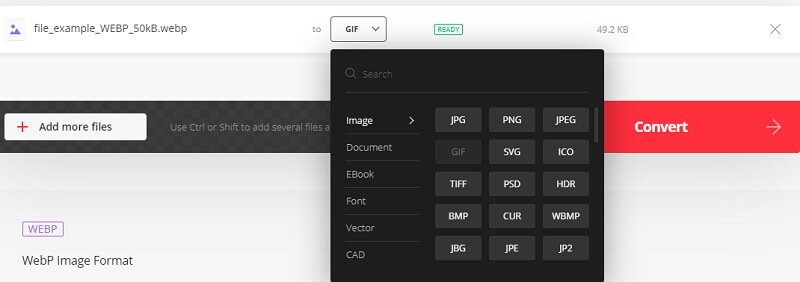
Schritt 3. Klicken Sie auf das Dropdown-Menü für Dateiformate, bewegen Sie den Mauszeiger zu den Bildoptionen und wählen Sie GIF.
Schritt 4. Klicken Sie zum Schluss auf die rote Schaltfläche „Convert“ und anschließend auf die Download-Schaltfläche, um die Datei auf Ihrem Computer zu speichern.
3. Ezgif
Wenn Sie eine Sammlung von WebP‑Dateien in ein animiertes GIF umwandeln möchten, ist Ezgif das richtige Tool. Es bietet Ihnen Optionen, um die Verzögerung, die Anzahl der Schleifen und die Beibehaltung des Farbsatzes für alle Frames wie in den Originalbildern anzupassen. Außerdem können Sie Effekte anwenden, damit Ihr GIF über Überblendungsframes verfügt. Nutzen Sie das Tool umfassend und folgen Sie der Anleitung, um zu sehen, wie man WebP in GIF konvertiert.
Schritt 1. Starten Sie das Programm in Ihrem Browser, indem Sie seine Website aufrufen.
Schritt 2. Sobald Sie auf der Seite sind, klicken Sie auf „GIF Maker“, die erste Option oben auf der Hauptseite.
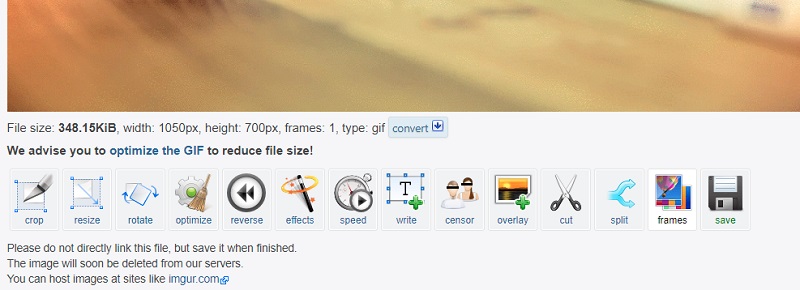
Schritt 3. Klicken Sie auf die Schaltfläche „Choose Files“, öffnen Sie die WebP‑Datei und klicken Sie auf „Upload and make a GIF“.
Schritt 4. Anschließend werden Ihnen eine Reihe von Optionen angezeigt, die Sie konfigurieren können.
Schritt 5. Wenn alles eingestellt ist, klicken Sie einfach auf die Schaltfläche „Make GIF“ und dann auf die Schaltfläche „Save“ unterhalb der konvertierten Datei.
4. Cloud Convert
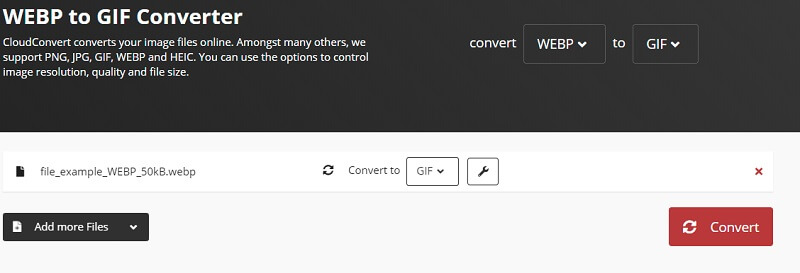
Cloudconvert ist ein sicheres Programm zur Konvertierung von Bilddateien, das hochwertige Umwandlungen gewährleistet. Alle Daten und Fotos, die Sie hochladen, werden nur im Rahmen der Nutzung dieses Programms verarbeitet. Somit hat außer dem Benutzer niemand Zugriff auf die Daten. Darüber hinaus lassen sich die Konvertierungseinstellungen sehr genau anpassen, einschließlich der Qualitätsparameter, sodass das Ergebnis Ihren Anforderungen entspricht. Wenn Sie mehr darüber wissen möchten, wie Sie mit diesem Tool WebP in GIF ändern können, lesen Sie die folgende Anleitung.
Schritt 1. Gehen Sie auf die offizielle Website von CloudConvert, um auf das Tool zuzugreifen.
Schritt 2. Legen Sie auf der Startseite das Eingabe- und Ausgabeformat fest, also WEBP beziehungsweise GIF.
Schritt 3. Laden Sie die WebP‑Datei von der lokalen Festplatte hoch und klicken Sie auf die Schaltfläche „Convert“.
Schritt 4. Sobald die Konvertierung abgeschlossen ist, klicken Sie auf die grüne Schaltfläche „Download“, um die Datei zu speichern.
5. Zamzar
Zamzar ist ein einfacher Dateikonverter, mit dem sich Dateien in nur wenigen Schritten umwandeln lassen. Direkt auf der Startseite erhalten Sie Anweisungen zum gesamten Ablauf, vom Hinzufügen der Datei bis zum Konvertierungsvorgang. Die Nutzung ist unkompliziert und frei von komplexen Schritten. Zudem können Sie Bilder auch in Dokumente exportieren, die PDF unterstützen. Nachfolgend zeigen wir Ihnen die Schritte, wie Sie das Tool verwenden, um WebP in GIF zu konvertieren.
Schritt 1. Öffnen Sie die Website von Zamzar in einem Browser.
Schritt 2. Auf der Seite sehen Sie drei Schritte, denen Sie für den Konvertierungsvorgang folgen müssen.
Schritt 3. Klicken Sie zunächst auf die Schaltfläche „Add Files“ und wählen Sie die WebP‑Datei aus dem Ordner aus.
Schritt 4. Klicken Sie auf das Menü Convert To und wählen Sie GIF aus der Liste.
Schritt 5. Klicken Sie auf die Schaltfläche Convert; anschließend werden Sie zu einem neuen Fenster weitergeleitet, in dem Sie die Datei herunterladen können.
Schritt 6. Klicken Sie abschließend auf die Schaltfläche Download neben der Datei.
- Erstellen Sie mit GIF Maker ganz einfach GIF‑Dateien aus Videos.
- Bietet Effekte und Filter, um das Video vor der Konvertierung zu verbessern.
- Schneiden Sie einen Abschnitt eines Films oder einer Szene in einem Videoclip heraus, um ihn in ein GIF zu konvertieren.
- Legen Sie die Start- und Endpunkte des Videos fest.

Teil 2. FAQs zu WEBP zu GIF
Was ist WEBP?
WEBP ist ein Bildformat, das zum Speichern von Bildern mit verlustbehafteter und verlustfreier Kompression verwendet wird. Laut den Google-Entwicklern kann seine Dateigröße gegenüber JPEG und PNG um bis zu 34 % geringer ausfallen.
Was ist ein GIF?
Sie gilt als die beliebteste Bilddatei des Internets, da sie von den meisten Anwendungen unterstützt wird und Bilder animieren kann.
Kann ich WEBP offline in GIF umwandeln?
Ja. Sie benötigen möglicherweise ein spezielles Programm, um diese Aufgabe zu erledigen. Eines der Desktop‑Programme, das sich für diesen speziellen Zweck eignet, ist reconverted.
Fazit
Zusammenfassend wurden oben effektive und einfache Methoden zur Konvertierung von WEBP in GIF vorgestellt. Sie können alle Lösungen direkt in Ihrem Browser nutzen. Praktisch gesehen ist der Free Online Image Converter das beste Programm, wenn Sie verschiedene Bildformate in GIF umwandeln möchten.