So konvertieren Sie AMV effektiv in GIF und umgekehrt – auf zwei Arten!
In der dynamischen Welt der digitalen Content-Erstellung von heute kommt es häufig zu Kollisionen zwischen verschiedenen Multimedia‑Formaten. Ein solch interessanter „Kampf“ spielt sich zwischen AMV (Anime Music Video) und GIF (Graphics Interchange Format) ab. Jede dieser digitalen Dateitypen besitzt ihren eigenen Reiz und Zweck in der weitläufigen Landschaft des visuellen Storytellings. Außerdem suchen viele Fans und Creator nach Wegen, ihre liebsten AMV‑Momente in einem zugänglicheren und leichter teilbaren Format wie GIFs zu verbreiten. Daher ist das Konvertieren von AMVs in GIFs ein beliebter Ansatz. Im Folgenden finden Sie die idealen Konvertierungstools, mit denen Sie perfekte GIF‑Ausgaben erstellen und jederzeit und überall mit Freunden teilen können!

SEITENINHALT
Teil 1. AMV vs. GIF
Was ist ein AMV?
AMV steht für Anime Music Video. Dabei handelt es sich um eine Art Videodatei, die Ausschnitte aus Animes mit Musik kombiniert. Es ist eine Form des kreativen Ausdrucks innerhalb der Anime‑Community und zeigt häufig das Können der Editoren in den Bereichen Videoschnitt, Szenenauswahl und Musiksynchronisation. Ersteller von AMVs nutzen Videoschnittsoftware, um Szenen zusammenzuschneiden, Effekte oder Übergänge hinzuzufügen und sicherzustellen, dass die Gesamtkomposition zur gewählten Musik passt.
Was ist ein GIF?
GIF, oder Graphics Interchange Format, ist hingegen ein beliebtes und weit verbreitetes Bilddateiformat, das Animationen unterstützt. Sie können GIFs aus Bildern oder Videos erstellen. Dadurch können mehrere Bilder in einer Sequenz angezeigt werden, was zu einer kurzen, sich wiederholenden Animation führt. GIFs werden zudem häufig im Internet, insbesondere in sozialen Medien, genutzt, um kurze und oft humorvolle Animationen oder Reaktionen zu vermitteln. Aufgrund ihrer Einfachheit und der Fähigkeit, kontinuierlich zu loopen, ohne zusätzliche Plugins oder Player zu benötigen, haben sich GIFs zu einem vielseitigen und weit verbreiteten Format entwickelt, um Emotionen und Reaktionen auf visuell ansprechende Weise auszudrücken.
Vergleich von AMV & GIF
| Attribut | AMV | GIF |
| Dateityp | Video | Bild und Video |
| Kompatibilität | Erfordert kompatible Videoplayer. | Wird von Webbrowsern und den meisten Media‑Playern universell unterstützt. |
| Häufige Verwendungen | Für künstlerische Unterhaltung, Storytelling und Ausdruck. | Zum Ausdrücken von Reaktionen und Emotionen und zum Vermitteln kurzer, witziger Momente. |
| Dateigröße | Größer | Kleiner |
Teil 2. Wie man AMV offline in GIF konvertiert
Eine Offline‑Lösung ist eine eigenständige Lösung, die auch ohne Internetverbindung funktioniert. Wenn Sie also nach einer Offline‑Lösung suchen, ist der Vidmore Video Converter die perfekte Wahl. Diese Software ermöglicht es Ihnen, GIF‑Ausgaben aus AMV‑Dateien auf zwei Arten zu erstellen. Die erste ist der Ultrafast‑Converter, mit dem Sie AMVs mithilfe eines bis zu 50‑mal schnelleren Konvertierungsprozesses stapelweise in GIFs umwandeln und bearbeiten können! Außerdem verfügt das Programm über einen GIF‑Maker, mit dem Sie ein eigenes GIF aus Ihrem AMV sowie aus über 200 weiteren Video‑ und Bilddateien erstellen können!
Diese beiden Methoden, die der Vidmore Video Converter bietet, machen seine Nutzung besonders attraktiv. Denn er kann Ihre All‑in‑One‑Lösung sein, die über die Toolbox zahlreiche Verbesserungen, Bearbeitungstools und Effekte hinzufügt. Um direkt zum Wesentlichen zu kommen, finden Sie hier die schnellen Schritte, um aus AMV‑Quellen GIFs zu erstellen.
Wie man AMV‑Dateien in das GIF‑Format konvertiert
Schritt 1. Starten Sie den Vidmore Video Converter und bleiben Sie im Tool Converter. Klicken Sie auf die Plus‑Schaltfläche in der Mitte, um alle AMV‑Dateien zu importieren, die Sie konvertieren möchten.
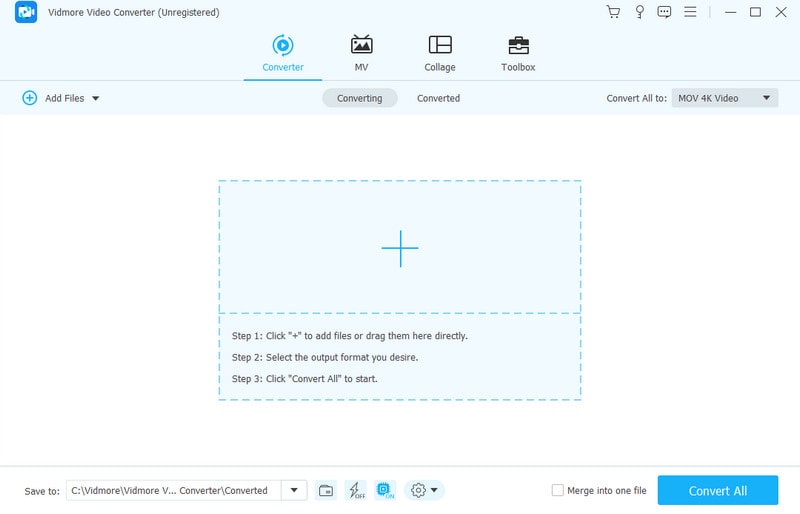
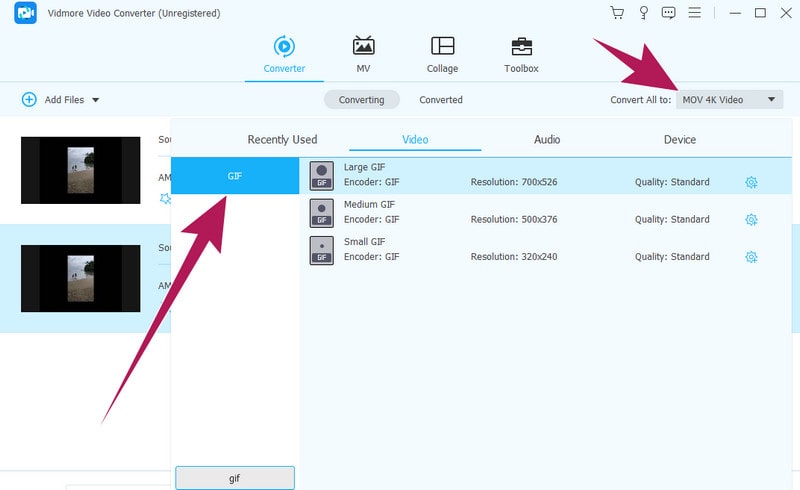
Schritt 2. Gehen Sie nach dem Hochladen der Dateien zum Bereich Convert All To und wählen Sie im Videoabschnitt das Format GIF aus.
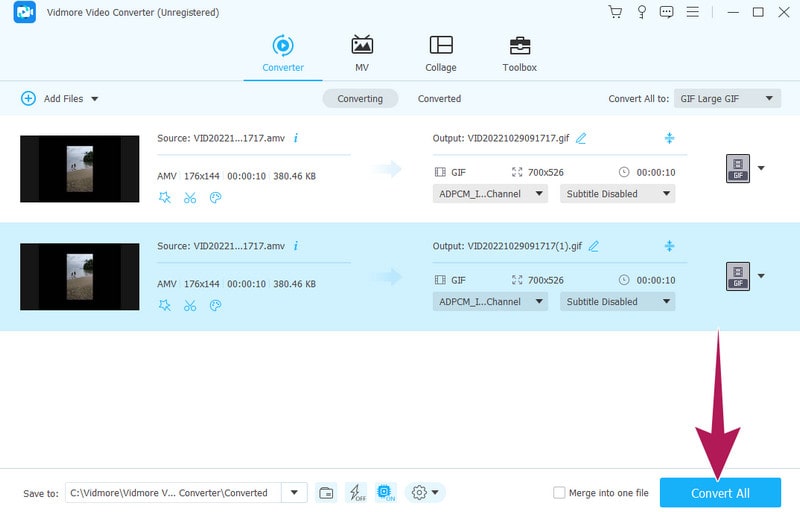
Schritt 3. Klicken Sie anschließend auf die Schaltfläche Convert All, um den bis zu 50‑mal schnelleren Konvertierungsprozess zu starten. Nach der schnellen Konvertierung sind Ihre in GIF konvertierten Dateien bereit zur Wiedergabe.
Wie man ein GIF mit AMV erstellt
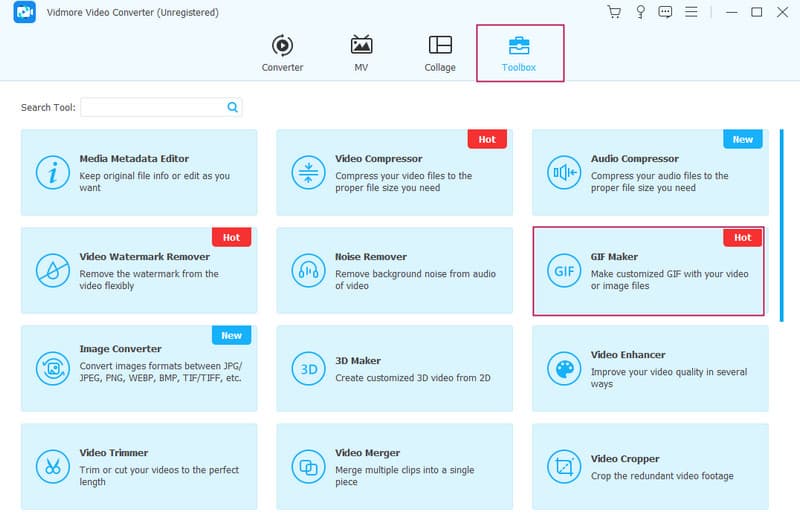
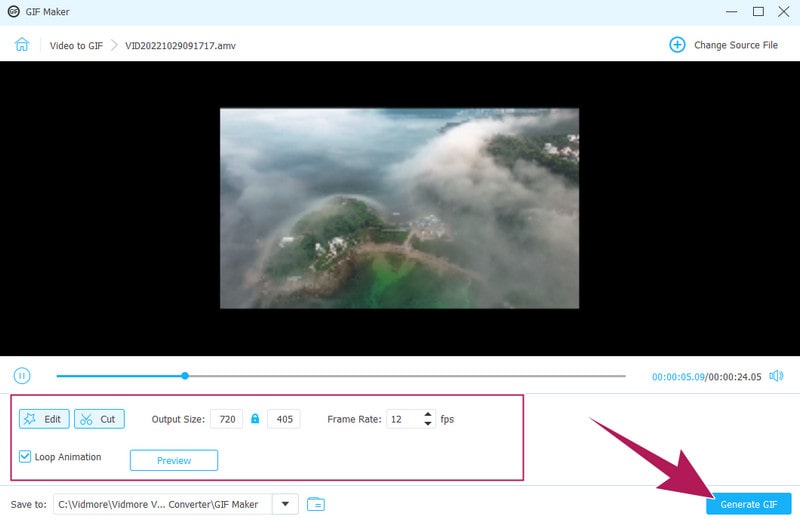
Schritt 1. Gehen Sie nach dem Starten der Software zum Bereich Toolbox und suchen Sie das Tool GIF Maker.
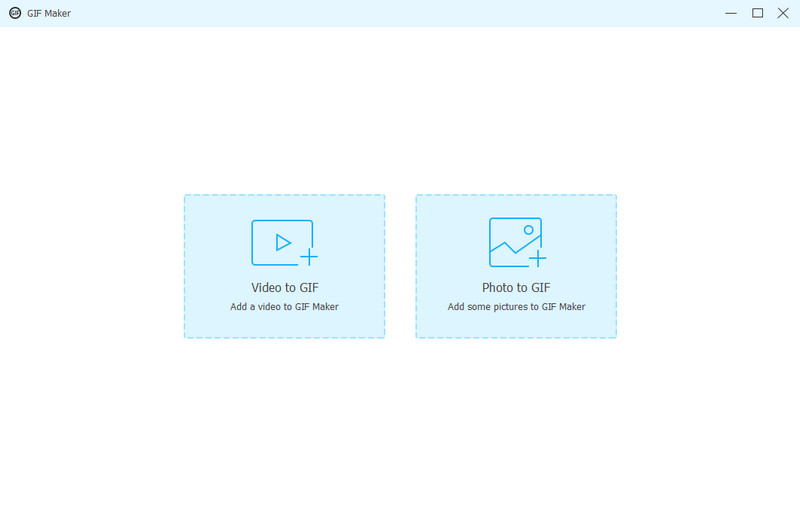
Schritt 2. Klicken Sie auf das Tool und laden Sie Ihre AMV‑Quelldatei hoch, wenn Sie die Option Video to GIF wählen. Wählen Sie die andere Option, wenn Sie GIFs aus Bilddateien erstellen möchten.
Schritt 3. Danach können Sie frei die bereitgestellten Bearbeitungsfunktionen, Effekte und Presets nutzen, bevor Sie auf die Schaltfläche Generate GIF klicken. Durch das Klicken auf diese Schaltfläche erhalten Sie Ihr GIF‑Ergebnis sofort.
Teil 3. Wie man AMV online in GIF umwandelt
EZGIF ist die ideale Wahl, wenn Sie eine Online‑Lösung bevorzugen. Es ist ein hervorragendes Online‑Tool, um Videos mühelos in GIFs zu konvertieren – EZGIF. Dieses benutzerfreundliche Programm unterstützt verschiedenste Dateiformate, darunter MP4, AVI, MPEG, WebM, FLV, MOV und 3GP. Dadurch ist es äußerst vielseitig für Ihre Videokonvertierungsbedürfnisse. Ein besonderer Vorteil von Ezgif ist, dass auf den erzeugten GIFs keine Wasserzeichen erscheinen. Außerdem können Sie seine Funktionen jederzeit kostenlos nutzen. Egal, ob Sie Gelegenheitsnutzer oder häufiger GIF‑Ersteller sind – Ezgif bietet ein nahtloses, wasserzeichenfreies Erlebnis, um Ihre Videos, einschließlich AMVs, in GIFs umzuwandeln.
Wie man online ein GIF mit AMV erstellt
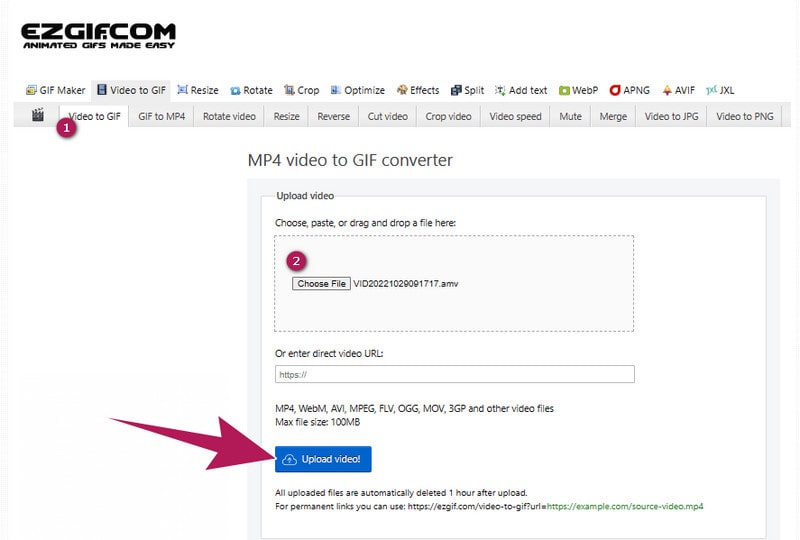
Schritt 1. Besuchen Sie die offizielle Website des Online‑Konverters und wählen Sie unter den Tools die Option Video to GIF aus.
Schritt 2. Klicken Sie dann auf die Schaltfläche Choose File und laden Sie Ihr AMV‑Video als Quelle für Ihr GIF hoch. Sobald das Video geladen ist, klicken Sie auf die Schaltfläche Upload Video.
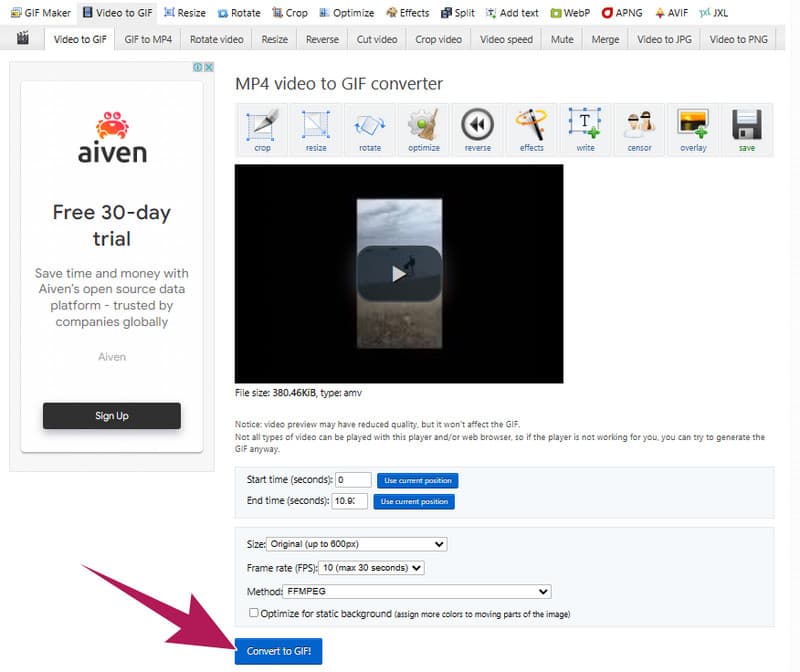
Schritt 3. Auf der nächsten Seite können Sie die angebotenen Einstellungsmöglichkeiten frei nutzen. Schließen Sie den Vorgang dann ab, indem Sie auf die Schaltfläche Convert to GIF klicken. Sobald die Datei konvertiert wurde, können Sie sie auf Ihr Gerät exportieren.
Teil 4. FAQs zu GIFs
Wie erstellt man ein GIF aus Anime?
Verwenden Sie ein GIF-Erstellungstool, um aus Ihrem Anime-Video ein GIF zu erstellen. Dafür benötigen Sie jedoch eine zuverlässige und leistungsstarke Software; besonders empfehlenswert sind hierfür der Vidmore Video Converter sowie EZGIF für die Online-Nutzung.
Wofür steht die Abkürzung GIF?
GIF ist die Abkürzung für Graphics Interchange Format.
Wie kann ich mein eigenes GIF erstellen?
Erstellen Sie Ihr eigenes GIF mit einer zuverlässigen Software wie dem Vidmore Video Converter, mit dem Sie Videos und Bilder im GIF-Format erstellen und bearbeiten können.
Fazit
Abschließend lässt sich sagen, dass es viele Konvertierungstools gibt, die Ihre Aufgabe AMV zu GIF erledigen können. Einige bieten Ihnen einen rein auf die Konvertierung ausgerichteten Prozess, während andere zusätzliche Funktionen wie einen GIF‑Maker bereitstellen, um die Aufgabe zu erledigen. Wenn Sie sich für ein Tool entscheiden möchten, das mehr als nur Konvertierung bietet, ist der Vidmore Video Converter die bessere Option. Dieses Tool stellt eine Rundum‑Lösung für nahezu alle Video‑ und Audiobearbeitungsaufgaben dar. Probieren Sie das Programm aus und überzeugen Sie sich selbst!