2 beste Methoden, um AMV in MP4 zu transkodieren (2026)
Haben Sie schon einmal versucht, Ihre AMV-Datei in Ihrem Videoplayer abzuspielen, nur um die Fehlermeldung 'Datei nicht unterstützt' zu sehen? Dann sind Sie nicht allein. AMV ist ein hervorragendes Format mit sehr kompakter Dateigröße. Allerdings gibt es einige Videoplayer, die dieses Format nicht unterstützen, was zu Wiedergabefehlern führen kann. In diesem Fall ist es für eine reibungslose Wiedergabe am besten, die Datei von AMV in MP4 zu konvertieren. MP4 ist nämlich das gängigste Format und lässt sich auf nahezu allen Videoplayern abspielen. Sehen Sie sich daher dieses Tutorial an und entdecken Sie verschiedene Methoden, um Ihre Videos offline und online zu transkodieren.

SEITENINHALT
Teil 1. Was ist das AMV-Format
Das AMV-Dateiformat ist ein proprietärer Video-Container. Dieses Format ist vor allem mit günstigen MP4-Playern älterer Generation und Action-Cams verbunden, insbesondere mit Geräten von Herstellern wie AEE. Anders als andere gängige Formate wie AVI und MP4 ist AMV kein standardisierter Codec, sondern eine spezifische Implementierung. Es enthält in der Regel Video, das mit einer Variante des Motion-JPEG-Codecs komprimiert ist, sowie Audio im ADPCM-Format. Diese technische Kombination wurde zudem für einen ganz bestimmten Zweck entwickelt: Sie sollte eine einfache Videowiedergabe auf Geräten mit sehr begrenzter Rechenleistung und Speicherkapazität ermöglichen und dabei kleine Dateigrößen erzielen – auf Kosten der Bildqualität und Kompatibilität.
Teil 2. AMV vs. MP4
Möchten Sie mehr über die Unterschiede zwischen AMV und MP4 erfahren? Dann lesen Sie die folgenden Informationen und gewinnen Sie tiefere Einblicke in beide Formate.
Kodierung und Kompression
Das AMV-Format verwendet eine modifizierte Version des Motion-JPEG-Codecs für das Video und ADPCM für das Audio. Es komprimiert jedes einzelne Bild separat als JPG. MP4 hingegen ist ein Containerformat, das typischerweise moderne und fortschrittliche Codecs wie H.264 oder HEVC nutzt. Diese Codecs setzen auf komplexe Zwischenbild-Kompression, bei der nur die Änderungen von Bild zu Bild gespeichert werden.
Auflösung
Bei der Auflösung hat AMV deutliche Einschränkungen. Fast alle AMV-Dateien sind auf niedrige Auflösungen wie 320×240 oder 640×480 (bekannt als SD) mit niedriger Bildrate beschränkt. Wenn Sie ein Format mit sehr guter Qualität wünschen, ist MP4 überlegen. Dieses Format unterstützt eine große Bandbreite an Auflösungen – von niedrig bis hin zu 4K, 8K und darüber hinaus. Zudem sorgt moderne HEVC-Codierung für flüssige, hochauflösende Videos mit hohen Bildraten und klarem Ton.
Kompatibilität
Hinsichtlich der Kompatibilität lässt sich sagen, dass MP4 eindeutig die Nase vorn hat. Dieses Format ist ideal, weil fast alle Videoplayer MP4-Dateien problemlos abspielen können. Sie können MP4 auf Smart-TVs, Spielekonsolen, Smartphones, allen großen Betriebssystemen und mehr verwenden. AMV hingegen wird bei weitem nicht so breit unterstützt wie MP4. AMV-Dateien lassen sich nur auf kompatiblen Playern abspielen, etwa dem VLC Media Player. Wenn Sie Ihre Videos also auf möglichst vielen Plattformen nutzen möchten, ist MP4 die beste Wahl.
Dateigröße
Das AMV-Format bietet eine kleinere Dateigröße pro Minute Aufnahmezeit. Dieser Vorteil ist jedoch trügerisch. Eine kleine Datei resultiert hier direkt aus der extrem niedrigen Auflösung, der geringen Bildrate und einer ineffizienten, wenn auch einfachen Kompression. Die Datei ist klein, weil sehr wenig Bildinformation enthalten ist. MP4 hingegen weist ein deutlich besseres Verhältnis von Dateigröße zu Qualität auf. Bei gleicher Auflösung ist eine MP4-Datei (H.264) deutlich kleiner als eine AMV-Datei, da die Kompression wesentlich fortschrittlicher ist. Das Beste daran ist, dass Sie die MP4-Dateigröße über die Bitrate gezielt anpassen können, um Qualität und Speicherbedarf optimal auszubalancieren.
Teil 3. Bester AMV-zu-MP4-Konverter online
Suchen Sie nach einem hervorragenden AMV-zu-MP4-Konverter? Dann empfehlen wir Vidmore Free Video Converter Online. An diesem Tool gefällt uns besonders, dass Sie Ihre AMV-Videos sofort in MP4 umwandeln können. Dabei wird eine ausgezeichnete Qualität sichergestellt, was zu einer besseren Videowiedergabe führt. Außerdem ist die Benutzeroberfläche sehr übersichtlich gestaltet und damit ideal für alle Anwender. Ein weiterer Vorteil: Sie können mehrere Dateien gleichzeitig konvertieren und so während des Vorgangs Zeit sparen. Zudem unterstützt das Tool verschiedenste Formate wie M4V, WMV, MKV, AVI, FLV usw. Wenn Sie also einen leistungsstarken Online-Konverter suchen, rufen Sie Vidmore Free Video Converter Online auf. Im Folgenden finden Sie die Anleitung, wie Sie mit diesem AMV-zu-MP4-Online-Konverter Dateien umwandeln.
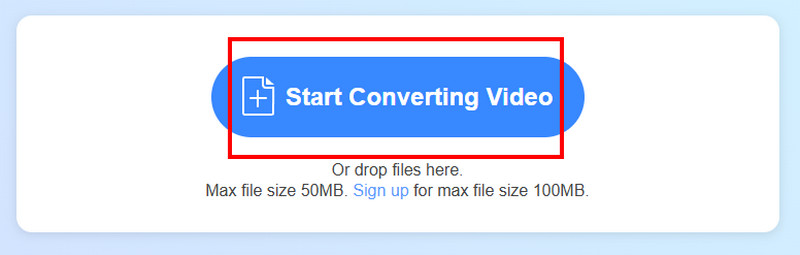
Schritt 1. Öffnen Sie Ihren Browser und gehen Sie auf die Hauptseite von Vidmore Free Video Converter Online. Klicken Sie anschließend auf Start Converting Video, um das AMV-Video hochzuladen, das Sie konvertieren möchten.
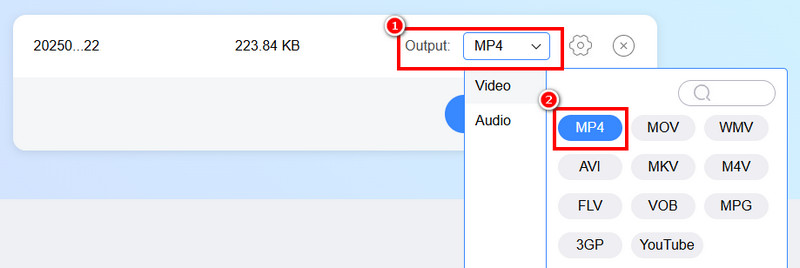
Schritt 2. Gehen Sie anschließend zu den Ausgabeoptionen und wählen Sie das Format MP4 aus.
Schritt 3. Klicken Sie zum Abschluss auf die Schaltfläche Convert to MP4 unten. Nach dem Konvertierungsvorgang klicken Sie auf Download, um die Datei auf Ihrem Computer zu speichern.
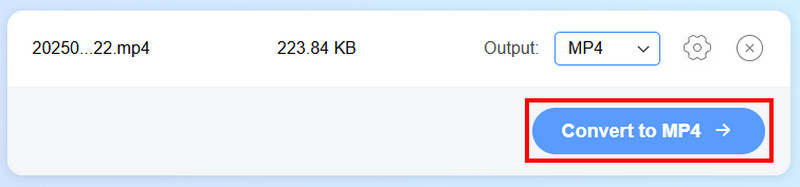
Dank dieser Online-Methode können Sie Ihre AMV-Videos sofort in MP4 umwandeln. Der Vorteil ist, dass Sie weitere Dateien konvertieren können. Sie können zum Beispiel MP4 in FLV, MP4 in AVI, AVI in MKV und vieles mehr konvertieren. Nutzen Sie dieses Tool also direkt im Browser für einen effizienten Konvertierungsprozess.
Teil 4. Bester AMV-zu-MP4-Konverter offline
Wenn Sie AMV offline in MP4 umwandeln möchten, ist Vidmore Video Converter die bessere Wahl. Dieser Desktop-Konverter ist ideal, wenn Sie Ihre AMV-Datei reibungslos in das MP4-Format transkodieren wollen, um die Kompatibilität zu verbessern. Er bietet eine hervorragende Benutzeroberfläche und einen bis zu 50‑fach schnelleren Konvertierungsprozess. Der Konverter unterstützt außerdem Batch-Konvertierung – perfekt, wenn Sie mehrere Videodateien auf einmal bearbeiten möchten. Positiv ist zudem, dass das Programm kostenlos ist; Sie müssen kein Abo erwerben. Um die Leistungsfähigkeit des Programms zu testen, folgen Sie den nachstehenden Schritten.
Schritt 1. Klicken Sie auf die untenstehenden Schaltflächen, um Vidmore Video Converter auf Ihrem Mac oder Windows-PC herunterzuladen.
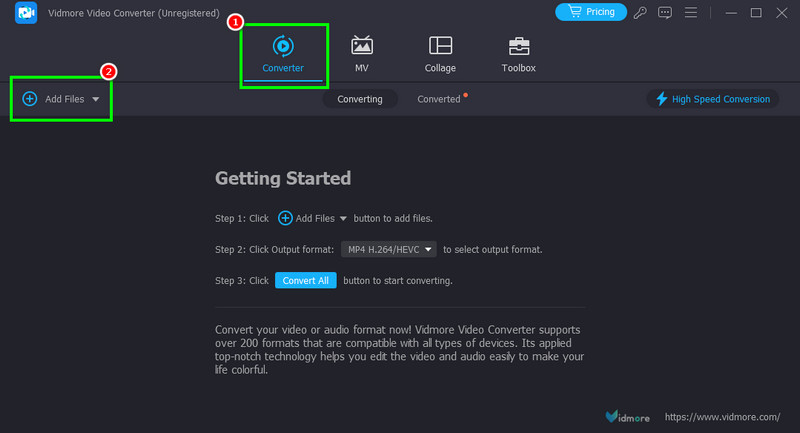
Schritt 2. Wechseln Sie in den Bereich Converter und fügen Sie Ihre AMV-Datei über die Schaltfläche Add Files hinzu.
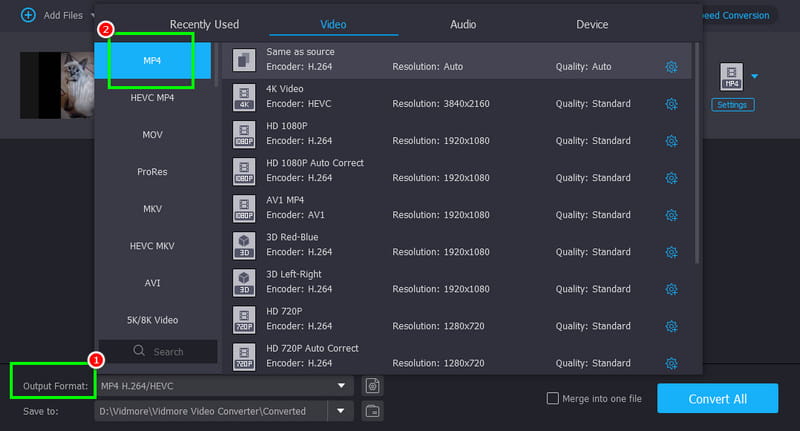
Schritt 3. Navigieren Sie zum Bereich Output Format und wählen Sie das Format MP4 aus. Sie können außerdem die gewünschte Videoqualität festlegen.
Schritt 4. Nachdem Sie Format und Qualität ausgewählt haben, klicken Sie auf die Schaltfläche Convert All, um die Konvertierung zu starten und das Video auf Ihrem Gerät zu speichern.
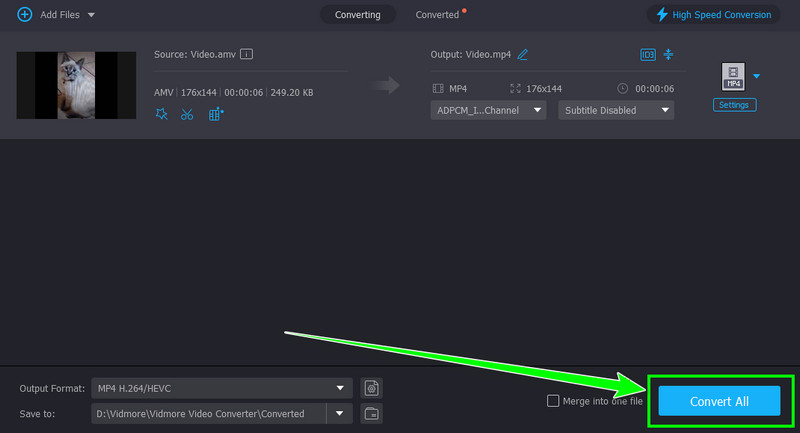
Mit dieser Methode können Sie Ihr AMV-Video schnell und reibungslos in MP4 transkodieren. Der größte Vorteil ist, dass Ihnen alle notwendigen Funktionen für einen effektiven Konvertierungsprozess zur Verfügung stehen. Nutzen Sie dieses Programm also für eine erfolgreiche Umwandlung.
Teil 5. FAQs zu AMV in MP4
Ist MP4 besser als AMV?
Auf jeden Fall ja. MP4 ist überlegen, da es mit einer Vielzahl von Mediaplayern kompatibel ist. Es kann zudem eine ausgezeichnete Videoqualität liefern und ist dadurch ein ideales Format.
Wie lange dauert es, AMV in MP4 zu konvertieren?
Das hängt von dem Tool ab, das Sie verwenden. Wenn Sie einen schnellen Konvertierungsprozess wünschen, nutzen Sie Vidmore Video Converter, da Sie damit Videos bis zu 50‑mal schneller konvertieren können.
Welche Vorteile bietet MP4?
Sie können MP4-Dateien auf jedem Multimedia-Player abspielen. Außerdem haben sie eine angemessene Dateigröße, was sie ideal zur Speicherung macht.
Fazit
Um AMV in MP4 zu konvertieren, sollten Sie diesen Artikel sorgfältig lesen, denn er enthält alle Methoden, die Sie für die Online- und Offline-Transkodierung benötigen. Für einen effektiven Konvertierungsprozess empfehlen wir Vidmore Free Video Converter Online und Vidmore Video Converter. Diese Konverter stellen sicher, dass Sie das gewünschte Ergebnis nach dem Vorgang erreichen.