Wie man ASF in MP4 ändert: Verwende diese 4 Top-ASF-zu-MP4-Videokonverter
In letzter Zeit hast du in deinen digitalen Archiven gestöbert und bist auf viele alte Videos mit der Dateiendung .asf gestoßen. Du kannst sie in einem Mediaplayer abspielen, aber nicht in deiner Apple-Fotos-Mediathek speichern und wiedergeben. Deshalb hast du begonnen, nach einer Möglichkeit zu suchen, sie in ein weiter verbreitetes Format wie MP4 zu konvertieren. Keine Sorge mehr! Du bist beim richtigen Beitrag gelandet. In diesem Artikel lernst du die besten ASF-zu-MP4-Konverter kennen, die du online und offline verwenden kannst. Außerdem werden einfache Schritte bereitgestellt, die dir die Arbeit bei der ASF-zu-MP4-Konvertierung erleichtern – lies also bis zum Ende weiter.

SEITENINHALT
Teil 1. Was ist ASF und warum sollte man ASF in MP4 konvertieren
ASF, die Abkürzung für Advanced Systems Format, ist eine von Microsoft entwickelte Dateiendung, die hauptsächlich zum Streaming von Audio- und Videodaten verwendet wird. Sie enthält Metadaten der Datei wie Titel, Bewertung, Beschreibung und die Angaben zum Autor. Eine ASF-Datei kennt die Struktur der Audio- oder Videodaten, identifiziert jedoch nicht die Kodierungsmethode. ASF-Dateien haben in der Regel eine von zwei Dateiendungen: WMA (Audio) oder WMV (Video), da dies die beiden Datentypen sind, die am häufigsten im ASF-Container gespeichert werden.
Obwohl ASF-Videodateien sich gut für Streaming-Inhalte eignen, haben sie dennoch einige Nachteile. Einer davon ist ihre begrenzte Kompatibilität mit verschiedenen Multimedia-Wiedergabeplattformen. Außerdem kann durch die häufig starke Komprimierung von ASF-Videodateien die Videoqualität leiden. Ihre Auflösung ist oft auf 352×288 beschränkt, um Streaming-Anforderungen zu erfüllen. Diese Einschränkungen machen es oft notwendig, sie in gängigere Dateiformate wie MP4 zu konvertieren, das eine höhere Videoqualität bewahren kann.
Teil 2. ASF in MP4 offline unter Mac und Windows konvertieren
Verwende Vidmore Video Converter, um ASF in MP4 zu konvertieren
Angenommen, du suchst nach einer Software, die du auf deinen Computer herunterladen kannst. Dann lass mich dir dieses beeindruckende Tool vorstellen: Vidmore Video Converter. Es ist ein hervorragendes Programm, um ASF in MP4 zu konvertieren. Es ist der umfassendste und leistungsstärkste Videokonverter für mehrere Formate. Es konvertiert Videodateien schnell und ohne Qualitätsverlust in über 200 Formate und Geräte. Es unterstützt nahezu alle bekannten Medienformate, einschließlich MOV, AVI, FLV, MPG, DIVX, M4V, VOB und MKV.
Was an dieser Software noch besser ist: Sie ist als schnellster ASF-Videokonverter für Mac und Windows bekannt. Sie kann deine Videos mit bis zu 50-facher Geschwindigkeit bei einer Auflösung von bis zu 8K UHD konvertieren. Folge den Schritten unten, um zu lernen, wie man unter Windows 10/11 ASF in MP4 umwandelt:
Schritt 1. Laden Sie die Software Vidmore Video Converter auf Ihren Computer herunter und installieren Sie sie.
Schritt 2. Ziehe als Nächstes die ASF-Dateien per Drag & Drop in die Programmoberfläche. Du kannst auch auf das Plus-Symbol in der Mitte klicken, um deinen lokalen Speicher zu öffnen.
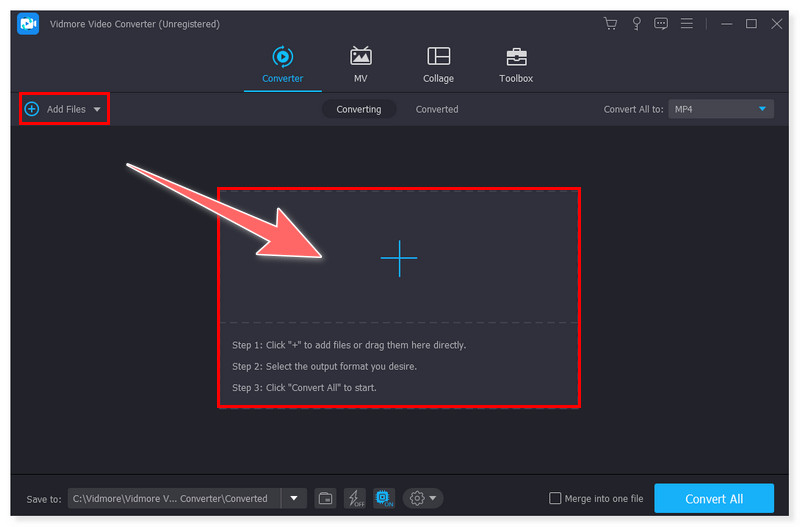
Schritt 3. Wenn du fertig bist, stelle das Ausgabeformat auf MP4 ein. Klicke auf die Dropdown-Schaltfläche neben der Videodatei; dort kannst du außerdem die Voreinstellungen des Ausgabeformats anpassen.
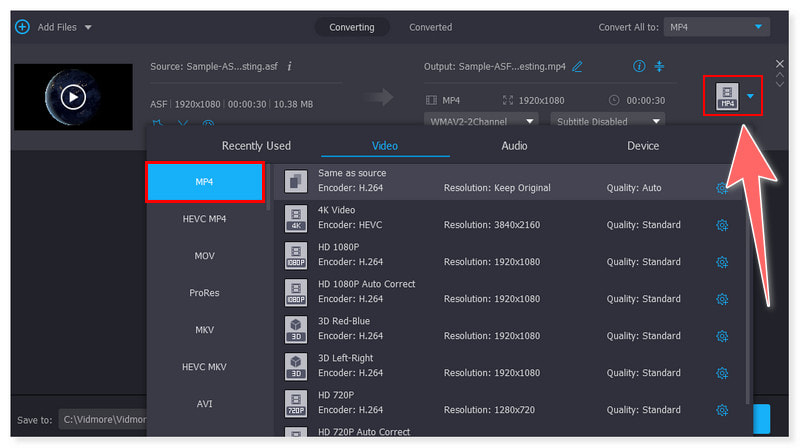
Schritt 4. Konvertiere anschließend deine ASF-Datei in MP4, indem du unten auf die Schaltfläche „Alle konvertieren“ klickst und den Vorgang startest. Du kannst die obigen Schritte auch befolgen, um ASF auf einem Mac mit demselben Tool in MP4 zu konvertieren.
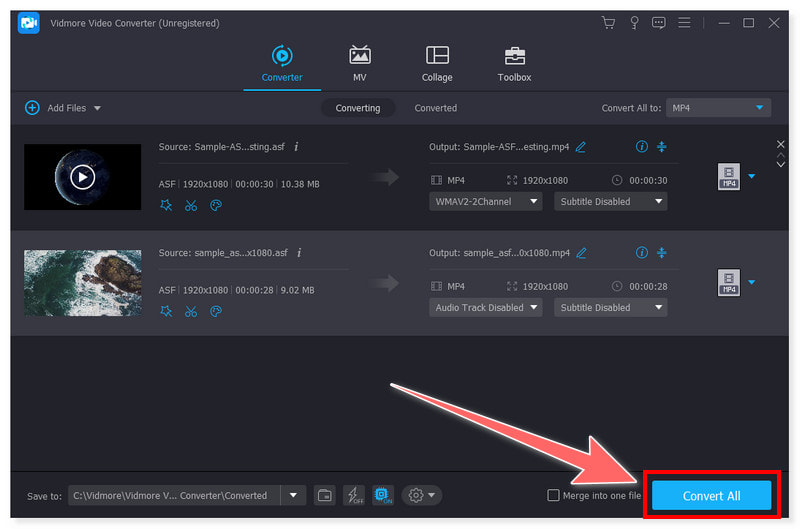
Ich finde dieses Tool bei der Konvertierung von Video- und Audiodateien äußerst zuverlässig und flexibel. Abgesehen davon, dass es schnell konvertiert, gefällt mir, dass ich mehrere Dateien im Stapelverfahren ohne Aufwand bearbeiten kann. Außerdem bietet es eine Toolbox, die für Videobearbeitungs-Enthusiasten wie eine Schatzkiste wirkt – dank der spektakulären Funktionen, die darin enthalten sind. Mit diesem ASF-zu-MP4-Konverter liegst du auf jeden Fall richtig.
ASF mit VLC in MP4 konvertieren
Mit dem VLC Media Player können Nutzer Videos in der richtigen Auflösung und Qualität abspielen und ansehen. Zusätzlich verfügt er über eine integrierte Funktion, die die Formatkonvertierung zwischen zwei verschiedenen Formaten erleichtert. Er funktioniert unter Windows und Mac und hat inzwischen auch eine Android-Version. Du kannst deine ASF-Dateien mithilfe der einfachen Anleitung unten schnell und kostenlos in MP4 umwandeln. Gehen wir die wenigen Schritte nun durch:
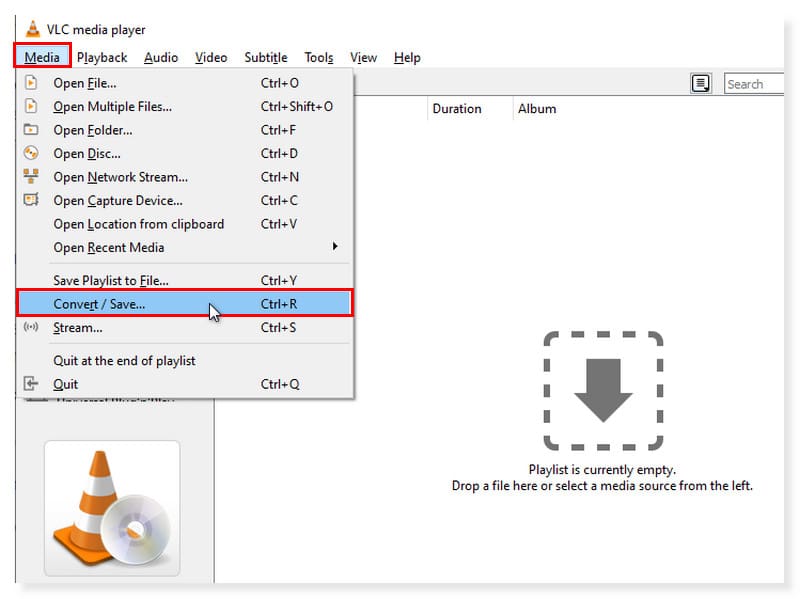
Schritt 1. Lade zuerst den VLC Media Player kostenlos herunter, installiere ihn und starte ihn auf deinem Computer. Wähle auf der Registerkarte „Medien“ die Option „Konvertieren/Speichern“.
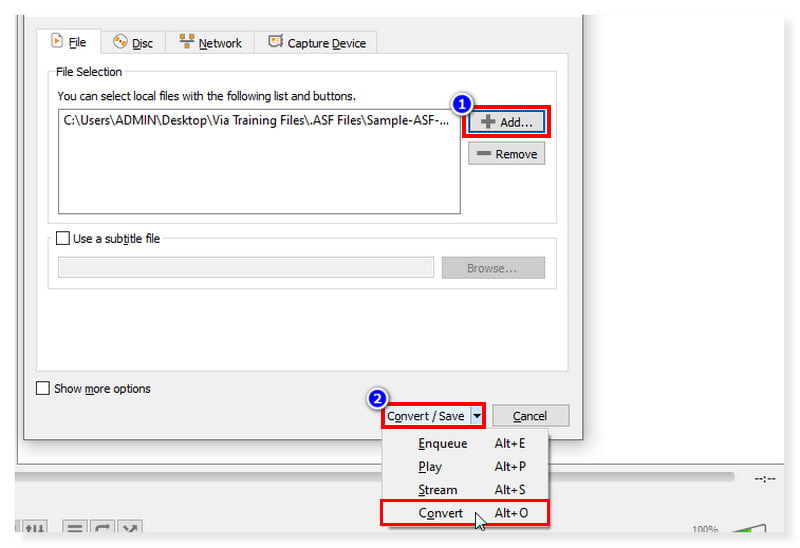
Schritt 2. Klicke im neuen Dialogfeld auf die Schaltfläche „Hinzufügen“. Wähle als Nächstes die ASF-Dateien aus, die du in MP4 umwandeln möchtest, klicke dann unten auf die Dropdown-Schaltfläche „Konvertieren/Speichern“ und wähle „Konvertieren“ aus den Optionen.
Schritt 3. Stelle danach dein Ausgabeformat auf MP4 ein und wähle den Speicherort für deine Ausgabedatei. Wenn du fertig bist, klicke auf „Start“, um deine ASF-Dateien zu konvertieren.
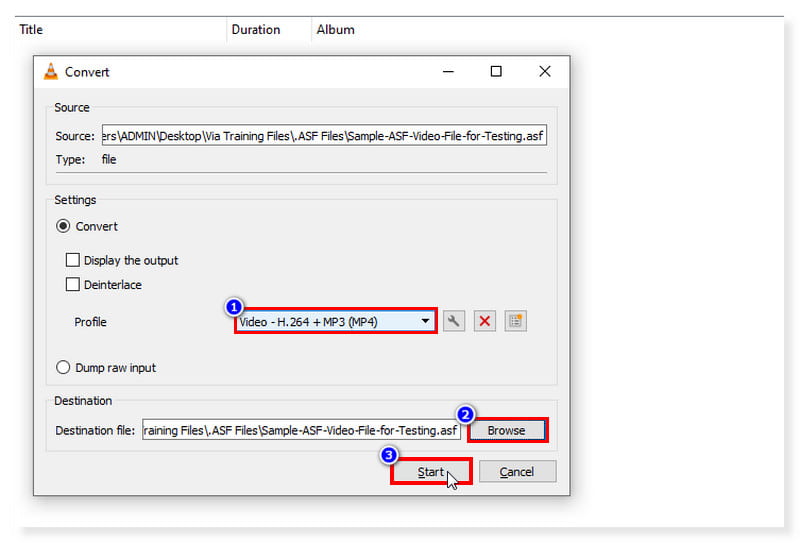
Ich halte diesen VLC Media Player für sehr empfehlenswert. Mir gefällt, dass er neben der Funktion als Mediaplayer auch als Konverter dienen kann – etwas, das nicht alle Player bieten. Allerdings liegt sein Nachteil meiner Meinung nach darin, dass er nur eine begrenzte Anzahl an Ausgabeformaten unterstützt. Es wäre besser, wenn in zukünftigen Updates weitere Ausgabeformate hinzugefügt würden. Dennoch ist die Konvertierung von ASF-Dateien in MP4 mit VLC weiterhin eine gute Wahl, da er beide Formate unterstützt.
ASF-Dateien mit FFmpeg in MP4 umwandeln
FFmpeg ist ein kostenloses Kommandozeilen-Tool, das auf komplexere Weise zur Konvertierung von ASF in MP4 verwendet wird. Es ist eine vollständige, plattformübergreifende Lösung zum Streamen, Aufzeichnen und Konvertieren von Audio- und Videodateien. Es verfügt über zahlreiche Programme und Bibliotheken zur Verarbeitung und Bearbeitung von Videodateien und ist für die Ausführung in einer Kommandozeilenoberfläche ausgelegt. Dieses Tool funktioniert unter Windows, macOS und Linux. Sieh dir die folgenden Schritte an, um zu erfahren, wie FFmpeg ASF in MP4 umwandelt.
Schritt 1. Lade zuerst das FFmpeg-Programm von der offiziellen Website herunter und starte es auf deinem Computer. Entpacke dann die FFmpeg-Dateien.
Schritt 2. Kopiere als Nächstes die ASF-Datei in dasselbe Verzeichnis, das die FFmpeg-Programmdateien (Executables) enthält. Öffne im Ordner mit den Executables eine Kommandozeile und gib folgenden Befehl ein: ffmpeg -i input.asf output.mp4.
Schritt 3. Stelle sicher, dass die eingegebene Befehlszeile korrekt ist. Nachdem du dies überprüft hast, kannst du die Eingabetaste drücken, um den Konvertierungsvorgang zu starten.
Was mir an diesem Tool gefällt, ist, dass es mit den meisten modernen und auch ungewöhnlichen älteren Formaten funktioniert – unabhängig davon, ob sie von einem Unternehmen, einer Community oder einem Normungsgremium entwickelt wurden. Allerdings wird dieses Tool aufgrund seiner komplexen technischen Aspekte, die eine hohe Lernkurve erfordern, in der Regel für fortgeschrittene Verarbeitung und Konvertierung von Video-/Audiodateien verwendet.
Teil 3. ASF in MP4 online konvertieren
Du musst dir keine Sorgen machen, wenn du keine Software auf deinen Computer herunterladen kannst, um deine Dateien zu konvertieren. Wir stellen dir auch ein Tool zur Verfügung, auf das du mit einer stabilen Internetverbindung ganz leicht online zugreifen kannst. Vidmore Free Video Converter Online ist ein Tool, das ASF-Dateien in MP4 umwandeln kann, ohne dass du Drittanbietersoftware installieren musst. Du musst kein Technikprofi sein oder viel Erfahrung mit Konvertierungen haben, da es eine einfache Oberfläche für Videokonvertierungen bietet, die sich besonders für Einsteiger eignet. Es funktioniert sowohl unter Windows als auch unter macOS.
Außerdem unterstützt es alle gängigen Formate, darunter MOV, WMV, FLV, VOB, AVI, MPG, GIF, M4V, MKV und WebM. Dieses Tool kann Videos bis zu 1080p HD ohne Qualitätsverlust konvertieren. Folge einfach den unten stehenden Schritten, um diesen ASF-zu-MP4-Onlinekonverter zu verwenden:
Schritt 1. Gehe zunächst auf die Website von Vidmore Free Video Converter Online. Vor der Konvertierung musst du den Vidmore Launcher installieren, um vollen Zugriff auf dieses Tool zu erhalten.
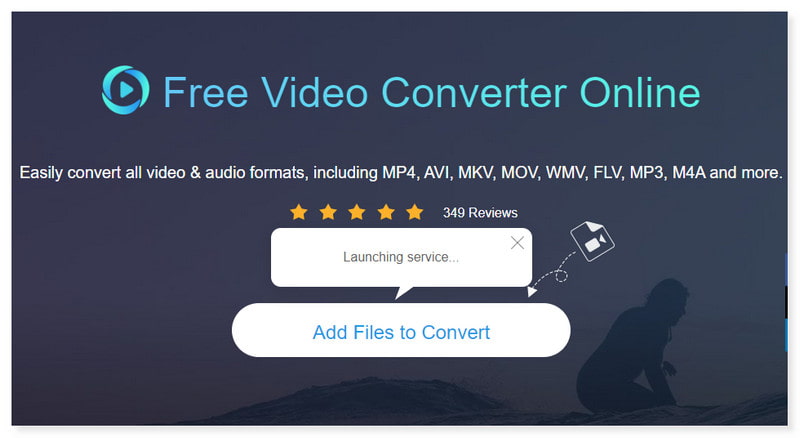
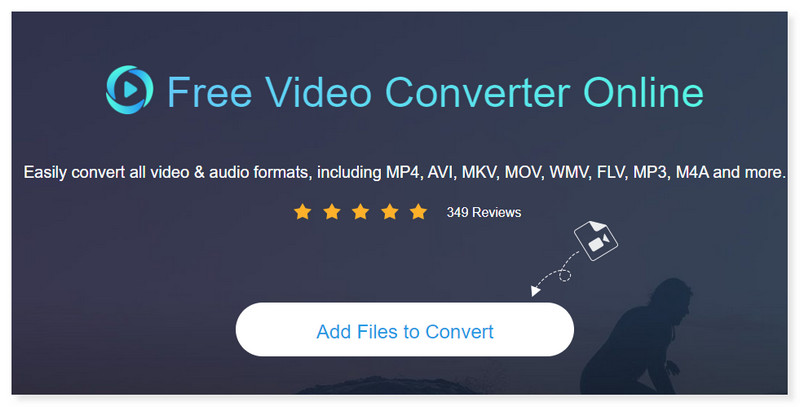
Schritt 2. Klicke auf die Schaltfläche „Dateien zum Konvertieren hinzufügen“, um deinen lokalen Ordner zu öffnen. Wähle die ASF-Dateien aus, die du in MP4 umwandeln möchtest, und klicke auf „Öffnen“.
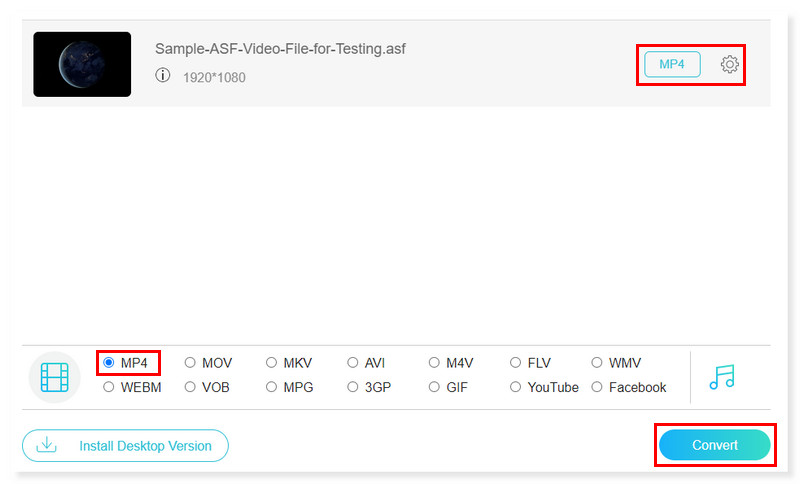
Schritt 3. Stelle zuletzt dein Ausgabeformat auf MP4 ein und klicke dann auf 'Konvertieren'. Und schon bist du fertig! Das sind die einfachen und unkomplizierten Schritte, um diesen ASF-zu-MP4-Konverter kostenlos zu nutzen. Du kannst dieses Tool auch verwenden, um MP4 in ASF umzuwandeln.
Teil 4. FAQs zu ASF und MP4
Was ist besser, ASF oder MP4?
ASF und MP4 sind zwei Formate, die sowohl Audio als auch Video enthalten können. MP4 bietet jedoch eine höhere Qualität als ASF, da es den HEVC-Codec mit 4K-Auflösung unterstützt, während ASF nur den WMV-Codec mit einer maximalen 1080p-HD-Auflösung unterstützt.
Welchen ASF-zu-MP4-Konverter sollte ich für Android verwenden?
Sie können die Android-Version des VLC Media Players im Google Play Store herunterladen und verwenden. Er unterstützt beide Formate, sodass Sie sie auf Ihrem Smartphone abspielen und konvertieren können.
Wie spiele ich ASF-Videodateien ab?
Windows Media Player, MediaPlayerLite, VLC Media Player, GOM Player, PotPlayer und andere kostenlose Multimedia-Player können ASF-Dateien abspielen. Du kannst diese Dateien auch in ein weiter verbreitetes Format umwandeln, indem du verschiedene Tools verwendest, etwa kostenlose Audio- und Videokonverter-Software wie den Vidmore Video Converter.
Fazit
Und das war’s! Jetzt weißt du, wie du ASF-Dateien in MP4 konvertierst und welche ASF-Konverter am besten dafür geeignet sind. Sei dir sicher, dass alle diese Konverter Ausgaben in hoher Qualität liefern. Für Offline-Software verwende den Vidmore Video Converter für schnelle, hochwertige Videokonvertierung. Für die Online-Nutzung greifst du zu Vidmore Free Video Converter Online für eine bequemere und zugänglichere ASF-zu-MP4-Konvertierung.