3 Methoden, AVI in MKV zu konvertieren [inklusive kostenloser Optionen]
Wie konvertiert man AVI in MKV? Nun, die Konvertierung von AVI in MKV kann Ihnen verschiedene Vorteile bringen. Sie können Ihre Inhalte auf verschiedenen Plattformen abspielen, eine bessere Videoqualität erzielen, Metadaten hinzufügen und vieles mehr. Daran erkennt man, dass die Umwandlung Ihrer AVI-Dateien sehr zu empfehlen ist. Aber haben Sie genügend Wissen darüber, wie Sie Ihr AVI-Video konvertieren? Wenn nicht, nutzen Sie die Gelegenheit, diesen Leitfaden zu lesen. Hier erhalten Sie alle Einblicke, wie Sie Dateien mit Online- und Offline-Methoden effektiv transkodieren. Wir haben außerdem ihre Funktionen aufgeführt, um Ihnen zusätzliche Informationen über ihre Möglichkeiten zu geben. Ohne weitere Umschweife: Lesen Sie diesen Inhalt und nehmen Sie alle Informationen auf.

SEITENINHALT
Teil 1. Was sind AVI und MKV
AVI, oder Audio Video Interleave, ist eines der bekannten Video-Dateiformate, das 1992 von Microsoft entwickelt wurde. Dieses Format eignet sich für die synchronisierte Wiedergabe verschiedener Arten von Audio- und Videoströmen. Es enthält außerdem verschiedene Arten von Video-Kompressionscodecs wie Xvid und DivX und wird weiterhin von unterschiedlichen Plattformen unterstützt. Darüber hinaus unterstützt es verlustfreie Kompression. Das bedeutet, dass ganz gleich, was Sie mit der Datei machen, die Qualität nicht beeinträchtigt wird und Sie ein besseres Seherlebnis haben.
MKV, auch bekannt als Matroska, wurde 1992 entwickelt. Es gilt ebenfalls als ein offenes Standard-Videoformat. Es gehört zu den besten Video-Dateiformaten, die Sie für das Online-Video-Streaming verwenden können. Es kann sogar eine ausgezeichnete Qualität bieten, die Zuschauer zufriedenstellt. Es kann zudem mit 3D-Objekten und Untertiteln umgehen. Außerdem ist es sowohl auf Mac- als auch auf Windows-Betriebssystemen abspielbar.
Warum AVI in MKV konvertieren?
Es gibt verschiedene Gründe, AVI in MKV zu ändern. Einer der Faktoren ist die Kompatibilität. MKV ist das vielseitigere Format und kann auf verschiedenen Plattformen abgespielt werden. Anders als AVI können Sie die MKV-Datei auf unterschiedlichen Mediaplayern, Geräten und Browsern wiedergeben. Außerdem unterstützt MKV Metadaten-Tags. Das bedeutet, dass Sie zusätzliche Informationen zu Ihrem Video speichern können. So finden Sie Ihr Video leichter wieder. Das MKV-Format eignet sich auch perfekt, wenn Sie Untertitel zu einem Video hinzufügen und die Inhalte mehrsprachig und verständlich machen möchten. Wenn Sie also mehr Vorteile erhalten wollen, sollten Sie Ihre AVI-Datei in das MKV-Format konvertieren.
Teil 2. AVI in MKV mit Vidmore Video Converter konvertieren
Wenn Sie AVI perfekt in MKV konvertieren möchten, brauchen Sie einen perfekten Konverter. Verwenden Sie in diesem Fall Vidmore Video Converter. Diese Videokonvertierungssoftware ermöglicht es Ihnen, Ihr AVI problemlos in MKV zu transkodieren. Sie können alle wichtigen Funktionen, die Sie während des Prozesses benötigen, ohne Schwierigkeiten bedienen. Außerdem bietet die Software einen schnellen Konvertierungsvorgang. Damit erhalten Sie Ihre MKV-Datei aus AVI in kurzer Zeit. Darüber hinaus können Sie zahlreiche AVI-Dateien gleichzeitig mit der Stapelkonvertierungsfunktion des Programms umwandeln. Sie können sogar vor dem finalen Konvertierungsprozess die gewünschte Videoqualität auswählen.
Außerdem können Sie verschiedene Videobearbeitungswerkzeuge für die Verbesserung des Videos nutzen. Sie können zuschneiden, trimmen, Effekte hinzufügen, Text, Wasserzeichen, Filter und mehr einfügen. Wenn es also darum geht, Ihre AVI-Dateien zu bearbeiten, können Sie sich auf diesen Offline-Konverter und -Editor verlassen.
Funktionen
- Konvertiert AVI in MKV und über 200 weitere digitale Formate.
- Konvertiert zahlreiche Videos gleichzeitig.
- Bietet eine hervorragende Videoqualität bis zu 4K.
- Stellt verschiedene Bearbeitungstools zur Verfügung, um das Video zu verbessern.
Sehen Sie sich die einfachen Methoden unten an, um Ihre Videodatei mit diesem AVI-Videokonverter zu konvertieren.
Schritt 1. Klicken Sie auf die Download-Schaltflächen unten, um Vidmore Video Converter leicht zu erhalten. Danach können Sie das Programm auf Ihrem Computer starten und seine Oberfläche anzeigen.
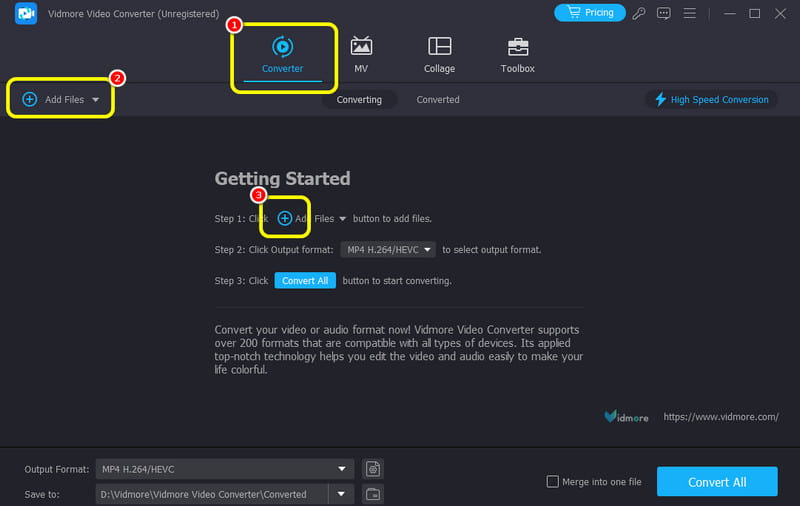
Schritt 2. Nachdem Sie die Oberfläche gestartet haben, gehen Sie zum Bereich Converter. Klicken Sie dann zum Hinzufügen der AVI-Datei auf Plus oder Dateien hinzufügen. Wenn die Dateifenster erscheinen, durchsuchen Sie den AVI-Clip, den Sie konvertieren möchten.
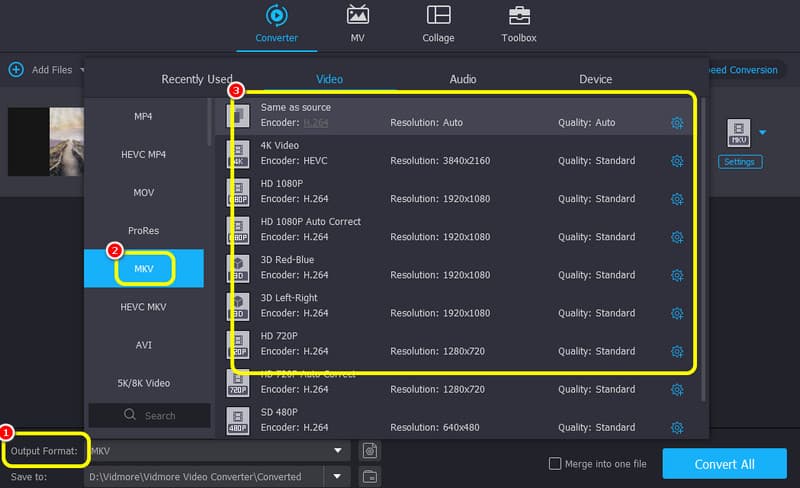
Schritt 3. Klicken Sie für den nächsten Vorgang unten auf die Ausgabeformate. Wenn verschiedene Formate erscheinen, wählen Sie MKV als Format. Sie können außerdem Ihre bevorzugte Videoqualität auswählen.
Schritt 4. Klicken Sie abschließend auf Alle konvertieren, um Ihre AVI-Datei in das MKV-Format umzuwandeln. Sobald der Vorgang abgeschlossen ist, können Sie Ihr MKV-Video in Ihrem Mediaplayer abspielen.
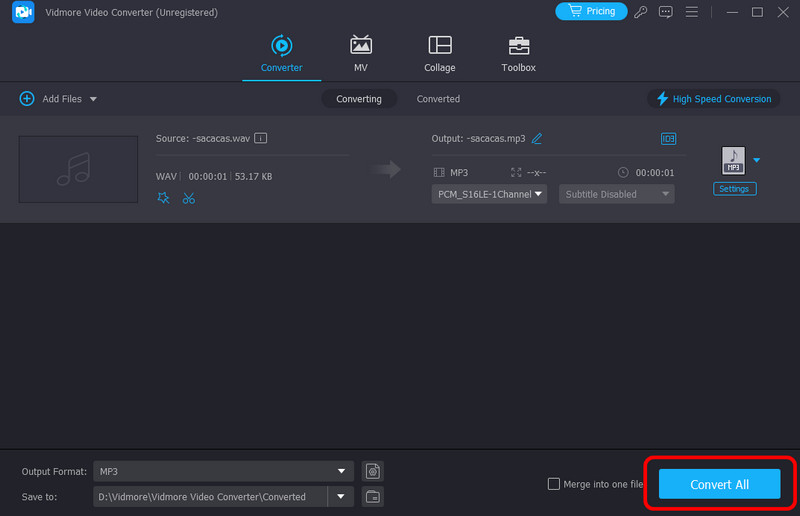
Als Fazit können wir sagen, dass der Vidmore Video Converter sehr hilfreich ist, wenn es darum geht, Ihre AVI-Dateien in MKV-Formate umzuwandeln. Außerdem verfügt er über eine Stapelkonvertierungsfunktion, mit der Sie zahlreiche AVI-Dateien in einem Durchgang konvertieren können. Wenn Sie also ein perfektes Ergebnis erzielen möchten, empfehlen wir Ihnen, diese Software sofort zu verwenden.
Teil 3. AVI in MKV mit FreeConvert umwandeln
Wenn Sie AVI online in MKV umwandeln möchten, nutzen Sie das Tool FreeConvert. Dieser Online-Konverter ermöglicht es Ihnen, Ihre AVI-Datei mit einem reibungslosen Konvertierungsprozess in MKV umzuwandeln. Außerdem können Sie mehr als zwei Dateien konvertieren, um während des AVI-zu-MKV-Konvertierungsvorgangs Zeit zu sparen. Verwenden Sie dieses Tool und spielen Sie Ihr konvertiertes Video anschließend auf Ihrem MKV-Player und anderen Mediaplayern ab.
- Konvertiert AVI in MKV mit einem reibungslosen Ablauf.
- Kann mit verschiedenen Videoformaten umgehen.
- Die Transkodierung zahlreicher Dateien auf einmal ist möglich.
Schritt 1. Gehen Sie auf die Hauptwebsite von FreeConvert und klicken Sie auf Dateien auswählen, um die AVI-Datei hochzuladen, die Sie konvertieren möchten.

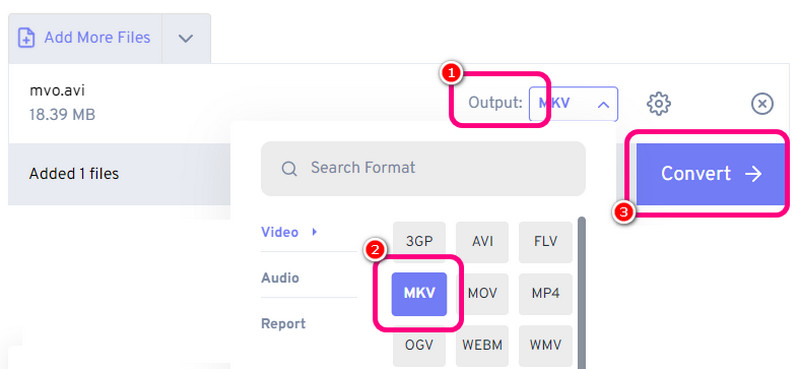
Schritt 2. Gehen Sie zur Format-Option, um das Format MKV auszuwählen. Klicken Sie dann auf Konvertieren, um den Konvertierungsvorgang zu starten.
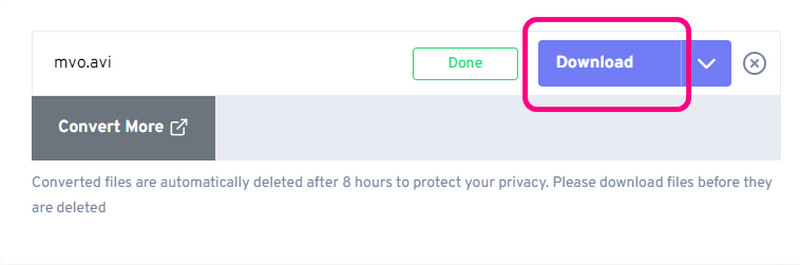
Schritt 3. Sobald der Konvertierungsvorgang abgeschlossen ist, speichern Sie die MKV-Datei, indem Sie auf die Schaltfläche Download klicken.
Wie Sie im Ablauf gesehen haben, können Sie Ihr AVI online effektiv in MKV umwandeln. Das Tool bietet sogar einen reibungslosen Prozess, was es besonders angenehm macht. Da es sich jedoch um einen webbasierten Konverter handelt, benötigen Sie einen Internetzugang.
Teil 4. AVI in MKV mit WinXvideo AI transkodieren
WinXvideo AI ist eine der Offline-Softwares, die Sie verwenden können, um Ihr AVI auf Windows und Mac in MKV zu konvertieren. Es verfügt über einen sehr schnellen Konvertierungsvorgang, was es zu einem idealen Konverter macht. Außerdem können Sie Ihre Dateien auch in andere Videoformate wie WMV, AVI, MOV, MP4, M4V und mehr umwandeln. Wenn Sie also einen effizienten AVI-zu-MKV-Konverter suchen, verwenden Sie dieses Programm sofort!
- Konvertiert AVI in MKV mit einem schnellen Prozess.
- Kann mit verschiedenen Videoformaten umgehen.
- Bietet grundlegende Bearbeitungsfunktionen.
Schritt 1. Laden Sie WinXvideo AI auf Ihre Windows- oder Mac-Betriebssysteme herunter. Starten Sie es anschließend und wählen Sie die Option Video Converter.
Schritt 2. Gehen Sie dann zur oberen Oberfläche und klicken Sie auf die Option Video. Sobald das Dateifenster erscheint, wählen Sie die AVI-Datei aus, die Sie konvertieren möchten.
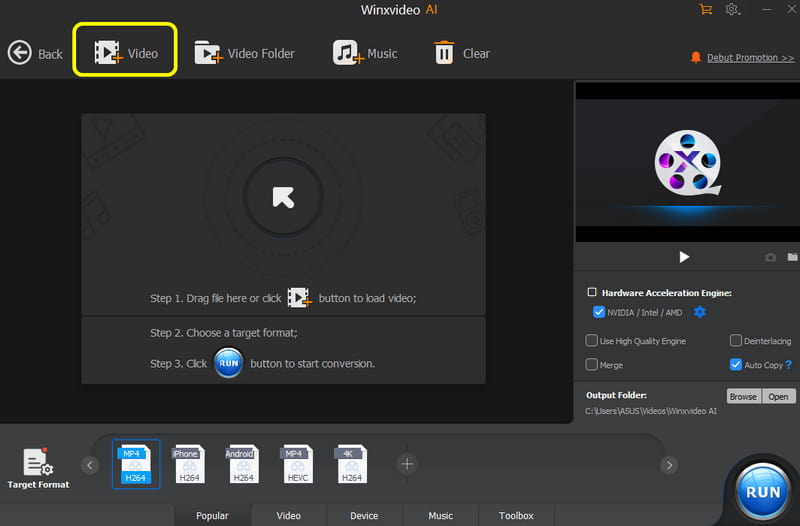
Schritt 3. Nachdem Sie die AVI-Datei eingefügt haben, gehen Sie zur Option Zielformat und wählen Sie das Format MKV. Klicken Sie für den letzten Schritt auf RUN, um den Konvertierungsvorgang zu starten.
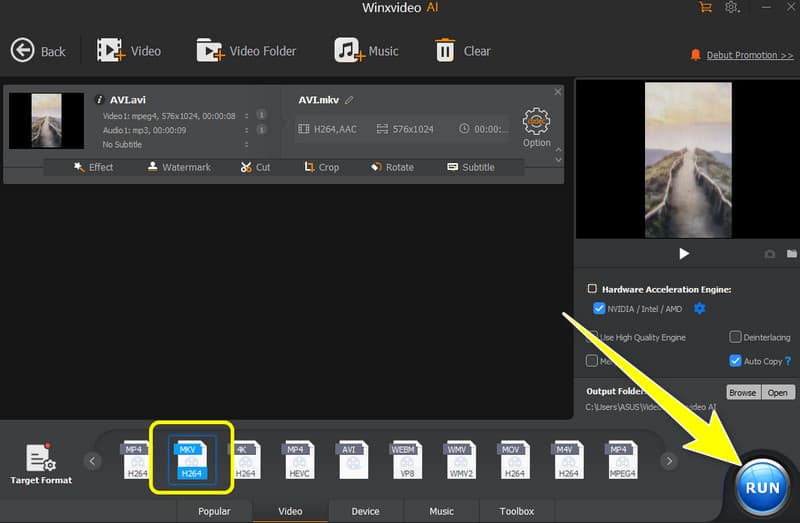
Nachdem wir dieses Verfahren verwendet haben, können wir schließen, dass WinXvideo AI einer der besten Offline-Konverter ist, auf die Sie sich bei der Konvertierung von AVI in MKV-Formate verlassen können. Es arbeitet sehr schnell, sodass Sie das Ergebnis in nur wenigen Sekunden erhalten. Der einzige Nachteil ist, dass Sie nur eine begrenzte Anzahl von Dateien konvertieren können, insbesondere bei Verwendung der kostenlosen Version.
Fazit
Um AVI in MKV zu konvertieren, benötigen Sie den besten Konverter, den Sie bedienen können. Dank dieses Artikels erhalten Sie alle besten Methoden, denen Sie folgen können, um Ihr gewünschtes Ergebnis zu erzielen. Wenn Sie außerdem einen Konverter suchen, der Ihre Videos konvertieren und bearbeiten kann, empfehlen wir Ihnen, Vidmore Video Converter zu verwenden. Er ermöglicht es Ihnen, Ihre Dateien in über 200 digitale Formate zu konvertieren und bietet verschiedene Bearbeitungsfunktionen, was ihn zu einem hervorragenden Offline-Programm macht.