7 MP4‑Converter: Ein Überblick über die diesjährigen digitalen Medienkonverter
Angesichts der zahlreichen MP4‑Converter, die den Markt überschwemmen und alle von sich behaupten, leistungsstark, benutzerfreundlich, schnell und verlustfrei zu sein, ist es gar nicht so einfach, die beste Videokonverter‑Software auszuwählen. Zum Glück sind Sie hier genau richtig, denn wir haben eine sorgfältig zusammengestellte, umfassende Liste der besten Videokonverter‑Programme erstellt. Unter den aufgelisteten Programmen finden Sie auch kostenlose Videokonverter. Sie richten sich an Nutzer, die sich mit den Details von Encoding und Decoding auskennen, und eignen sich daher ideal für grundlegende Konvertierungen. Andererseits stellen wir auch preiswerte und benutzerfreundliche 4K/HD‑Videokonverter vor, die Anwendern aller Erfahrungsstufen gerecht werden. Diese Videokonverter glänzen mit rasanten Umwandlungen und gewährleisten extrem hohe Geschwindigkeit. Zudem liefern sie auch nach der Konvertierung eine hervorragende Bildqualität.

SEITENINHALT
- Teil 1. Warum müssen Videodateien in MP4 konvertiert werden?
- Teil 2. Wie wählt man den besten MP4‑Konverter aus?
- Teil 3. Vidmore Video Converter
- Teil 4. HandBrake
- Teil 5. Vidmore Free Video Converter Online
- Teil 6. Freemake Video Converter
- Teil 7. ZamZar
- Teil 8. VLC Media Player
- Teil 9. AVS Video Converter
- Teil 10. FAQs zu MP4‑Konvertern
Bevor wir schreiben – so testen wir Software für unsere Beiträge:
Hinweis: Alle Inhalte auf unserer Website werden von Menschen aus unserer Redaktion verfasst. Bevor wir schreiben, recherchieren wir ausführlich zum jeweiligen Thema. Anschließend benötigen wir 1–2 Tage, um die Tools auszuwählen und zu testen. Wir prüfen Software hinsichtlich Geräte‑ und Systemanforderungen, Funktionen, Nutzungserlebnis usw. Um unseren Test umfassender zu machen, sichten wir außerdem Bewertungsseiten wie G2, Trustpilot usw., um echte Nutzererfahrungen als Referenz heranzuziehen.
Teil 1. Warum müssen Videodateien in MP4 konvertiert werden?
Falls Sie noch nicht überzeugt sind, warum Sie überhaupt einen MP4‑Dateikonverter brauchen, hier die Gründe, weshalb Sie Dateien in MP4 umwandeln sollten: Die Konvertierung von Videodateien in MP4 ist wichtig, weil MP4 ein weit verbreitetes und vielseitiges Videoformat ist. Stellen Sie sich MP4 als eine Art Universalsprache für Videos vor, die von vielen Geräten und Plattformen – etwa Smartphones, Computern und Fernsehern – verstanden wird. Wenn Sie ein Video in MP4 umwandeln, stellen Sie also sicher, dass es auf verschiedensten Geräten problemlos abgespielt werden kann, ohne Kompatibilitätsprobleme. Es ist, als ob alle Gäste auf einer Party dieselbe Sprache sprechen, damit jeder das Gespräch genießen kann. Darüber hinaus bieten MP4‑Dateien in der Regel ein gutes Verhältnis zwischen Videoqualität und Dateigröße, was sie ideal für die Speicherung und das Teilen von Videos im Internet macht. Indem Sie Ihre Videodateien in MP4 konvertieren, machen Sie sie also auf unterschiedlichen Geräten und Plattformen besser zugänglich und kompatibel.
Teil 2. Wie wählt man den besten MP4‑Konverter aus?
Die Auswahl des besten MP4‑Videokonverters erfordert die Berücksichtigung mehrerer Schlüsselfaktoren, um eine optimale Leistung sicherzustellen. An erster Stelle steht die Kompatibilität mit Ihrem Betriebssystem. Es ist wichtig, dass der Konverter die Plattform Ihres Geräts unterstützt, egal ob Windows, macOS oder Linux. Zweitens sollten Sie auf einen Konverter mit benutzerfreundlicher Oberfläche achten. So profitieren Sie von einer einfachen Navigation und einem reibungslosen Konvertierungsprozess. Ein weiterer wichtiger Aspekt ist die Geschwindigkeit: Wählen Sie ein Programm, das Dateien effizient und ohne Qualitätsverlust umwandelt. Empfehlenswert ist außerdem ein Konverter, der eine Vielzahl an Eingabeformaten unterstützt und Anpassungsoptionen für die Ausgabe bietet. Dies ist der dritte Faktor, der es Ihnen ermöglicht, die konvertierten Dateien genau auf Ihre Bedürfnisse zuzuschneiden. Prüfen Sie schließlich zusätzliche Funktionen wie Bearbeitungstools, Stapelkonvertierung und die Fähigkeit, große Dateien zu verarbeiten. Das Lesen von Nutzerbewertungen und ein Blick auf den Ruf des Programms helfen ebenfalls, eine zuverlässige und zufriedenstellende Nutzung des Tools sicherzustellen.
Teil 3. Vidmore Video Converter
Bewertung: 4,9.
Unterstützte Formate: MP4, MOV, MKV, M4V, FLV, DIVX, AVI, MPG, AVI, MPG, MPEG, VOB, WEBM und 200 weitere.
Hauptfunktionen:
- Vereinfachte und effiziente Stapelkonvertierung.
- Große Auswahl an Medienformaten.
- Umfassende Optimierungs‑ und Bearbeitungstools.
- Leistungsstarke Beschleunigungs‑ und KI‑Technologie.
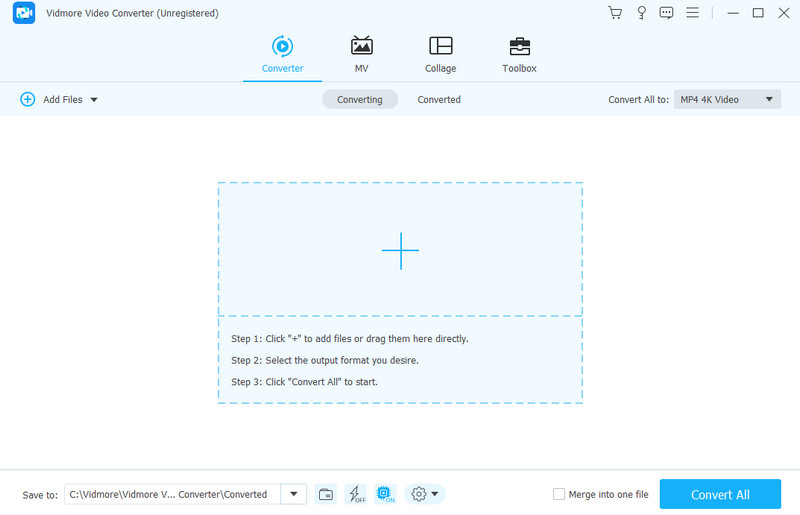
Wenn es um den besten MP4‑Dateikonverter geht, hat dieser Vidmore Video Converter allen Grund, selbstbewusst aufzutreten. Als Programm für sowohl Windows als auch Mac bietet Ihnen der Vidmore Video Converter einen schnellen Einstieg, mit dem Sie Ihre Aufgaben in kürzester Zeit erledigen. Darüber hinaus können Sie sich auf eine ausgezeichnete Videoausgabe verlassen, da er mit fortschrittlicher Technologie arbeitet. Hinzu kommt seine hohe Kompetenz im Umgang mit verschiedensten Formaten dank einer beeindruckenden und umfassenden Werkzeugkiste mit leistungsstarken Bearbeitungstools. Diese Tools werden von künstlicher Intelligenz unterstützt und ermöglichen Ihnen ein nahtloses Erlebnis bei Videobearbeitung und ‑optimierung. Außerdem sorgt seine Ultrafast‑Technologie für einen reibungslosen Ablauf bei der Arbeit mit MP4‑Dateien und ermöglicht eine bis zu 50‑mal schnellere Konvertierung – selbst bei Stapelverarbeitung.
Und noch mehr: Sie müssen sich keine Sorgen machen, wenn Sie das Programm zum ersten Mal verwenden, denn die Software enthält ein Handbuch, das Sie Schritt für Schritt durch den Konvertierungsprozess führt. Das macht auch die Stapelkonvertierung Ihrer Videos mühelos. Insgesamt sticht der Vidmore Video Converter als optimale Wahl für einen Konverter von MP4 und 200 weiteren Formaten hervor, mit unübertroffener Geschwindigkeit, breiter Formatunterstützung und einem umfangreichen Set an fortgeschrittenen Bearbeitungsfunktionen.
Teil 4. HandBrake
Bewertung: 4,5.
Unterstützte Formate: MP4, FLV, AVI, WMV, MPG, MOV als Eingabe. MKV, WEBM und MP4 nur als Ausgabe.
Hauptfunktionen:
- Hohe Qualität des Konvertierungsprozesses.
- Blu‑ray‑ und DVD‑Ripper zu MP4.
- Anpassbare Presets.
- Vielfältige Einstellungsmöglichkeiten.
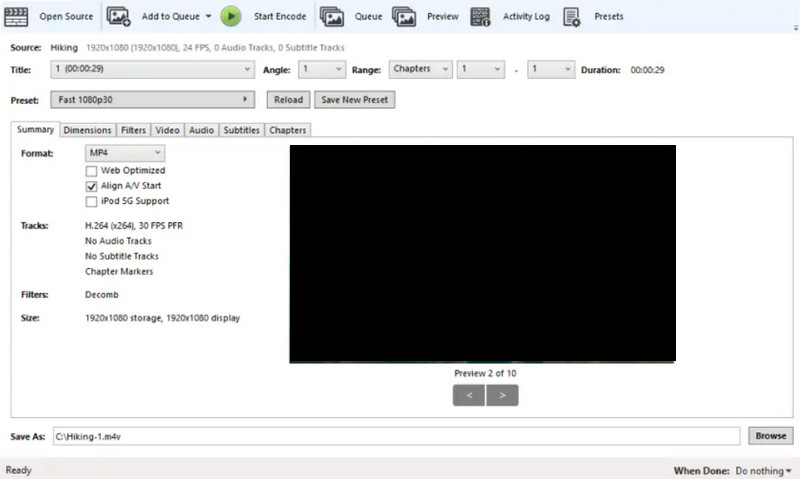
Kommen wir zum nächsten Tool auf unserer Liste: HandBrake – eine äußerst wertvolle Ressource, um MP4‑Videos nahtlos in ein geeignetes Format zu konvertieren und den Qualitätsverlust dabei so gering wie möglich zu halten. Darüber hinaus verfügt es über eine benutzerfreundliche Oberfläche, die mühelose Konvertierungen und Bearbeitungen ermöglicht. Bemerkenswert ist, dass HandBrake ein kostenloses Offline‑Tool ist, das in erster Linie darauf ausgelegt wurde, die ursprüngliche Videoqualität so weit wie möglich zu bewahren. Was HandBrake besonders macht, ist die praktische Funktion zur Verwaltung der Konvertierungswarteschlange sowie die Möglichkeit, Anpassungen in Echtzeit in der Vorschau zu überprüfen, um das gewünschte Ausgabeergebnis sicherzustellen. Außerdem erlaubt Ihnen dieser vielseitige, kostenlose MP4‑Konverter, zahlreiche Videoeinstellungen wie Bildrate, Qualität und Auflösung fein abzustimmen. Das bietet Ihnen einen umfassenden Ansatz für die Anpassung.
Teil 5. Vidmore Free Video Converter Online
Bewertung: 4,8.
Unterstützte Formate: MP4, AVI, MOV, MKV, WMV, M4V, FLV, WebM, VOB, MPG, 3GP und GIF.
Hauptfunktionen:
- Kostenlose, aber leistungsstarke Stapelkonvertierung.
- Beschleunigungstechnologie.
- Erhöhte Sicherheitsmaßnahmen.
- Ausgabe in hoher Qualität.
- Anpassbare Voreinstellungen.
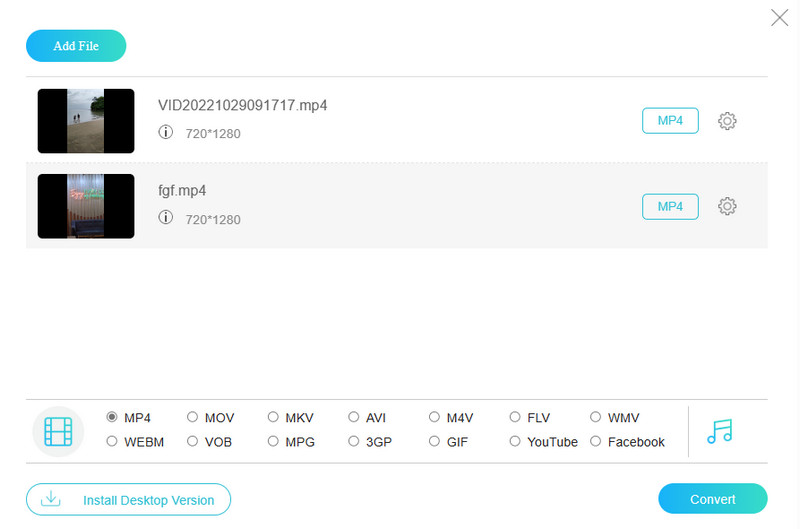
Entdecken Sie den Free Video Converter Online, ein weiteres Highlight von Vidmore. Er ist eine leistungsstarke und dennoch kostenlose Lösung, mit der Sie Ihre MP4‑Videos mühelos umwandeln können. Dieser Online‑Konverter macht seinem Namen alle Ehre und bietet eine Vielzahl von Formatkonvertierungen, darunter MKV, AVI, MOV, FLV und viele weitere. Das benutzerfreundliche Tool ist sowohl auf Windows‑ als auch auf Mac‑Computern leicht zugänglich und damit eine flexible Wahl für Nutzer unterschiedlicher Plattformen. Außerdem bietet die Website die Möglichkeit, Details wie Videoqualität und ‑größe individuell anzupassen. So können Sie Ihre Dateien nach Ihren Vorlieben gestalten und sicherstellen, dass das Ergebnis Ihren Anforderungen entspricht. Mit seiner intuitiven Oberfläche und der schnellen Verarbeitung hebt sich dieser MP4‑Online‑Konverter als schnelle und effiziente Lösung für alle hervor, die ihre Videos und Musik individuell anpassen möchten.
Teil 6. Freemake Video Converter
Bewertung: 4,5.
Unterstützte Formate: MP4, DVD, 3GP, SWF, FLV, AVI, MKV, WMV, MP3, HD, MOV, RM, QT, Divx, Xvid, TS und MTS.
Hauptfunktionen:
- Bearbeiten Sie MP4-Videos durch Trimmen und Zuschneiden, um ein professionell wirkendes Endergebnis zu erstellen.
- Teilen Sie hochauflösende Videos mit bis zu 4K-Auflösung.
- Laden Sie Videos mühelos auf mehrere Streaming-Plattformen hoch.
- Verbessern Sie Videos mit Untertiteln und integrieren Sie Zeitraffer-Effekte.
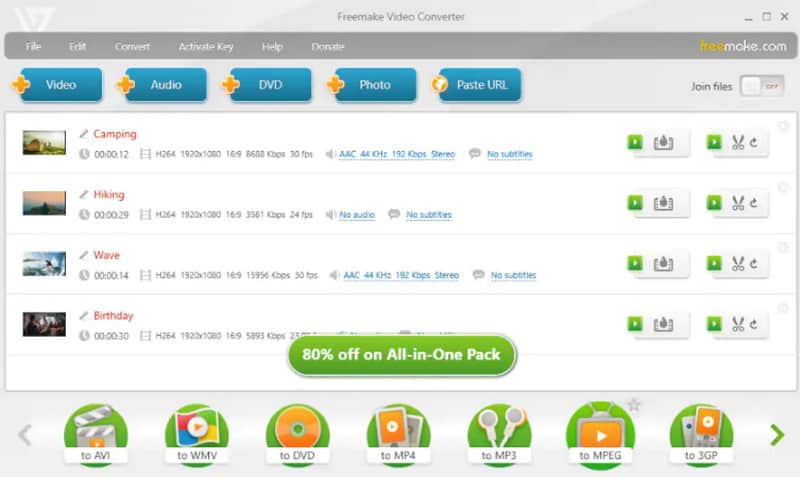
Ein weiteres kostenloses, aber Offline‑Tool, das Sie ausprobieren können, ist der beliebte Freemake Video Converter. Dieses Tool bietet eine benutzerfreundliche Oberfläche und ein geradliniges Design, die für eine nahtlose MP4‑Konvertierung sorgen. Seine Einfachheit erleichtert zudem effizientes Videobearbeiten und ‑zuschneiden, sodass Sie bestimmte Abschnitte Ihrer Videos mühelos verfeinern und Ihr gewünschtes Endergebnis gestalten können. Ein besonderer Vorteil dieses Tools ist seine Kompatibilität mit mehreren Streaming‑Plattformen. Indem Sie Ihre Videos mit diesem Programm bearbeiten, erhalten Sie die Möglichkeit, Ihr fertig bearbeitetes Material direkt auf verschiedene Streaming‑Dienste hochzuladen und so das Teilen Ihrer Inhalte mit einem größeren Publikum zu vereinfachen.
Teil 7. Zamzar
Bewertung: 4,3.
Unterstützte Formate: MP4, AVI, FLV, 3G2, 3GP, MOV, MPG, WMV und mehr.
Hauptfunktionen:
- Schneller Konvertierungsprozess.
- Laden Sie Dateien aus verschiedenen Cloud-Speichern hoch.
- Proaktiver technischer Support.
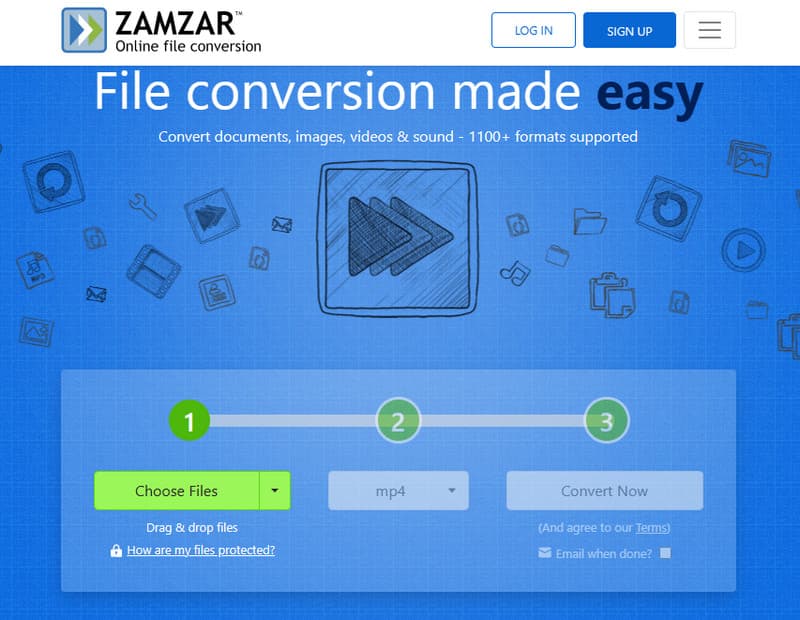
Wenn Sie von kostenlosen Online‑MP4‑Konvertern nicht genug bekommen, folgt als Nächstes Zamzar in unserer Liste. Zamzar stellt eine benutzerfreundliche Plattform bereit, über die Sie Dateien konvertieren können. Neben Videos werden zahlreiche weitere Formate unterstützt, etwa Bilder, Audio und Dokumente. Außerdem können Sie Dateien bis zu 50 MB mit der praktischen Drag‑and‑Drop‑Funktion als schnelle und einfache Importmöglichkeit hochladen. Die Gratisversion erlaubt jedoch nur bis zu zwei Konvertierungen pro Tag. Wenn Sie diese Begrenzung als einschränkend empfinden, lohnt sich ein kostenpflichtiger Tarif: Damit entfällt nicht nur dieses Limit, sondern Sie können auch größere Dateien zur Konvertierung hochladen.
Teil 8. VLC Media Player
Bewertung: 4,4.
Unterstützte Formate: MP4, WMV, FLV, OGG, MKV, AVI, VOB, ASF, MPEG, 3GP und mehr.
Hauptfunktionen:
- Open-Source-Konverter und -Player für hohe Flexibilität.
- Schnelle und effiziente Stapelkonvertierung.
- Unterstützung für eine Vielzahl von Videoformaten.
- Ändern Sie Videoauflösungen nahtlos.
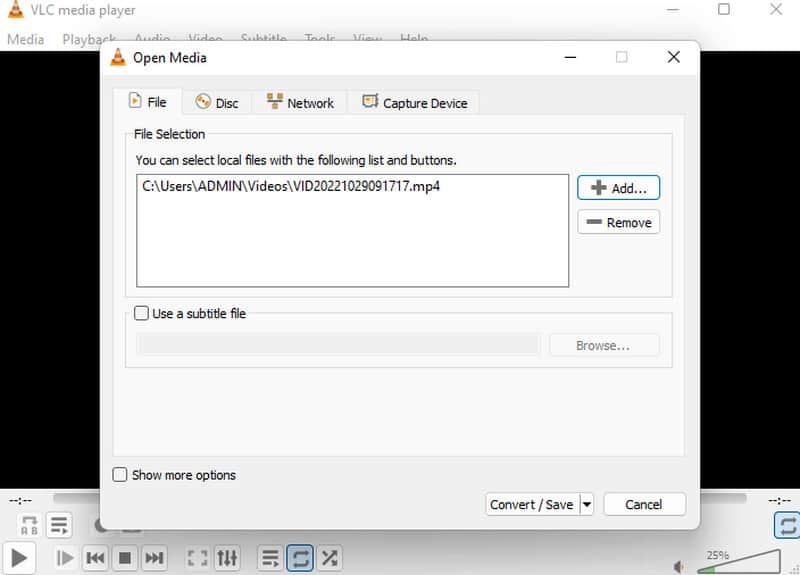
Natürlich darf in diesem Artikel der VLC Media Player, auch bekannt als VideoLAN Client, nicht fehlen. Es handelt sich um eine Open‑Source‑Software, die sich als hervorragendes Multitalent erweist. Sie fungiert gleichzeitig als kostenlose MP4‑Dateikonverter‑Lösung und als vielseitiger Mediaplayer. Tatsächlich zeichnet sich diese Software dadurch aus, dass sie als zuverlässiger Player mit integrierten Codecs fungiert – ein Merkmal, das sie von vielen anderen Mediaplayern abhebt. VLC ist zudem sowohl mit Mac‑ als auch mit Windows‑Betriebssystemen kompatibel und bietet so ein breites Einsatzspektrum.
Teil 9. AVS Video Converter
Bewertung: 4,6.
Unterstützte Formate: MP4, MOV, MKV, VOB, MPEG, WEBM, AVI, WMV und mehr.
Hauptfunktionen:
- Umfassende Tools zur Videokonvertierung und -verbesserung.
- Beeindruckende Vielfalt an Videoformaten und Geräteunterstützung.
- Stapelkonvertierung.
- Kommandozeilenmodus.
Abschließend gehört AVS Video Converter zu den Programmen, die es verdienen, als MP4‑Dateikonverter eingesetzt zu werden. AVS Video Converter ist ein vielseitiges Tool, das neben MP4 eine breite Palette weiterer Formate unterstützt. Außerdem stellt es optimierte Profile für verschiedene soziale Netzwerke und beliebte mobile Geräte wie iPhones und iPads bereit. Bemerkenswert ist, dass AVS auch hochauflösende 4K‑Videos konvertieren kann und dabei ein gestochen scharfes, detailreiches Ergebnis liefert.
Teil 10. FAQs zu MP4‑Konvertern
Was ist der schnellste MP4‑Konverter?
Viele behaupten, der schnellste MP4-Konverter zu sein, aber das findet man erst durch Ausprobieren heraus. Für den Moment empfehlen wir den Vidmore Video Converter als schnellen Konverter nachdrücklich.
Gibt es einen komplett kostenlosen Videokonverter?
Ja, es gibt mehrere kostenlose Videokonverter, zum Beispiel Free Video Converter Online.
Wie kann ich ein Video in MP4 umwandeln?
Um ein Video mit Vidmore Video Converter in MP4 zu konvertieren, klicken Sie auf das ‘Plus’-Symbol, um das Video hochzuladen. Klicken Sie anschließend auf den Pfeil bei ’Alles konvertieren in’, um MP4 als Ausgabeformat zu wählen. Danach klicken Sie auf die Schaltfläche ‘Alles konvertieren’.
Fazit
Abschließend lässt sich sagen, dass die sieben MP4‑Converter zwar bekannt sein mögen, dadurch aber nichts von ihrem Wert als Top‑Lösungen einbüßen. Tatsächlich greifen viele Nutzer nach wie vor auf sie als bevorzugte Lösung für ihre Videokonvertierung zurück. Auch Sie können zu denen gehören, für die Videokonvertierung dank der in dieser Liste vorgestellten Tools – allen voran Vidmore Video Converter – zu einer denkbar einfachen Aufgabe wird.