8 beste AVI-zu-MP4-Konverter: So konvertieren Sie Videodateien effektiv
Lassen Sie uns Folgendes festhalten: Mit der zunehmenden Beliebtheit digitaler Videoinhalte suchen viele Nutzer nach einer unkomplizierten Methode, um AVI in MP4 zu konvertieren, ein weitgehend kompatibles Format. Genau deshalb stellt dieser Artikel Ihnen ohne Umschweife verschiedene benutzerfreundliche und leistungsfähige Converter vor, mit denen Sie Ihre AVI‑Videos nahtlos in MP4 umwandeln können. Sie müssen sich keine Sorgen machen, wenn Sie Anfänger sind, denn diese Tools sind so konzipiert, dass der Konvertierungsprozess schnell und einfach ist. Begleiten Sie uns also auf dieser Reise, während wir zuverlässige Lösungen entdecken, um AVI in ein universelles Videoformat zu konvertieren – MP4.

SEITENINHALT
Teil 1. Warum AVI in MP4 konvertieren
Die Konvertierung von AVI in MP4 ist aus verschiedenen Gründen vorteilhaft. AVI ist ein älteres Videoformat, das mit modernen bzw. aktuellen Geräten und Plattformen heute möglicherweise nicht mehr so kompatibel ist. MP4 hingegen ist ein weit verbreitet unterstütztes Format, das eine reibungslose Wiedergabe auf verschiedensten Geräten wie Mediaplayern, Mobiltelefonen und Fernsehern sicherstellt. Darüber hinaus haben MP4‑Dateien in der Regel eine kleinere Dateigröße, ohne dass die Videoqualität stark leidet. Das macht sie besser geeignet für Online‑Streaming und -Freigabe. Indem Sie Ihre Videos also vom AVI‑ ins MP4‑Format konvertieren, erhöhen Sie die Vielseitigkeit Ihrer Videos. Gleichzeitig macht dies Ihre Dateien auf einer deutlich größeren Bandbreite von Geräten und Plattformen zugänglich und optimiert die Dateigröße für einfacheres Teilen und Speichern.
Teil 2. Die besten Methoden, um AVI-Dateien unter Windows und Mac in MP4 zu konvertieren
Methode 1. Vidmore Video Converter
Tauchen Sie ein in die Welt der mühelosen Dateikonvertierung mit dem Vidmore Video Converter. Er ist für viele das bevorzugte Werkzeug, wenn es um ein herausragendes Erlebnis beim Konvertieren von AVI in MP4 geht. Neben den genannten Videoformaten unterstützt dieses vielseitige Tool über 200 weitere Formate und Geräte. Außerdem ist dieser Converter als eines der besten Tools im Web bekannt, da er bereits millionenfach heruntergeladen wurde und weiterhin rasant an Beliebtheit gewinnt.
Darüber hinaus ist er eine All‑in‑One‑Lösung mit einer Fülle von Funktionen, die Ihre Videoinhalte über die reine Konvertierung hinaus aufwerten. Er bietet zahlreiche Optionen, Ihre kreativen Projekte zu verfeinern. Positive Bewertungen, die seine Effizienz bestätigen, haben diesem Tool einen Platz unter den Top‑Favoriten von Nutzern gesichert, die eine nahtlose Konvertierung suchen. Ein weiteres Alleinstellungsmerkmal sind die fortschrittlichen Technologien, mit denen das Programm ausgestattet ist, wie Ultrafast AI, Hardwarebeschleunigung und vieles mehr. Kein Wunder also, dass es AVI‑Dateien stapelweise mit einer bis zu 50‑fach höheren Geschwindigkeit in MP4 umwandeln kann!
Schritt 1. Laden Sie den ultraschnellen Converter auf Ihren Computer, indem Sie auf die untenstehenden Download-Schaltflächen klicken.
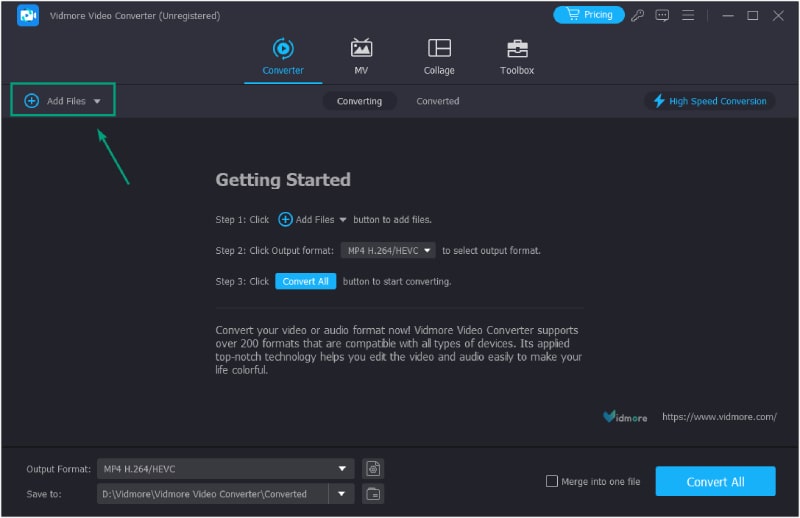
Schritt 2. Starten Sie anschließend die Software und ziehen Sie alle AVI‑Dateien, die Sie konvertieren möchten, in die Mitte der Benutzeroberfläche. Sie können auch auf die Schaltfläche Dateien hinzufügen klicken, um weitere Dateien hinzuzufügen.
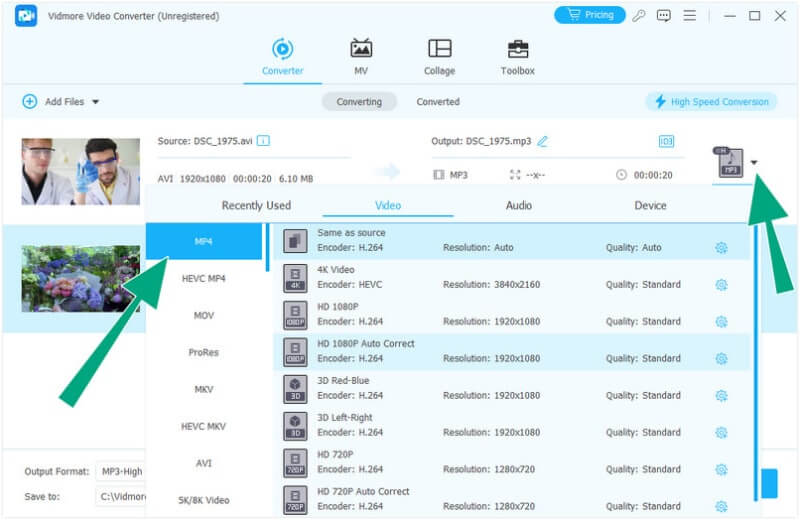
Schritt 3. Sobald alle Dateien geladen sind, klicken Sie auf die Pfeil-Schaltfläche beim Format im Hauptfenster. Wählen Sie im folgenden Fenster MP4 aus den zahlreichen Ausgabeoptionen.
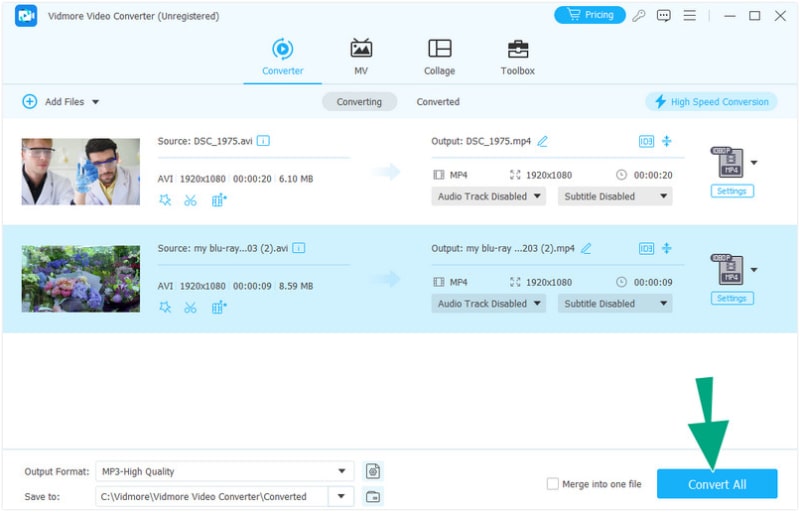
Schritt 4. Nun können Sie im Hauptfenster auf die Schaltfläche Alles konvertieren klicken. Sie müssen nicht lange warten, bis der Konvertierungsvorgang abgeschlossen ist.
Anmerkung der Redaktion
Vidmore Video Converter ist eine gute Lösung für alle, die einen einfachen, schnellen und leistungsstarken AVI‑zu‑MP4‑Converter suchen.
Methode 2. VLC
VLC ist ein vielseitiger Mediaplayer, der nicht nur Ihre Lieblingsvideos abspielt, sondern zugleich als praktischer, völlig kostenloser Videokonverter dient. Um Ihre AVI‑Videos nahtlos in MP4 zu konvertieren, erweitert VLC seine Funktionen auf zahlreiche Videoformate wie FLV, MOV, DVD, MKV, WebM, MPEG und viele mehr. Darüber hinaus geht diese kostenlose Software über die reine Konvertierung hinaus, da sie es Ihnen ermöglicht, Online‑Videos aufzunehmen und sie mühelos im MP4‑Format zu speichern. Zudem stellt VLC die Kompatibilität mit verschiedenen Video‑Kodierstandards sicher. Und damit nicht genug: VLC glänzt auch bei der Wiedergabe und dem Streaming von Multimedia‑Inhalten sowohl online als auch offline und ist damit eine umfassende Lösung für all Ihre Medienbedürfnisse. Im Folgenden finden Sie die Schritte, wie Sie mit VLC AVI in MP4 konvertieren.
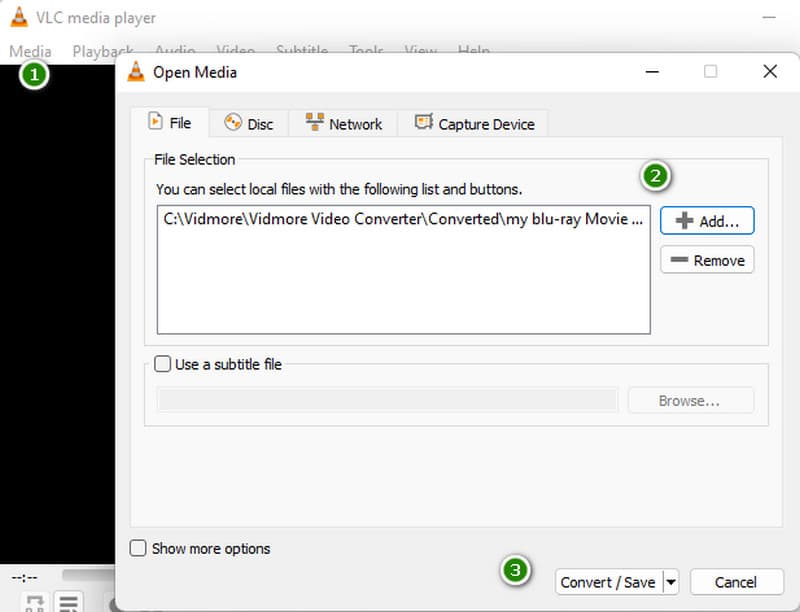
Schritt 1. Starten Sie den VLC Media Player und gehen Sie oben auf den Reiter Medien. Wählen Sie dort die Option Konvertieren / Speichern, um den Konvertierungsvorgang zu starten. Klicken Sie nun im Fenster Konvertieren auf die Schaltfläche +Hinzufügen, um Ihre AVI‑Datei zu importieren. Nachdem Sie die AVI‑Datei hinzugefügt haben, klicken Sie erneut auf Konvertieren / Speichern, um zum nächsten Schritt zu gelangen.
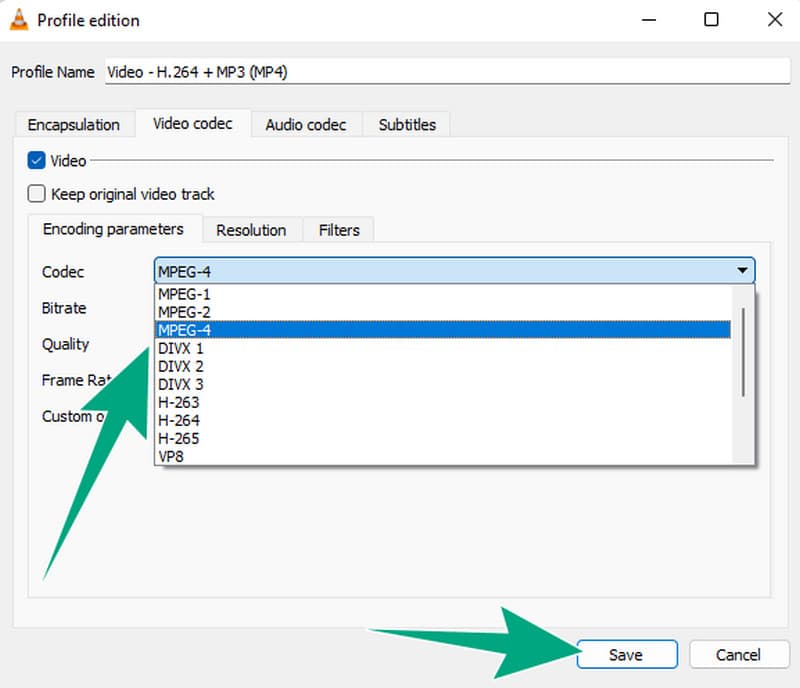
Schritt 2. Um Ihre Konvertierungseinstellungen anzupassen, klicken Sie auf die Schaltfläche Profil. Geben Sie einen aussagekräftigen Profilnamen ein und wählen Sie im Dropdown‑Menü das gewünschte Ausgabeformat, z. B. MP4. Klicken Sie anschließend auf Speichern, um Ihre Profileinstellungen zu sichern.
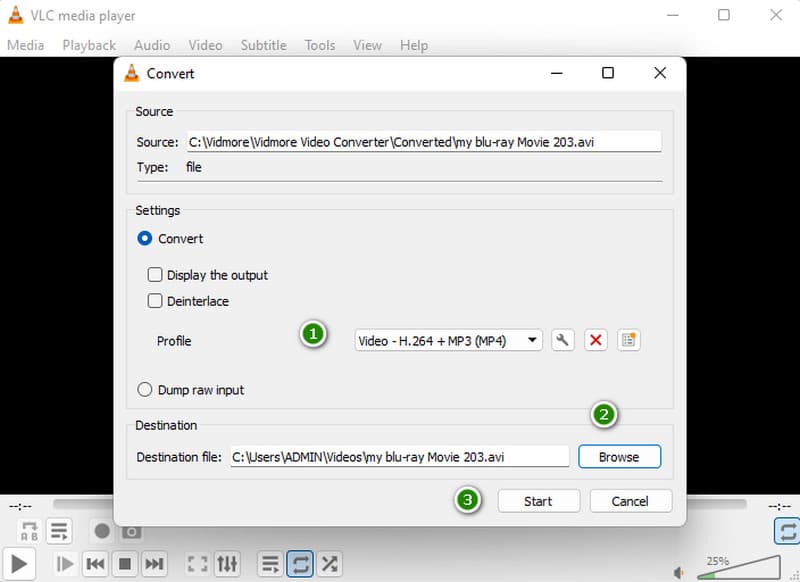
Schritt 3. Um nun den Zielordner für die konvertierte Datei festzulegen, klicken Sie auf Durchsuchen und wählen Sie den gewünschten Speicherort auf Ihrem Computer. Sobald alles eingestellt ist, klicken Sie auf die Schaltfläche Start, um den Konvertierungsvorgang zu beginnen. So konvertiert der VLC Media Player AVI in MP4.
Anmerkung der Redaktion
VLC ist eine gute Wahl für alle, die neben einem dedizierten Konverter auch einen multifunktionalen Mediaplayer suchen.
Methode 3. FFmpeg
Als Nächstes folgt FFmpeg. Es ist ein leistungsstarkes, quelloffenes Multimedia‑Framework, das sich bei der Konvertierung verschiedenster Audio‑ und Videoformate bewährt hat und deshalb bei Medienprofis und -enthusiasten sehr beliebt ist. Wenn Sie Ihre Videodateien mit FFmpeg konvertieren, können Sie dessen Kommandozeilenfunktionen nutzen, um einen schnellen und effizienten Konvertierungsprozess sicherzustellen. Zudem unterstützt FFmpeg eine große Bandbreite an Codecs und bietet flexible Einstellmöglichkeiten, sodass Sie die Ausgabe‑MP4‑Datei optimal an Ihre Bedürfnisse anpassen können. Sind Sie jedoch Einsteiger, könnte Ihnen die Konvertierung von AVI in MP4 mit FFmpeg zunächst schwierig erscheinen. Deshalb sollten Sie die folgenden Schritte beachten.
Schritt 1. Laden Sie die aktuelle Version von FFmpeg direkt von der offiziellen Website herunter. Starten Sie das Programm anschließend, um den Konvertierungsvorgang zu beginnen.
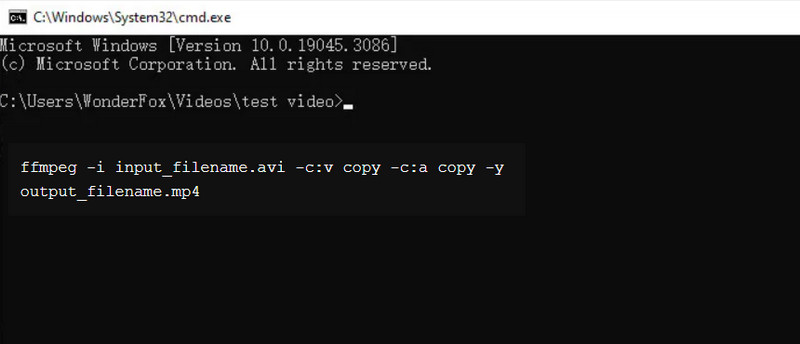
Schritt 2. Geben Sie nun den Befehl ein und verwenden Sie folgende Zeile: ffmpeg -i input_filename.avi -c:v copy -c:a copy -y output_filena,me.mp4, und drücken Sie anschließend die Eingabetaste.
Schritt 3. Warten Sie, bis der Befehl abgearbeitet ist. Suchen Sie danach die Ausgabedatei in Ihrem lokalen Ordner.
Anmerkung der Redaktion
FFmpeg ist ein leistungsstarkes und nahezu magisches Tool, das Mediendateien schnell konvertieren kann. Allerdings ist es nicht so benutzerfreundlich wie andere spezialisierte Converter. Wenn Sie jedoch technisch versiert sind, können Sie sich problemlos auf diesen anspruchsvolleren Weg einlassen.
Methode 4. Adobe Media Encoder
Ein weiteres Konverterprogramm, das sich als robustes und vielseitiges Werkzeug hervorhebt, ist der Adobe Media Encoder. Er verfügt über leistungsstarke Funktionen innerhalb der Adobe Creative Cloud‑Suite und bietet Ihnen die Möglichkeit, Videodateien in einer Vielzahl von Formaten zu transkodieren und zu exportieren. Zu seinen Funktionalitäten gehört die nahtlose Konvertierung von AVI‑Dateien in ein weit kompatibles Format wie MP4. Insgesamt ist Adobe Media Encoder eine zuverlässige Lösung für reibungslose Formatumwandlungen, erfordert aber eine gewisse Erfahrung. Wenn Sie die folgenden Schritt‑für‑Schritt‑Anweisungen befolgen, können Sie die Funktionen des Adobe Media Encoders voll ausschöpfen, um AVI in MP4 zu konvertieren.
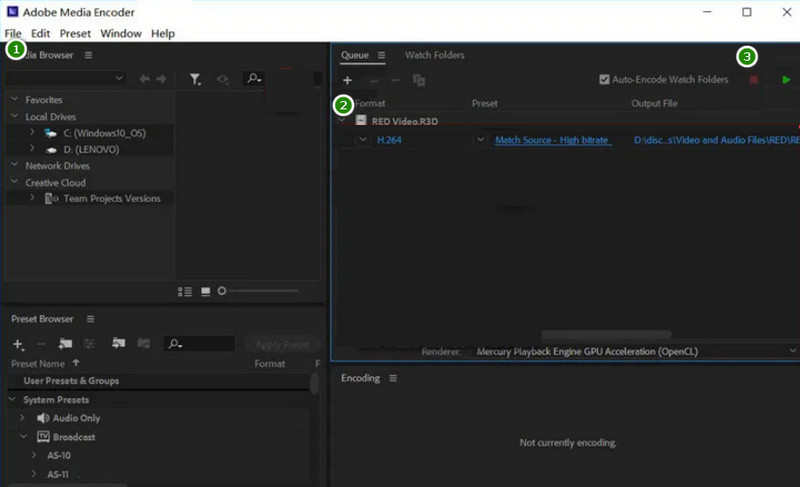
Schritt 1. Starten Sie Adobe Media Encoder auf Ihrem Computer. Sie finden ihn in der Adobe Creative Cloud‑Suite oder als eigenständige Anwendung. Stellen Sie jedoch sicher, dass Sie die neueste Version installiert haben, um eine optimale Leistung zu erzielen.
Schritt 2. Klicken Sie als Nächstes in der Menüleiste auf die Schaltfläche Datei und wählen Sie die Option Importieren, um Ihre AVI‑Datei zu laden. Wählen Sie nach dem Import in der linken Leiste ein Preset, das dem MP4‑Format entspricht. Eine beliebte Wahl ist das H.264‑Preset, das breit mit MP4 kompatibel ist.
Schritt 3. Klicken Sie anschließend unten rechts auf die grüne Schaltfläche Warteschlange starten, um den Konvertierungsvorgang zu beginnen.
Anmerkung der Redaktion
Dieser Adobe Media Encoder kann ein wertvoller Begleiter bei der Konvertierung von Videodateien sein. Er bietet zudem eine dedizierte Lösung für effizientes und flexibles Medien‑Encoding.
Methode 5. Premiere
Als Nächstes folgt ein weiteres Adobe‑Programm: Premiere. Es handelt sich um eine Videobearbeitungssoftware, mit der Sie Ihre Videos verbessern, bearbeiten, zuschneiden, aufteilen und trimmen können. Adobe Premiere konvertiert AVI in MP4 auf verlustarme Weise. Die Verwendung von Adobe Premiere für diese Konvertierung umfasst das Importieren Ihrer AVI‑Datei und das anschließende Exportieren bzw. Speichern im MP4‑Format. Zudem werden die angebotenen Funktionen von Experten hoch gelobt. Als Neuling in diesem Tool könnten Sie jedoch zunächst anderer Meinung sein.
Schritt 1. Öffnen Sie das Programm und erstellen Sie ein neues Projekt. Klicken Sie anschließend auf Datei>Importieren, um Ihr AVI‑Video hochzuladen.
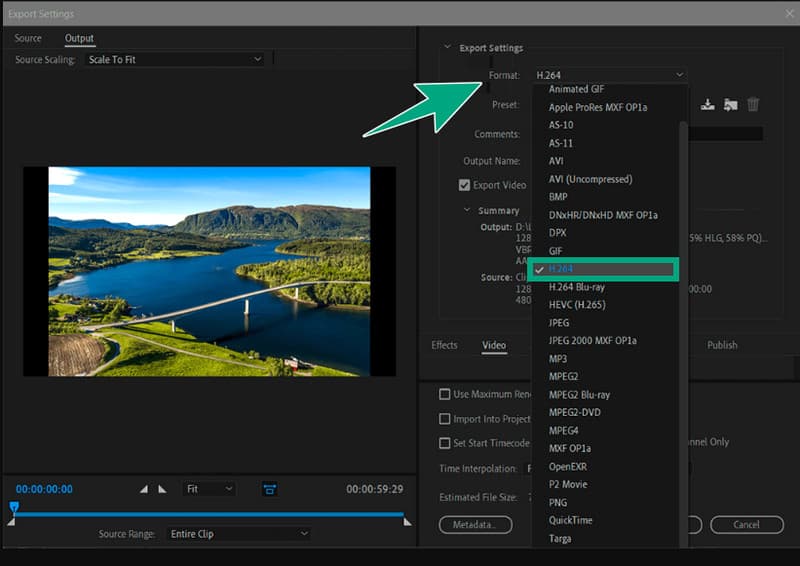
Schritt 2. Klicken Sie erneut auf die Schaltfläche Datei und wählen Sie die Option Exportieren, gefolgt von der Schaltfläche Medien.
Schritt 3. Wählen Sie in den Exporteinstellungen unter Format H.264 oder MPEG4 aus, um die Konvertierung von AVI zu MP4 zu erreichen. Speichern Sie die Änderungen, indem Sie auf die Schaltfläche Exportieren klicken.
Anmerkung der Redaktion
Adobe Premiere genießt in der Editing‑Community hohes Ansehen, da es leistungsstarke Funktionen bietet, die vor allem auf Profis zugeschnitten sind. Aber auch Einsteiger können seine Stärken erleben.
Methode 6. QuickTime
Wenn Sie die Standardprogramme auf Ihrem Mac bevorzugen, ist QuickTime die ideale Wahl. QuickTime ist auf macOS zwar hauptsächlich als beliebter Mediaplayer bekannt, doch viele wissen nicht, dass es zusätzlich als leistungsfähiger Videokonverter fungieren kann. Und ja, Sie können Ihre Dateien mit QuickTime von AVI in MP4 umwandeln, wenn Sie die folgenden Schritte befolgen.
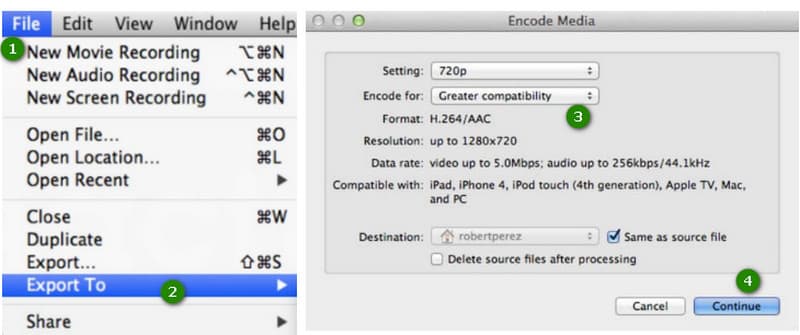
Schritt 1. Öffnen Sie die AVI‑Datei in QuickTime. Klicken Sie anschließend auf Datei>Exportieren als.
Schritt 2. Gehen Sie dann in die Einstellungen und wählen Sie H.264 als Ausgabeformat.
Schritt 3. Exportieren Sie danach das Ergebnis, indem Sie auf die Schaltfläche Fortfahren klicken.
Anmerkung der Redaktion
Die Vielseitigkeit von QuickTime macht es zu einer hervorragenden Wahl, wenn Sie auf Ihrem Mac mit den Standardanwendungen arbeiten möchten.
Teil 3. AVI-Videos online in MP4 umwandeln
Wenn Sie ein unbegrenztes, werbefreies Erlebnis ohne Kosten genießen möchten, ist der Vidmore Free Video Converter Online das richtige Tool. Es ist ein AVI‑zu‑MP4‑Converter, der Dateien kostenlos und ohne störende Wasserzeichen konvertiert und so ein sauberes, professionelles Ergebnis gewährleistet. Trotz des Online‑Betriebs bietet er dank erstklassiger Verschlüsselung ein hohes Maß an Datensicherheit. Somit ist er eine zuverlässige und effiziente Lösung für Sie!
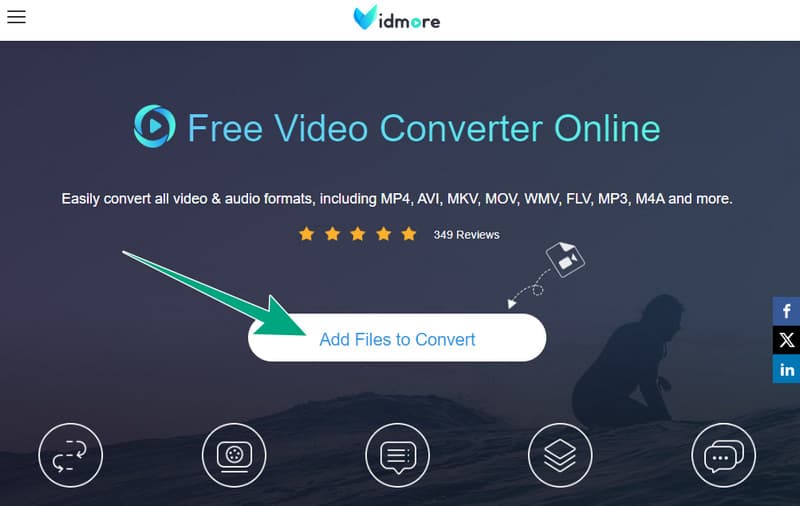
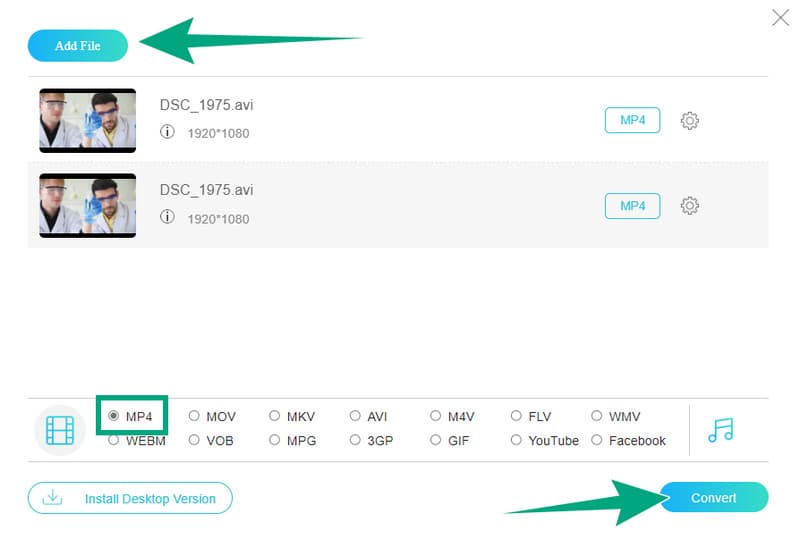
Schritt 1. Klicken Sie auf der offiziellen Website von Vidmore Free Video Converter Online auf die Schaltfläche Dateien zum Konvertieren hinzufügen.
Schritt 2. Sobald Sie sich im Hauptfenster befinden, können Sie weitere AVI‑Dateien für die kostenlose Konvertierung hochladen, indem Sie auf die Schaltfläche Datei hinzufügen klicken.
Schritt 3. Wählen Sie MP4 als Ausgabeformat und starten Sie den Konvertierungsvorgang, indem Sie auf die Schaltfläche Konvertieren klicken.
Anmerkung der Redaktion
Vidmore Free Video Converter Online ist die ideale webbasierte Lösung, die eine verlustfreie MP4‑Ausgabe ohne jeden Aufwand bietet.
Teil 4. So wandeln Sie AVI auf Android und iPhone in MP4 um
Wir möchten Ihnen außerdem eine mobile Lösung vorstellen, mit der Sie AVI auf dem iPhone und Android in MP4 konvertieren können. Daher empfehlen wir iConv.
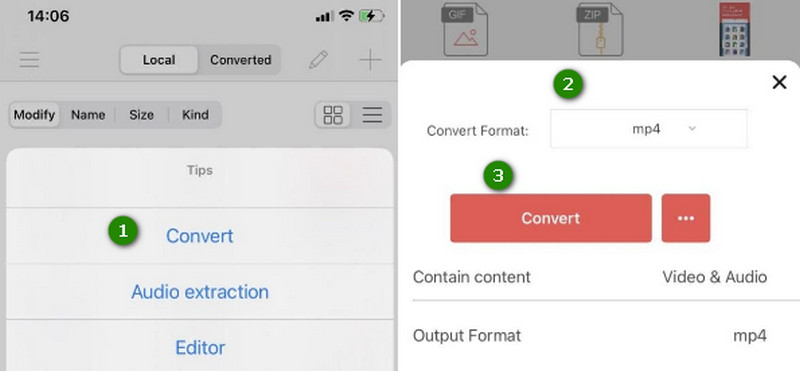
Schritt 1. Starten Sie die App auf Ihrem Smartphone und wählen Sie Ihre AVI‑Datei aus. Tippen Sie anschließend auf die Option Konvertieren.
Schritt 2. Wählen Sie im Bereich Format konvertieren das Format MP4 aus.
Schritt 3. Tippen Sie danach auf die Schaltfläche Konvertieren.
Anmerkung der Redaktion
iConv ist eine gute App, die sowohl für iOS als auch für Android verfügbar ist. Sie ist die perfekte Wahl für alle, die lieber mit ihrem Handy statt mit einem Computer arbeiten.
Teil 5. FAQs zur AVI-zu-MP4-Konvertierung
Wie konvertiere ich AVI in Adobe in MP4?
Um Dateien schnell mit Adobe zu konvertieren, importieren Sie einfach die AVI-Datei, wählen Sie MP4 als Ausgabeformat und starten Sie den Kodierungsprozess.
Welches Programm kann AVI in MP4 konvertieren?
Verschiedene Programme können AVI in MP4 konvertieren, etwa Vidmore Video Converter, FFmpeg, VLC, Adobe Premiere und weitere.
Geht beim Konvertieren von AVI in MP4 Qualität verloren?
Ja, bei der Konvertierung kann es aufgrund der Kompression zu einem leichten Qualitätsverlust kommen.
Fazit
Abschließend kann der Prozess der AVI‑zu‑MP4‑Konvertierung eine durchaus angenehme Aufgabe sein, während Sie ein optimales Ergebnis erzielen. Dank der oben vorgestellten AVI‑zu‑MP4‑Converter. Wenn Sie einige der Programme als zu kompliziert empfinden, entscheiden Sie sich für die einfachen, aber dennoch leistungsstarken Tools Vidmore Video Converter und Vidmore Free Video Converter Online.