Wie man AVI kostenlos in MP4 umwandelt
“Wie kann ich meine AVI-Dateien ins MP4‑Format umwandeln? Die Dateien sind zu groß zum Übertragen.”
“Warum kann ich meine AVI‑Videos nicht abspielen? Das passiert so oft! Und was noch schlimmer ist: Selbst wenn sie abgespielt werden können, treten einige unerklärliche Probleme auf! Wer kann mir dabei helfen?”
Obwohl Dateien im AVI‑Format weit verbreitet sind, funktioniert das Format nicht immer gut. Sein größter Vorteil ist, dass es plattformübergreifend genutzt werden kann. Es gibt jedoch viele andere Probleme zu lösen. Das Volumen ist zu groß und, was noch schlimmer ist, der Kompressionsstandard ist nicht einheitlich. Aufgrund von Video-Codierungsproblemen können einige AVI‑Videos nicht abgespielt werden. Außerdem treten einige unerklärliche Probleme auf, etwa dass man den Wiedergabefortschritt nicht anpassen kann oder dass nur ein stummes Bild ohne Ton erscheint.
Um Ihre AVI‑Dateien also reibungslos abspielen zu können, müssen wir AVI in andere Formate wie MP4 konvertieren. Als das beliebteste Videoformat ist MPEG‑4 speziell dafür ausgelegt, hochwertige Videos abzuspielen. Es nutzt eine sehr geringe Bandbreite, um Daten mittels Frame-Rekonstruktionstechniken zu komprimieren und zu übertragen und so mit minimalen Daten die bestmögliche Bildqualität zu erreichen. Am attraktivsten ist, dass es kleine Videodateien speichern kann, die nahezu DVD‑Qualität erreichen.
Daher empfehlen wir Ihnen heute 4 kostenlose und einfache Methoden, um AVI in MP4 zu konvertieren.
SEITENINHALT
Teil 1. Wie man AVI online kostenlos in MP4 konvertiert
Online-Videokonverter sind im Grunde kostenlos und einfach zu bedienen. Sie können Ihre AVI‑Dateien mit den folgenden Online‑Tools konvertieren:
1. AVI in MP4 mit Vidmore Free Online Video Converter umwandeln
Vidmore Free Online Video Converter ist nicht nur kostenlos, sondern besitzt auch eine leistungsstarke Konvertierungsfunktion! Dieser kostenlose Videokonverter unterstützt alle gängigen Video- und Audioformate, darunter MP4, AVI, MKV, MOV, FLV, FLAC usw. Sie können ihn außerdem nutzen, um Videos in 1080p HD, 720p HD und SD ohne Qualitätsverlust zu konvertieren.
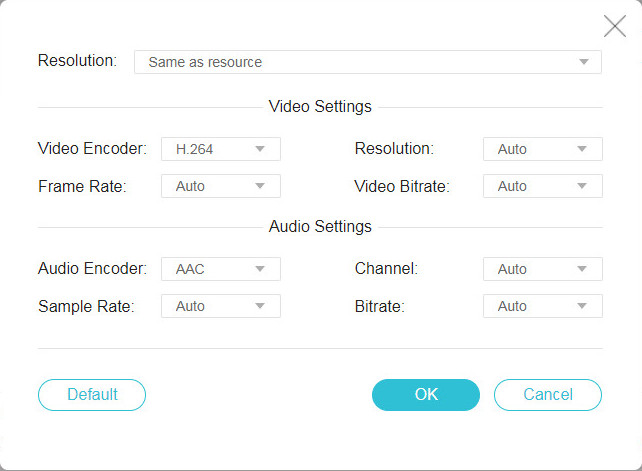
Neben der Konvertierung bietet er Video- und Audioeinstellungen, mit denen Nutzer die Ausgaben anpassen können. Bevor Sie Dateien konvertieren, können Sie auf das Zahnradsymbol rechts neben den Dateien klicken, um die Video- und Audioeinstellungen auszuwählen. Die ersten umfassen Encoder, Auflösung, Bildrate und Videobitrate. Die zweiten umfassen Encoder, Kanal, Abtastrate und Bitrate.
Um dem größtmöglichen Nutzerkreis gerecht zu werden, funktioniert Vidmore Free Online Video Converter sowohl unter Windows als auch unter Mac einwandfrei. Er kann Videos auch im Batch mit hoher Geschwindigkeit konvertieren, um in einem schnelllebigen Alltag Zeit zu sparen. Kein Virus, keine Drittanbieter‑Software, keine Größenbeschränkung und keine Registrierung erforderlich! Nutzer können ihm mehr vertrauen und ihn eher verwenden als andere Videokonverter. Diese einfache, aber leistungsstarke Software ermöglicht Ihnen, Video- und Audiodateien jederzeit kostenlos zu konvertieren.
Schritt 1. Klicken Sie auf der Webseite auf "Add files to convert". Folgen Sie den Hinweisen, um Vidmore Launcher zu installieren. Öffnen Sie dann das Programm online.
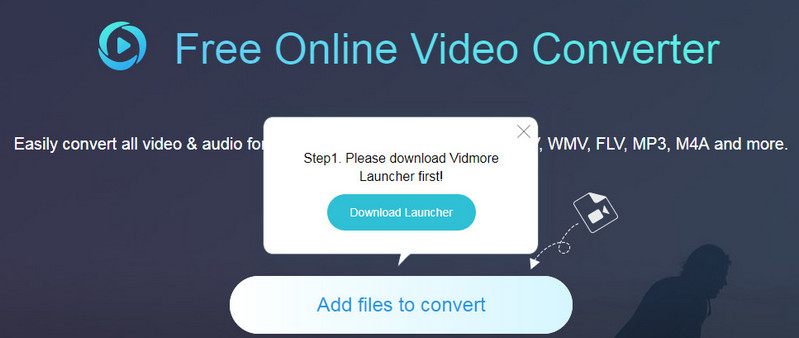
Schritt 2. Klicken Sie auf "Add file", um die Quell‑AVI‑Dateien zu laden, und wählen Sie MP4 als Zielformat.
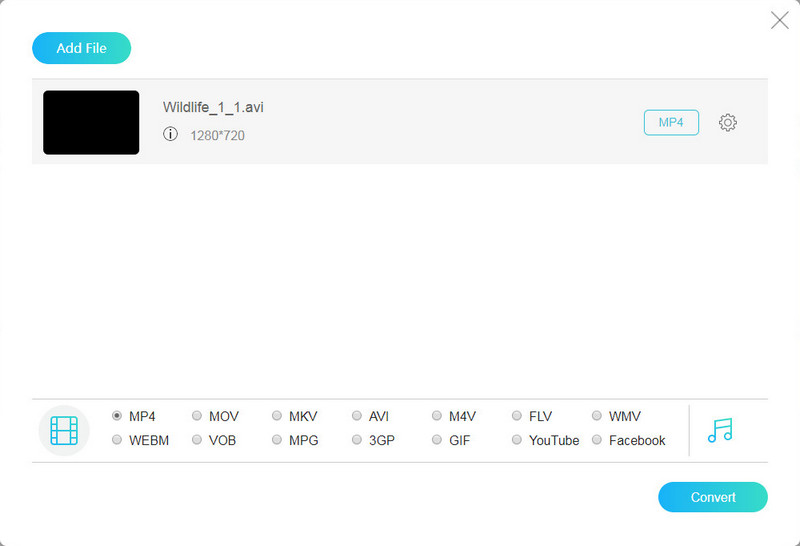
Schritt 3. Klicken Sie auf das Zahnradsymbol rechts neben den Dateien, um die Video- und Audioeinstellungen auszuwählen.
Schritt 4. Klicken Sie auf "Convert" und wählen Sie im Popup‑Fenster den Speicherort. Anschließend startet der Prozess automatisch für Sie.
2. AVI in MP4 mit dem CloudConvert File Converter ändern
CloudConvert ist ein Online-Dateikonverter. Er unterstützt nahezu alle Audio‑, Video‑, Dokument‑ usw. Formate. Er ermöglicht Ihnen, Video- und Audio‑Presets vor der Konvertierung festzulegen. Sie können AVI‑Dateien problemlos in MP4 umwandeln, und Sie erhalten 10 kostenlose Konvertierungen pro Tag. Gleichzeitig wird die Videoqualität durch Ihre Einstellungen bestimmt, und Sie können mehrere AVI‑Videos auf einmal konvertieren. Es gibt keine Beschränkung der Dateigröße, aber bei großen Dateien ist die Konvertierung deutlich langsamer.
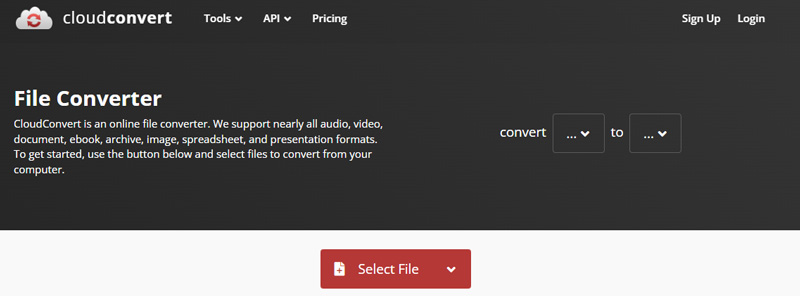
Schritt 1. Suchen Sie in Google nach CloudConvert und öffnen Sie die offizielle Webseite.
Schritt 2. Klicken Sie auf „Select File“ und laden Sie die AVI‑Videodatei hoch.
Schritt 3. Wählen Sie MP4 in der Format‑Dropdownliste. Klicken Sie auf „Convert“, um die Verarbeitung zu starten.
Schritt 4. Laden Sie die konvertierte MP4‑Datei herunter und speichern Sie sie auf Ihrem Computer.
3. AVI in MP4 mit Zamzar umwandeln
Ähnlich wie CloudConvert ist Zamzar ein leistungsstarker Konverter für Video, Audio, Bild und Dokumente. Sie können Ihre Dateien in mehr als 1100 Formate umwandeln. Allerdings gibt es eine Beschränkung der Dateigröße und nur 2 kostenlose Testkonvertierungen pro Tag. Wenn Ihre AVI‑Videos also nicht zu zahlreich und kleiner als 50 MB sind, ist Zamzar eine gute Wahl.
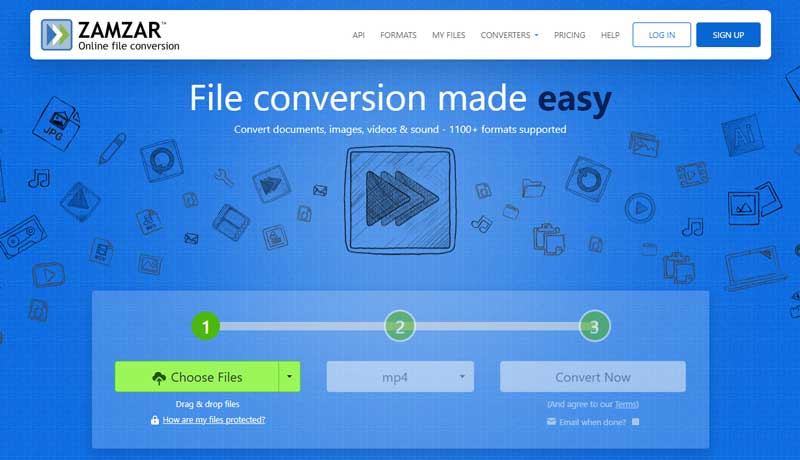
Schritt 1. Öffnen Sie zamzar.com in Ihrem Browser.
Schritt 2. Klicken Sie auf „Choose File“ und laden Sie Ihr AVI‑Video hoch.
Schritt 3. Wählen Sie nach einem Klick auf die Schaltfläche „Convert to“ MP4 in der Dropdownliste aus.
Schritt 4. Starten Sie die Konvertierung, indem Sie auf die Schaltfläche „Convert Now“ klicken.
Teil 2. Bonus: Vidmore Video Converter nutzen, um AVI offline in MP4 zu ändern
Die meisten Online‑Konverter haben Einschränkungen wie Dateigröße und unterstützen in der Regel weder erweiterte Einstellungen noch Batch‑Konvertierung. Wenn Sie daher große und mehrere AVI‑Dateien in MP4 umwandeln müssen, ist ein Offline‑Videokonverter eine gute Wahl.
Vidmore Video Converter ist einer der umfassendsten und leistungsstärksten Multiformat‑Videokonverter auf dem Markt. Er unterstützt die Umwandlung von Video und Audio in mehr als 200 Formate. Neben der einfachen Formatkonvertierung wie AVI zu MP4 bietet er Ihnen auch über 100 Voreinstellungen für gängige Geräte. Lernen wir ihn genauer kennen.
Schon vorbei. Probieren Sie es aus. Vidmore Free Online Video Converter ist perfekt für Einsteiger geeignet und erfüllt auch die Grundbedürfnisse erfahrener Nutzer in der Videokonvertierung. Es ist ein besseres Werkzeug für Sie, um AVI‑Videos in MP4 umzuwandeln. Auf diese Weise sind Ihre Videos mit mehr Geräten kompatibel und Sie können außerdem Videos, die auf Android nicht abgespielt werden, beheben. Hoffentlich hilft es Ihnen. Viel Erfolg!
Funktionen
- Video in 200+ Formate konvertieren, einschließlich AVI zu MP4
- Erweiterte Einstellungen vor der Konvertierung, wie Auflösung, Kodierung usw.
- Toolbox mit nützlichen Tools wie Videowasserzeichen-Entferner, Rauschunterdrücker, Videokompressor usw.
- Funktioniert sowohl auf Mac als auch auf Windows
Schritt 1. Klicken Sie oben auf „Free Download“, installieren und starten Sie die Software zur Formatkonvertierung.
Schritt 2. Laden Sie die AVI‑Videodatei durch Klicken auf „Add File“ oder in den mittleren Bereich hoch. Sie können Dateien auch per Drag & Drop in die Oberfläche ziehen.
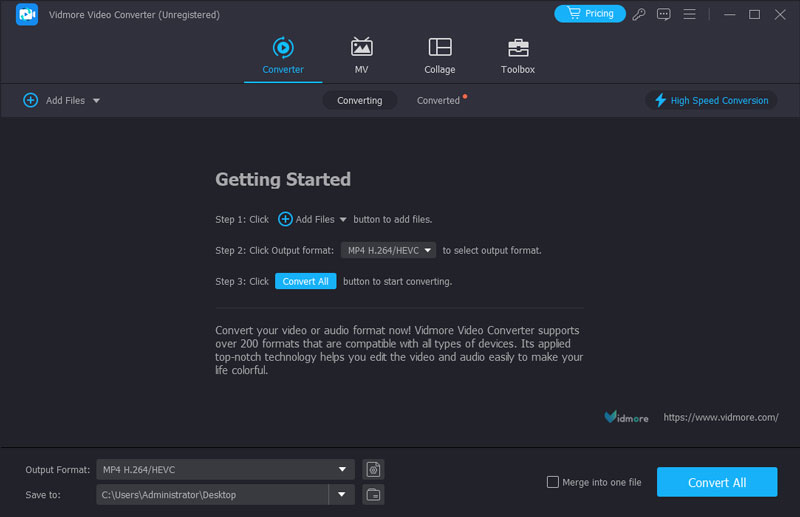
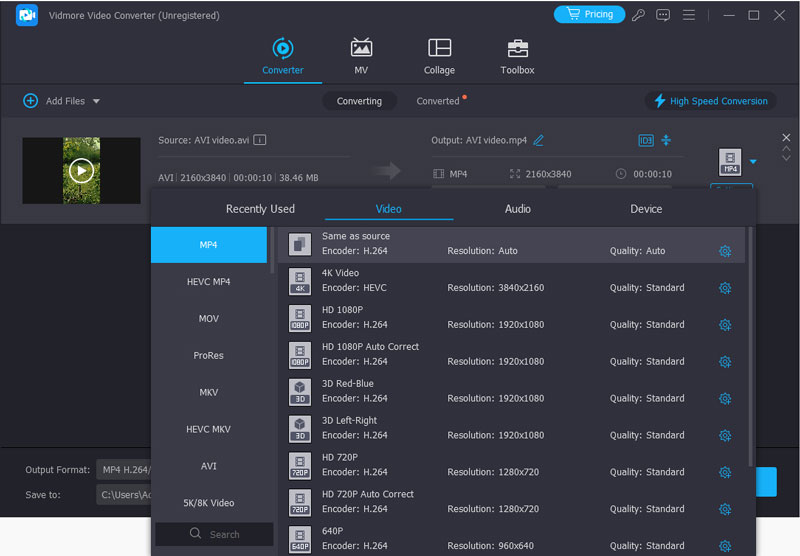
Schritt 3. Klicken Sie auf „Output Format“ und wählen Sie MP4 in der Liste.
Schritt 4. Verwenden Sie die Schaltfläche „Convert All“, um die Konvertierung zu starten.
Teil 3. FAQs zur Online‑Konvertierung von AVI in MP4
Was ist der Unterschied zwischen MP4 und AVI?
Zwischen diesen beiden Formaten gibt es keinen sehr offensichtlichen Unterschied. Tatsächlich bietet AVI eine etwas höhere Videoqualität als MP4, während MP4 eine größere Kompatibilität aufweist.
Wie konvertiere ich ein großes Video in MP4?
Sie können Offline‑Videokonverter‑Software verwenden, weil es kaum einen völlig kostenlosen Online‑Konverter ohne Einschränkungen gibt. Vidmore Video Converter hat keine Größenbeschränkung, und dank Hardwarebeschleunigung und bis zu 120‑facher verlustfreier Beschleunigung ist auch die Konvertierung großer Dateien schnell.
Wie kann ich über 1 GB große AVI‑Dateien online mit einem Konverter in MP4 umwandeln?
Es ist keine gute Wahl, einen Online‑Konverter für sehr große Dateien zu verwenden. Ein Grund ist die Beschränkung der Dateigröße. Ein weiterer sind die Upload‑ und Verarbeitungsgeschwindigkeiten. Sie können den Offline‑Vidmore Video Converter verwenden, um große AVI‑Dateien zu konvertieren.
Fazit
Schon vorbei. Probieren Sie es aus. Vidmore Free Online Video Converter ist perfekt für Einsteiger geeignet und erfüllt auch die Grundbedürfnisse erfahrener Nutzer in der Videokonvertierung. Es ist ein besseres Tool für Sie, um AVI online in MP4 zu konvertieren. Zur Verarbeitung großer und mehrerer AVI‑Videos können Sie Vidmore Video Converter verwenden. So sind Ihre Videos mit mehr Geräten kompatibel. Hoffentlich hilft es Ihnen. Viel Erfolg!

Einfach zu bedienender und 100 % kostenloser AVI‑zu‑MP4‑Konverter
MP4 & AVI
-
MP4 konvertieren
-
AVI konvertieren
-
AVI bearbeiten