Top 7 Methoden, um FLV in MP4 zu konvertieren, die du nicht verpassen solltest
Bist du ein aufstrebender Content Creator und suchst nach einer Möglichkeit, deine FLV‑Videodateien in ein weiter verbreitetes Format wie MP4 umzuwandeln? Flash Video (FLV) war früher das Standardvideoformat für die meisten führenden Videoplattformen im Internet wie YouTube und Hulu. Da der Hersteller Adobe jedoch nach und nach aufgehört hat, Flash für viele kompakte Geräte weiterzuentwickeln, unterstützen einige aktuelle Geräte das FLV‑Format nicht mehr. Damit bist du hier genau beim richtigen Artikel gelandet, der die besten FLV-zu-MP4-Konverter auflistet, die du online finden kannst. Lies bis zum Ende weiter und erspare dir den Stress, darüber nachzudenken, wie du deine FLV‑Videos in MP4 umwandelst, um mehr Aufrufe und Follower zu erreichen!

SEITENINHALT
- Teil 1. FLV mit Vidmore Free Video Converter Online in MP4 konvertieren
- Teil 2. FLV mit CloudConvert in MP4 umwandeln
- Teil 3. FLV mit FreeConvert in MP4 konvertieren
- Teil 4. FLV stapelweise mit Zamzar in MP4 umwandeln
- Teil 5. FLV mit dem Movavi Online Video Converter in MP4 umwandeln
- Teil 6. FLV mit Online-Convert in MP4 konvertieren
- Teil 7. Bonus: FLV offline in MP4 umwandeln
- Teil 8. FAQ zur Konvertierung von FLV in MP4
Teil 1. FLV mit Vidmore Free Video Converter Online in MP4 konvertieren
Vidmore Free Video Converter Online bietet eine kostenlose webbasierte Lösung für eine der am häufigsten gestellten Fragen im Internet: Wie konvertiert man FLV in MP4? Dieses Tool stellt eine praktische und effektive Lösung für dieses Problem bereit und ermöglicht dir einen nahtlosen Wechsel zwischen diesen beiden weit verbreiteten Videoformaten. Die Einfachheit dieses Webtools macht es so besonders. Es stellt sicher, dass der Vorgang für Menschen mit jedem technischen Kenntnisstand so unkompliziert wie möglich ist. Neben FLV und MP4 unterstützt es auch GIF-, VOB-, AVI-, MOV- und WebM‑Videodateien. Und dank dieses Online‑Tools ist es jetzt einfacher denn je, diese Umwandlung zu erledigen, ohne einen Cent oder großen Aufwand zu investieren. Du wirst es nicht bereuen, dieses Online‑Tool zu nutzen, wenn du FLV in MP4 konvertieren musst.
Vorteile
- Unterstützt die Stapelkonvertierung von FLV-Dateien.
- Bietet schnelle und hochwertige Konvertierungen.
- Es ist keine Anmeldung erforderlich, um das Online-Tool voll zu nutzen.
- Keine Beschränkung der Dateigröße.
Nachteile
Unterstützt im Vergleich zur Desktop‑Version keine Audio- und Videobearbeitung.
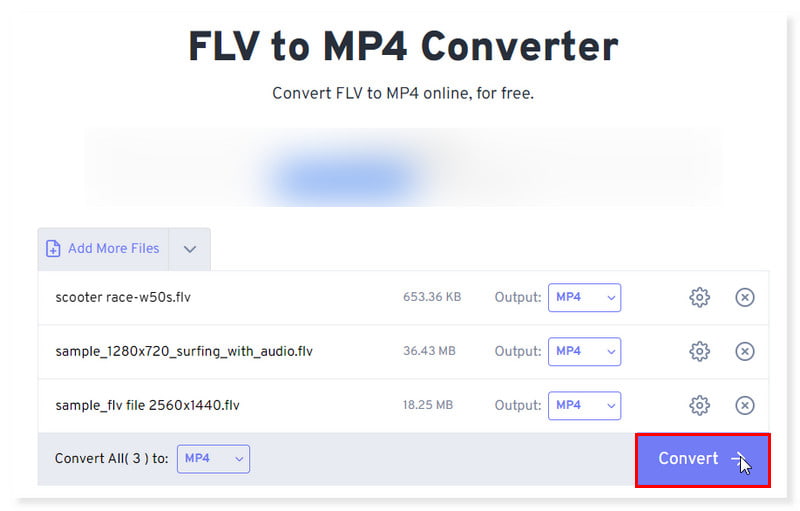
Schritt 1. Besuche die Website von Vidmore Free Video Converter Online. Du musst zunächst den Vidmore Launcher herunterladen, um dieses Online‑Tool vollständig nutzen zu können.
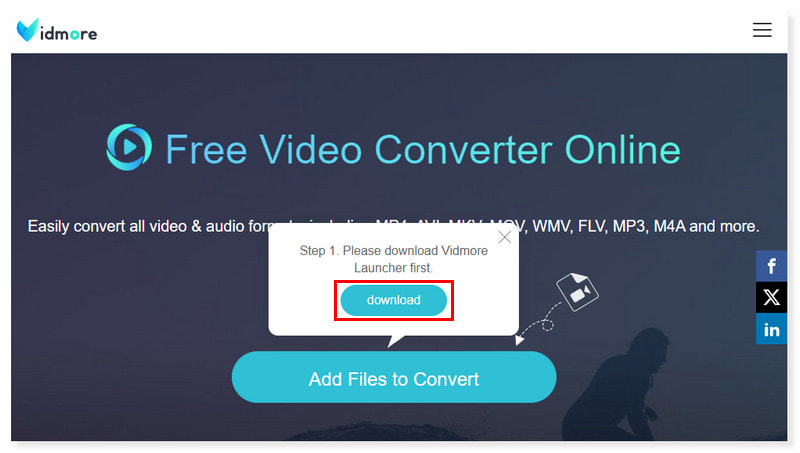
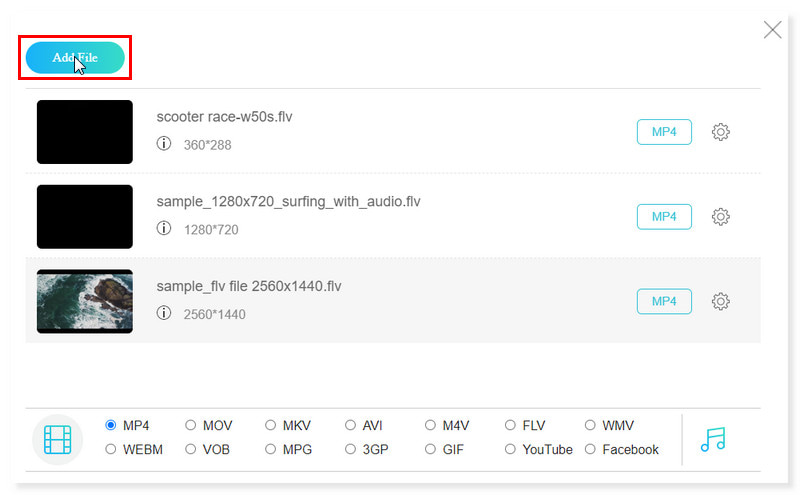
Schritt 2. Klicke in der Mitte der Seite auf Dateien zum Konvertieren hinzufügen, um FLV‑Dateien hochzuladen. Wenn du weitere Dateien hinzufügen möchtest, klicke einfach im Pop‑up‑Fenster auf Datei hinzufügen.
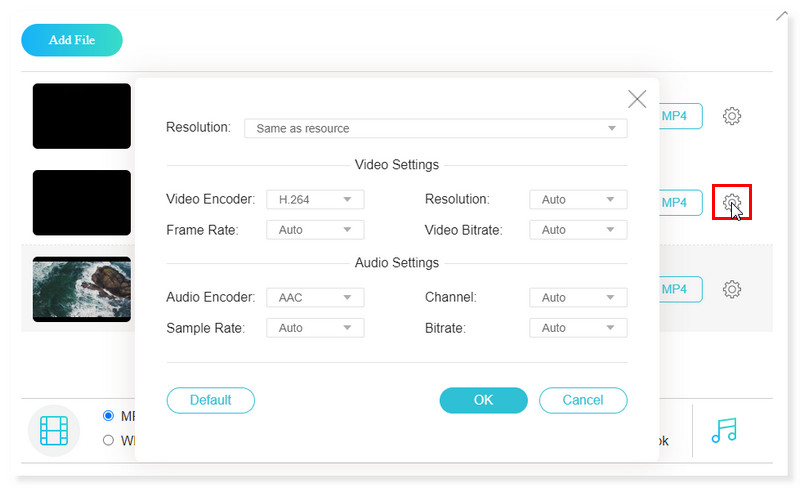
Schritt 3. Lege für jede FLV‑Datei das Ausgabeformat MP4 fest. Passe die Voreinstellungen des Formats an, indem du auf das Zahnradsymbol neben dem Format klickst, oder nutze einfach die Standardeinstellungen.
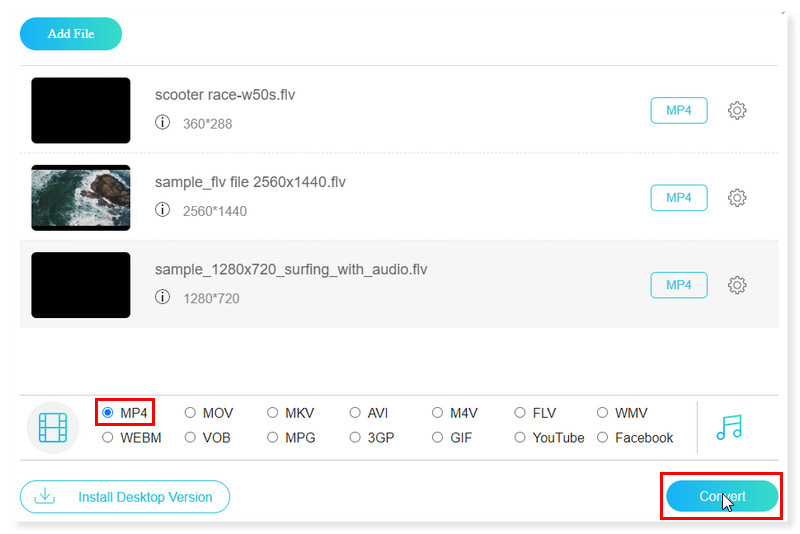
Schritt 4. Wenn du fertig bist, klicke unten auf die Schaltfläche Konvertieren und starte die Umwandlung deiner FLV‑Dateien in MP4. So einfach kannst du FLV mühelos in MP4 umwandeln.
Teil 2. FLV mit CloudConvert in MP4 umwandeln
CloudConvert ist eine der besten Optionen für einen umfassenden Online‑FLV‑zu‑MP4‑Videokonverter. Im Gegensatz zu anderen Apps, die dich auf eine bestimmte Plattform beschränken, kannst du diesen Online‑Konverter auf jedem Gerät verwenden, solange du einen aktuellen Webbrowser hast, um FLV‑Dateien ins MP4‑Format zu konvertieren. Du musst dich jedoch registrieren, um vollen Zugriff auf die Funktionen dieses Konverters zu erhalten, und Konvertierungsguthaben erwerben, um weitere tolle Leistungen freizuschalten.
Vorteile
- Zahlreiche hochwertige Optionen zur Dateikonvertierung.
- Unterstützt gängige Cloud-Dienste.
- Kann Massenkonvertierungen durchführen.
Nachteile
Begrenzt auf 25 Konvertierungen pro Tag in der kostenlosen Nutzung.
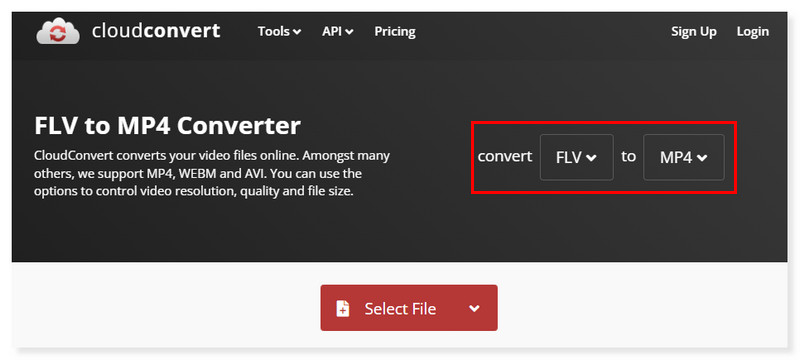
Schritt 1. Rufe die Website von CloudConvert auf und suche dort nach dem FLV‑zu‑MP4‑Konverter.
Schritt 2. Klicke auf Datei auswählen, um FLV‑Dateien hochzuladen. Es gibt eine Option, um die Voreinstellungen anzupassen.
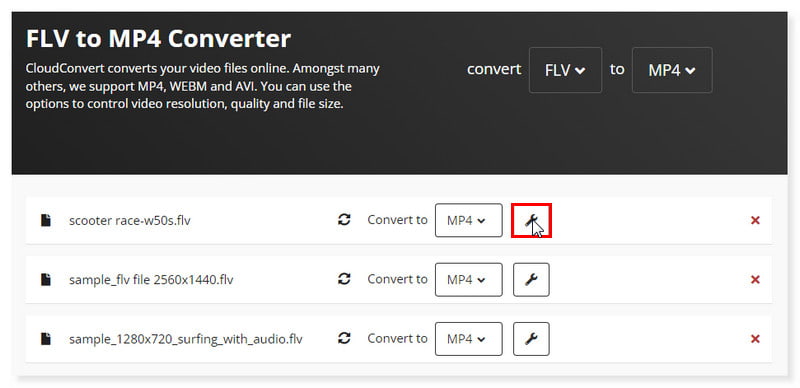
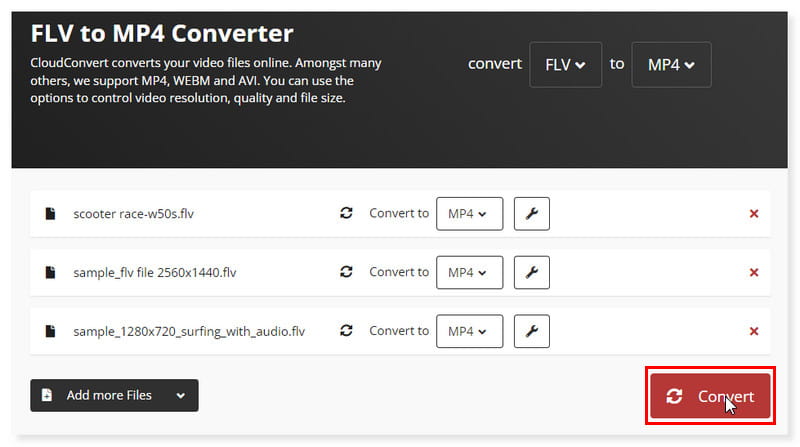
Schritt 3. Wenn du fertig bist, klicke einfach unten auf die Schaltfläche Konvertieren, um den Vorgang zu starten. So einfach kannst du FLV mit diesem Tool in MP4 umwandeln.
Teil 3. FLV mit FreeConvert in MP4 konvertieren
FreeConvert bietet eine unkomplizierte Möglichkeit, deine FLV‑Videodateien in MP4 zu konvertieren. Das Tool ermöglicht außerdem die Stapelkonvertierung von FLV‑Dateien in MP4. Und du musst dir keine Sorgen um die Sicherheit der FLV‑Dateien machen, die du hier hochlädst, da dieses Tool sie mit 256‑Bit‑SSL‑Verschlüsselung schützt und deine Dateien nach einigen Stunden automatisch löscht. Die Konvertierungsgeschwindigkeit ist jedoch nicht sehr hoch, und es gibt in der kostenlosen Version viele Werbeanzeigen auf der Website. All diese Störfaktoren kannst du entfernen, wenn du dich registrierst und dein Konto upgradest.
Vorteile
- Bietet eine benutzerfreundliche Oberfläche.
- Verfügt über erweiterte Einstellungen für Ihre FLV-Konvertierungen.
- Kostenlose Nutzung für 25 Konvertierungen pro Tag.
Nachteile
- Erlaubt ohne Anmeldung nur eine maximale Dateigröße von bis zu 1 GB.
Schritt 1. Gehe zunächst auf die Website von FreeConvert. Stelle ein, dass FLV ins MP4‑Format konvertiert werden soll.
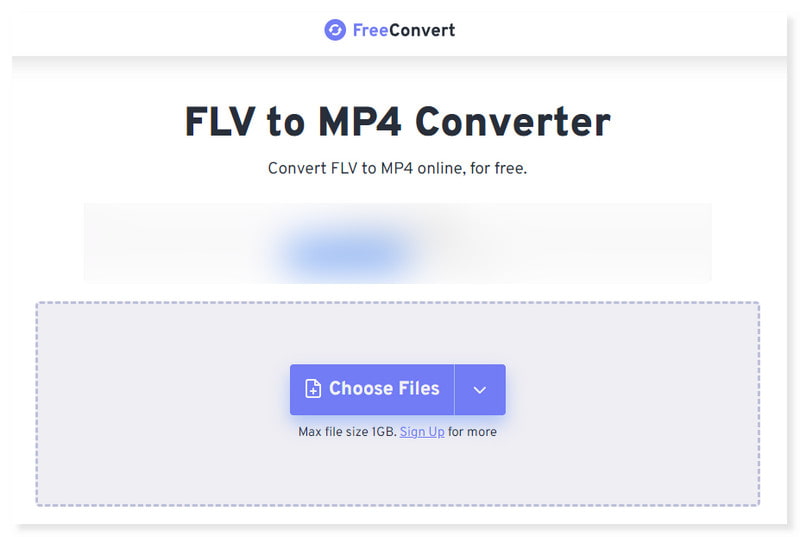
Schritt 2. Lade die FLV‑Dateien, die du konvertieren möchtest, hoch, indem du auf die Dropdown‑Schaltfläche Dateien wählen klickst. Du kannst auch weitere Dateien hinzufügen und die Voreinstellungen anpassen.
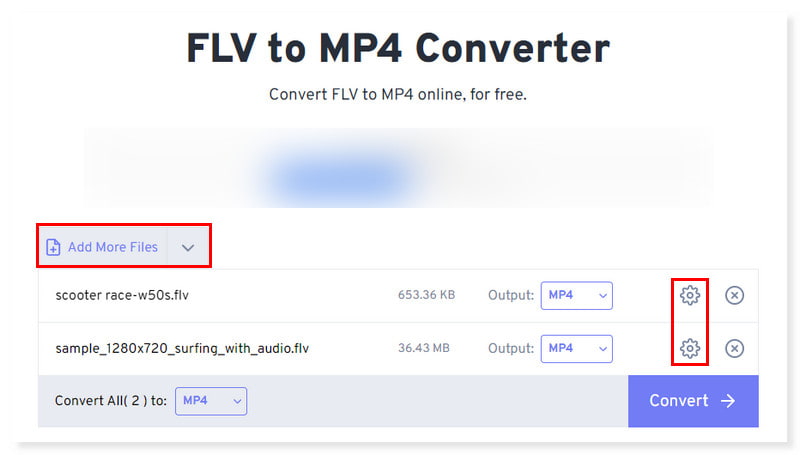
Schritt 3. Klicke abschließend unten auf die Schaltfläche Konvertieren, um die Umwandlung in MP4 zu starten. Sieh nur, wie einfach und simpel es ist, FLV mit diesem Online‑Tool in MP4 zu konvertieren.
Teil 4. FLV stapelweise mit Zamzar in MP4 umwandeln
Mit Zamzar, einer bekannten Online‑Video‑Konverter‑Anwendung, können Nutzer FLV online in MP4 umwandeln. Es ist wirklich einfach, deine FLV‑Datei in das MP4‑Format zu konvertieren. Und du kannst es auch nutzen, um MP4 in FLV zu verwandeln. Darüber hinaus unterstützt das Programm eine große Anzahl weiterer Formatkonvertierungen. Dennoch musst du bei der kostenlosen Version mit langsameren Konvertierungen und einer Begrenzung der Dateigröße rechnen. Du kannst diese Einschränkungen aufheben, indem du ein Abonnement für dieses Tool erwirbst.
Vorteile
- Es ermöglicht dir, Dateien über URLs zu konvertieren.
- Unterstützt Optionen zur Dateikomprimierung.
- Bietet eine API für Entwickler.
Nachteile
- Begrenzt die Dateigröße in der kostenlosen Version auf maximal 50 MB pro Konvertierung.
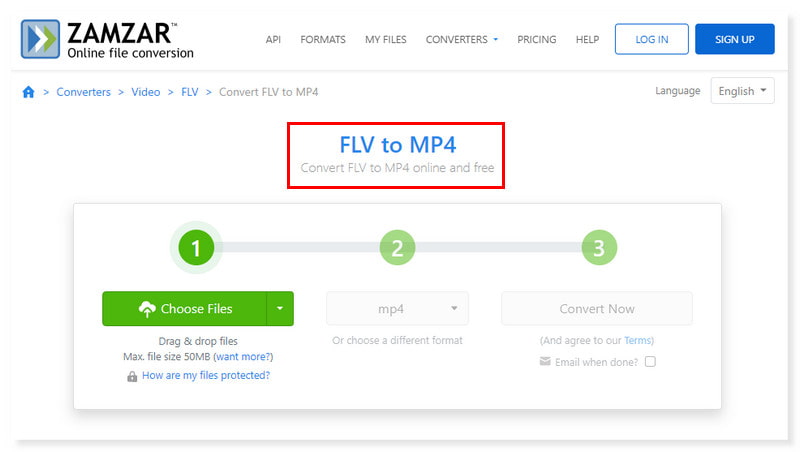
Schritt 1. Gehe zuerst auf die Website von Zamzar. Dort siehst du den FLV‑zu‑MP4‑Konverter.
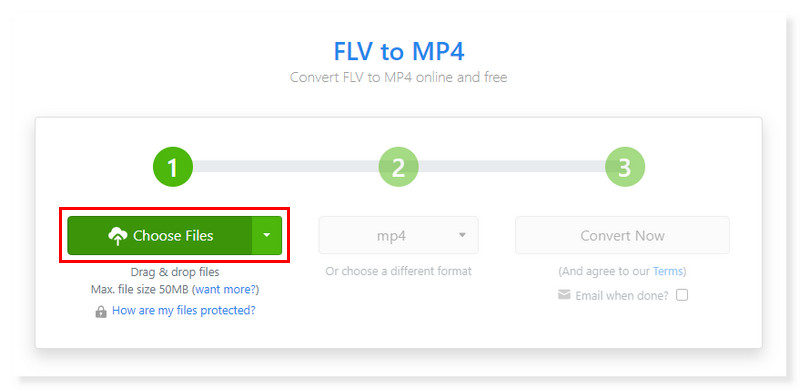
Schritt 2. Klicke auf die Dropdown‑Schaltfläche Dateien wählen und lade deine FLV‑Videodateien hoch.
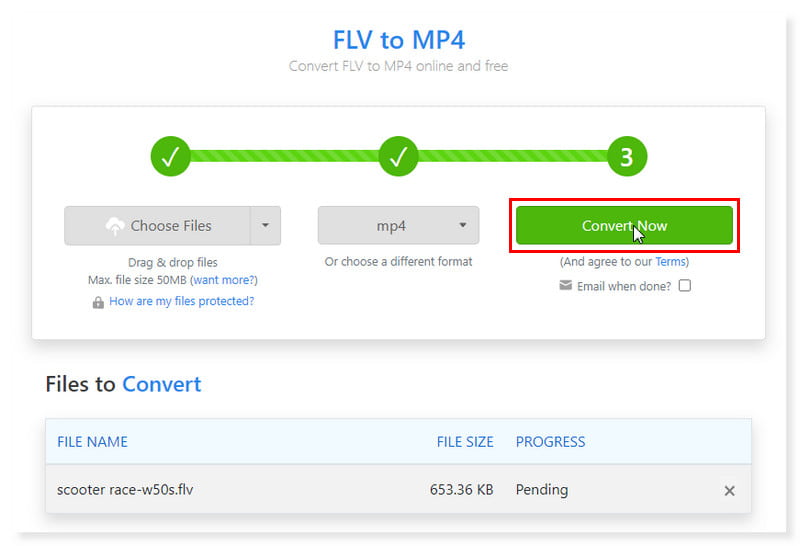
Schritt 3. Wenn du fertig bist, klicke einfach auf Jetzt konvertieren, um den Vorgang zu starten. So einfach und unkompliziert lässt sich FLV in MP4 umwandeln.
Teil 5. FLV mit dem Movavi Online Video Converter in MP4 umwandeln
Das Transkodieren von FLV in MP4 kann für die meisten Nutzer und Videobearbeiter sehr praktisch sein. Diese Konvertierung kostenlos und ohne Schwierigkeiten durchzuführen, ist mit dem Movavi Online Video Converter jetzt einfacher denn je. Deine FLV‑Videos bleiben in hoher Qualität erhalten, wenn du diesen Online‑Videokonverter verwendest. Infolgedessen wird die MP4‑Version ebenso klar und farbenfroh aussehen wie ihre FLV‑Originale und gleichzeitig die ursprüngliche Qualität bewahren. Die Online‑Version des FLV‑zu‑MP4‑Konverters bietet jedoch nur begrenzte Möglichkeiten, einige Optionen zu bearbeiten und deine Videos anzupassen. Das motiviert die Nutzer dazu, die Desktop‑Version herunterzuladen.
Vorteile
- Bietet eine unkomplizierte FLV-Konvertierung.
- Unterstützt eine große Bandbreite an Medien-Dateiformaten.
- Kann große Dateigrößen komprimieren.
Nachteile
- Bietet vor der Konvertierung keine Videobearbeitungsoptionen.
Schritt 1. Gehe auf die Website des Movavi Online Video Converter.
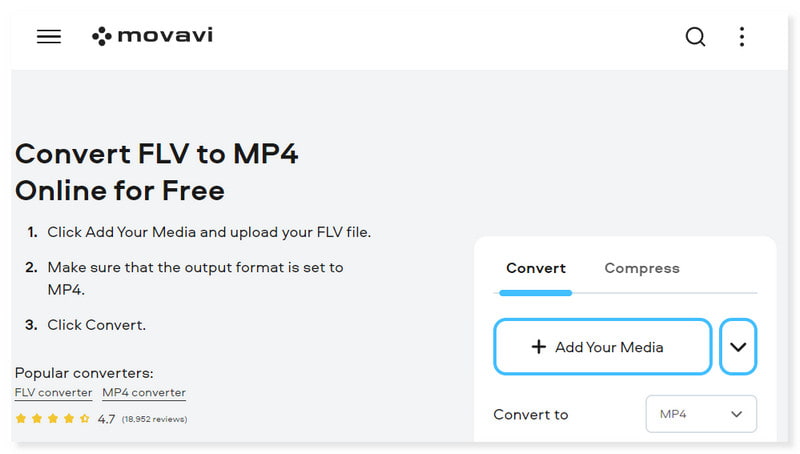
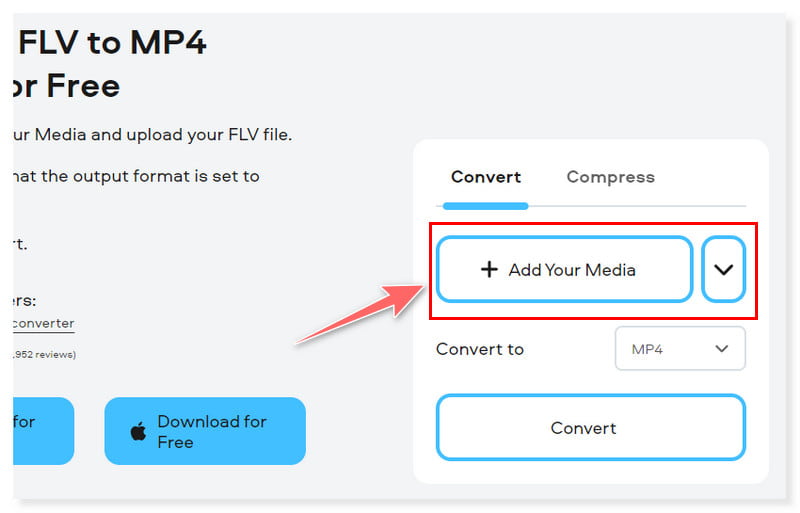
Schritt 2. Lege anschließend dein Ausgabeformat auf MP4 fest. Klicke danach auf Medien hinzufügen, um deine FLV‑Dateien hochzuladen.
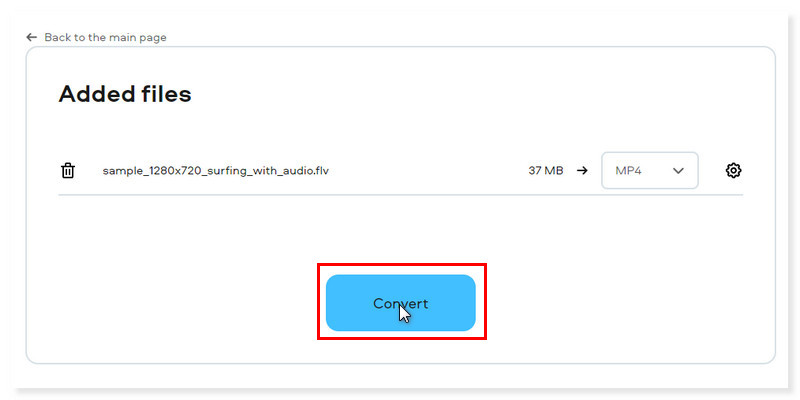
Schritt 3. Wenn du fertig bist, klicke auf die Schaltfläche Konvertieren, um den Konvertierungsvorgang zu starten. Und schon kannst du FLV kostenlos in MP4 umwandeln.
Teil 6. FLV mit Online-Convert in MP4 konvertieren
Online‑Convert ist ebenfalls eine der besten Optionen, wenn du einen FLV‑zu‑MP4‑Konverter ausprobieren möchtest. Das Tool bietet eine unkomplizierte Konvertierung deiner FLV‑Dateien, sodass du dir keine Sorgen machen musst, wenn du beim Konvertieren von Dateien noch nicht so technikaffin bist. Mit diesem Tool kannst du umgekehrt auch MP4‑Dateien in FLV umwandeln. Obwohl sich das Tool auf der Website als kostenloser Online‑Konverter präsentiert, sind die Funktionen für nicht zahlende Nutzer jedoch nur eingeschränkt zugänglich. Außerdem kannst du nur bis zu drei Konvertierungen innerhalb von 24 Stunden durchführen.
Vorteile
- Unterstützt eine große Bandbreite an Medien-Dateikonvertierungen.
- Als Chrome-Erweiterung verfügbar.
- Unterstützt Uploads aus Cloud-Speichern und über URLs.
Nachteile
- Alle Funktionen können nur mit einem kostenpflichtigen Abonnement genutzt werden.
Schritt 1. Gehe auf die Website von Online‑Convert. Auf der Seite kannst du deine FLV‑Dateien per Drag & Drop hochladen.
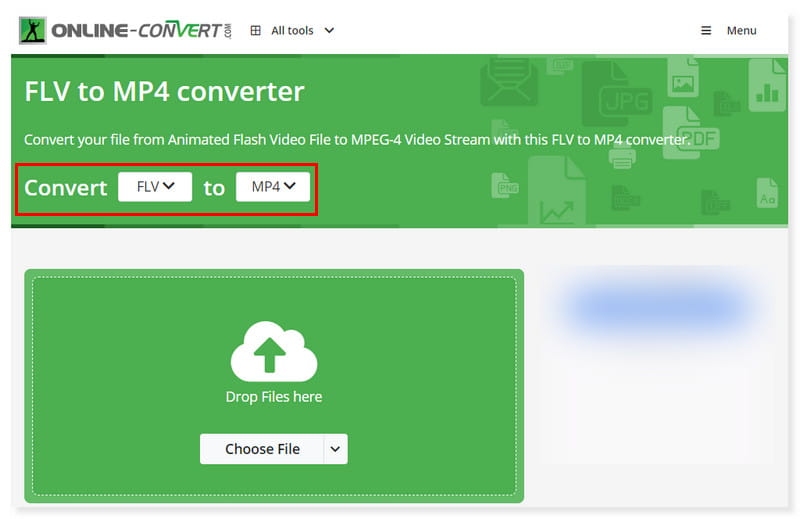
Schritt 2. Klicke anschließend auf Datei wählen oder ziehe die FLV‑Dateien, die du konvertieren möchtest, einfach hinein. Lege danach MP4 als Ausgabeformat fest.
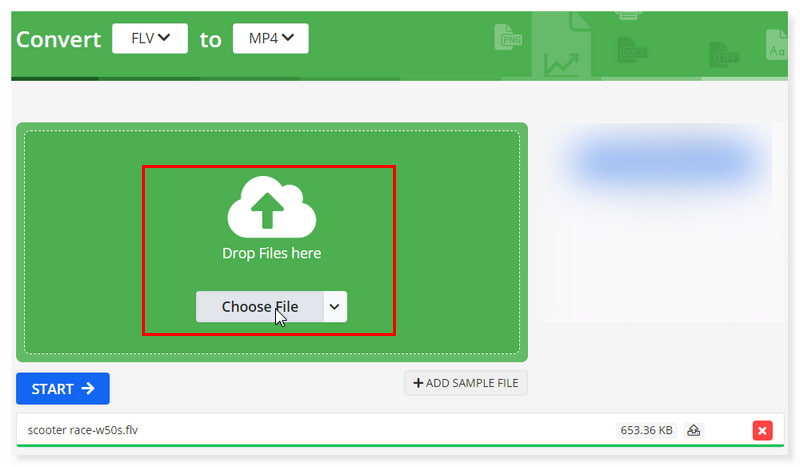
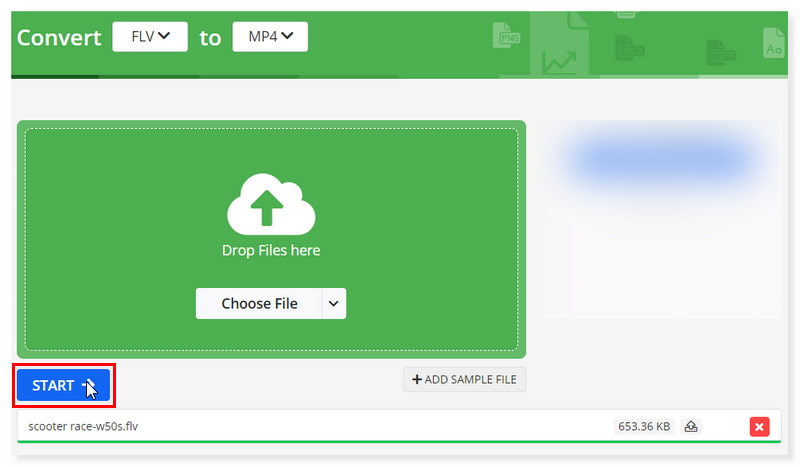
Schritt 3. Klicke zum Schluss auf die Schaltfläche Start, um deine FLV‑Dateien in MP4 zu konvertieren. Und das war’s! Das sind die einfachen Anleitungen, denen du folgen kannst, um FLV‑Dateien online und kostenlos in MP4 umzuwandeln!
Teil 7. Bonus: FLV offline in MP4 umwandeln
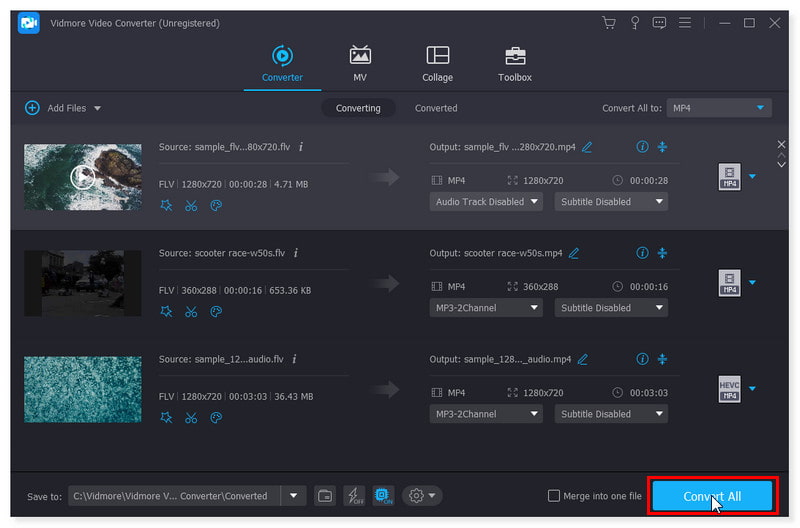
Ein branchenführender Desktop‑Videokonverter, der dir dabei helfen kann, FLV sofort in MP4 umzuwandeln, ist der Vidmore Video Converter. Er kann FLV in MP4, MOV, AVI, MKV, VOB, WMV, WebM, DivX, 3GP, MOD und mehr konvertieren. Die Konvertierung beginnt sofort, egal ob du eine FLV‑Datei von deinem Computer auswählst oder die Datei einfach in das Tool hineinziehst. Außerdem kannst du über 100 Voreinstellungen nutzen, um deine FLV‑Videos auf beliebten Geräten und Gadgets wie iPhones, Sony PlayStation, TVs, Samsung Galaxy und vielen mehr zugänglich zu machen. Darüber hinaus ist es ein funktionsreiches Offline‑Tool, mit dem du deine FLV‑Videos bearbeiten und anpassen kannst, bevor du sie mit bis zu 50‑facher Geschwindigkeit konvertierst. Das Tool unterstützt auch die Stapelkonvertierung von FLV‑Dateien und ermöglicht Nutzern die Umwandlung von Videos mit bis zu 4K‑UHD‑Auflösung. So verwendest du diesen FLV‑zu‑MP4‑Konverter auf deinem Desktop:
Schritt 1. Lade die Software Vidmore Video Converter herunter, installiere sie und starte sie auf deinem Desktop.
Schritt 2. Klicke im Reiter Konverter auf das Pluszeichen in der Mitte der Oberfläche, um Dateien hinzuzufügen, oder ziehe deine FLV‑Dateien einfach per Drag & Drop hinein. Du kannst auch auf die Dropdown‑Schaltfläche Dateien hinzufügen klicken.
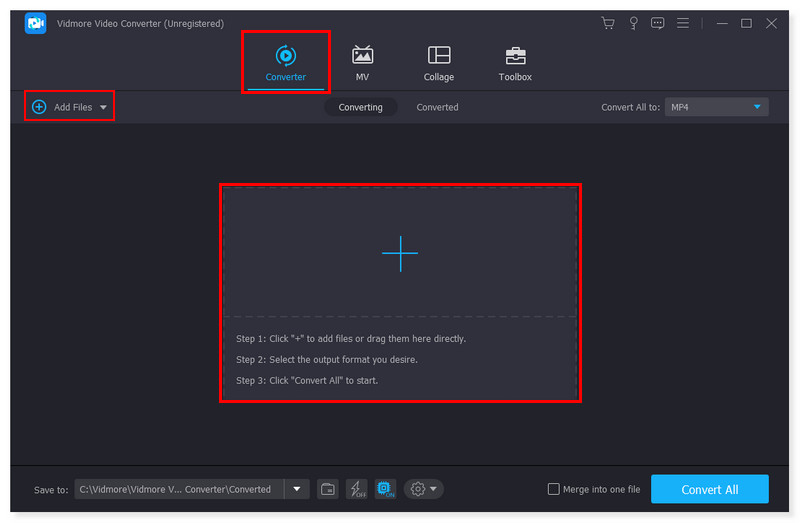
Schritt 3. Lege MP4 als Ausgabeformat fest. Wenn du mehrere Dateien hinzugefügt hast, kannst du für jede Datei ein anderes Ausgabeformat festlegen und die Voreinstellungen des Formats anpassen.
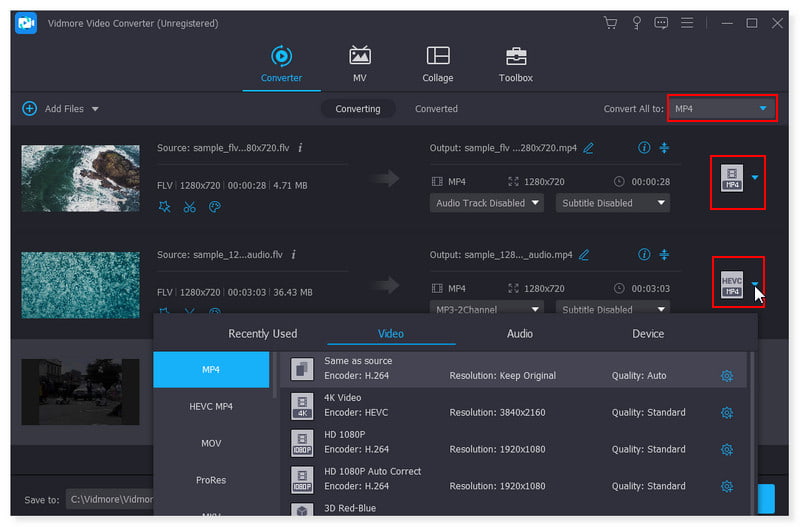
Schritt 4. Wenn du mit der Bearbeitung der FLV‑Datei fertig bist, kannst du nun auf die Schaltfläche Alle konvertieren klicken, um die Umwandlung zu starten. Und schon kannst du FLV mit Hilfe dieses Offline‑Tools unter Windows 10/11 in MP4 konvertieren.
Teil 8. FAQ zur Konvertierung von FLV in MP4
Kann VLC FLV in MP4 konvertieren?
Die Antwort lautet: Ja. Es sind keine Probleme bekannt, die eine FLV‑zu‑MP4‑Konvertierung mit VLC verhindern würden. Die Anwendung verfügt über alle notwendigen Werkzeuge zum Konvertieren und Streamen von Videos. Wenn du VLC wählst, ist ein hervorragendes Konvertierungserlebnis gewährleistet – etwas, das viele andere Programme nicht versprechen können.
Kann ich FLV mit Adobe Premiere in MP4 umwandeln?
Tatsächlich unterstützt Adobe Premiere Pro keinen FLV‑Import. Es gibt jedoch trotzdem eine Möglichkeit, FLV‑Dateien in MP4 zu konvertieren, wenn du Drittanbieter‑Plug‑ins installierst, die das FLV‑Dateiformat unterstützen.
Wie konvertiert man FLV mit FFmpeg in MP4?
Schritt 1. Zuerst fügst du die FLV‑Dateien der Programm‑Timeline hinzu. Du kannst sie per Drag & Drop hineinziehen oder die Menüleiste verwenden.
Schritt 2. Unter den vielen Ausgabeformaten, die FFmpeg bietet, musst du MP4 auswählen.
Schritt 3. Klicke auf die Schaltfläche Fertig stellen, um die Dateien zu konvertieren; sie werden anschließend automatisch im Home‑Verzeichnis gespeichert.
Wie konvertiert man FLV in HandBrake in MP4?
Schritt 1. Starte die Software und lade die FLV‑Datei, die du konvertieren möchtest, hoch, indem du auf den Reiter Quelle klickst.
Schritt 2. Lege das Ausgabeformat fest. Achte darauf, dass du in den Optionen das Format MP4 ausgewählt hast.
Schritt 3. Wenn du fertig bist, klicke auf Start, um mit der Konvertierung von FLV in MP4 zu beginnen.
Was kann man unter Linux verwenden, um FLV in MP4 zu konvertieren?
Du kannst Desktop‑Software nutzen, die unter Linux verfügbar ist, etwa HandBrake, VLC Media Player und FFmpeg.
Fazit
Die Konvertierung von FLV in MP4 kann in der Multimediawelt, in der Kompatibilität entscheidend ist, äußerst hilfreich sein. Und jetzt, da Online‑Videokonverter verfügbar sind, ist das Umwandeln von Videos ohne Aufwand oder Kosten einfacher denn je. Du wirst es nicht bereuen, diesen Online‑Tools eine Chance zu geben, wenn du das nächste Mal FLV in MP4 konvertieren musst! Außerdem liegst du mit Vidmore Free Video Converter Online, dem besten FLV‑zu‑MP4‑Konverter, immer richtig.
MP4 & FLV
-
MP4 konvertieren
-
FLV konvertieren
-
MP4 bearbeiten