GIF in MP4 leicht konvertieren: 10 beste Methoden auf PC/Mac/iOS/Android
Das Graphics Interchange Format (GIF) wird heutzutage im Internet immer beliebter. Es wird häufig verwendet, um Gefühle und Gedanken auszudrücken, Humor zu präsentieren, zu unterhalten und für geschäftliche Zwecke. Merkwürdigerweise unterstützen einige Social-Media-Seiten dieses Format noch immer nicht, obwohl es zahlreiche Einsatzmöglichkeiten bietet. Dennoch hindert dich das als Fan davon nicht daran, ansprechende Animationen in deinen Social‑Media‑Accounts zu teilen.
Wenn eine bestimmte Social‑Media‑Plattform dieses Format nicht unterstützt, kannst du deine Datei stattdessen in ein Videoformat konvertieren. Es ist notwendig, deine Datei in ein anderes Format umzuwandeln, das es dir ermöglicht, dein Video auf verschiedenen Plattformen zu teilen. Ziehe in Betracht, deine GIF‑Datei in MP4 zu konvertieren, da dies das beliebteste und am häufigsten verwendete Format ist. In diesem Beitrag werden mehrere Anwendungen vorgestellt, die deine Datei konvertieren können. Außerdem enthält er Schritt‑für‑Schritt‑Anleitungen, die du als Orientierung nutzen kannst. Wenn du bereit bist, loszulegen, lies diesen Beitrag weiter.
SEITENINHALT
Teil 1. GIF offline in MP4 konvertieren
1. GIF mit Vidmore Video Converter in MP4 umwandeln
Vidmore Video Converter ist ein leistungsstarker Video‑Konverter für mehrere Formate mit praktischen Bearbeitungsoptionen, Werkzeugen und integrierten Funktionen. Mit der Unterstützung von mehr als 200 Formaten kann er deine GIF‑Dateien mühelos in MP4 umwandeln, sodass sie auf allen möglichen Geräten abgespielt werden können. Dieser Videokonverter kann innerhalb weniger Minuten aus GIFs eindrucksvolle MP4‑Videos erstellen. Gleichzeitig bietet die Software Bearbeitungsoptionen zum Drehen, Zuschneiden, Anwenden von Effekten/Filtern sowie zum Hinzufügen von Wasserzeichen/Untertiteln in die gewünschte MP4‑Datei. Darüber hinaus gibt es eine Schneidefunktion, mit der du unnötige Teile deines Videos entfernen kannst. Obendrein hast du mit den Optionen zur Verbesserung der Videoqualität die vollständige Kontrolle, um dein Projekt weiter zu optimieren.
Im Folgenden findest du die Schritt‑für‑Schritt‑Anleitung, wie du mit Vidmore Video Converter GIF in MP4 umwandelst:
Schritt 1. Vidmore Video Converter herunterladen und installieren
Lade das Programm herunter, installiere es auf deinem Computer, um vollen Zugriff zu erhalten. Nach Abschluss der Installation starte das Programm, um zu beginnen.
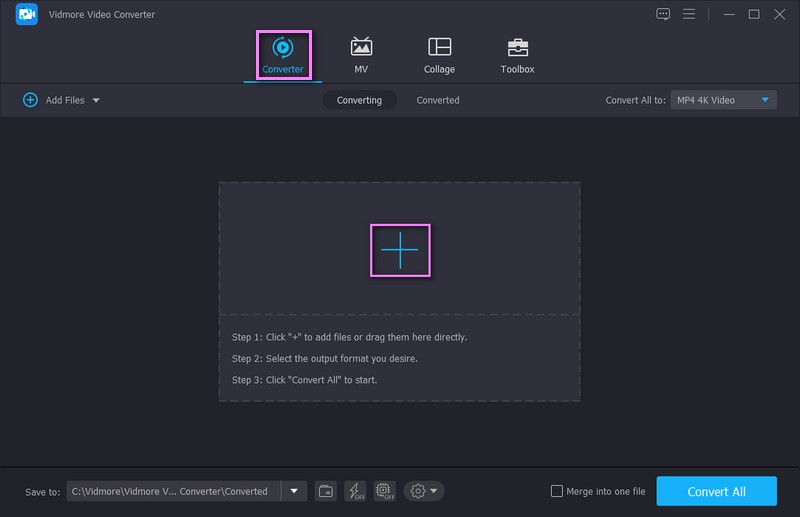
Schritt 2. GIF‑Datei hinzufügen
Sobald du das Programm öffnest, wirst du direkt zum Reiter Converter weitergeleitet. Klicke auf das (+)‑Symbol in der Mitte des Bildschirms; dadurch wird automatisch dein Desktop‑Ordner geöffnet. Wähle anschließend die GIF‑Datei, die du konvertieren möchtest; sie wird dann im Konverter‑Bereich hinzugefügt.
Schritt 3. MP4‑Format auswählen
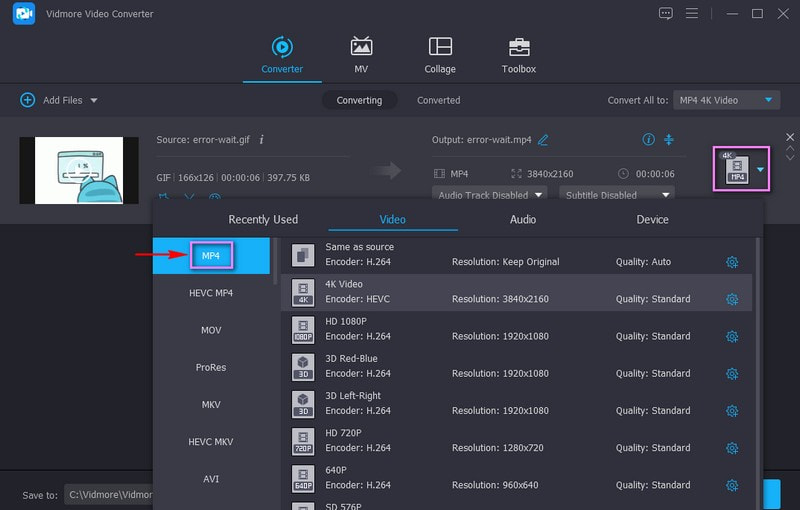
Sobald deine GIF‑Datei im Konverter‑Bereich liegt, gehe zu den Formateinstellungen rechts in der Leiste und klicke auf das Dropdown‑Menü. Das Dropdown‑Menü enthält verschiedene Dateiformate, aus denen du wählen kannst. Klicke in der Liste auf das MP4‑Format, das im oberen Bereich aufgeführt ist. Danach wirst du sehen, dass MP4 als Ausgabeformat eingestellt ist.
Schritt 4. Videoeinstellungen anpassen
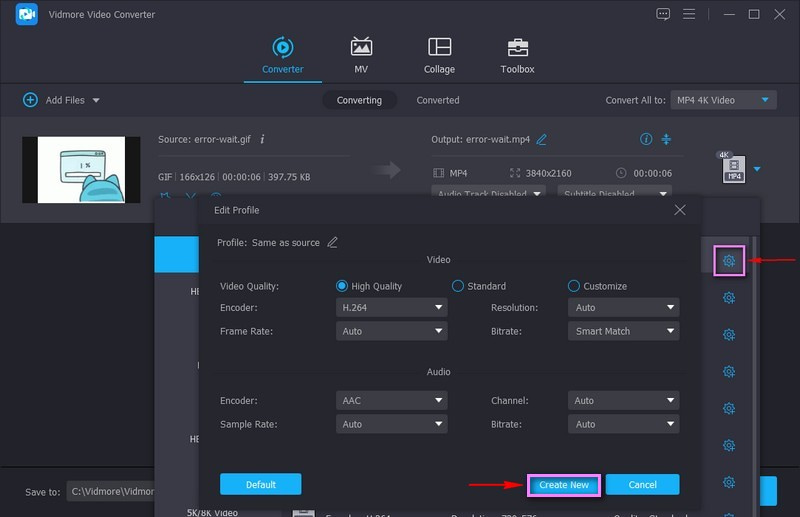
Klicke auf das Zahnrad‑Symbol, um die Videoeinstellungen zu ändern und eine hochwertige Videoausgabe zu erhalten. Passe Encoder, Auflösung, Bildrate und Bitrate nach deinen Vorlieben an. Wenn alles eingerichtet ist, klicke auf die Schaltfläche Create New.
Optional: Klicke auf das Zauberstab‑Symbol, wenn du die Position deines GIF ändern, Effekte oder Filter anwenden oder ein Wasserzeichen bzw. Untertitel hinzufügen möchtest. Außerdem kannst du die Schneidefunktion nutzen, um unnötige Teile zu entfernen. Zusätzlich kannst du auf das Pinsel‑Symbol klicken, wenn du die Qualität deines Projekts verbessern möchtest.
Schritt 5. GIF in MP4‑Format konvertieren
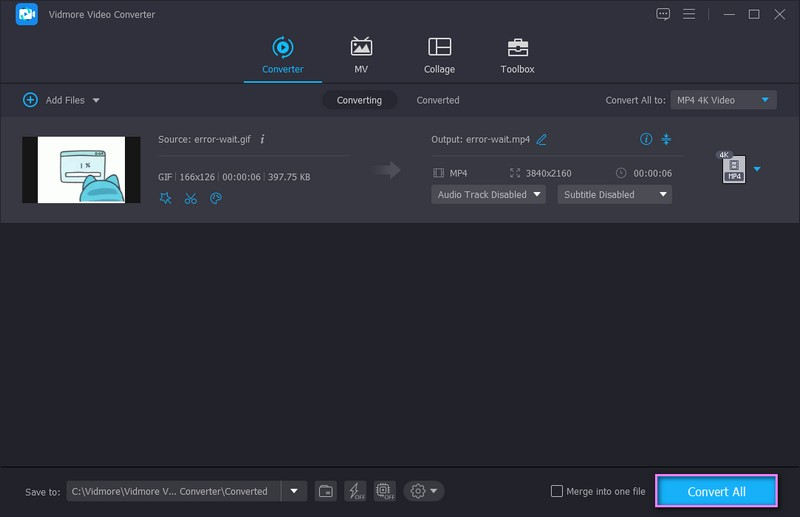
Wenn du mit den Änderungen zufrieden bist, klicke auf die Schaltfläche Convert All, um GIF in das MP4‑Format umzuwandeln. Danach wird dein konvertiertes Video in deinem Desktop‑Ordner gespeichert.
2. GIF mit Photoshop in MP4 konvertieren
Photoshop ist eines der beliebtesten Grafikbearbeitungsprogramme und die bevorzugte Anwendung für viele Gestaltungsprojekte. Es kann Bilder zuschneiden, die Belichtung korrigieren und Bilder verbessern. Darüber hinaus bietet es Funktionen zum Erstellen von Collagen, Bildkompositionen, Ebenen sowie zum Gestalten von Bildern aus unterschiedlichen Dateien. Photoshop bietet nahezu unbegrenzte Möglichkeiten zur Erstellung digitaler Kunstwerke, Social‑Media‑Beiträge und Geschäftsgrafiken. Obwohl es in erster Linie ein Bildbearbeitungsprogramm ist, kann es auch Dateien in andere Formate umwandeln. Es unterstützt MP4‑, MOV‑ und DPX‑Videoexportformate. Allerdings musst du ein kostenpflichtiges Abonnement abschließen, um die Anwendung zu nutzen. Um zu lernen, wie man in Photoshop GIF in MP4 konvertiert, folge den untenstehenden Schritten.
Schritt 1. Öffne das Programm auf deinem Desktop‑Gerät, um mit dem Konvertierungsprozess zu beginnen.
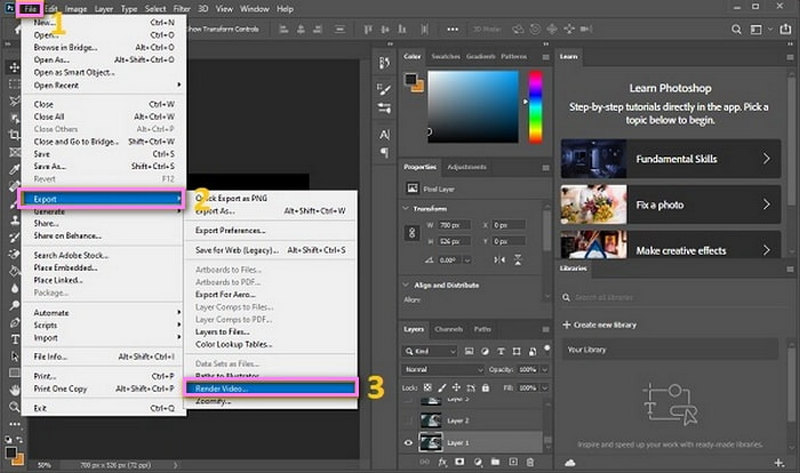
Schritt 2. Gehe zum Reiter Datei in der oberen Menüleiste und klicke auf die Option Öffnen. Wähle dort die GIF‑Datei aus, die du in eine MP4‑Datei umwandeln möchtest. Gehe anschließend erneut zum Reiter Datei, wähle die Schaltfläche Exportieren und dann die Option Video rendern. Gib im Render‑Dialog den Namen deiner Datei ein, damit du sie nach dem Speichern leicht wiederfindest. Klicke auf Ordner auswählen und wähle einen Speicherort für dein Ausgabevideo.
Schritt 3. Wähle im Menü Photoshop Image Sequence und entscheide dich im Popup‑Menü für ein Videoformat. Wähle dort das MP4‑Videoformat, das nach Abschluss des Konvertierungsprozesses das Ausgabeformat sein wird. Außerdem kannst du Größe, Vorgabe (Preset), Bildrate, Seitenverhältnis und Halbbildreihenfolge anpassen.
Schritt 4. Wenn du fertig bist, klicke auf OK, um dein GIF in eine MP4‑Datei umzuwandeln.
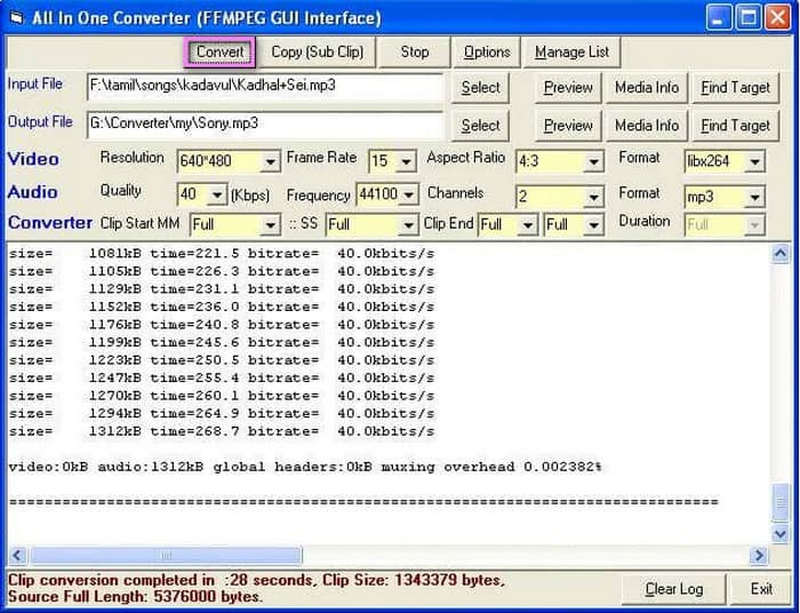
3. GIF per FFMPEG in MP4 ändern
Fast Forward Moving Picture Experts Group (FFMPEG) ist eine plattformübergreifende Lösung, mit der sich Audio und Video aufzeichnen, streamen und Multimedia‑Dateien konvertieren lassen. Es ist ein kostenloses Open‑Source‑Programm, das zahlreiche Werkzeuge für Audio‑ und Videobearbeitung bietet. Es ist ein führendes Multimedia‑Framework, das Decodieren, Encodieren, Transcodieren, Bild‑ und Videobearbeitung sowie Wiedergabe ermöglicht. Darüber hinaus bietet es einen schnellen Videokonverter, mit dem du GIF in MP4 umwandeln und die Qualität beibehalten kannst. Um den FFMPEG‑Prozess von GIF zu MP4 zu verstehen, befolge die folgenden Schritte.
Schritt 1. Starte FFMPEG auf deinem Desktop, egal ob du macOS oder Windows verwendest.
Schritt 2. Gib diese Befehlszeilen ein, um deine GIF‑Datei erfolgreich in eine MP4‑Datei zu konvertieren: FFmpeg –gnore_loop 0 –i $i.gif -c:v libx264 –pix_fmt yuv420 –crf4 –b:v 300K –vf scale=320:-1 –t 10 -movflags +faststart $i.mp4
Schritt 3. Danach erstellt das Programm die Datei automatisch, und du kannst die konvertierte Datei auf deinen Desktop herunterladen.
4. GIF mit iMovie in MP4 übertragen
Mac‑Benutzer müssen keine spezielle Videokonverter‑Anwendung herunterladen oder installieren, um ihre Dateien zu konvertieren. Eine vorinstallierte Anwendung namens iMovie ist auf iOS‑Geräten verfügbar. Diese kostenlose Videobearbeitungs‑App bietet eine Vielzahl von Videoeffekten, Farbkorrekturen und Werkzeugen zur Bildstabilisierung. Außerdem verfügt sie über Optionen zur Verbesserung der Videofarbe, zum Hinzufügen von Übergängen, zum Ändern der Clip‑Geschwindigkeit und mehr. Darüber hinaus kann sie GIF‑Dateien in MP4 konvertieren. Befolge die unten aufgeführten Schritte, um zu lernen, wie man auf dem Mac mit iMovie GIF in MP4 umwandelt.
Schritt 1. Öffne die iMovie‑App auf deinem Mac mit deiner bevorzugten Methode, um ein neues Projekt zu beginnen.
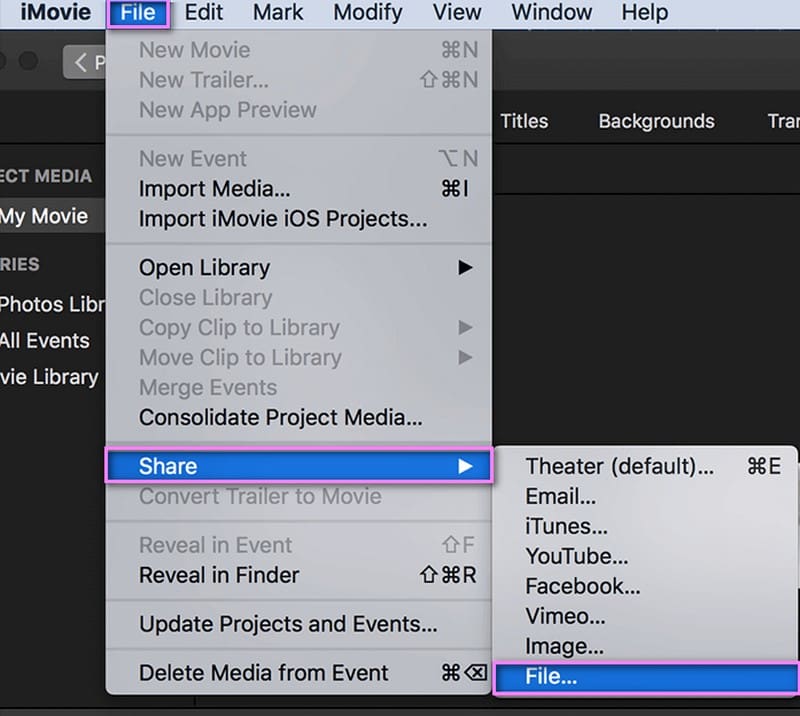
Schritt 2. Klicke oben in der Menüleiste auf Ablage und wähle aus der Liste die Option Medien importieren. Dadurch wird automatisch dein Desktop‑Ordner geöffnet; wähle die GIF‑Datei aus, die du konvertieren möchtest.
Schritt 3. Ziehe die GIF‑Datei in die Timeline, um den Konvertierungsprozess zu starten. Klicke anschließend erneut auf Ablage, wähle aus der Liste Teilen und dann Datei.
Schritt 4. Ziehe die GIF‑Datei in die Timeline, um den Konvertierungsprozess zu starten. Klicke anschließend erneut auf Ablage, wähle aus der Liste Teilen und dann Datei.
5. MP4 aus GIF mit Premiere Pro erstellen
Adobe Premiere Pro von Adobe Systems ist eine Softwareanwendung für umfassende Video‑/Audiobearbeitung. Sie unterstützt viele Formate beim Import und Export, darunter MP4 und GIF. Außerdem kannst du integrierte Effekte und Übergänge hinzufügen, Titel animieren und den Ton für dein MP4‑Ausgabevideo abmischen. Allerdings beginnt das Abonnement bei 22,99 USD pro Monat. Zudem ist das Programm nicht in erster Linie für einfache Videokonvertierungen entwickelt worden.
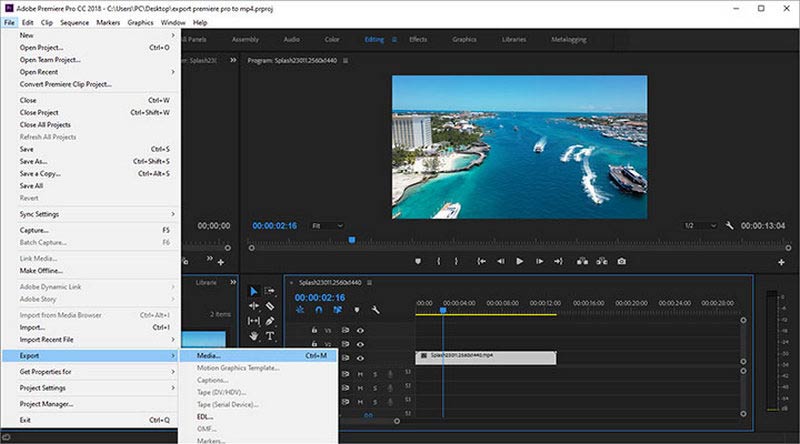
Schritt 1. Öffne die GIF‑Datei, die du konvertieren möchtest, in Premiere Pro. Wähle dann oben links Datei.
Schritt 2. Suche im Dropdown‑Menü nach Exportieren und klicke darauf, um Medien auszuwählen.
Schritt 3. Wähle im Fenster Exporteinstellungen MP4 als Ausgabeformat. Klicke anschließend auf Exportieren, um die Datei als MP4 zu speichern.
6. MP4 aus GIF mit QuickTime erstellen
QuickTime ist der native Mediaplayer von macOS. Nur wenige wissen, dass er auch Dateikonvertierungen wie GIF zu MP4 durchführen und Bildschirmaufnahmen erstellen kann. Er unterstützt nahezu alle gängigen Formate. Die Basisversion ist auf dem Mac kostenlos. QuickTime verfügt über eine einfache und moderne Benutzeroberfläche. Allerdings verbraucht die Software viele Systemressourcen und kann deinen Mac verlangsamen.
Schritt 1. Ziehe die GIF‑Datei auf das QuickTime‑Symbol auf deinem Desktop.
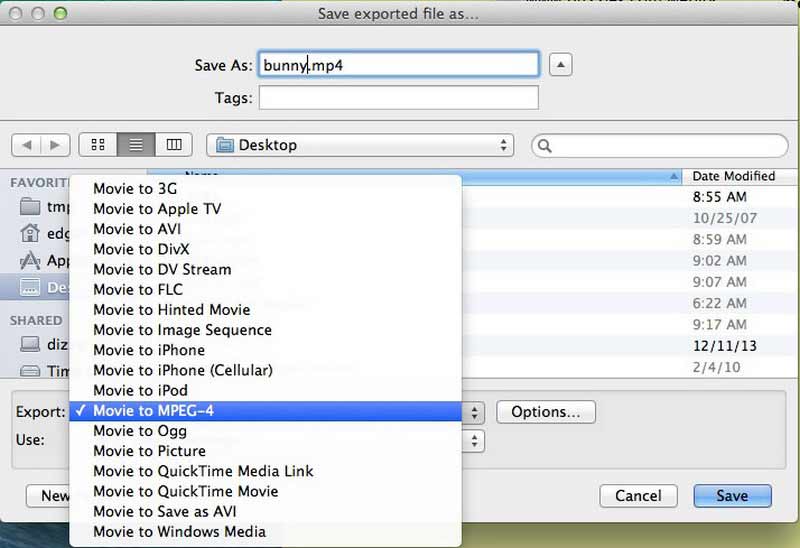
Schritt 2. Klicke auf Ablage und wähle Exportieren. Wähle im Exportfenster Film nach MPEG‑4 als Ausgabe.
Schritt 3. Klicke unten rechts auf Sichern, um aus dem GIF eine MP4‑Datei zu machen.
7. GIF mit VLC in MP4 konvertieren
Der VLC Media Player kann ebenfalls ein nützliches Tool zur Konvertierung von GIF in MP4 sein. Er ist ein vielseitiger Video‑/Audio‑Editor und Player. Dieses kostenlose Open‑Source‑Programm ist sowohl mit Windows als auch mit macOS kompatibel. VLC konvertiert deine GIFs mit nur geringem Qualitätsverlust in MP4. Für Einsteiger kann die Bedienung jedoch etwas schwierig sein.
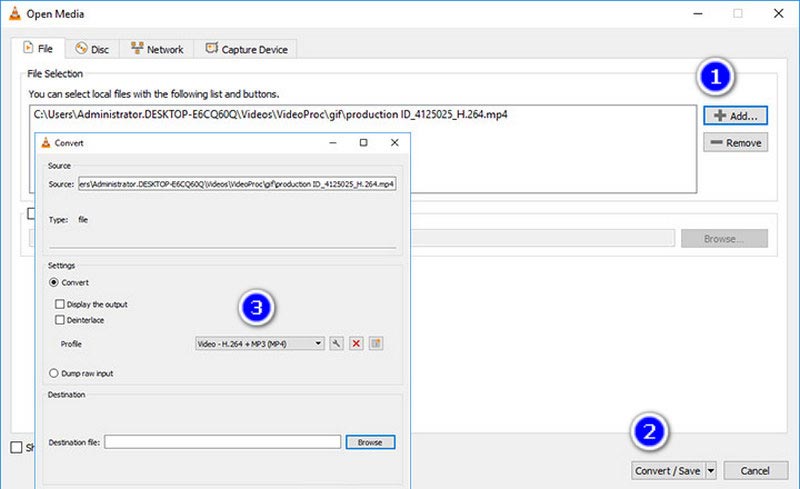
Schritt 1. Starte VLC auf deinem Desktop. Klicke in der oberen Symbolleiste auf Medien und wähle im Menü Konvertieren/Speichern.
Schritt 2. Klicke auf Hinzufügen, um die GIF‑Datei einzufügen, die du ändern möchtest.
Schritt 3. Klicke im neuen Fenster erneut auf Konvertieren/Speichern. Wähle unter Profil ein MP4‑Ausgabeprofil aus.
Schritt 4. Klicke auf Start, um dein GIF in MP4 umzuwandeln.
Teil 2. GIF online in MP4 umwandeln
1. Adobe GIF zu MP4
Adobe Express verfügt über eine intuitive Oberfläche, die leicht zu verstehen und zu bedienen ist. Es ist eine der meistgenutzten webbasierten Plattformen, um GIFs kostenlos in MP4 zu konvertieren. Es hilft dir, deine GIF‑Datei in ein MP4‑Video umzuwandeln, das du auf verschiedenen Social‑Media‑Plattformen teilen kannst. Die Dateigröße wird reduziert, sodass das Hochladen einfacher wird. Darüber hinaus unterstützt es eine Vielzahl von Medienformaten, die zur Konvertierung zur Verfügung stehen. Um den Adobe‑GIF‑zu‑MP4‑Konvertierungsprozess kennenzulernen, folge den nachstehenden Schritten.
Schritt 1. Besuche mit deinem Webbrowser die offizielle Website von Adobe Express „Convert GIFs to MP4 for Free“.
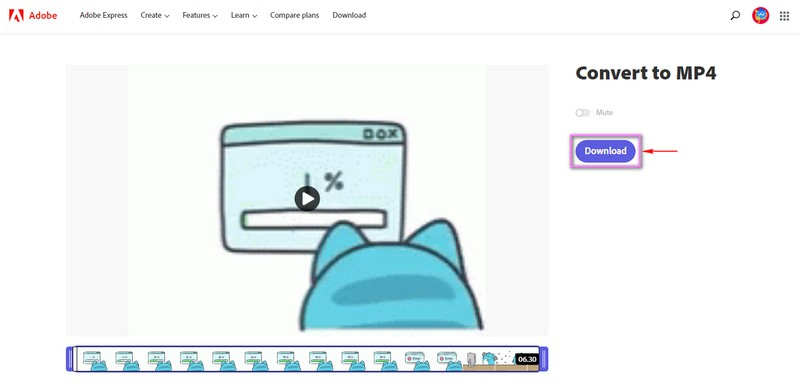
Schritt 2. Klicke auf der Hauptoberfläche auf die Schaltfläche Upload your GIF, wodurch sich ein neuer Tab öffnet. Klicke dann auf Browse on your device, um deinen Desktop‑Ordner zu öffnen, und lade deine GIF‑Datei hoch.
Schritt 3. Dein GIF wird automatisch ins MP4‑Format konvertiert. Klicke anschließend auf die Schaltfläche Download, um deine konvertierte Datei in deinem Ordner zu speichern.
2. Animiertes GIF mit Ezgif in MP4 umwandeln
EZGIF ist eine webbasierte Plattform, die in erster Linie mit GIF‑Dateien arbeitet. Sie verfügt über eine übersichtliche und einfache Benutzeroberfläche, die die Bedienung erleichtert. Nutzer können GIFs erstellen, die Größe ändern, zuschneiden, optimieren, Effekte und Text hinzufügen und vieles mehr. Außerdem kann sie zahlreiche gängige Medienformate konvertieren. Nutzer können ein Video direkt aus einem Ordner hochladen oder einen Link von einer Social‑Media‑Seite verwenden. Die Plattform bietet schnelle Konvertierungsraten, sodass das Ergebnis meist nur wenige Sekunden dauert. Um den EZGIF‑Prozess von GIF zu MP4 kennenzulernen, beachte die folgende Anleitung.
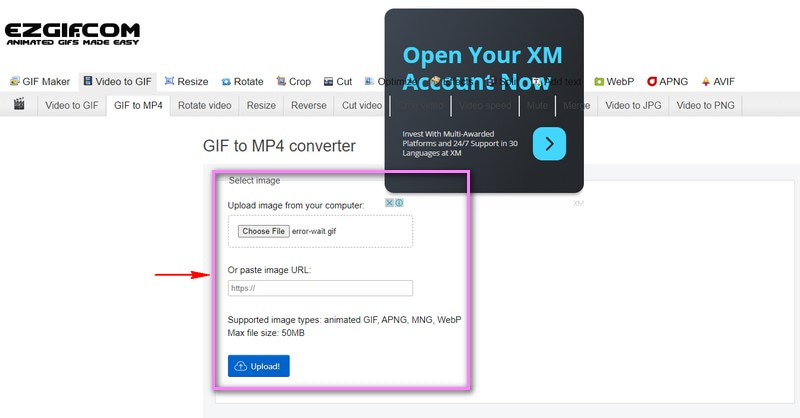
Schritt 1. Besuche zunächst mit deinem Browser die offizielle Website EZGIF.COM. Klicke in der Hauptoberfläche in der Funktionsliste auf Video to GIF. Klicke anschließend auf die Schaltfläche GIF to MP4, um zum eigentlichen Konvertierungsbereich zu gelangen.
Schritt 2. Klicke auf die Schaltfläche Datei wählen, damit sich automatisch dein Desktop‑Ordner öffnet, und wähle die GIF‑Datei aus, die du konvertieren möchtest. Alternativ kannst du die URL eines GIF einfügen, das du von anderen Social‑Media‑Seiten hast. Klicke anschließend auf Upload, um dein GIF zu verarbeiten.
Schritt 3. Klicke auf Convert to MP4, und die Plattform verarbeitet die Datei und wandelt sie in das MP4‑Format um. Klicke anschließend auf die Download‑Schaltfläche und speichere sie in deinem Desktop‑Ordner.
Teil 3. GIF auf iPhone & Android in MP4 übertragen
Für Nutzer mobiler Geräte gibt es ebenfalls zahlreiche Apps zur Konvertierung von GIF in MP4. Diese Anwendungen helfen dir, aus GIF‑Dateien flexibel und unkompliziert MP4‑Videos zu erstellen. Auf Android‑Smartphones kannst du z. B. GIF to Video, Video2Me, GIF2Video usw. nutzen. Für iOS‑Nutzer stehen etwa GIFVID, GIF Craker und weitere Apps zur Verfügung. Nehmen wir GIF Craker auf dem iPhone als Beispiel, um zu zeigen, wie du auf deinem Smartphone GIF in MP4 umwandelst.
Schritt 1. Gehe zum App Store und suche nach GIF Craker. Lade die App herunter.
Schritt 2. Tippe auf das GIF Craker-Symbol auf deinem Startbildschirm, und du wirst sehen, dass GIF Craker automatisch alle GIF-Dateien auf deinem iPhone gefunden hat.
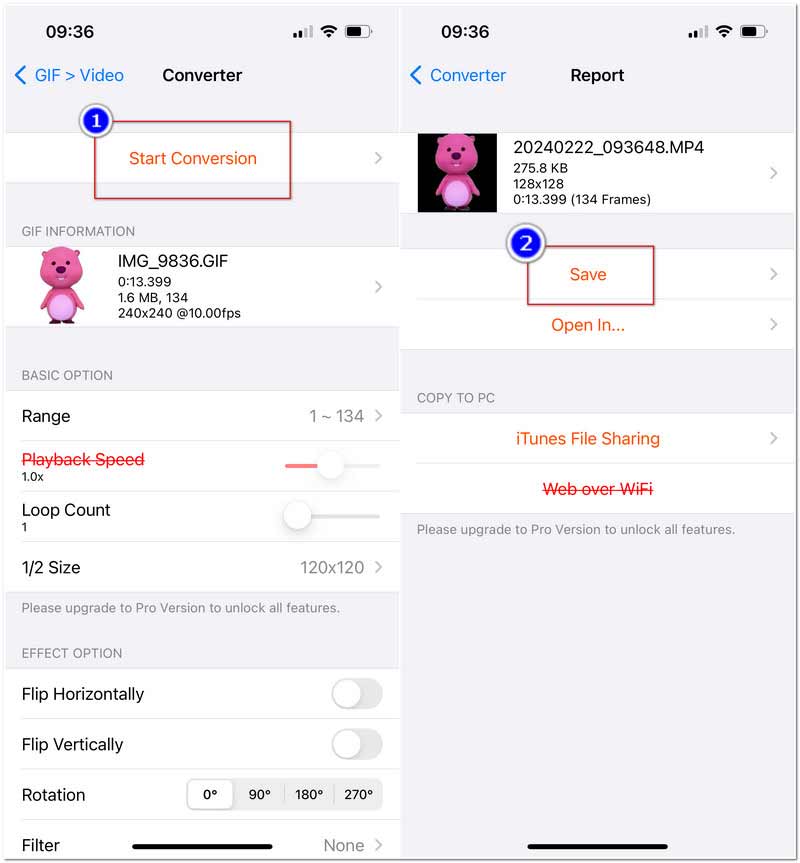
Schritt 3. Tippe auf ein GIF, um zur Konverter-Seite zu gelangen. Hier kannst du einige Voreinstellungen für die auszugebende MP4-Datei vornehmen. Tippe dann oben auf Konvertierung starten.
Schritt 4. Tippe auf die Schaltfläche Speichern. Du findest die MP4-Datei in der Fotos-App.
Teil 4. FAQs zum GIF-zu-MP4-Konverter
Welche App konvertiert GIF in MP4?
Video2Me ist eine beliebte Video‑Bearbeitungsanwendung mit einer Bewertung von 4,5 im Google Play Store. Sie verfügt über zahlreiche integrierte Funktionen, darunter die Konvertierung von GIF in Video. Mit dieser App können Sie Ihre GIF‑Dateien in MP4‑Dateien und andere von ihr unterstützte Dateiformate umwandeln.
Was ist der Unterschied zwischen GIF und Video?
Ein GIF ist eine Abfolge von Einzelbildern mit geringer Qualität, ohne Ton und kleiner Dateigröße. Im Gegensatz dazu enthält ein Video visuelle Informationen mit hochwertigen Einzelbildern, Ton und ohne Größenbeschränkung.
Was sind die Vor- und Nachteile von MP4?
MP4 ist ein Web-Standard, bietet hohe Kompression und gute Qualität und ist sehr flexibel. Dennoch erfordert es eine hohe Rechenleistung zum Kodieren und Dekodieren.
Fazit
Dieser Beitrag hat Videokonverter vorgestellt, auf die du offline, online und per Handy zugreifen kannst. Es liegt an dir, welches Tool du verwendest, um das Dateiformat von GIF in MP4 umzuwandeln. So kannst du dein Projekt weiterhin hochladen, selbst wenn es in ein Videoformat konvertiert wurde. Wenn du jedoch einen Konverter mit umfangreichen Bearbeitungsoptionen, Funktionen und Werkzeugen verwenden möchtest, kannst du dich auf Vidmore Video Converter verlassen.