Wie man MP4 online kostenlos in AVI umwandelt
Manchmal lädt man von einer Website ein MP4‑Video herunter und möchte es auf einem DVD‑Player abspielen. Allerdings ist das MP4‑Format nicht mit jedem DVD‑Player kompatibel. MP4‑Dateien lassen sich auch auf einigen anderen Geräten, etwa der Wii, nicht wiedergeben. Daher muss man MP4 in AVI umwandeln, um es auf dem Player anzusehen. AVI ist zudem mit mehr Playern kompatibel als MP4. Es ist ein beliebtes Videoformat, das auf vielen Geräten abgespielt werden kann, einschließlich iPhone, iPad, PSP, DVD‑Player und Blu‑ray‑Player.
In diesem Artikel stellen wir mehrere Websites zum Videokonvertieren vor und zeigen dir Schritt für Schritt, wie du MP4 online in AVI konvertieren kannst.

SEITENINHALT
Teil 1. Unterschied zwischen MP4 und AVI
MP4 und AVI sind beides beliebte Videoformate. Bevor du MP4 in AVI umwandelst, solltest du den Unterschied zwischen beiden kennen.
MP4 ist die Abkürzung für MPEG‑4 Part 14. Es wird häufig verwendet, um Audio‑ oder Videostreams sowie Untertitel und Bilder zu speichern. MP4 wird oft mit dem MPEG‑4‑Videocodec und dem AAC‑Audiocodec komprimiert.
AVI steht für Audio Video Interleave. Eine Datei mit der Dateiendung AVI ist ein Multimedia-Dateiformat, das Audio- und Videodaten enthält. Die AVI‑Datei wird häufig mit Codecs wie DivX und XviD komprimiert.
Das MP4‑Format kann für alle Mediaplayer verwendet werden und ist mit allen Geräten wie iPhone, iPad, Android, PC und Mac kompatibel.
Das AVI‑Format kann dagegen mit dem Windows Media Player verwendet werden. Außerdem wird AVI von manchen DVD‑Playern unterstützt. Wenn du Videos auf deinem DVD‑Player anschauen möchtest, kannst du dich für eine AVI‑Datei entscheiden.
Im Allgemeinen ist AVI weniger stark komprimiert als andere Videoformate wie MP4 und MOV. Daher ist die Videodatei im AVI‑Format oft größer als eine MP4‑Datei. MP4 wird weit verbreitet genutzt und meist auf eine kleine Dateigröße komprimiert.
Was die Bildqualität angeht, wird eine AVI‑Datei häufig mit höherer Qualität komprimiert als eine MP4‑Datei. Daher ist die AVI‑Datei oft klarer als eine MP4‑Datei. Wenn du eine höhere Videoqualität möchtest, kannst du deine MP4‑Datei in AVI umwandeln.
Teil 2. So konvertierst du MP4 online kostenlos und ohne Limit in AVI
MP4 mit dem Vidmore Free Online Video Converter in AVI übertragen
Hier stellen wir dir eine Schritt‑für‑Schritt‑Lösung vor, um MP4 mit dem besten Online‑Videokonverter in AVI zu konvertieren.
Wenn du keine Desktop‑Version herunterladen möchtest, kannst du dein MP4 mit dem Vidmore Free Online Video Converter in AVI umwandeln. Er ist leicht zu bedienen und konvertiert schnell. Du kannst verschiedenste Videoformate in Video- und Audioformate wie MP4, MOV, AVI, MKV, WMV, MP3, M4A, AAC, FLAC und WMA umwandeln. Du kannst MP4 in AVI, MKV in AVI, MP4 in MOV usw. konvertieren.
 Free Online Video Converter
- Einfach zu bedienender und 100 % kostenloser Online‑Konverter, um MP4 auf Windows oder macOS in AVI umzuwandeln.
- Dieser Online‑Konverter sorgt dafür, dass du MP4 schnell in 1080p‑HD, 720p‑HD ohne Qualitätsverlust konvertieren kannst.
- Passe Ausgabedateien an, indem du Videocodec, Auflösung, Bitrate, Bildrate, Abtastrate und mehr einstellst.
- Jetzt ausprobieren
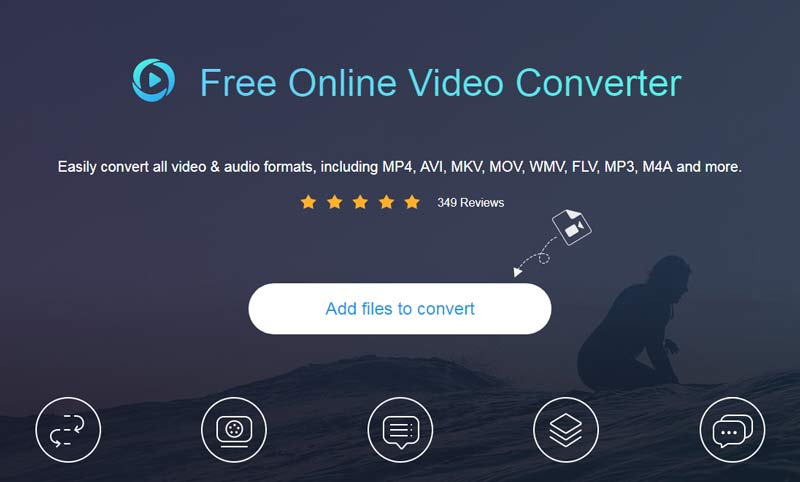
Schritt 1. Klicke auf “Add files to convert”. Lade diesen Online‑Videokonverter herunter, installiere ihn und starte ihn auf deinem Computer.
Schritt 2. Klicke auf “Add File” und wähle die MP4‑Datei von deinem Computer aus, die du konvertieren möchtest.
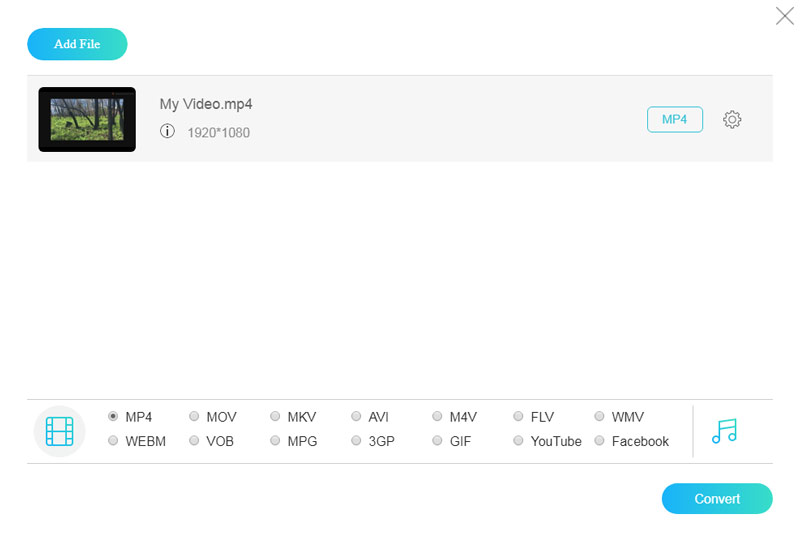
Schritt 3. Wähle “AVI” als Ausgabeformat und klicke auf “Convert”. Wähle den Ausgabordner, in dem die konvertierte AVI‑Datei gespeichert werden soll.
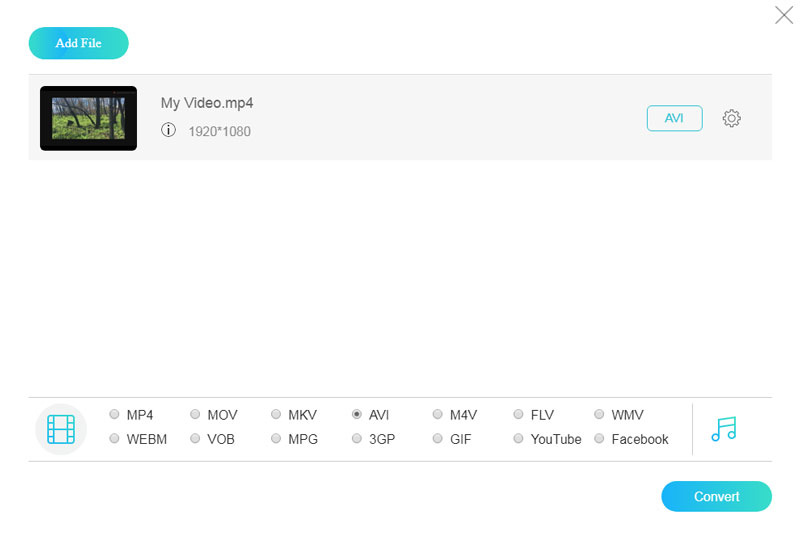
Warte ein paar Sekunden, und die Konvertierung von MP4 zu AVI wird automatisch durchgeführt.
Hier kannst du deine MP4‑Datei auch in andere Video‑ oder Audioformate konvertieren, wie MP4, MOV, MKV, M4V, FLV, MP3, AAC, AC3, WMA, WAV usw.
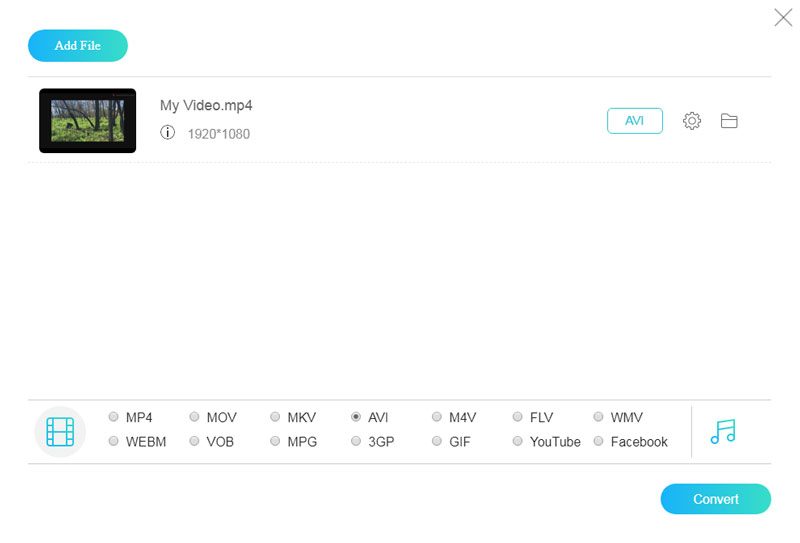
Mit nur wenigen Schritten kannst du deine MP4‑Datei problemlos in das AVI‑Format umwandeln.
Außerdem kannst du deine AVI‑Datei mit verschiedenen Videoeinstellungen anpassen, etwa Video‑Encoder, Auflösung, Bildrate, Videobitrate und mehr. Für die Audioeinstellungen kannst du Audio‑Encoder, Kanal, Abtastrate und Bitrate verändern.
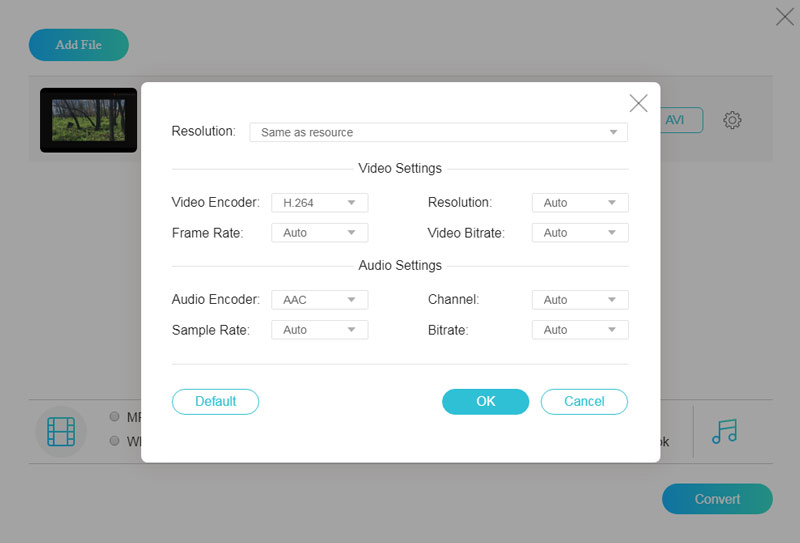
Du kannst die Auflösung je nach Bedarf wählen, zum Beispiel 240p, 360p, 480p, 720p, 1080p. Außerdem kannst du eine 1080p‑Auflösung auswählen, die mit deinem iPhone 8/7, Samsung Galaxy S7/S7 Edge/S6/S6 Edge oder PSP/PS4/PS3 usw. kompatibel ist.
Konvertierung von MP4 zu AVI mit CloudConvert
CloudConvert ist eine gängige Website zur Online‑Konvertierung von Videoformaten. Dieser benutzerfreundliche Online‑MP4‑zu‑AVI‑Konverter bietet dir mehrere Videoeinstellungen, um die Auflösung zu ändern, das Seitenverhältnis anzupassen, Videos zu trimmen, Wasserzeichen hinzuzufügen und mehr.
Hier ist die vollständige Anleitung, um MP4 mit CloudConvert in AVI zu ändern:
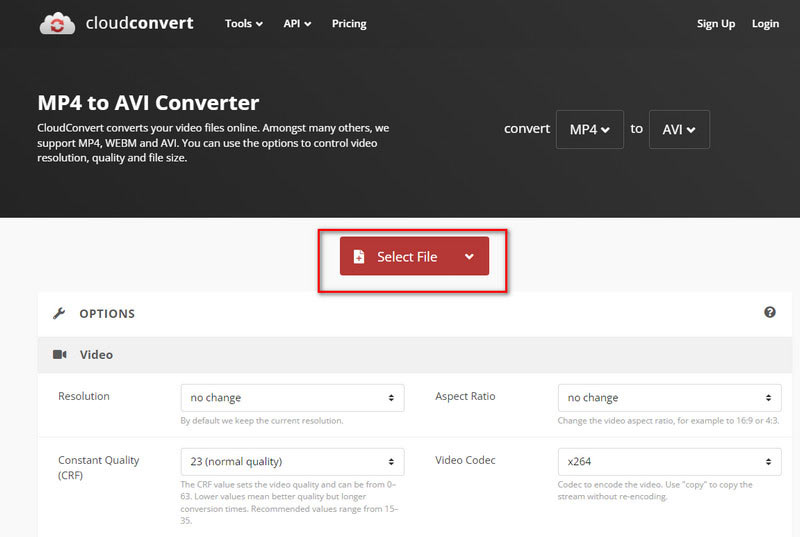
Schritt 1. Gehe auf die offizielle Website von CloudConvert. Klicke in der Mitte auf das rote Feld „Select File“, um die MP4‑Datei hinzuzufügen, die du konvertieren möchtest.
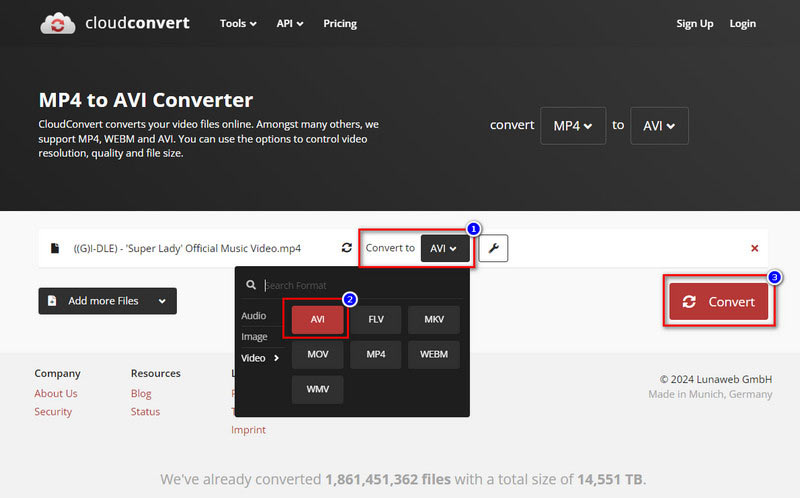
Schritt 2. Klicke auf die Schaltfläche hinter „Convert to“ in der Zeile deiner MP4‑Datei und wähle AVI als Ausgabeformat.
Schritt 3. Klicke unten rechts im Feld auf „Convert“, um die Konvertierung von MP4 zu AVI zu starten.
Umwandlung von MP4 zu AVI mit ZAMZAR
ZAMZAR ist ein weiteres praktisches Online‑Tool zur Videokonvertierung. Diese Website unterstützt verschiedene Videoformat‑Konvertierungen wie MP4, AVI, MKV, WEBM, MOV usw. Oder du kannst dein MP4‑Format so umwandeln, dass es mit Geräten wie dem iPad oder Plattformen wie YouTube kompatibel ist. ZAMZAR bietet auf der Startseite klare Anweisungen, denen du folgen kannst.
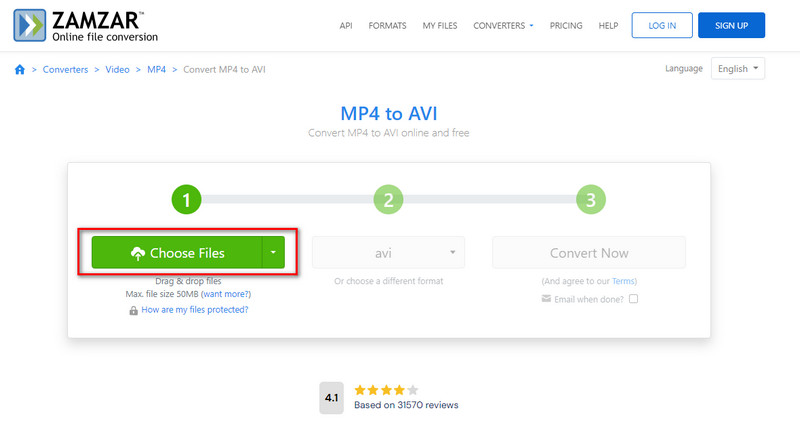
Schritt 1. Rufe ZAMZAR über den korrekten Link auf. Klicke auf den grünen Button „Choose Files“ unter der Nummer 1. Lade deine MP4‑Datei dort hoch.
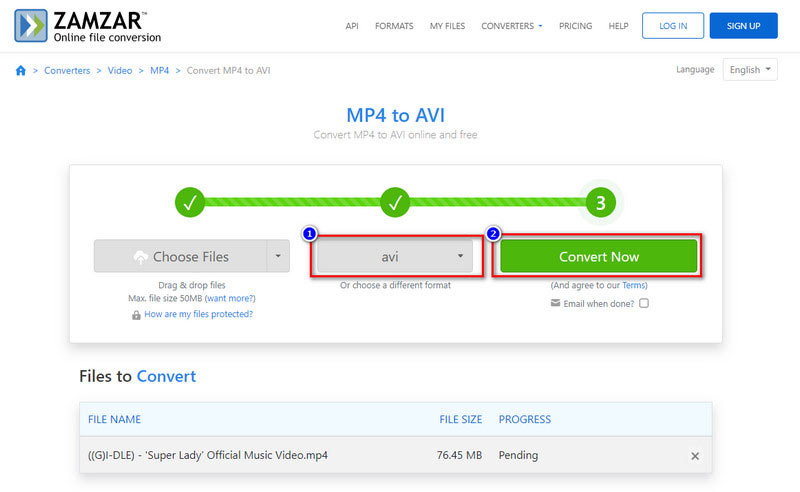
Schritt 2. Wenn deine MP4‑Datei vollständig geladen ist, wähle unter Nummer 2 AVI als Ausgabeformat.
Schritt 3. Klicke unter Nummer 3 auf die Schaltfläche „Convert Now“. Du erhältst deine AVI‑Datei in Kürze.
Teil 3. FAQs zum kostenlosen Online‑MP4‑zu‑AVI‑Konverter
Ist AVI so gut wie MP4?
Die Antwort hängt von deinen Anforderungen ab. AVI‑Dateien bieten eine etwas höhere Qualität als MP4‑Videos und eignen sich für Nutzer, die besonders hohe Auflösung und Qualität wünschen. Allerdings ist die Dateigröße von AVI deutlich größer, sodass es mehr Speicherplatz beansprucht.
Wie lange dauert die Umwandlung von MP4 in AVI?
In der Regel dauert die Konvertierung etwa ein Drittel bis zur Hälfte der Spielzeit deiner MP4‑Datei. Wenn du also eine 10‑minütige MP4‑Datei hast, dauert die Umwandlung in das AVI‑Format ungefähr 5 Minuten.
Ist AVI veraltet?
Bis zu einem gewissen Grad ist AVI heutzutage ein wenig veraltet. Da AVI‑Dateien sehr groß sind, eignet sich das Format nicht besonders gut zum einfachen Teilen und Streamen.
Übersicht
Dieser Artikel zeigt dir die einfachste und schnellste Methode, um MP4 kostenlos online in AVI umzuwandeln. Nach der Lektüre kannst du deine MP4‑Datei mit diesem kostenlosen Online‑Videokonverter konvertieren und deine AVI‑Datei auf deinem DVD‑Player genießen. Dieser kostenlose Online‑Videokonverter kann jederzeit alle deine MP4‑Dateien in das AVI‑Format umwandeln. Du musst dir keine Gedanken mehr darüber machen, ein geeignetes Online‑Konvertierungsprogramm zu finden. Also: Viel Spaß mit deinen Videos!
MP4 & AVI
-
MP4 konvertieren
-
AVI konvertieren
-
MP4 bearbeiten