VOB online mit 6 praktikablen Methoden in MP4 umwandeln – diese kannst du ausprobieren
Als unabhängiger Videograf und Cutter bist du ein Fan verschiedener Videoschnittprogramme, die dir deine Arbeit erleichtern können. Eines der wichtigsten Werkzeuge, das du immer zur Hand haben solltest, ist ein Videokonverter. Damit kannst du die Formate deiner Videos ändern, um ihre Kompatibilität sicherzustellen. Wie jeder weiß, sind Formate für das Bearbeiten und Hochladen auf verschiedene Social-Media-Plattformen entscheidend. Aus diesem Grund haben wir eine Liste der 6 besten Online-Converter für VOB zu MP4 zusammengestellt, um dir den Videokonvertierungsprozess zu erleichtern. Lies außerdem bis zum Ende weiter, um den Bonustipp zu entdecken, der speziell für dich nützlich sein wird.

SEITENINHALT
- Teil 1. Verwende Vidmore Free Video Converter Online, um VOB in MP4 zu konvertieren
- Teil 2. VOB mit CloudConvert in MP4 übertragen
- Teil 3. Zamzar nutzen, um VOB in MP4 zu verwandeln
- Teil 4. Media.io – VOB in MP4 ändern
- Teil 5. VOB online mit Veed in MP4 umwandeln
- Teil 6. VOB mit MP4.to in MP4 umwandeln
- Teil 7. Bonus: VOB offline in MP4 konvertieren
- Teil 8. FAQs dazu, wie man VOB online in MP4 umwandelt
Teil 1. Verwende Vidmore Free Video Converter Online, um VOB in MP4 zu konvertieren
Vorteile
- Es ist bequem und online zugänglich.
- Unterstützt Stapelkonvertierung.
- Unterstützt zahlreiche Dateiformate.
Nachteile
- Es gibt keine Möglichkeit, Daten zu verändern.
Probiere diesen kostenlosen Online-VOB-zu-MP4-Konverter aus, der in allen Webbrowsern einwandfrei funktioniert und keine Installation von Drittanbieter-Software erfordert. Er macht das Konvertieren kleinerer Dateien einfach. Vidmore Free Video Converter Online ist eine großartige Möglichkeit, VOB ganz leicht in MP4 umzuwandeln. Mit diesem Tool kannst du VOB-Videodateien schnell in MPEG-2, MP4, AVI, WMV, MOV, MKV und viele andere Formate konvertieren. Du kannst die VOB-Parameter vor der Konvertierung anpassen. Du kannst verschiedene Aspekte des VOB-Videos ändern, z. B. Bitrate, Codec, Auflösung, Bildrate, Abtastrate, Kanal und Videoqualität.
Außerdem ist an diesem Tool besonders gut, dass du eine unbegrenzte Anzahl von Videos kostenlos umwandeln kannst. Vidmore bietet Batch-Videokonvertierung ohne Größenbeschränkung und ohne Registrierung, im Gegensatz zu anderen Converter-Websites.
Darüber hinaus gibt es Voreinstellungen für mehrere Formate, sodass deine Videodateien schnell verarbeitet werden. Ohne Qualitätsverlust kann es Videos auch in 1080p HD, 720p HD und SD-Formate konvertieren. Hier sind die Schritte, um VOB mit diesem beeindruckenden Tool kostenlos in MP4 umzuwandeln:
Schritt 1. Gehe auf die Seite von Vidmore Free Video Converter Online. Wenn du dieses Tool zum ersten Mal verwendest, musst du zunächst den Vidmore Launcher herunterladen, um darauf zugreifen zu können.
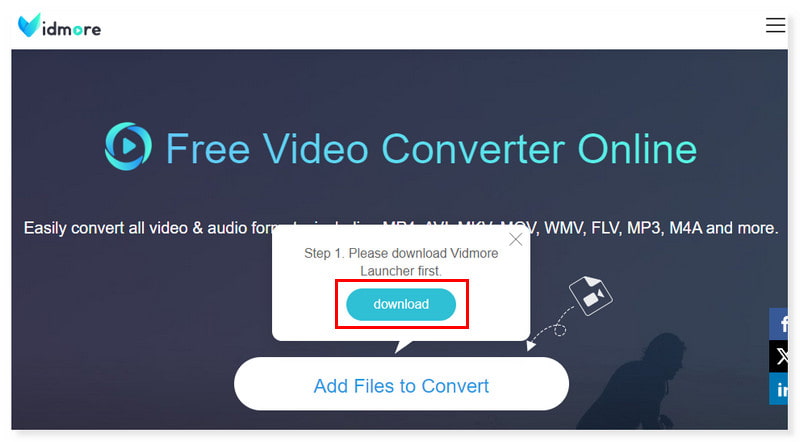
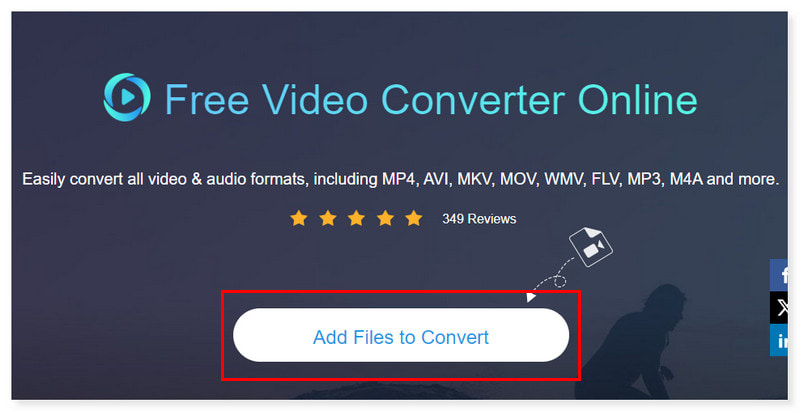
Schritt 2. In der Mitte der Oberfläche siehst du „Dateien zum Konvertieren hinzufügen“; klicke darauf, um Dateien zu öffnen. Wähle die VOB-Dateien aus deinem lokalen Ordner, die du konvertieren möchtest, und klicke dann auf „Öffnen“.
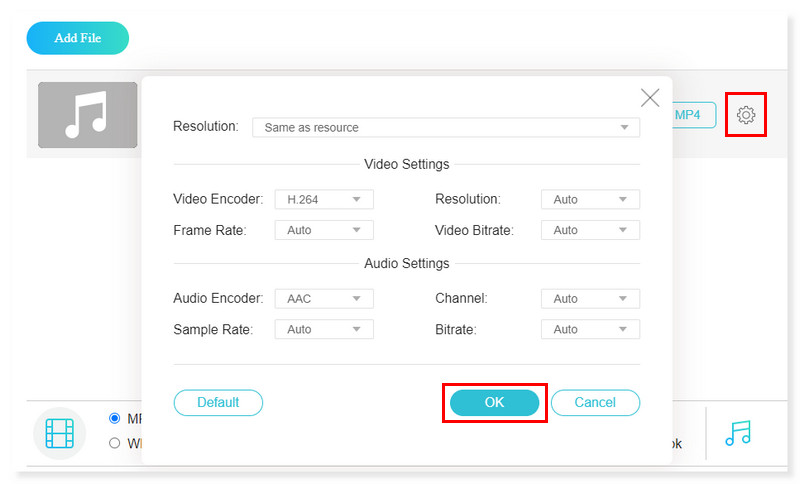
Schritt 3. Sobald du die Datei hinzugefügt hast, stelle das Ausgabeformat auf MP4 ein. Du kannst die Einstellungen des Formats anpassen, indem du auf das Zahnrad-Symbol „Einstellungen“ klickst, und dann auf „OK“, sobald du fertig bist.
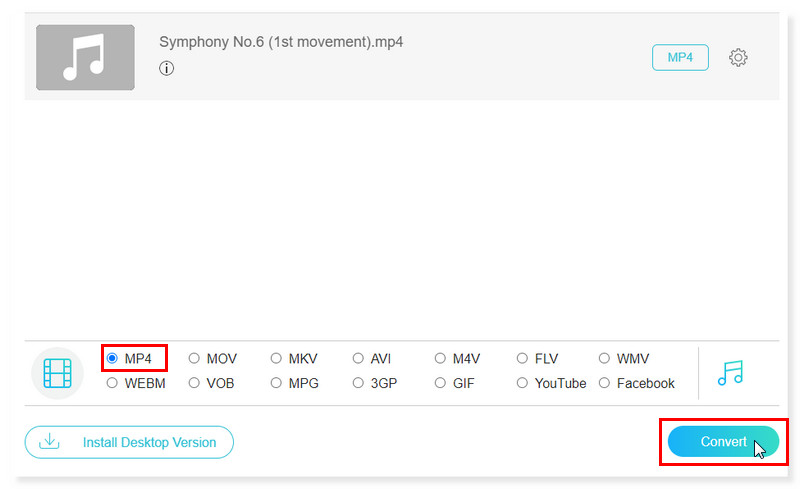
Schritt 4. Wenn du mit der Datei zufrieden bist, starte die Konvertierung, indem du unten auf die Schaltfläche „Konvertieren“ klickst. Das war’s! Dies sind die grundlegenden Schritte, um M4A mit Vidmore Free Converter Online kostenlos in MP4 umzuwandeln.
Teil 2. VOB mit CloudConvert in MP4 übertragen
Vorteile
- Übersichtliche, flüssige Benutzeroberfläche.
- Zahlreiche Dateiformate werden unterstützt.
- Sofortiges Hochladen und Konvertieren.
Nachteile
- Begrenzung auf 25 Konvertierungen pro Tag in der kostenlosen Version.
CloudConvert konvertiert deine Videodateien online. Es unterstützt mehrere verschiedene Formate, darunter MP4, WEBM und AVI. Über die Bedienelemente kannst du die Qualität, Auflösung und Dateigröße des Videos anpassen. CloudConvert ist dein Allround-Programm für Dateikonvertierung. Die meisten Audio-, Video-, Dokument-, E-Book-, Archiv-, Bild-, Tabellenkalkulations- und Präsentationsformate werden von uns unterstützt. Außerdem ist für die Nutzung unseres Webtools kein Programm-Download erforderlich. Verwende CloudConvert, um VOB in MP4 umzuwandeln, indem du die folgenden Schritte befolgst.
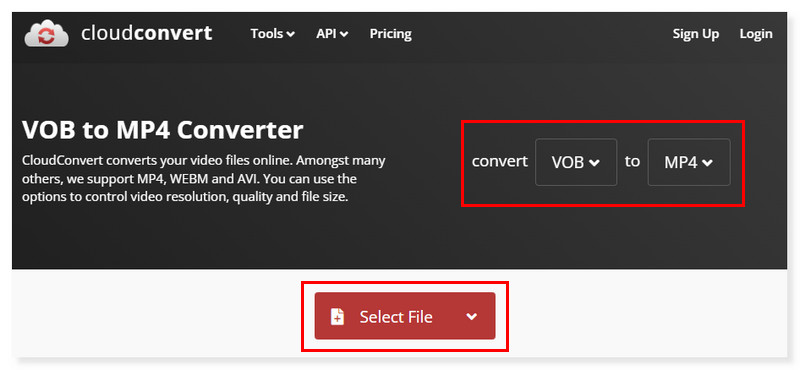
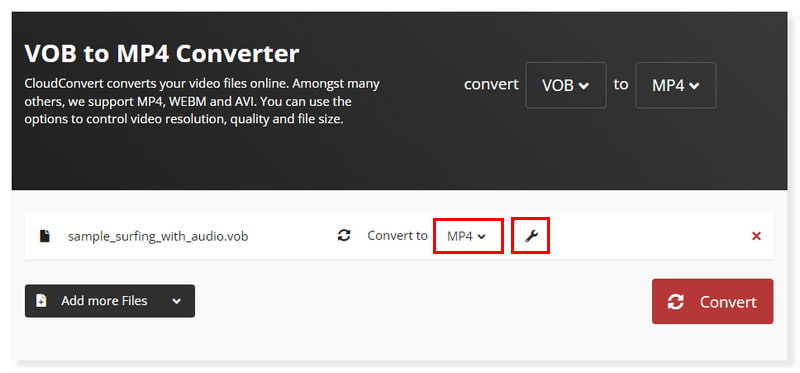
Schritt 1. Rufe die Website von CloudConvert auf. Stelle auf der Seite deine Konvertierung auf VOB zu MP4 ein. Klicke auf die Schaltfläche „Datei auswählen“, um deinen lokalen Speicher zu öffnen, und wähle die Dateien aus, die du konvertieren möchtest.
Schritt 2. Stelle das Ausgabeformat auf MP4 ein. Du kannst auch das Ausgabeformat jeder hochgeladenen Datei festlegen und deren Einstellungen individuell anpassen.
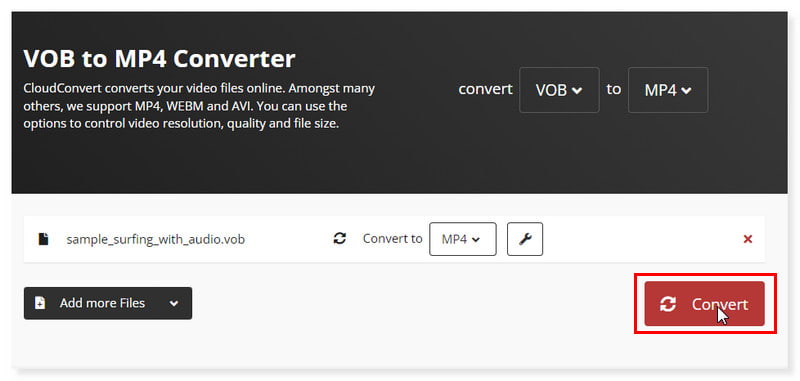
Schritt 3. Wenn du mit dem Einrichten der Dateien fertig bist, klicke unten auf die Schaltfläche „Konvertieren“ und starte den Konvertierungsvorgang. So kannst du VOB mit dem CloudConvert-Tool in MP4 übertragen.
Teil 3. Zamzar nutzen, um VOB in MP4 zu verwandeln
Vorteile
- Es ist ein plattformübergreifender Medienkonverter.
- Bietet eine benutzerfreundliche Oberfläche, die für alle Nutzer geeignet ist.
- Es unterstützt sehr viele Formate.
Nachteile
- Die Konvertierung großer Dateien dauert seine Zeit.
Zamzar ist ein unkompliziertes Online-Dateikonvertierungstool, das eine Vielzahl von Dateien in besser geeignete Dateiformate umwandeln kann. Du kannst Konvertierungen ganz einfach überall und auf jedem Gerät durchführen, indem du es online oder über die nahtlose Integration mit deinem bevorzugten Betriebssystem (Mac oder PC) verwendest. Es bietet eine Komplettlösung für alle Dateikonvertierungen, einschließlich Songs, Videos und Dokumenten. Du kannst mit Zamzar zum Beispiel Dateikonvertierungen wie AVI zu MP4, WMA zu MP3 und VOB zu MP4 durchführen. Allerdings ist es mit den kostenlosen Optionen nur eingeschränkt nutzbar. Wenn du das volle Potenzial ausschöpfen möchtest, musst du deinen Tarif upgraden.
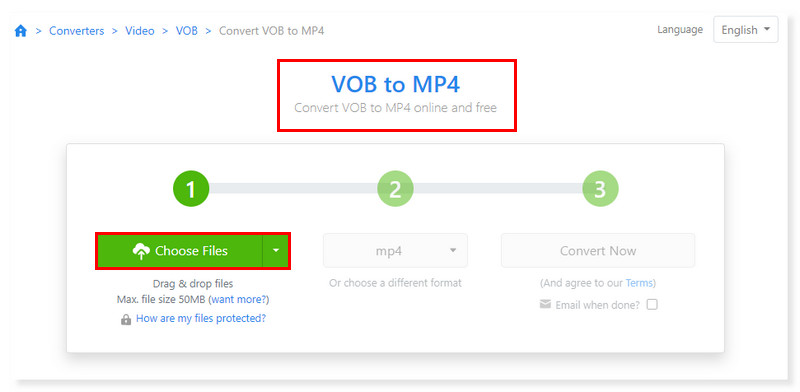
Schritt 1. Besuche zuerst die Zamzar-Website und suche den VOB-zu-MP4-Dateikonverter. Klicke auf die Registerkarte „Dateien auswählen“ oder ziehe die Dateien per Drag & Drop hinein, die du konvertieren möchtest.
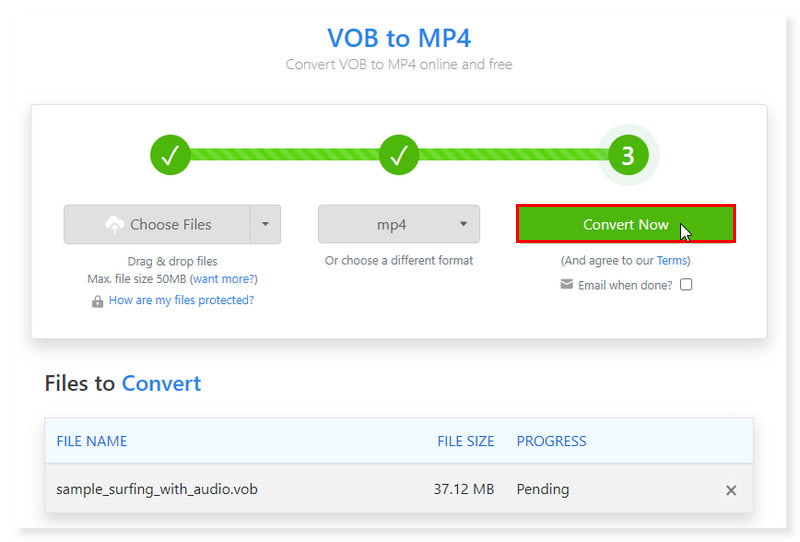
Schritt 2. Stelle dann das Ausgabeformat auf MP4 ein. Klicke anschließend auf die Registerkarte „Jetzt konvertieren“, um den Konvertierungsvorgang zu starten.
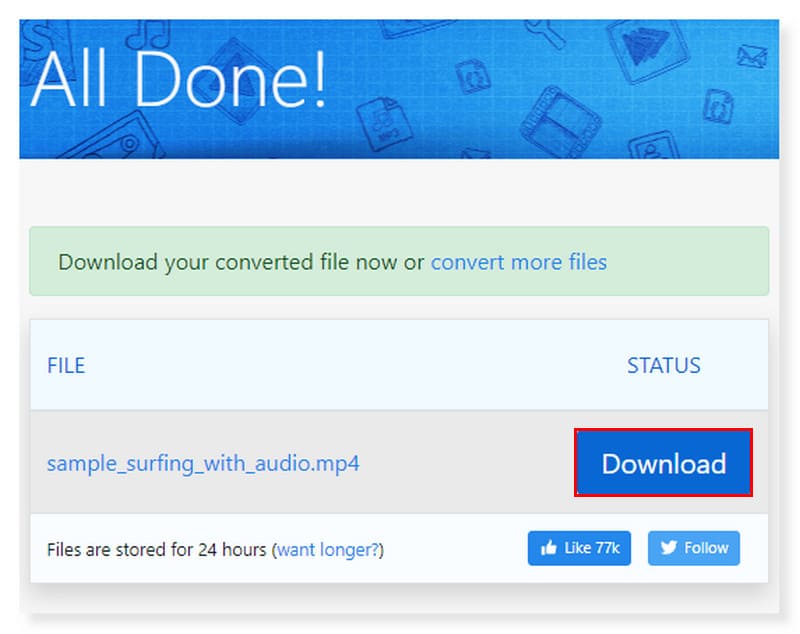
Schritt 3. Lade die konvertierte Datei herunter, sobald der Vorgang abgeschlossen ist. Das war’s! Dies sind die Schritte, um VOB mit diesem Tool kostenlos in MP4 zu konvertieren.
Teil 4. Media.io – VOB in MP4 ändern
Vorteile
- Keine Wasserzeichen.
- Bequem zu teilen.
- Schnelle Komprimierungsgeschwindigkeiten.
Nachteile
- Neu auf dem Markt.
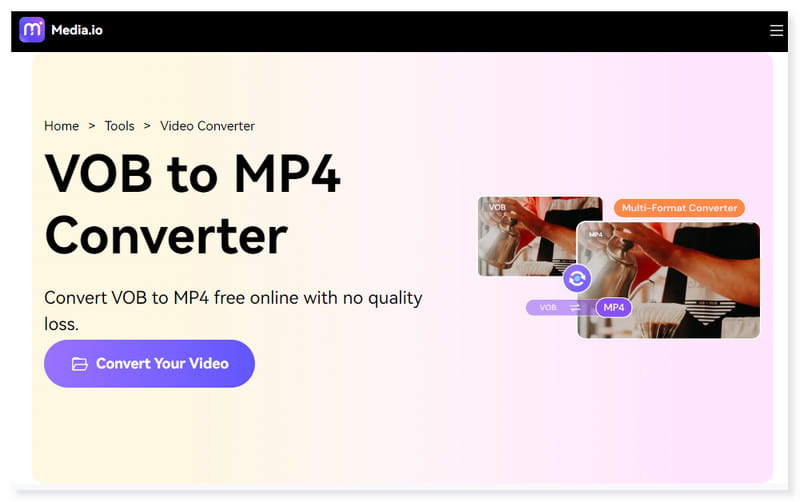
Mit Hilfe des Media.io Converters kannst du VOB-Dateien schnell und effizient in MP4 konvertieren – zusätzlich zu seinen Funktionen zur Bild- und Audiokonvertierung. Mit seiner verlustfreien Konvertierungsmethode gewährleistet er einen problemlosen Medienkonvertierungsprozess. Dank der Möglichkeit, die Parameter der Videokonvertierung anzupassen, gibt dir Media.io mehr Kontrolle über MP4. Außerdem ist er in der Lage, 35 verschiedene Video-Dateiformate zu konvertieren und bietet somit eine Vielzahl an Optionen für deine Konvertierungsanforderungen, ohne bei der Qualität Abstriche zu machen.
Schritt 1. Gehe zunächst auf die Media.io-Website und suche nach dem VOB-zu-MP4-Konverter. Lade deine VOB-Dateien hoch, indem du sie per Drag & Drop auf die Seite ziehst.
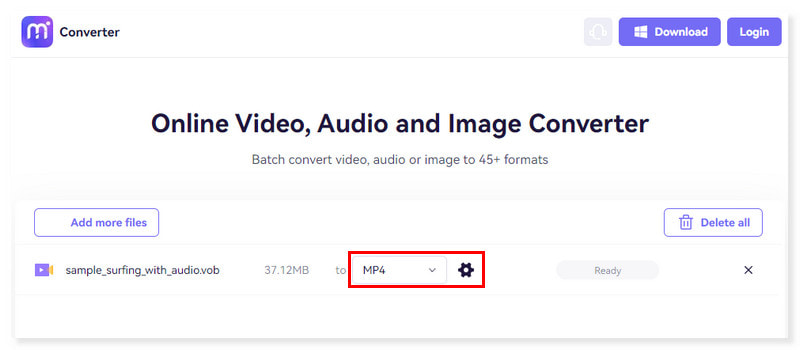
Schritt 2. Stelle dein Ausgabeformat auf MP4 ein. Du kannst die Voreinstellung des Formats auch ändern, indem du auf das Zahnrad-Symbol „Einstellungen“ klickst.
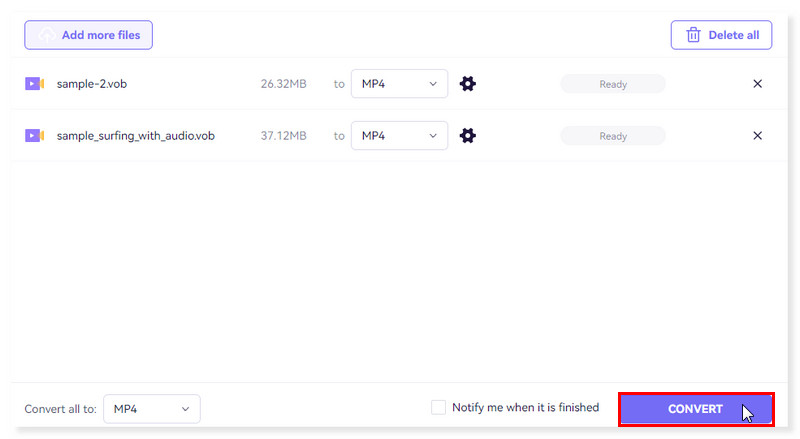
Schritt 3. Klicke, sobald du fertig bist, unten auf die Schaltfläche 'Konvertieren', um den Konvertierungsprozess zu starten. Das sind die Schritte, denen du folgen kannst, um VOB mit diesem Tool in MP4 zu ändern. Wenn du AVI in MP4 konvertieren möchtest, kann dir dieses Tool ebenfalls helfen.
Teil 5. VOB online mit Convertio in MP4 umwandeln
Vorteile
- Schnelle Batch-Verarbeitung bei der Konvertierung.
- Einfache und benutzerfreundliche Oberfläche.
- Integriert gängige Cloud-Dienste.
Nachteile
- Erlaubt in der kostenlosen Version nur das Hochladen von bis zu 100 MB pro Datei.
Ein weiterer kostenloser Videokonverter ist Convertio, mit dem du VOB-Dateien in nahezu jedes andere Format umwandeln kannst, darunter MP4, AVI, FLV, MKV, MOV und mehr. Da der Konverter webbasiert ist, kannst du Videos direkt in deinem Browser umwandeln. Du kannst sogar Auflösung, Qualität und Seitenverhältnis des ausgegebenen Videos anpassen, bevor du den Konvertierungsprozess startest.
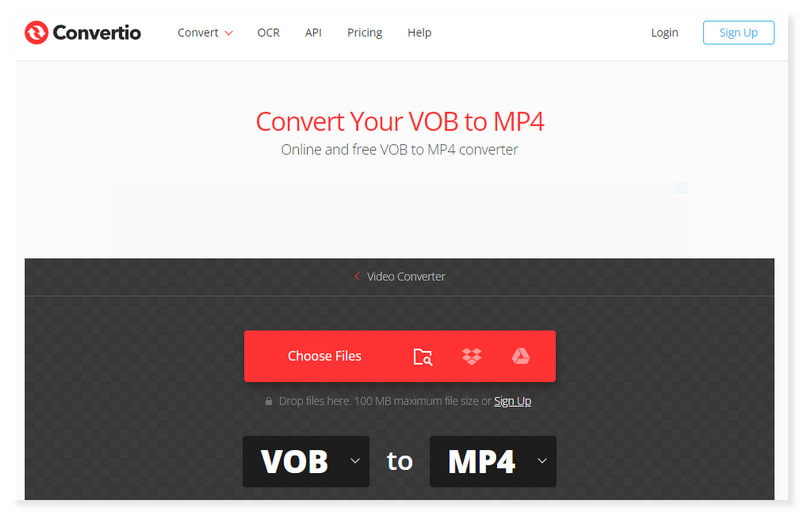
Schritt 1. Rufe die Website von Convertio auf. Stelle in der Oberfläche die Konvertierung auf VOB zu MP4 ein. Wähle Dateien aus deinem lokalen Speicher oder über eine URL aus, indem du sie auf die Seite ziehst.
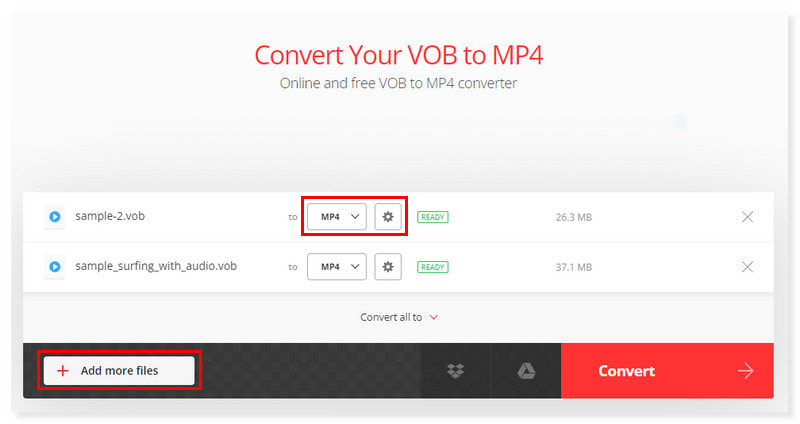
Schritt 2. Du kannst mehrere Dateien hinzufügen und auf der Seite konvertieren. Es ist außerdem möglich, das Ausgabeformat für jede hochgeladene Datei festzulegen. Klicke dazu einfach auf die Dropdown-Schaltfläche „Format“.
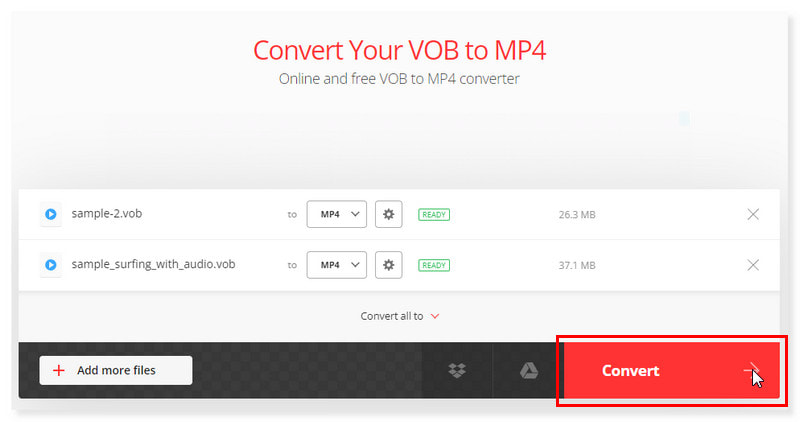
Schritt 3. Wenn alles eingerichtet ist, klicke unten auf die Schaltfläche „Konvertieren“, und du bist fertig! So kannst du VOB online mit Convertio in MP4 umwandeln.
Teil 6. VOB mit ConvertFiles in MP4 umwandeln
Vorteile
- Bietet ein weniger kompliziertes Konvertierungserlebnis.
- Unterstützt ein breites Spektrum an Medien-Dateiformaten.
- Kompatibel mit Computern mit jedem Betriebssystem.
Nachteile
- Werbe-Pop-ups sind auf der Website vorhanden.
Beim Konvertieren von VOB zu MP4 sorgt die Verwendung von ConvertFiles für einen präzisen und effizienten Umwandlungsansatz. Die hervorragenden Konvertierungsfunktionen dieser Plattform stellen sicher, dass die visuelle Integrität der ursprünglichen VOB-Inhalte in den erzeugten MP4-Dateien erhalten bleibt. ConvertFiles ist dein verlässlicher Partner für VOB-zu-MP4-Konvertierungen und erfüllt deine Anforderungen mit einem unerschütterlichen Engagement für Ergebnisse von höchster Qualität.
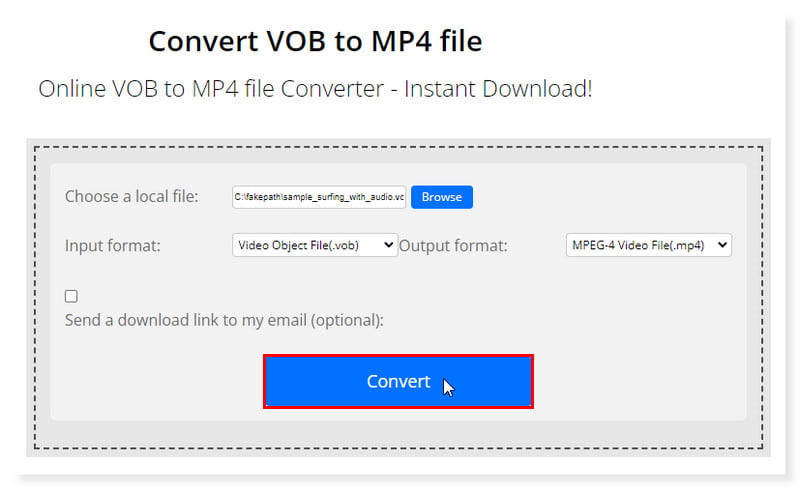
Schritt 1. Öffne deinen lokalen Speicher und wähle die VOB-Dateien aus, die du konvertieren möchtest, indem du auf die Registerkarte „Durchsuchen“ klickst. Wenn du fertig bist, stelle das Ausgabeformat auf MP4 ein.
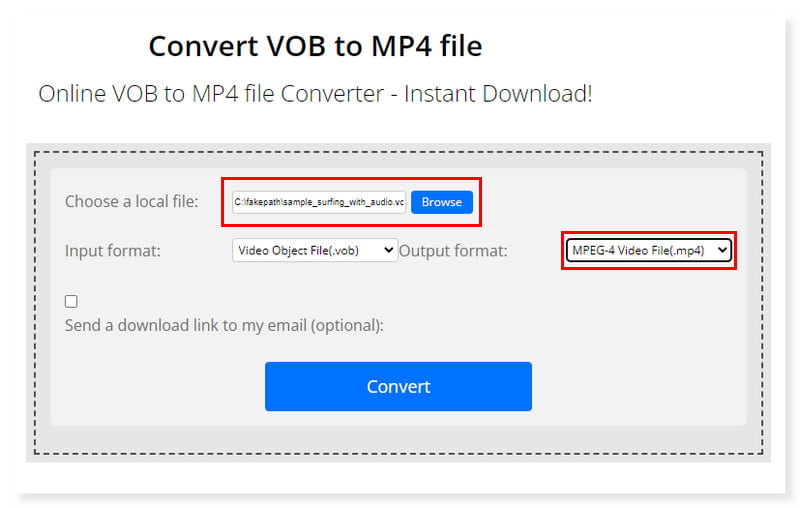
Schritt 2. Es gibt außerdem die Option, einen Download-Link an deine E‑Mail-Adresse senden zu lassen, aber das bleibt dir überlassen. Klicke auf die Schaltfläche „Konvertieren“, um mit der Umwandlung zu beginnen.
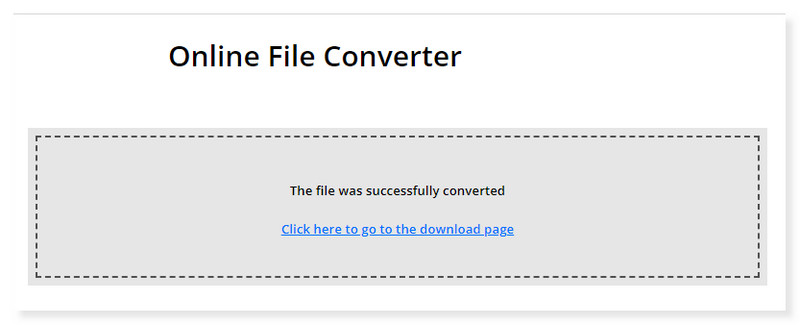
Schritt 3. Lade deine konvertierte MP4-Datei direkt herunter. Das war’s! So kannst du große VOB-Dateien kostenlos online in MP4 umwandeln. Und du kannst damit auch ganz einfach VOB in MKV ändern.
Teil 7. Bonus: VOB offline in MP4 konvertieren
Suchst du ein Tool, das ohne Internetverbindung konvertieren und große Dateien ohne Begrenzung transkodieren kann? Keine Sorge, wir haben die Lösung für dich! Lade diesen Videokonverter jetzt herunter. Vidmore Video Converter bietet eine nahtlose, benutzerfreundliche Oberfläche, schnelle Konvertierung und hervorragende Ausgabequalität. Mit diesem leistungsstarken Konvertierungstool kannst du schwer zugängliche Dateien mühelos und schnell verarbeiten. Das Umwandeln von Bilddateitypen, das Encodieren von Video zu Audio und das Ändern von Videoformaten sind alles einfache Aufgaben. Wähle aus mehr als 200 verschiedenen Codecs und Formaten, wie RAW, MP3, OGG, VOB, DVD, MOV, AVI, WMV, MP4 und MKV. Du kannst die Ergebnisse online, auf deinem Computer oder auf jedem anderen Gerät hochladen. Lies die folgenden Schritte, um VOB auf dem Mac und unter Windows mit dieser Software in MP4 umzuwandeln.
Schritt 1. Lade die Vidmore Video Converter-Software auf deinen Computer herunter und installiere sie.
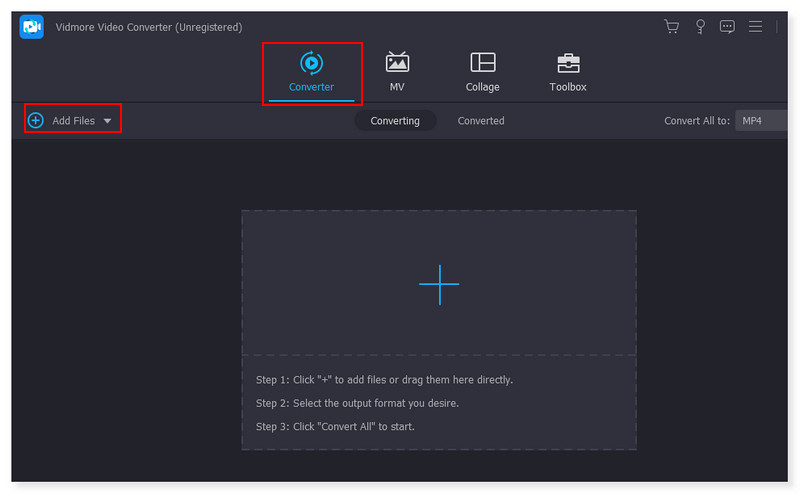
Schritt 2. Ziehen Sie die Dateien, die Sie konvertieren möchten, in das Tool oder klicken Sie auf die Registerkarte „Dateien hinzufügen“. Sie können auch auf das Plus-Symbol in der Mitte klicken, um Ihren lokalen Speicher zu öffnen.
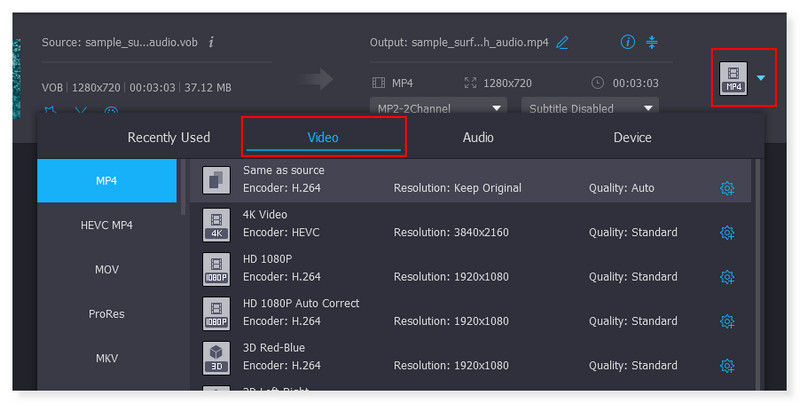
Schritt 3. Nachdem Sie die Datei hinzugefügt haben, legen Sie das Ausgabeformat auf MP4 fest. Klicken Sie auf das Dropdown‑Menü neben der Datei. Es gibt auch eine Option, jedes voreingestellte Format nach Ihren Wünschen anzupassen.
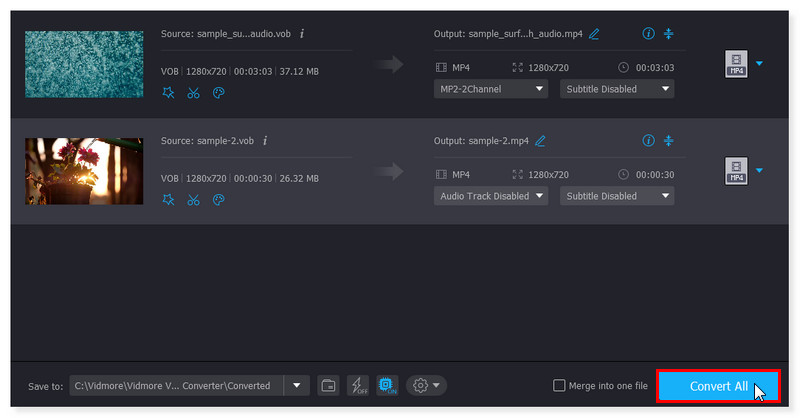
Schritt 4. Wenn du mit dem Bearbeiten der Datei fertig bist, klicke auf die Schaltfläche „Alle konvertieren“, um die Umwandlung zu starten. Dies sind die grundlegenden Schritte, um VOB unter Windows 10 mit diesem Tool in MP4 zu konvertieren.
Teil 8. FAQs dazu, wie man VOB online in MP4 umwandelt
Kann VLC VOB-Dateien in MP4 konvertieren?
Mit dem VLC Media Player kannst du VOB-Dateien in das MP4-Format umwandeln, was ihre Kompatibilität mit den meisten Geräten erhöht. VLC ist ein kostenloser, quelloffener Media Player, der dafür bekannt ist, eine Vielzahl von Videoformaten zu unterstützen.
Kann HandBrake VOB in MP4 konvertieren?
Auf jeden Fall, ja! HandBrake ist – genau wie VLC – eine Open-Source-Software und unterstützt nahezu alle Formattypen.
Apps zum Konvertieren von VOB in MP4
Es gibt unzählige VOB-zu-MP4-Videokonverter, aber hier sind einige der empfohlenen:
- Vidmore Video Converter
- YouTube
- VidMate
- TubeMate
- Snaptube
- Smarters Player Lite
- Kodi
- PLAYit
Fazit
Diese Tools zur Konvertierung von VOB in MP4 können dir wirklich zur Rettung werden, wenn du sie am dringendsten brauchst. Obwohl das Internet zahlreiche Optionen bietet, sollte die Gewährleistung von Sicherheit neben der Effizienz oberste Priorität haben. Die oben genannten Videokonverter sind alle benutzerfreundlich. Welche Lösung am besten zu dir passt, hängt davon ab, was du suchst. Zur Erinnerung: Vidmore Free Video Converter Online ist ein kostenloser und nützlicher Videokonverter. Es muss keine Drittanbieter-Software installiert werden, und du kannst so viele Videos konvertieren, wie du möchtest. Außerdem bietet er Videokonvertierung ohne Größenbeschränkungen und ohne Registrierung, im Gegensatz zu anderen Konverterprogrammen. Probiere es gleich aus!
MP4 & VOB
-
MP4 konvertieren
-
FLV konvertieren
-
VOB