So konvertieren Sie WebM in MP4 & umgekehrt mit den besten Konvertierungstools
Wir können den Bedarf an nahtloser Konvertierung von Multimediadateien nicht leugnen. In dieser sich wandelnden Landschaft der digitalen Erstellung ist sie immer präsenter geworden. Eine solche häufige Umwandlung ist die Konvertierung zwischen WebM- und MP4-Formaten, zwei weit verbreiteten Video-Dateitypen. WebM und MP4 sind beliebte Optionen mit jeweils eigenen Vorteilen: WebM ist für seine Open-Source-Natur und eine hochwertige Kompression bekannt, während MP4 eine sehr breite Kompatibilität mit Geräten und Plattformen bietet. Um also die Bedeutung dieser Konvertierung von WebM zu MP4 oder umgekehrt zu verstehen, haben wir die besten Online- und Offline-Tools zusammengestellt, um Ihnen die effizientesten Lösungen für Ihre Anforderungen bereitzustellen.

SEITENINHALT
Teil 1. WebM vs. MP4: Vergleich
Schauen wir uns diese beiden unterschiedlichen Multimediaformate genauer an. Beginnen wir mit WebM, einem offenen und lizenzfreien Multimediaformat, das für die effiziente Bereitstellung von Video- und Audioinhalten über das Web entwickelt wurde. Das WebM-Projekt, das dieses Videoformat entwickelt hat, wird von Google unterstützt und ist mit einer Vielzahl von Webbrowsern und Anwendungen kompatibel. Daher ist das WebM-Format speziell für den Web-Einsatz optimiert und bietet eine gute Kompression sowie eine hochwertige Videowiedergabe.
MP4 hingegen ist ein weit verbreitetes bzw. universelles digitales Multimedia-Containerformat. Es ist dafür ausgelegt, Audio, Video, Untertitel und Standbilder in einer einzigen Datei zu speichern. MP4 ist ein vielseitiges Format, das für seine Effizienz bei der Komprimierung von Multimediadaten bei gleichzeitig relativ hoher Qualität bekannt ist. Darüber hinaus hat es sich als Standardcontainer für eine Vielzahl von Anwendungen etabliert, darunter Streaming, Rundfunk und das Teilen von Multimedia-Inhalten im Internet.
Vergleichstabelle
Die Vergleichstabelle unten ist ein wichtiger Faktor, um die Bedeutung der Konvertierung von MP4 zu WebM oder umgekehrt zu erkennen.
| Funktion | WebM | MP4 |
| Open Source | Ja | Nein |
| Dateigröße | Kleinere Dateigröße im Vergleich zu MP4. | Etwas größere Dateigröße im Vergleich zu WebM. |
| Verwendung | Es wird häufig für webbasierte Inhalte verwendet. | Es wird für eine Vielzahl von Zwecken weit verbreitet eingesetzt. |
| Lizenz | Kostenlos nutzbar | Kostenlos nutzbar |
| Streaming-Unterstützung | Es ist in einigen Streaming-Umgebungen eingeschränkt. | Es wird von Streaming-Diensten weitgehend unterstützt. |
| Codec | Opus, Vorbis, VP8, VP9. | H.264, H.265, AAC. |
| Qualität | Hoch | Hoch |
| Kompatibilität | Einige Mediaplayer unterstützen es. | Nahezu alle Mediaplayer unterstützen es. |
Teil 2. Die besten Wege, WebM offline in MP4 zu konvertieren
Methode 1. Vidmore Video Converter
Vidmore Video Converter ist ein herausragender Videokonverter, der die Erwartungen übertrifft, indem er jede Videodatei schnell in Ihr gewünschtes Format umwandelt. Dieser MP4-zu-WebM-Konverter unterstützt über 200 Eingabe- und Ausgabeformate und bietet einen beeindruckend schnellen Konvertierungsvorgang, der bis zu 50-mal schneller ist als bei Standardtools. Dank fortschrittlicher Hardware- und GPU-Beschleunigung sorgt dieses ultimative Konvertierungstool für Effizienz, ohne dass fortgeschrittene technische Kenntnisse erforderlich sind. Darüber hinaus ist die benutzerfreundliche Oberfläche speziell für Einsteiger konzipiert. Besonders hervorzuheben ist die Stapelkonvertierung, mit der Sie WebM in MP4 und umgekehrt gleichzeitig und ohne Einschränkungen umwandeln können. Selbst bei vielen Dateien behält dieser bemerkenswerte Konverter seine ultraschnelle Konvertierungsgeschwindigkeit bei!
Über seine Hauptfunktion als erstklassiger Konverter hinaus bietet Vidmore eine leistungsstarke Toolbox mit einer Vielzahl von Bearbeitungswerkzeugen. In dieser Toolbox können Sie verbessern, schneiden, entfernen, zuschneiden, zusammenführen und Wasserzeichen hinzufügen. Sehen Sie sich daher die folgenden Schritte an, um zu entdecken, wie dieser fantastische Dateikonverter WebM nahtlos in MP4 umwandelt.
Schritt 1. Vidmore Video Converter installieren
Zuerst müssen Sie diesen vielseitigen Videokonverter auf Ihrem Computer installieren. Verwenden Sie die Download-Schaltfläche unten, um die Installation schnell zu starten.
Schritt 2. WebM- oder MP4-Dateien importieren
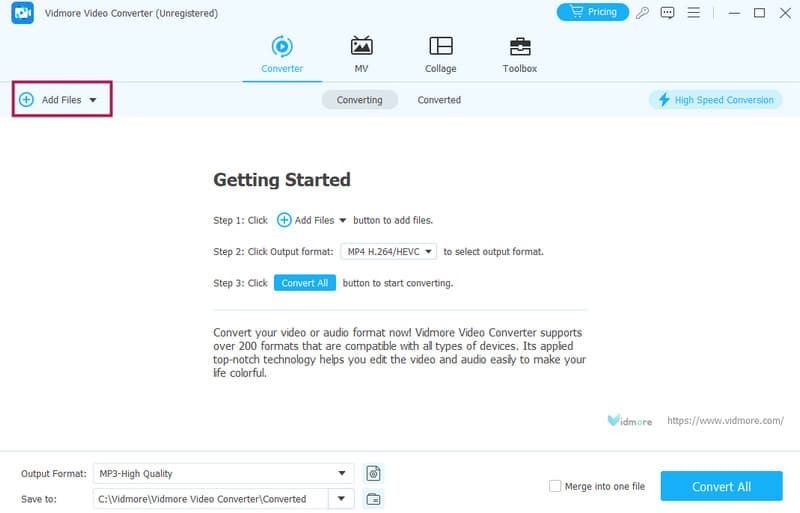
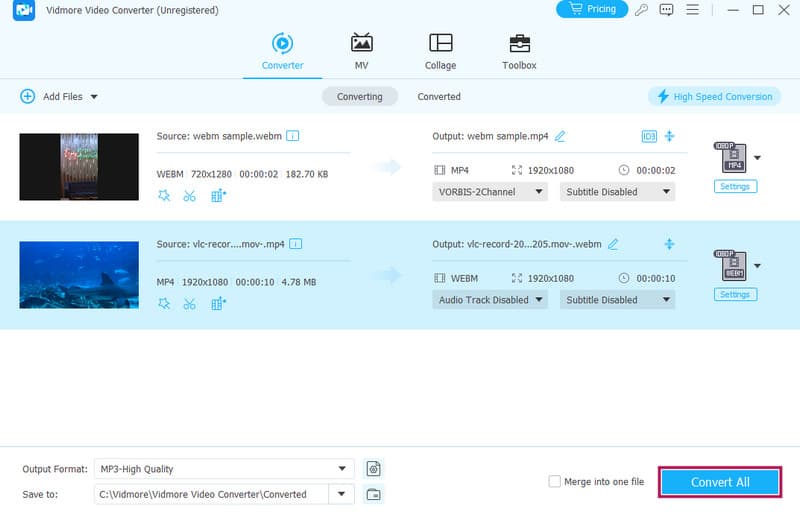
Als Nächstes laden Sie alle WebM- oder MP4-Videos hoch, die Sie konvertieren möchten. Dazu müssen Sie die Dateien einfach in die Mitte des Arbeitsbereichs ziehen. Alternativ klicken Sie auf die Registerkarte Dateien hinzufügen oder ziehen Sie die Dateien direkt in die Mitte der Oberfläche.
Schritt 3. Ausgabeformat wählen
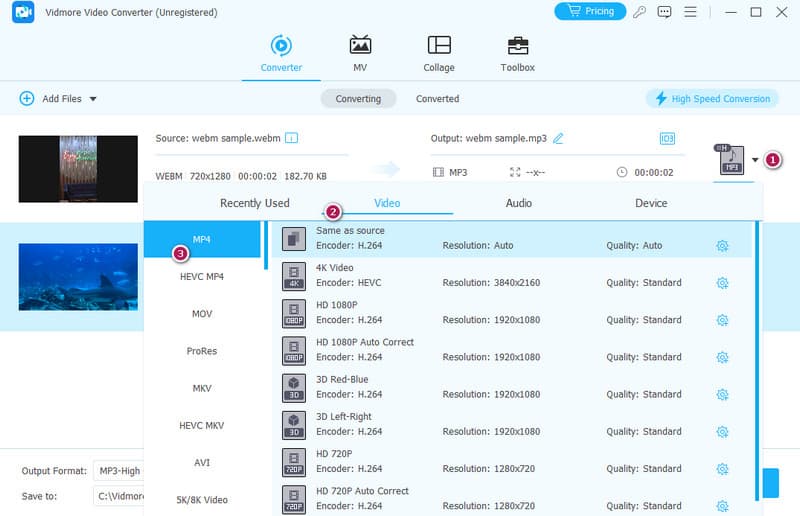
Nachdem Sie die Dateien hochgeladen haben, fahren Sie mit der Maus über den Dropdown-Pfeil im Bereich Format-Einstellung. Wenn das neue Fenster erscheint, wechseln Sie zur Option Video, suchen Sie das Format MP4 oder WebM, je nachdem, was Sie benötigen, und klicken Sie auf den gewünschten Encoder.
Schritt 4. MP4 in WebM umwandeln
Nachdem Sie das Ausgabeformat festgelegt haben, klicken Sie auf die Schaltfläche Alle konvertieren. Nach dem Klick startet die ultraschnelle Konvertierung.
Vorteile
- Es bietet eine ultraschnelle Konvertierungsgeschwindigkeit.
- Es funktioniert mit verschiedenen Videoformaten.
- Sie können mehrere Dateien in einem einzigen Vorgang konvertieren.
- Es bietet eine 30-tägige kostenlose Testversion.
Nachteile
- Die ultraschnelle Konvertierung ist in der kostenpflichtigen Version verfügbar.
Methode 2. HandBrake
Hier ist ein weiteres vielseitiges Konvertierungstool, das Sie ebenfalls unter Windows, Mac und Linux nutzen können. Eine besonders erwähnenswerte Funktion von HandBrake ist die Fähigkeit, Videos effizient und mühelos zu konvertieren. Es sorgt für einen reibungslosen Übergang zu MP4 oder MKV und verbessert so die Kompatibilität und den Zugriff. Diese Flexibilität macht es zu einer wertvollen Ressource für alle, die ihre Videodateien für verschiedene Geräte oder Plattformen anpassen möchten.
Darüber hinaus erleichtert HandBrake nicht nur den Konvertierungsprozess, sondern bietet auch eine Reihe von Videofiltern wie Graustufen, Denoise, De-Comb, Deblock und mehr. Für Nutzer mit starkem technischem Hintergrund und einem Faible für detaillierte Einstellungen ist HandBrake eine ausgezeichnete Wahl unter den WebM-zu-MP4-Konvertierungstools. Trotz einer möglicherweise einschüchternden Oberfläche für Einsteiger können fortgeschrittene Nutzer komplexe Parameter wie RF-Level, Ziel-kbps, Encoder-Tunes und vieles mehr effizient konfigurieren.
Schritt 1. HandBrake installieren
Installieren Sie den Konverter, nachdem Sie ihn auf Ihren Computer heruntergeladen haben. Starten Sie ihn anschließend und fahren Sie mit dem Hochladen Ihrer WebM-Datei fort. Wie? Klicken Sie auf Open Source und fügen Sie die Datei hinzu.
Schritt 2. MP4 wählen
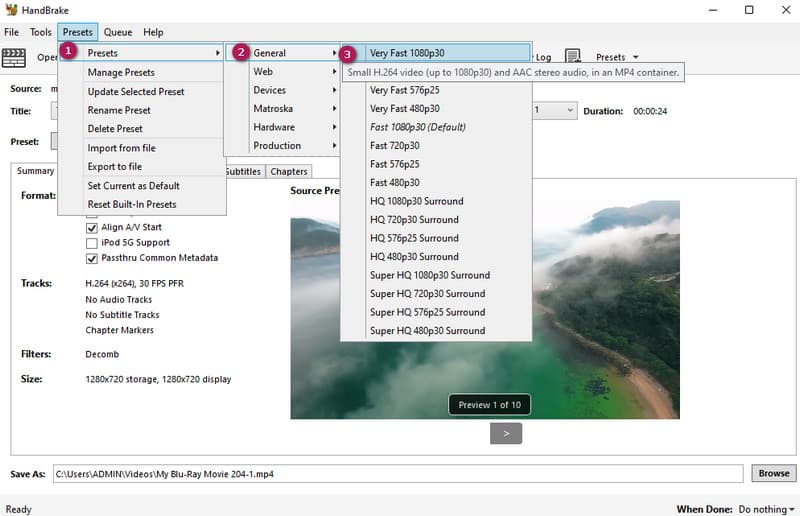
Wenn sich die WebM-Datei in der Oberfläche befindet, klicken Sie auf die Schaltfläche Presets. Klicken Sie dann auf die Option General, um ein MP4-Ausgabeformat zu wählen, und wählen Sie die gewünschte Qualität aus.
Schritt 3. Datei konvertieren
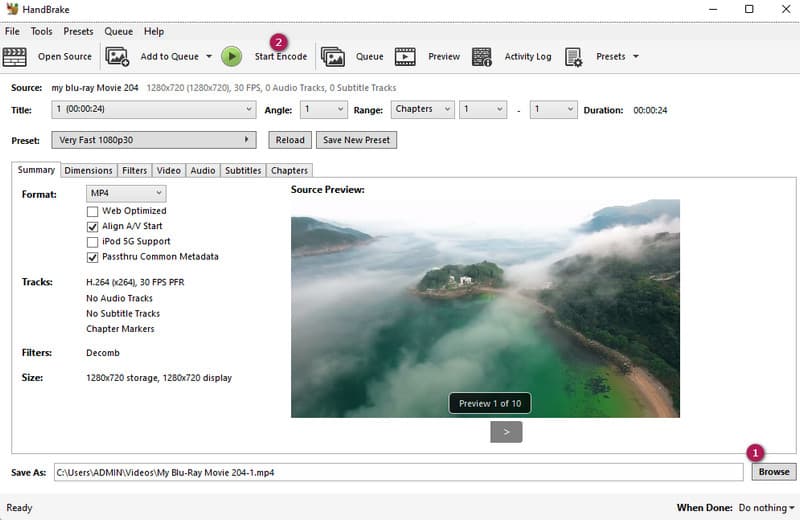
Klicken Sie danach auf die Schaltfläche Browse, um den Ordner für den gewünschten Zielspeicherort festzulegen. Klicken Sie anschließend auf die Schaltfläche Start Encode, um den Konvertierungsprozess zu starten.
Vorteile
- Sie können es kostenlos nutzen.
- Es verfügt über Anpassungsoptionen.
- Es wird von mehreren Plattformen unterstützt.
Nachteile
- Es ist keine Stapelkonvertierung verfügbar.
- Es hat eine anspruchsvolle Lernkurve.
- Es verfügt nur über eingeschränkte Bearbeitungsfunktionen.
Methode 3. VLC
Schließlich erweist sich dieser bekannte Mediaplayer VLC als effektiver Videokonverter. Ähnlich wie das zuvor genannte Tool ist VLC eine kostenlose und Open-Source-Software, die eine große Bandbreite an Video- und Audioformaten verarbeiten kann. Das bedeutet, dass VLC sowohl unter Windows als auch auf dem Mac ein zuverlässiges Werkzeug für die Wiedergabe und Konvertierung Ihrer Mediendateien ist. Zu den unterstützten Formaten gehören WebM, MP4, MP3, OGG, TS, ASF und viele weitere. Diese breite Kompatibilität ermöglicht es Ihnen, Dateien nahtlos entsprechend Ihren speziellen Anforderungen zu konvertieren.
Ein bemerkenswertes Merkmal von VLC ist seine Fähigkeit, Konvertierungen plattformübergreifend durchzuführen und Ihnen so die Flexibilität zu geben, Ihre Multimedia-Inhalte zu optimieren. Darüber hinaus sorgt der Konvertierungsvorgang dafür, dass Ihre Videos mit dem Mediaplayer kompatibel sind, den Sie verwenden. Diese Vielseitigkeit macht VLC zu einer ersten Wahl für alle, die eine zuverlässige und benutzerfreundliche Lösung für Multimedia-Konvertierungsaufgaben suchen. Um also zu erfahren, wie Sie WebM mit VLC in MP4 umwandeln, sollten Sie die folgende Anleitung beachten.
Schritt 1. Starten und importieren
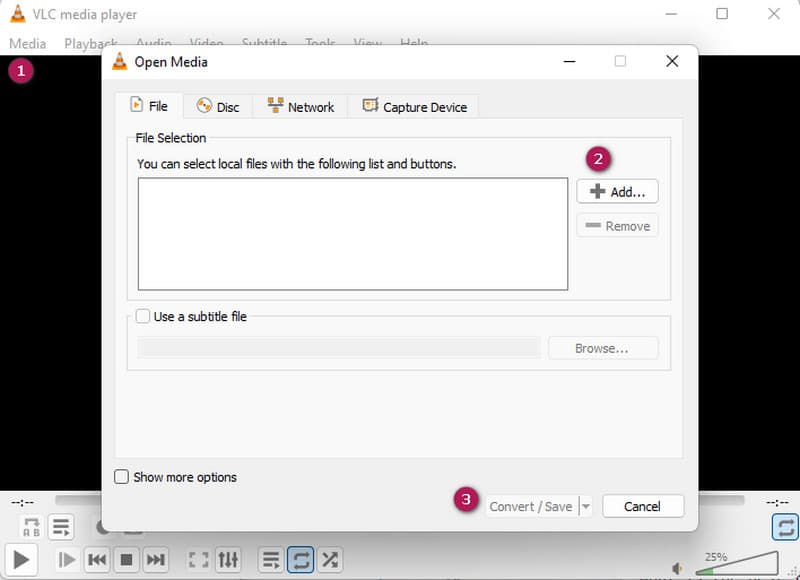
Starten Sie VLC auf Ihrem PC, klicken Sie oben schnell auf das Menü Medien und wählen Sie die Option Konvertieren/Speichern. Gehen Sie dann im Popup-Fenster zur Registerkarte Hinzufügen und laden Sie die WebM-Videodatei(en) hoch, die Sie konvertieren müssen. Klicken Sie anschließend unten auf die Schaltfläche Konvertieren/Speichern, um fortzufahren.
Schritt 2. MP4 als Ausgabe wählen
Im nächsten Schritt klicken Sie im folgenden Fenster auf den Dropdown-Pfeil im Bereich Profil. Wählen Sie dort unter den angebotenen Profilformaten Video – H.264 + MP3 (MP4) aus.
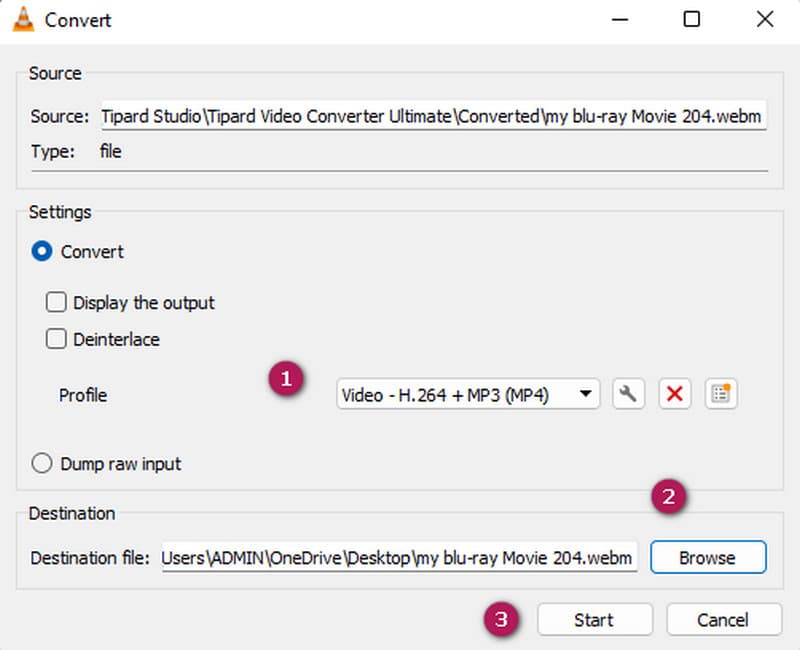
Schritt 3. Klicken Sie danach auf die Schaltfläche Browse und legen Sie den gewünschten Dateipfad als Ziel fest. Klicken Sie dann auf die Schaltfläche Start neben Abbrechen am unteren Rand der Oberfläche.
Vorteile
- Es unterstützt verschiedene Videoformate.
- Es ist flexibel in Bezug auf die Plattformunterstützung.
- Es kann kostenlos verwendet werden.
- Es bietet zusätzliche grundlegende Funktionen.
Nachteile
- Die erweiterten Einstellungen sind begrenzt.
- Der Stapelkonvertierungsprozess ist anspruchsvoll.
Teil 3. WebM mit dem bemerkenswerten Online-Tool in MP4 umwandeln
Wenn Sie WebM in MP4-Dateien umwandeln möchten, ohne eine Software herunterzuladen, ist dieses Online-Tool die beste Wahl für Sie.
1. Vidmore Free Video Converter Online
Vidmore Free Video Converter Online ist ein äußerst praktisches Tool, das speziell dafür entwickelt wurde, Ihre Anforderungen bei der Online-Konvertierung von Videodateien zu erfüllen. Dieser vielseitige Konverter unterstützt nicht nur die nahtlose Umwandlung einzelner WebM-Dateien in MP4, sondern ermöglicht auch die Stapelkonvertierung, sodass Sie mehrere WebM-Dateien gleichzeitig verarbeiten können. Darüber hinaus verfügt er über eine benutzerfreundliche Oberfläche, mit der Sie verschiedene Aspekte Ihrer Videos wie Qualität, Auflösung und Bildrate ganz einfach anpassen können – für ein unkompliziertes und schnelles Online-Konvertierungserlebnis. Wenn Sie also MP4 in WebM oder umgekehrt online konvertieren möchten, sehen Sie sich die kurzen Schritte unten an.
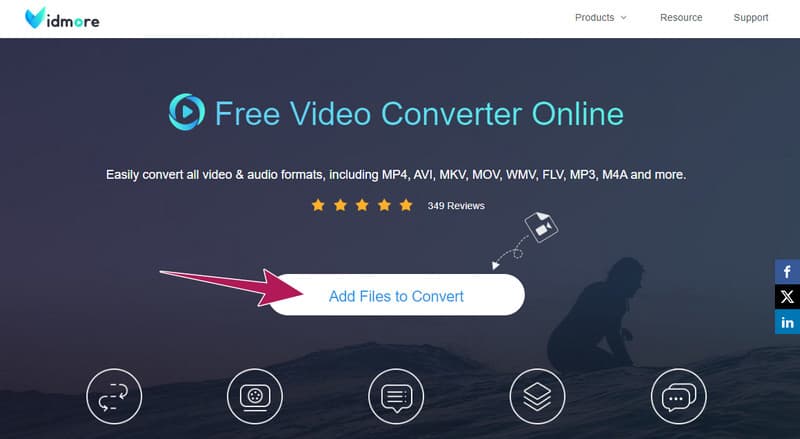
Schritt 1. Rufen Sie zunächst die Hauptwebseite des Vidmore Free Video Converter Online auf. Klicken Sie auf die Registerkarte Dateien zum Konvertieren hinzufügen, um den Launcher zu starten und Ihre Videodateien hochzuladen.
Schritt 2. Wenn die Videos in die Hauptoberfläche geladen sind, wählen Sie MP4 oder WebM als gewünschtes Ausgabeformat. Markieren Sie dazu das entsprechende Auswahlkästchen unten.
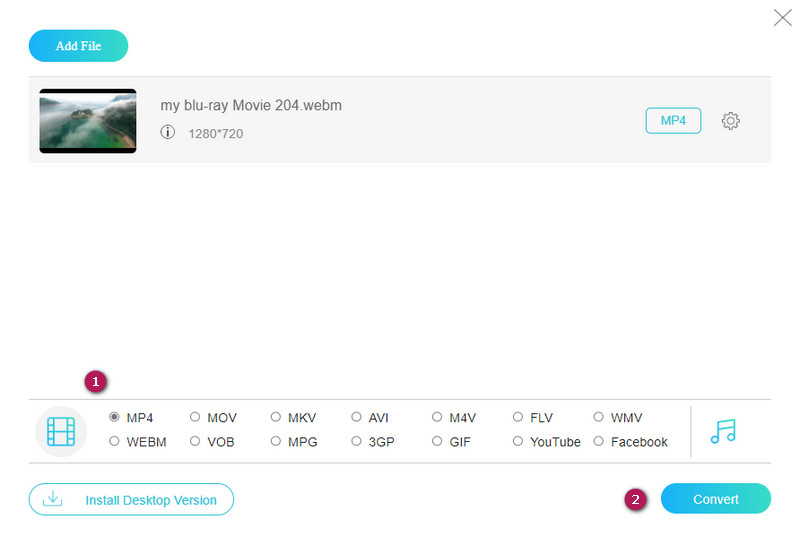
Schritt 3. Wenn MP4 oder WebM als Format ausgewählt ist, klicken Sie auf die Schaltfläche Konvertieren. Wählen Sie anschließend einen Zielordner für Ihre Ausgabedatei; danach beginnt der Konvertierungsvorgang.
Vorteile
- Es ist ein erstklassiger Videokonverter, den Sie kostenlos verwenden können.
- Sie können mehrere Dateien in einem Rutsch konvertieren.
- Viele verschiedene Formate stehen zur Auswahl.
- Es verfügt über grundlegende Bearbeitungswerkzeuge.
Nachteile
- Sein Konvertierungsprozess ist von Ihrer Internetverbindung abhängig.
| Funktion | Vidmore Video Converter | HandBrake | VLC | Vidmore Free Video Converter Online |
| Konvertierungsgeschwindigkeit | Ultraschnell | Schnell | Schnell | Ultraschnell |
| Wasserzeichen in der kostenlosen Version | Nein | Nein | Nein | Nein |
| Zusätzliche Funktionen | Videobearbeitung, Filter, Effekte, Maker-Optionen. | Video-Filter, Kapitel. | Grundlegende Bearbeitungsfunktionen. | Grundlegende Bearbeitungsfunktionen. |
| Plattformkompatibilität | Windows/Mac. | Windows/Mac/Linux. | Windows/Mac/Linux. | Webbasiert. |
Teil 4. FAQs zur Konvertierung von WebM und MP4
Verringert die Konvertierung von WebM zu MP4 die Qualität?
Ja, die Umwandlung zwischen verlustbehafteten Formaten wie WebM und MP4 kann zu einem gewissen Qualitätsverlust führen. Das Ausmaß dieses Verlusts hängt jedoch von den konkreten Einstellungen ab, die während des Konvertierungsvorgangs verwendet werden.
Was ist die beste kostenlose Software, um WebM in MP4 zu konvertieren?
Die beste kostenlose Software zur Konvertierung von Videodateien hängt von verschiedenen Faktoren ab. Wenn Sie vermeiden möchten, zusätzliche Software herunterzuladen, die Speicherplatz auf Ihrem Gerät beansprucht, empfehlen wir die Verwendung von Vidmore Free Video Converter Online, um WebM online kostenlos in MP4 umzuwandeln.
Kann man WebM mit VLC in MP4 umwandeln?
Ja, Sie können VLC verwenden, um WebM in MP4 zu konvertieren. Wenn Ihnen die Konvertierungsschritte zu kompliziert erscheinen, können Sie auch VLC zum Aufzeichnen des Bildschirms verwenden und das WebM-Video abspielen. Auf diese Weise erhalten Sie ganz einfach ein MP4-Video.
Fazit
Damit haben Sie es! Es gibt mehrere bemerkenswerte Konverter-Tools, die WebM in/aus MP4 umwandeln können. Es spielt keine Rolle, ob Sie in dieser Aufgabe ein Einsteiger sind. Solange Sie die Anweisungen des jeweiligen Tools befolgen, sind Sie auf der sicheren Seite.