Top professionelle WMV‑zu‑MP4‑Konverter für verlustfreie Konvertierung
Wie wir wissen, wurde WMV für Streaming-Medien entwickelt und kann sowohl Video- als auch Audioelemente enthalten. Das Besondere an WMV ist die Fähigkeit, relativ kleine Dateigrößen beizubehalten, ohne die Videoqualität zu beeinträchtigen. Das macht es ideal für Online-Übertragung und -Wiedergabe. Trotz dieser Effizienz gibt es jedoch einen Haken: WMV-Dateien haben häufig Kompatibilitätsprobleme und lassen sich auf beliebten Plattformen wie QuickTime, iMovie, Final Cut, iPhones, iPads, PS3, PS4 und anderen Nicht‑Windows‑Geräten oft nicht abspielen. Diese Einschränkung macht eine Lösung notwendig – und die wirkungsvollste besteht darin, WMV in MP4 zu konvertieren, denn MP4 ist heute das kompatibelste Format.
Um Sie bei diesem Konvertierungsprozess zu unterstützen, haben wir eine Liste der besten professionellen WMV-Konverter zusammengestellt, die sowohl mit Mac als auch mit Windows kompatibel sind. Mit diesen Tools wird der Wechsel von WMV-Dateien zu MP4-Videos ganz einfach, sodass Ihre Videos weltweit zugänglich werden, ohne dass die Qualität leidet.

SEITENINHALT
- Teil 1. WMV vs. MP4
- Teil 2. WMV auf Windows und Mac mit Vidmore Video Converter in MP4 umwandeln
- Teil 3. WMV‑Videos online in MP4 ändern
- Teil 4. WMV‑Dateien mit FFmpeg in MP4 übertragen
- Teil 5. WMV mit VLC in MP4 umwandeln
- Teil 6. WMV mit HandBrake in MP4 konvertieren
- Teil 7. WMV auf Android und iPhone in MP4 transkodieren
- Teil 8. FAQs zur Konvertierung von WMV in MP4
Teil 1. WMV vs. MP4
| Eigenschaften | WMV | MP4 |
| Entwickler | Microsoft | MPEG oder Moving Picture Experts Group |
| Qualität vs. Größe | Effiziente Komprimierung für relativ kleine Dateigrößen ohne nennenswerten Qualitätsverlust. | Es bietet ein hervorragendes Verhältnis zwischen Dateigröße und Videoqualität. |
| Kompatibilität | Stark auf Windows ausgerichtet; kann auf Nicht-Windows-Plattformen Probleme bereiten. | Plattform- und geräteübergreifend universell unterstützt. |
| Unterstützung durch Bearbeitungssoftware | Eingeschränkte Unterstützung; kann bei gängiger Bearbeitungssoftware auf Nicht-Windows-Plattformen Probleme bereiten. | Umfassende Unterstützung; kompatibel mit einer Vielzahl von Videobearbeitungsprogrammen auf verschiedenen Plattformen. |
| Übliche Verwendung | Streaming-Medien, Online-Übertragungen, Windows-spezifische Anwendungen. | Weit verbreitet für Online-Streaming, Video-Sharing und Multimedia-Anwendungen über verschiedene Plattformen hinweg. |
Teil 2. WMV auf Windows und Mac mit Vidmore Video Converter in MP4 umwandeln
Vidmore Video Converter ist ein benutzerfreundliches Tool, das dafür entwickelt wurde, WMV schnell stapelweise in MP4 und umgekehrt umzuwandeln. Mit nur wenigen Schritten können Sie Ihre Audio- und Videoinhalte zügig transformieren. Gleichzeitig verfügt Vidmore Video Converter über eine übersichtliche Benutzeroberfläche, die den Konvertierungsprozess insbesondere für Einsteiger zum Kinderspiel macht. Bemerkenswert ist, dass Vidmore Video Converter eine Vielzahl gängiger Formate unterstützt, etwa MKV, M4V, MOV, ASF, MPEG und 200 weitere. Besonders wichtig: Dieser Konverter legt großen Wert darauf, die ursprüngliche Qualität Ihrer Videos während des gesamten Konvertierungsvorgangs zu erhalten.
Außerdem sorgt er für ein nahtloses und hochwertiges Ergebnis. Erleben Sie die Einfachheit und Effizienz des Vidmore Video Converter, während Sie Videos mühelos in MP4 und aus MP4 heraus umwandeln. Wenn Sie also erfahren möchten, wie Sie mit diesem großartigen Konverter WMV in MP4 umwandeln, helfen Ihnen die folgenden Schritte.
Schritt 1. Beginnen Sie den Konvertierungsprozess, indem Sie den Konverter auf Ihrem Computer installieren. Klicken Sie einfach auf die unten bereitgestellte Download-Schaltfläche und folgen Sie den Anweisungen, um die Software herunterzuladen.
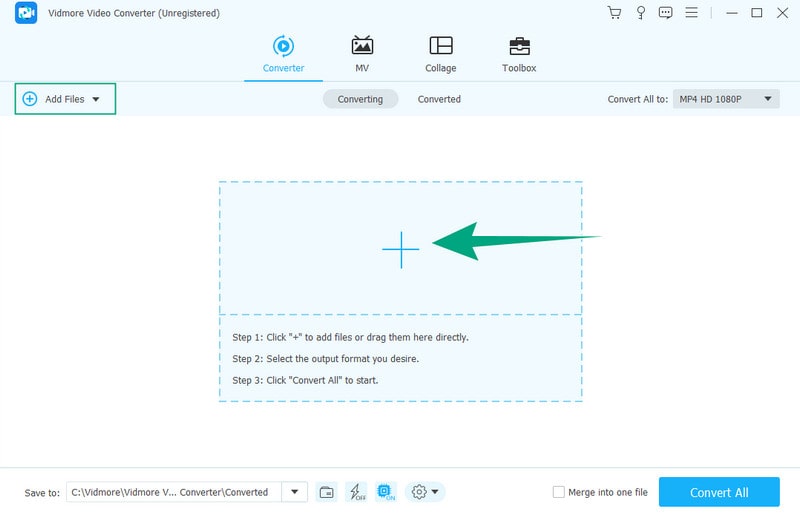
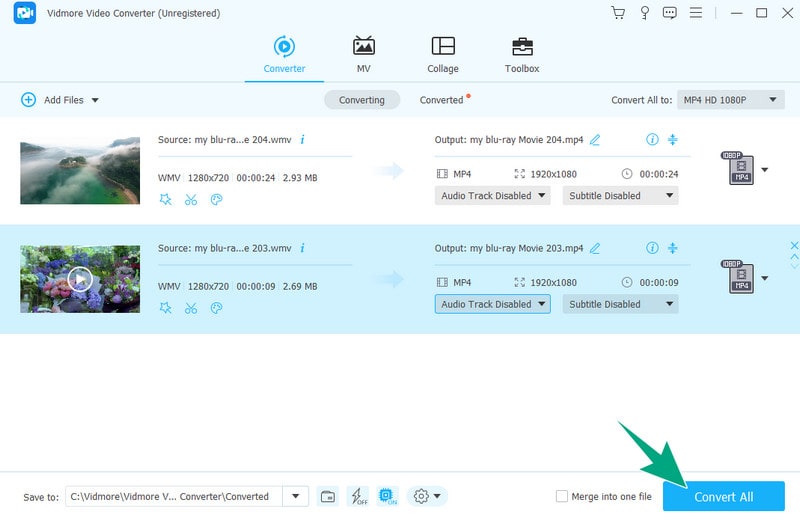
Schritt 2. Öffnen Sie nach der Installation die Software. Um die Konvertierung zu starten, ziehen Sie alle WMV-Dateien, die Sie umwandeln möchten, per Drag & Drop direkt in den mittleren Bereich der Benutzeroberfläche. Alternativ können Sie auf die Registerkarte Dateien hinzufügen klicken, um weitere Dateien zur Konvertierungsliste hinzuzufügen.
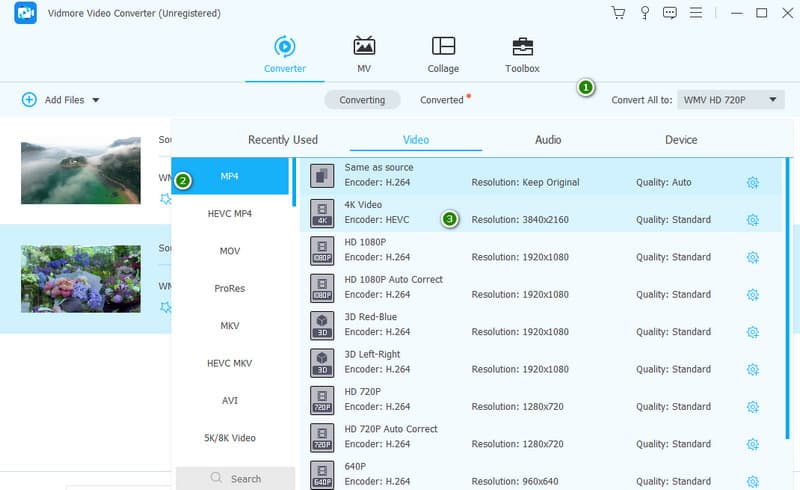
Schritt 3. Navigieren Sie danach zum Bereich Alles konvertieren in. Erkunden Sie im folgenden Fenster die umfangreiche Liste der Ausgabeoptionen und wählen Sie MP4 als gewünschtes Format aus.
Schritt 4. Nachdem Sie MP4 als Format gewählt haben, ist der letzte Schritt ganz einfach. Klicken Sie auf der Hauptoberfläche auf die Schaltfläche Alles konvertieren, um den Konvertierungsprozess zu starten.
Vorteile
- Es bietet eine kostenlose Testversion.
- Es unterstützt Hunderte von Videoformaten.
- Die Stapelkonvertierung ist schnell, selbst in der kostenlosen Testversion.
Nachteile
- Um den Ultrafast-Modus zu aktivieren, benötigen Sie eine Lizenz.
Teil 3. WMV‑Videos online in MP4 ändern
Wenn Sie die nahtlose Welt der Online-Videokonvertierung erkunden möchten, ist der Vidmore Free Video Converter Online die perfekte Wahl. Diese Online-Software bietet Nutzern eine kostenlose, unbegrenzte und werbefreie Erfahrung! Sie konvertiert WMV mühelos in MP4, ganz ohne Wasserzeichen, und sorgt so für ein sauberes, professionelles Ergebnis. Ihre Daten werden mit einer erstklassigen Verschlüsselung geschützt, die 100%‑Sicherheit für Ihre Dateien und persönlichen Informationen gewährleistet. Dieser Konverter ist zuverlässig und effizient und gehört zu den besten verfügbaren Lösungen. Er unterstützt Hunderte von Formaten, sodass Sie beeindruckende Dateien erstellen können, die genau auf Ihre Bedürfnisse zugeschnitten sind. Folgen Sie den einfachen Schritten unten, um Ihre Videodateien mühelos zu konvertieren.
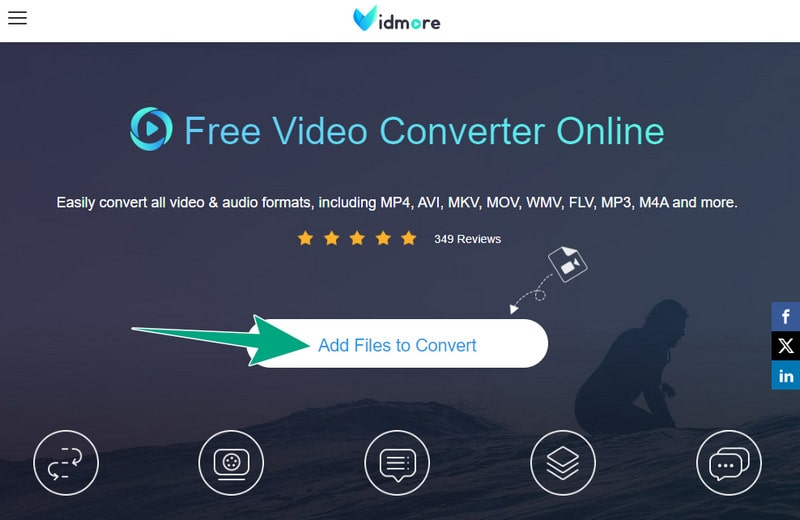
Schritt 1. Klicken Sie auf die Schaltfläche Dateien zum Konvertieren hinzufügen, sobald Sie die offizielle Webseite des Vidmore Free Video Converter Online aufgerufen haben.
Schritt 2. Wenn Sie auf der Hauptoberfläche angekommen sind, laden Sie weitere WMV-Dateien für die kostenlose Konvertierung hoch, indem Sie oben links auf die Schaltfläche Datei hinzufügen klicken. Durch Hinzufügen mehrerer Dateien ist eine Stapelkonvertierung möglich.
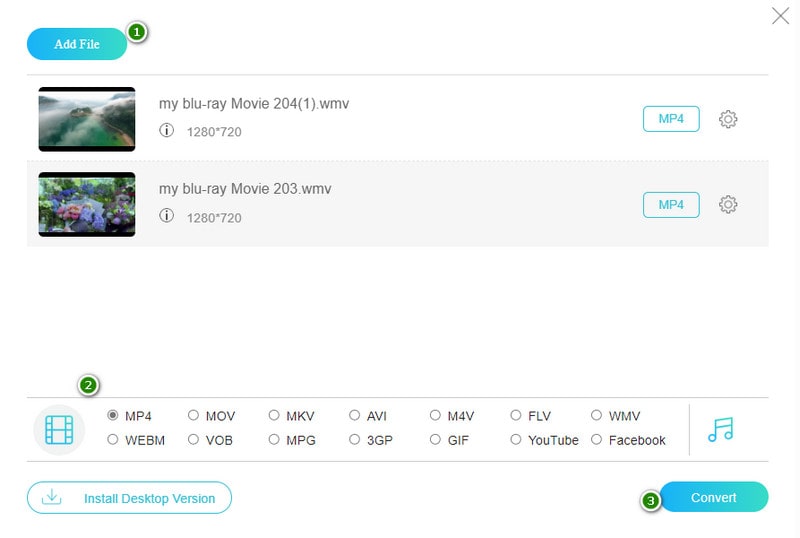
Schritt 3. Legen Sie nun für jede Datei Ihr bevorzugtes Format fest, nämlich MP4. Aktivieren Sie es im unteren Bereich der Oberfläche. Klicken Sie danach auf die Schaltfläche Konvertieren, um den Prozess zu starten.
Vorteile
- Es bietet eine kostenlose WMV-zu-MP4-Konvertierung.
- Es schützt die Dateien auch nach der Konvertierung.
- Der Massenkonvertierungsprozess ist verfügbar.
Nachteile
- Es ist von Ihrer Internetverbindung abhängig.
- Die Bearbeitungstools sind begrenzt.
Teil 4. WMV-Dateien mit FFmpeg in MP4 übertragen
Das nächste großartige Konvertierungstool in unserer Liste ist FFmpeg. Es handelt sich um ein kostenloses, Open‑Source‑Tool, das Sie über die Kommandozeile verwenden können, um das Format von Multimedia-Dateien zu ändern. Das Besondere an FFmpeg ist, dass Sie den Quellcode anpassen können, um weitere Funktionen hinzuzufügen. Ein weiterer Pluspunkt ist, dass es auf verschiedenen Betriebssystemen wie Windows, Linux und Mac läuft.
Die Nutzung von FFmpeg zum Konvertieren von WMV in MP4 kann jedoch für Einsteiger knifflig sein, insbesondere wenn mehrere WMV-Dateien auf einmal umgewandelt werden sollen. Dies liegt daran, dass dafür Skripte erstellt werden müssen, was für Anfänger verwirrend sein kann. Um es einfacher zu machen, finden Sie hier eine Schritt-für-Schritt-Anleitung zur Verwendung von Kommandozeilen, um jeweils eine WMV-Datei in MP4 zu konvertieren.
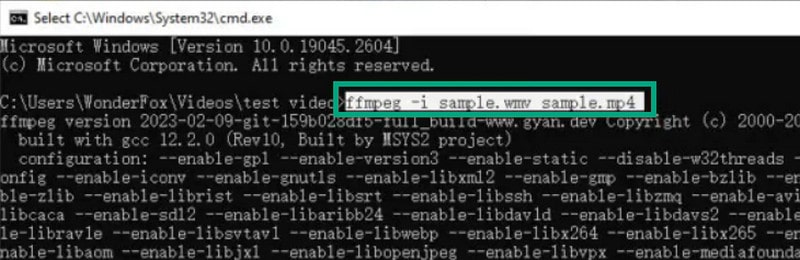
Schritt 1. Öffnen Sie FFmpeg auf Ihrem Computer, gehen Sie in die Adressleiste und tippen Sie CMD ein.
Schritt 2. Geben Sie nun diesen Befehl ein: ffmpeg -i dateiname.wmv dateiname.mp4.
Schritt 3. Klicken Sie auf die Schaltfläche Dateien zum Konvertieren hinzufügen, sobald Sie die offizielle Webseite des Vidmore Free Video Converter Online aufgerufen haben.
Vorteile
- Sie können WMV mit FFmpeg kostenlos in MP4 konvertieren.
- Es ist erweiterbar.
- Es läuft auf verschiedenen Plattformen.
Nachteile
- Der Befehlzeilenprozess ist anspruchsvoll.
- Es ist ressourcenintensiv.
Teil 5. WMV mit VLC in MP4 umwandeln
VLC ist eine weitere kostenlose, quelloffene und multifunktionale Konverter‑Software. Es ist ein großartiges Tool, das von vielen geschätzt wird, weil es gut mit verschiedenen Dateitypen, Geräten und Betriebssystemen zusammenarbeitet und zusätzliche Funktionen bietet. Es mag überraschen, dass VLC auch als Konverter genutzt werden kann, aber das ist tatsächlich möglich. Es kann nicht nur .wmv‑Dateien, sondern jedes Videoformat konvertieren, das Sie damit abspielen können. Im Folgenden finden Sie eine einfache Anleitung, die Sie durch die Schritte zur Umwandlung von WMV in MP4 mit VLC führt – und das Beste daran: Es kostet Sie nichts.
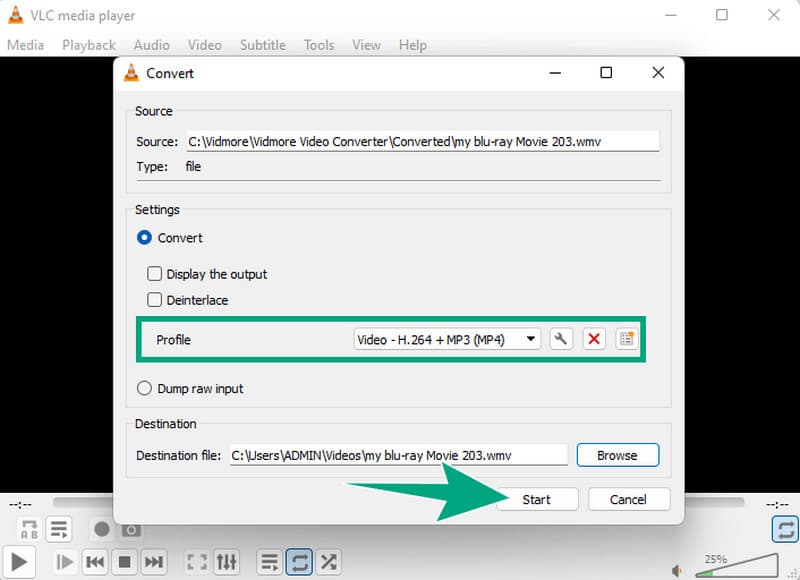
Schritt 1. Starten Sie VLC, gehen Sie zum Menü Medien und wählen Sie die Option Konvertieren/Speichern.
Schritt 2. Klicken Sie im erscheinenden Fenster auf die Schaltfläche +Hinzufügen, um die WMV-Dateien auszuwählen, die Sie konvertieren möchten. Klicken Sie anschließend unten auf die Schaltfläche Konvertieren/Speichern.
Schritt 3. Gehen Sie in der nächsten Oberfläche zum Abschnitt Profil und wählen Sie MP4. Klicken Sie dann auf die Schaltfläche Durchsuchen, um den Zielspeicherort festzulegen. Klicken Sie danach auf die Schaltfläche Start, um den Vorgang zu beginnen.
Vorteile
- Es ist kostenlos.
- Plattformübergreifend unterstützt.
- Es ist multifunktional.
Nachteile
- Es verfügt über begrenzte erweiterte Tools.
- Die Konvertierungsgeschwindigkeit ist nicht so hoch wie bei anderen.
Teil 6. WMV mit HandBrake in MP4 konvertieren
HandBrake ist ein leistungsstarker Videotranscoder, der dafür bekannt ist, verschiedene Videoformate in MP4 umzuwandeln. Wenn Sie sich fragen, ob HandBrake WMV in MP4 konvertieren kann, lautet die Antwort eindeutig ja. HandBrake ist wie ein magisches Werkzeug, das Ihre Videos mühelos transformiert und dabei deren Qualität erhält.
Diese vielseitige Software ist völlig kostenlos und für Mac, Windows und Linux verfügbar. Sie unterstützt die Konvertierung nahezu jedes Videoformats in MP4 oder MKV und ist damit ein unverzichtbares Werkzeug für alle, die Videoformate ändern müssen.
Allerdings kann es für Erstnutzer etwas schwierig sein, sich zurechtzufinden. Mit ein wenig Übung werden Sie HandBrake jedoch als äußerst wertvolle Hilfe für alle Ihre Videokonvertierungsanforderungen schätzen.
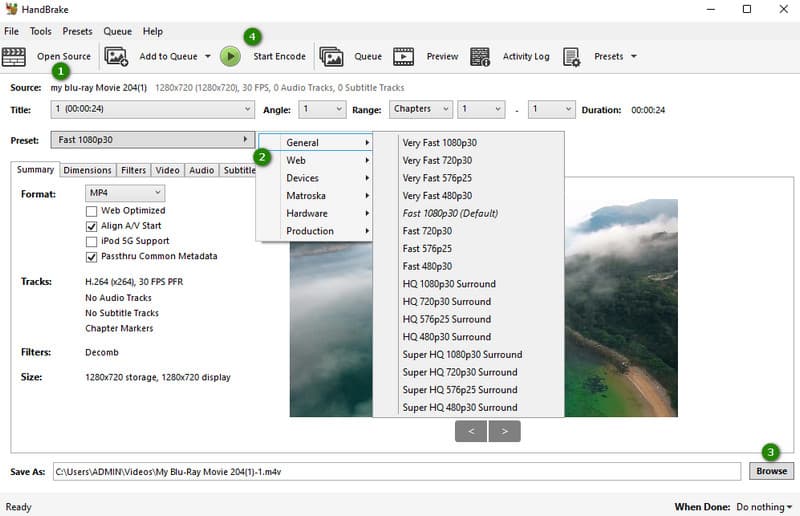
Schritt 1. Laden Sie Ihre WMV-Datei über die Registerkarte Quelle öffnen (Open Source).
Schritt 2. Gehen Sie dann zu Vorgabe (Preset) und klicken Sie auf die Schaltfläche Allgemein. Wählen Sie aus den angebotenen Optionen die gewünschte Qualität.
Schritt 3. Wenn Sie dies erledigt haben, klicken Sie auf die Schaltfläche Durchsuchen, um den Dateipfad auszuwählen. Klicken Sie dann auf Start Encode, um den Vorgang zu starten.
Vorteile
- Es ist eine plattformübergreifende Software.
- Es erhält die Qualität.
- Es bietet erweiterte Einstellungen.
Nachteile
- Es kann WMV nur in MP4 und MKV exportieren.
Teil 7. WMV auf Android und iPhone in MP4 transkodieren
Da wir unsere Mobilgeräte immer häufiger verwenden, darf in dieser Liste natürlich auch eine mobile Lösung nicht fehlen. Daher können Sie VidSoftLab ausprobieren. Glücklicherweise ist diese App auf so gut wie jedem Handy verfügbar und ermöglicht Ihnen die umfassende Konvertierung verschiedener Videodateien, darunter WMV und MP4. Folgen Sie den nachstehenden Schritten.
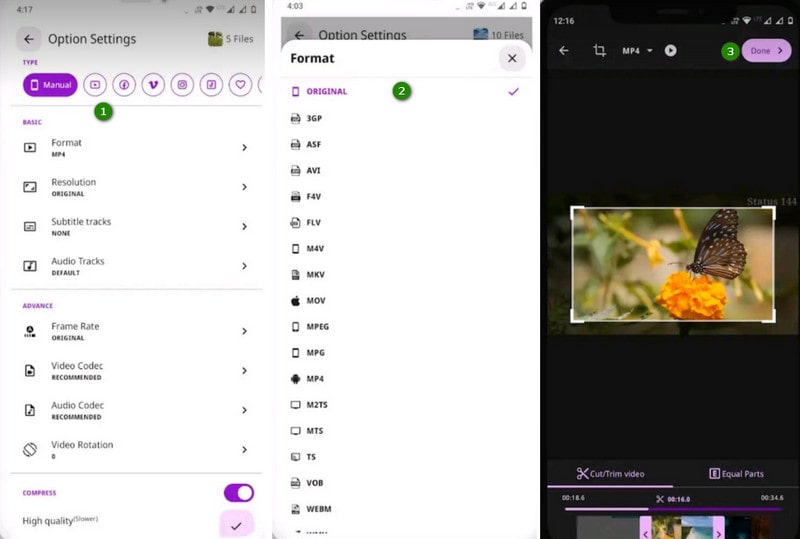
Schritt 1. Starten Sie die App auf Ihrem Handy. Wählen Sie dann die WMV‑Videos aus, die Sie konvertieren möchten.
Schritt 2. Tippen Sie anschließend auf die Schaltfläche Weiter und gehen Sie in den Einstellungsbereich. Wählen Sie danach MP4 als Ausgabeformat.
Schritt 3. Tippen Sie anschließend auf die Schaltfläche Fertig, um zu speichern.
Vorteile
- Es kann verschiedene Videoformate konvertieren.
- Es lässt Sie es kostenlos nutzen.
- Es verfügt über zusätzliche Videobearbeitungstools.
Nachteile
- Es gibt viele Pop-ups.
- Es stürzt gelegentlich ab.
Teil 8. FAQs zur Konvertierung von WMV in MP4
Was ist der WMV‑zu‑MP4‑Konverter mit der besten Qualität?
Wenn Sie auf der Suche nach dem besten Konverter für Videoqualität sind, dann ist der Vidmore Video Converter genau das, was Sie brauchen.
Kann ich WMV in Windows Media Player in MP4 konvertieren?
Leider kann der Windows Media Player keine Videodateien konvertieren. Er kann jedoch die Musik bzw. den Ton aus Ihrem WMV‑Video extrahieren.
Kann Adobe Media Encoder WMV in MP4 konvertieren?
Ja, Adobe Media Encoder kann eine Lösung für die Konvertierung von WMV in MP4 sein. Allerdings eignet er sich möglicherweise eher für Erstanwender.
Fazit
Dieser Artikel hat Ihnen professionelle Tools vorgestellt, mit denen Sie WMV in MP4 konvertieren können. Darüber hinaus sind diese Tools – insbesondere der Vidmore Video Converter – auch für Einsteiger ideal, da sie einfach nachvollziehbare Konvertierungsschritte bieten. Wenn Sie WMV in MP4 online konvertieren möchten, probieren Sie den kostenlosen Online‑Konverter von Vidmore aus.