Die besten Filmora-Dateikonverter zum Konvertieren & Weitergeben Ihrer Projekte
Filmora-Projektdateien sind das Rückgrat Ihrer Videobearbeitungsprojekte, die in Wondershare Filmora erstellt wurden. Diese Dateien enthalten alle Medienressourcen, Bearbeitungsschritte, Effekte und Einstellungen, aus denen Ihre einzigartige Videoproduktion besteht. Es kann jedoch Situationen geben, in denen Sie Ihre Filmora-Projektdateien für unterschiedliche Zwecke freigeben oder konvertieren müssen. Hier kommt ein Filmora-Projektdatei-Konverter ins Spiel, der in diesem Beitrag vorgestellt wird. Er ermöglicht es Ihnen, Ihre Filmora-Projektdateien in verschiedene Formate umzuwandeln und so Kompatibilität und einfache Weitergabe sicherzustellen. Ohne weitere Umschweife lassen Sie uns diese Reise beginnen.

SEITENINHALT
Teil 1. Bester Filmora-Projektdatei-Konverter offline
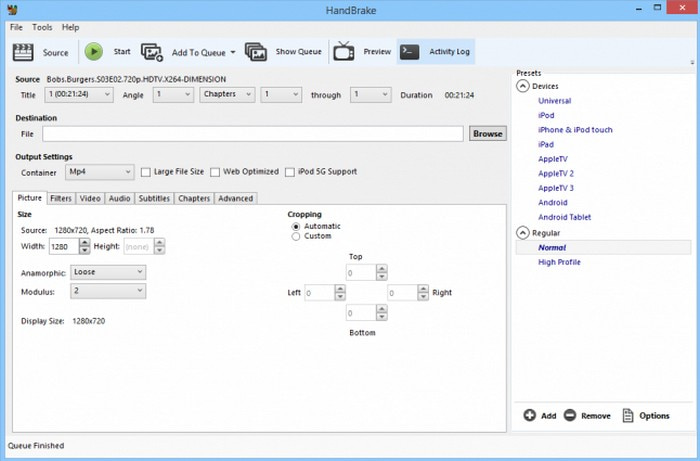
HandBrake ist ein beliebter und weit verbreiteter Open-Source-Videokonverter und -Transcoder. Er ist für mehrere Betriebssysteme verfügbar, darunter Mac, Linux und Windows, und somit für viele Nutzer zugänglich. Er bietet eine benutzerfreundliche Oberfläche und hervorragende Funktionen zum Konvertieren von Videodateien in verschiedene Formate. Dieses Programm unterstützt zahlreiche Ein- und Ausgabeformate, etwa gängige Videoformate wie MP4, MOV, AVI, MKV und mehr. Darüber hinaus unterstützt es verschiedene Codecs wie VP9, H.264 und H.265 usw. HandBrake ermöglicht es Nutzern, mithilfe der Stapelkonvertierungsfunktion mehrere Videos auf einmal zu konvertieren. Das kann Nutzern Zeit sparen, wenn sie mehrere Dateien umwandeln müssen. Zusätzlich können Nutzer die Einstellungen anpassen, darunter Audio- und Videocodec, Bitrate, Bildrate, Auflösung und mehr. Erstaunlich, nicht wahr?
Dieses Programm kann Ihnen helfen, die WFP-Datei in ein anderes Videoformat zu konvertieren, das sie enthält. Nutzer müssen die Datei aus dem Konverter exportieren und das gewünschte Ausgabeformat für die konvertierte Datei auswählen. Außerdem können Nutzer bei Bedarf zusätzliche Ausgabeoptionen oder -einstellungen konfigurieren. Sobald alles eingerichtet ist, können Nutzer den Konvertierungsprozess starten und warten, bis er abgeschlossen ist. Anschließend wird die konvertierte Datei im angegebenen Ausgabeverzeichnis abgelegt.
Teil 2. Kostenloser WFP-Dateikonverter online
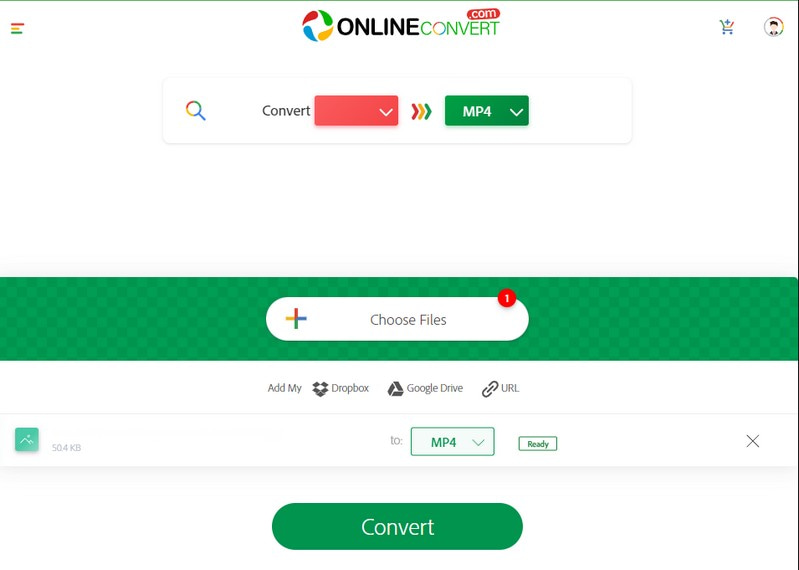
Wenn Sie zum Beispiel lieber einen kostenlosen WFP-Dateikonverter verwenden möchten, auf den Sie online zugreifen können, können Sie auf OnlineConvert zählen. Es handelt sich um eine beliebte Dateikonvertierungsplattform, die es Nutzern ermöglicht, verschiedene Dateiformate schnell und bequem umzuwandeln. Sie unterstützt viele Dateitypen, etwa Audio, Videos, Bilder, Dokumente, Archive, eBooks usw. Dieser webbasierte Konverter hilft dabei, ein Dateiformat zu konvertieren, um es mit einer bestimmten Plattform oder einem bestimmten Gerät kompatibel zu machen. Darüber hinaus ist er hilfreich, wenn Sie das Format für andere Zwecke ändern möchten.
Diese Plattform stellt eine intuitive Oberfläche bereit, sodass Nutzer Dateien problemlos hochladen, das gewünschte Ausgabeformat auswählen und die Konvertierung starten können. Sie führt alle Dateikonvertierungen in der Cloud durch, sodass Nutzer keine Plug-ins oder Programme auf ihren Geräten installieren müssen. Außerdem ist sie ein WFP-Dateikonverter online, der Ihnen helfen kann, WFP-Dateien in ein anderes Format zu konvertieren, etwa MP4, ein weit verbreitetes Format für nahezu alle Plattformen. Zusätzlich bietet OnlineConvert weitere Anpassungsoptionen, wie das Ändern von Parametern wie Kompression, Qualität, Auflösung und mehr für bestimmte Dateitypen. Die konvertierte WFP-Datei wird heruntergeladen, sobald der Vorgang abgeschlossen ist.
Teil 3. Wie man eine WFP-Datei ohne Wasserzeichen konvertiert
Gibt es ein Programm, das Ihnen helfen kann, WFP-Dateien zu konvertieren, ohne ein Wasserzeichen in Ihrer Ausgabe einzubetten? Falls ja, stellen wir Vidmore Screen Recorder vor, ein Programm, mit dem Sie Videos und Audio mit Ihrem Computer aufnehmen können.
Vidmore Screen Recorder ermöglicht es Ihnen, die WFP-Datei aufzuzeichnen und in einem anderen Format zu speichern, das Sie bevorzugen. Er erlaubt Ihnen, den gesamten Bildschirm aufzuzeichnen oder eine gewünschte Bildschirmgröße auszuwählen, um einen bestimmten Bereich aufzunehmen. Während der Aufnahme können Sie Formen, Texte, Pfeile, Hervorhebungen und mehr hinzufügen. Außerdem können Sie Webcam, Systemsound und Mikrofon einschalten, um Ihr Gesicht und Ihren Ton während der laufenden Aufnahme aufzuzeichnen. Sobald die Aufnahme beendet ist, können Sie Ihr gewünschtes Format auswählen, um die WFP-Datei in ein anderes Format ohne Wasserzeichen zu konvertieren.
Verlassen Sie sich auf die folgenden Schritte, um zu lernen, wie Sie eine WFP-Datei ohne Wasserzeichen mit Vidmore Screen Recorder konvertieren:
Schritt 1. Laden Sie zunächst den Vidmore Screen Recorder von der offiziellen Website herunter. Wenn der Download abgeschlossen ist, installieren und starten Sie das Programm auf Ihrem Computer.
Schritt 2. In der Hauptoberfläche sehen Sie verschiedene Aufnahmefunktionen; wählen Sie dort Video Recorder aus. Schalten Sie Display1 ein und wählen Sie Ihre gewünschte Bildschirmgröße, um den Vollbildschirm oder einen benutzerdefinierten Bereich aufzuzeichnen. Schalten Sie anschließend die Webcam ein, um Ihr Gesicht zur Aufnahme hinzuzufügen. Aktivieren Sie dann den Systemsound, um den Ton des Videos aufzuzeichnen, das auf Ihrem Computer abgespielt wird. Schalten Sie zuletzt das Mikrofon ein, wenn Sie Ihre Stimme in die Aufnahme einbinden möchten.
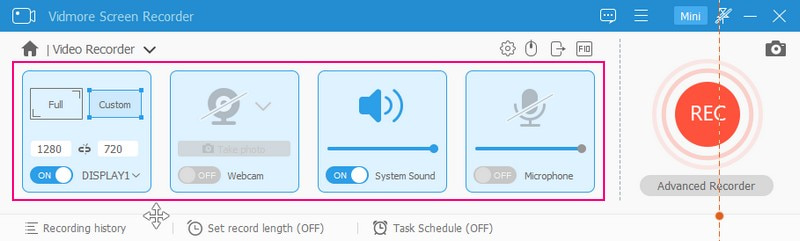
Schritt 3. Wenn die Einstellungen vorgenommen wurden, kehren Sie zu Filmora zurück und bereiten Sie die WFP-Datei vor, die Sie abspielen werden. Wenn alles bereit ist, drücken Sie die in Rot gefärbte REC-Taste, um mit der Aufnahme der WFP-Datei zu beginnen.
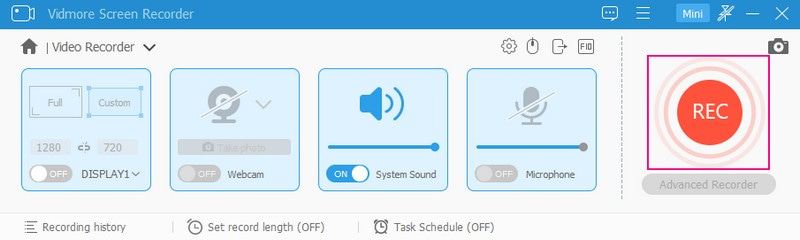
Schritt 4. Sobald die Aufnahme beginnt, sehen Sie Optionen zum Pausieren, Fortsetzen und Beenden der Aufnahme. Sie können diese Optionen nutzen, um den Prozess der Video-Bildschirmaufnahme zu steuern. Wenn Sie mit der Aufzeichnung der WFP-Datei in Filmora fertig sind, klicken Sie auf die Schaltfläche Stop, um den Aufnahmevorgang zu beenden.
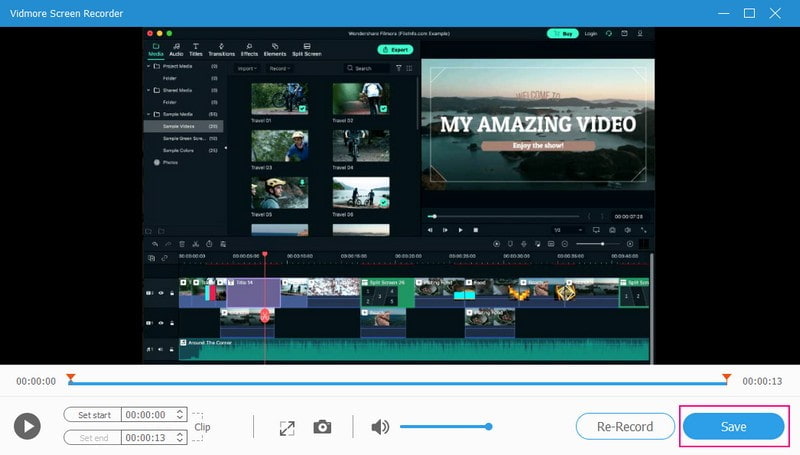
Schritt 5. Der Player wird auf Ihrem Bildschirm angezeigt, sobald Sie auf die Stop-Taste klicken. Hier können Sie Ihre aufgezeichnete WFP-Datei abspielen und unnötige Teile vom Anfang bis zum Ende entfernen. Damit bleiben die wichtigen Teile der Aufnahme erhalten und die unwichtigen werden entfernt.
Wenn Sie mit dem Ergebnis zufrieden sind, klicken Sie auf die Schaltfläche Save und speichern es in dem von Ihnen gewünschten Format. Danach ist die WFP-Datei in ein anderes Format konvertiert, ohne dass ein Wasserzeichen eingebettet ist.
Teil 4. FAQs zum besten Filmora-Projektdatei-Konverter
Warum brauche ich einen Filmora-Projektdatei-Konverter?
Möglicherweise benötigen Sie einen Filmora-Projektdatei-Konverter, wenn Sie Ihr Filmora-Projekt mit jemandem teilen möchten, der Filmora nicht installiert hat. Außerdem benötigen Sie ihn, wenn Sie an Ihrem Projekt in einem anderen Videobearbeitungsprogramm arbeiten möchten, das Filmora-Projektdateien nicht unterstützt.
In welche Formate kann die Filmora-Projektdatei konvertiert werden?
Die Filmora-Projektdatei kann in verschiedene gängige Videoformate wie MP4, MOV, AVI, WMV und andere konvertiert werden.
Kann ich die Filmora-Projektdatei mit anderen teilen?
Glücklicherweise kannst du Filmora-Projektdateien tatsächlich mit anderen teilen. Um das Projekt jedoch öffnen und bearbeiten zu können, muss die empfangende Person Filmora oder ein kompatibles Programm besitzen, das in der Lage ist, die Projektdatei zu öffnen.
Kann ich eine Filmora-Projektdatei in das Format eines anderen Schnittprogramms konvertieren?
In den meisten Fällen können Filmora-Projektdateien nicht direkt in Formate umgewandelt werden, die speziell für ein anderes Schnittprogramm vorgesehen sind. Sie können Ihr Filmora-Projekt jedoch als Videodatei exportieren und diese anschließend in Ihr bevorzugtes Schnittprogramm importieren, um es dort weiter zu bearbeiten.
Wie lange kann ich mit Vidmore Screen Recorder aufnehmen?
Mit Vidmore Screen Recorder können Sie Ihren Desktopbildschirm und den Ton ohne zeitliche Begrenzung aufnehmen. Daher können Sie so lange und so viele Aufnahmen machen, wie Sie möchten.
Fazit
Es ist wichtig, WFP-Dateien in andere Formate zu konvertieren, die von vielen Geräten oder Plattformen weitgehend unterstützt werden. So können Sie die Datei weiterhin öffnen, abspielen und bei Bedarf weiter bearbeiten. Wählen Sie einen zuverlässigen Konverter, der die benötigten Funktionen bietet, und schöpfen Sie das volle Potenzial Ihrer Projekte aus. Wenn Sie jedoch die WFP-Datei in andere Formate konvertieren möchten, ohne dass ein Wasserzeichen eingebettet wird, können Sie sich auf Vidmore Screen Recorder verlassen. Er kann Ihnen helfen, die WFP-Datei aufzuzeichnen und in einem anderen gewünschten Format zu speichern.