Anleitung – 5 Wege, FLV-Videos online und offline in AVI zu konvertieren
Wenn Sie das FLV- in das AVI-Format umwandeln, können Sie Videos auf mehr Playern abspielen. Mit anderen Worten: Sie konvertieren einfach Online-Flash-Videos ins AVI-Format für die Offline-Wiedergabe. Wie auch immer, Sie benötigen einen FLV-zu-AVI-Konverter, um das Problem zu lösen.
In den üblichen Fällen können Sie FLV mit Online-Konvertern kostenlos online in AVI umwandeln. Die Dateigröße Ihres Videos darf dabei das jeweilige Limit nicht überschreiten. Wenn Sie FLV-Videos stapelweise in AVI konvertieren müssen, sollten Sie besser ein neues Tool verwenden, um Zeit zu sparen. Eine schlechte WLAN-Verbindung kann nämlich den gesamten FLV-zu-AVI-Konvertierungsvorgang verlangsamen.

SEITENINHALT
Teil 1: Beste Methode, FLV mit 50‑facher Geschwindigkeit stapelweise in AVI umzuwandeln
Wodurch unterscheidet sich der Vidmore Video Converter von gewöhnlichen Videokonvertern? Sie können FLV-Dateien im Stapel mit bis zu 50‑facher Geschwindigkeit in AVI umwandeln. Der FLV-zu-AVI-Konverter kann dank professioneller Videobearbeitungsalgorithmen die Originalqualität Ihrer Videos erhalten. Natürlich können Sie die Videoqualität auch nach Bedarf anpassen.
Manchmal möchten Sie vor der FLV-zu-AVI-Konvertierung grundlegende Videobearbeitungseffekte anwenden. Es ist nicht nötig, dafür ein separates Videobearbeitungsprogramm zu verwenden. Mit dem integrierten Video-Editor können alle gängigen Anforderungen an die Videobearbeitung erfüllt werden. Vidmore Video Converter ist sicher herunterzuladen und zu verwenden. So können Sie Videos und Audiodateien hier unbesorgt konvertieren und bearbeiten.
- Konvertieren Sie FLV in AVI und andere 200 Formate ohne Qualitätsverlust.
- 50‑fach schnellere Videokonvertierungsgeschwindigkeit.
- Hohe visuelle Qualität bei kleinerer Dateigröße beibehalten.
- Schneiden, zusammenfügen, zuschneiden, drehen, verbessern, mit Wasserzeichen versehen und Videoeffekte mit dem integrierten Video-Editor anwenden.
- Funktioniert sowohl auf Windows- als auch auf Mac-Computern.

Schritt 1: Starten Sie den FLV-zu-AVI-Konverter. Klicken Sie auf “Datei hinzufügen”, um Ihre FLV-Videos zu importieren.
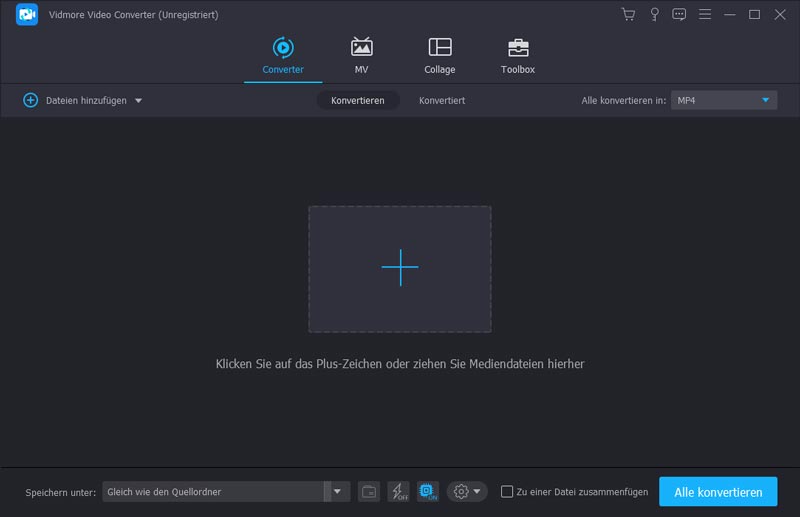
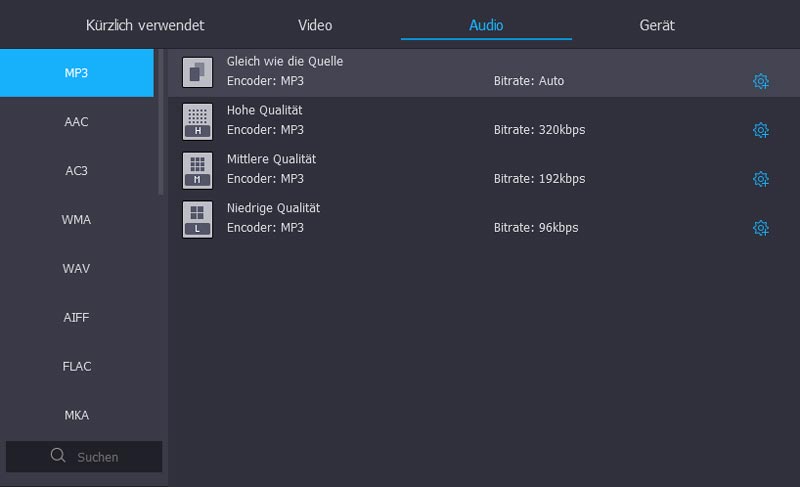
Schritt 2: Wählen Sie in der Liste “Profil” AVI als Ausgabeformat. Sie können auch eine bestimmte Kategorie wählen, um alle unterstützten Video- und Audioformate anzuzeigen.
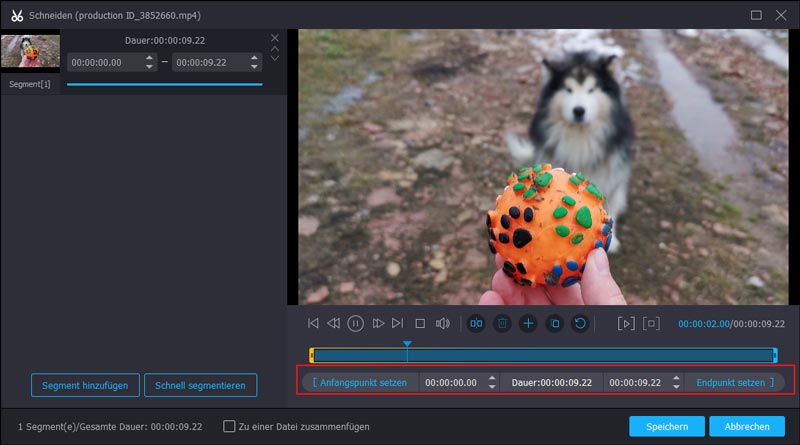
Schritt 3: Klicken Sie auf “Clip”, um den Video-Zuschneider zu öffnen. Sie können Start- und Endzeit festlegen, um einen bestimmten Videoclip zu extrahieren. Außerdem können Sie oben auf “Bearbeiten” klicken, um weitere Videobearbeitungsfunktionen zu erhalten.
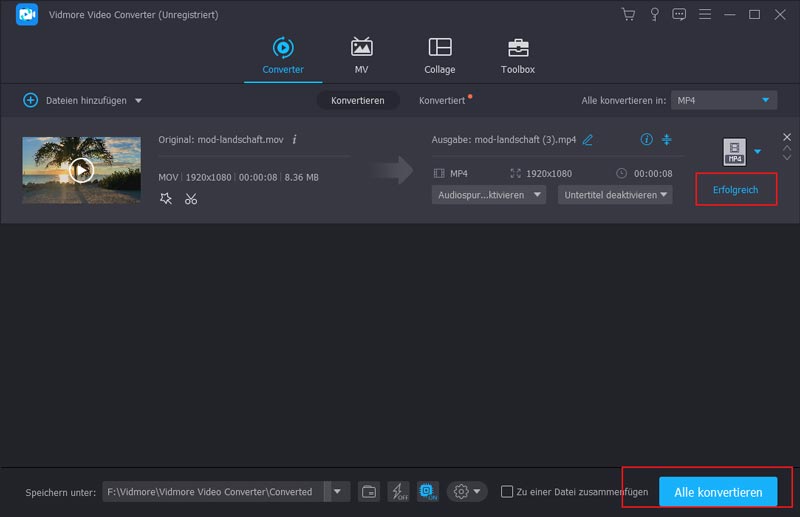
Schritt 4: Klicken Sie auf “Durchsuchen”, um den Zielordner zu ändern. Klicken Sie abschließend auf “Konvertieren”, um FLV in AVI-Video zu konvertieren.
Teil 2: 4 Möglichkeiten, FLV online kostenlos in AVI umzuwandeln
Sie können ein FLV-Video auch kostenlos mit Online-Videokonvertern in AVI umwandeln. So können Sie Videos direkt auf Ihrem iPhone oder Android-Gerät mit Online-Tools in AVI konvertieren.
1. Vidmore Free Online Video Converter
Dies ist ein FLV-zu-AVI-Online-Konverter ohne Begrenzung der Dateigröße. Sie können FLV-Videos kostenlos stapelweise in AVI und andere Formate umwandeln. Die anpassbaren Ausgabeoptionen sind ebenfalls hilfreich.
Schritt 1: Besuchen Sie https://www.vidmore.com/free-online-video-converter/.
Schritt 2: Klicken Sie auf “Dateien zum Konvertieren hinzufügen”, um das Startprogramm für den FLV-zu-AVI-Online-Konverter herunterzuladen.
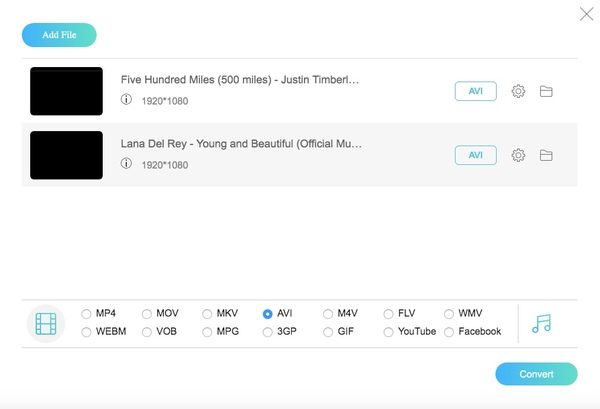
Schritt 3: Durchsuchen und fügen Sie Ihre FLV-Videos hinzu. Legen Sie AVI als Ausgabeformat fest.
Schritt 4: Klicken Sie auf “Konvertieren”, um FLV kostenlos online in AVI zu konvertieren.
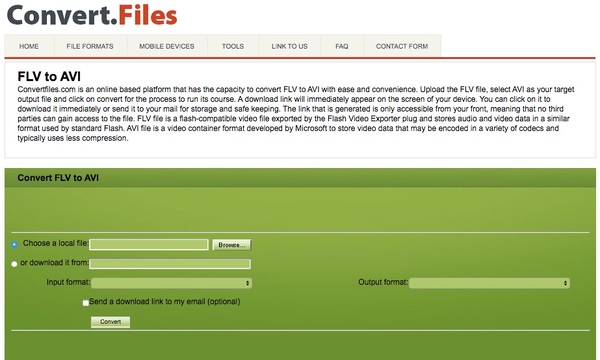
2. Convert Files
Convert Files unterstützt keine Stapelkonvertierung. Wenn Sie mehrere FLV-Dateien konvertieren müssen, müssen Sie jedes Video manuell von FLV in AVI umwandeln.
Schritt 1: Öffnen Sie http://www.convertfiles.com/convert/video/FLV-to-AVI.html.
Schritt 2: Klicken Sie auf “Durchsuchen”, um eine FLV-Datei hinzuzufügen.
Schritt 3: Legen Sie AVI als Ausgabeformat fest.
Schritt 4: Klicken Sie auf “Konvertieren”, um online kostenlos mit der FLV-zu-AVI-Konvertierung zu beginnen.
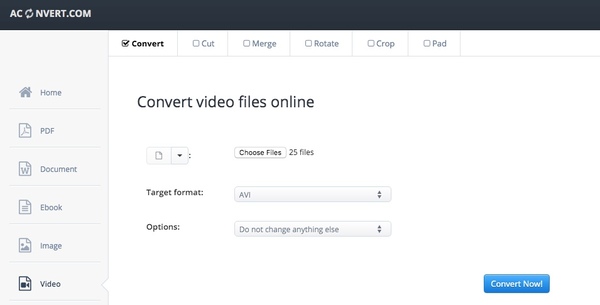
3. Aconvert
Aconvert akzeptiert FLV-Videos aus verschiedenen Quellen. Im kostenlosen FLV-zu-AVI-Online-Konverter können Sie außerdem Videogröße, Bitrate, Bildrate und Seitenverhältnis ändern.
Schritt 1: Besuchen Sie https://www.aconvert.com/video/flv-to-avi/.
Schritt 2: Klicken Sie auf “Dateien auswählen”, um FLV-Dateien vom Desktop, aus einer URL, von Google Drive oder Dropbox hochzuladen.
Schritt 3: Klicken Sie auf “Jetzt konvertieren”, um FLV-Dateien online in AVI zu konvertieren.
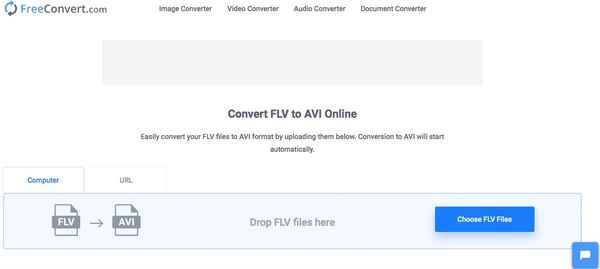
4. Free Convert
Free Convert kann FLV-Dateien mit bis zu 200 MB konvertieren. Sie können vor der FLV-zu-AVI-Konvertierung online auch Video- und Audiooptionen anpassen.
Schritt 1: Besuchen Sie https://www.freeconvert.com/flv-to-avi.
Schritt 2: Klicken Sie auf “FLV-Dateien auswählen”, um Ihre FLV-Dateien zu Free Convert hinzuzufügen.
Schritt 3: Klappen Sie “Erweiterte Optionen” auf, um grundlegende Bearbeitungsfunktionen zu erhalten.
Schritt 4: Klicken Sie auf “Alle herunterladen”, um die konvertierten FLV-zu-AVI-Dateien in einem ZIP-Archiv zu speichern.
Das ist alles dazu, wie man FLV online und offline in AVI umwandelt. Mit Vidmore Video Converter erhalten Sie die Komplettlösung. Sie wissen nicht, was Sie mit dem Programm anfangen sollen? Sie können es jetzt kostenlos herunterladen, um weitere interessante Funktionen zu entdecken.
MP4 & FLV
-
AVI konvertieren
-
FLV konvertieren
-
MP4‑Wiedergabe