Funktion „Audio konvertieren“
Freemake Video Converter gehört zu den zuverlässigsten Videokonvertern, auf die Sie auf Ihrem Computer zugreifen können. Mit diesem Programm können Sie Ihre Videodatei einfach und effektiv in verschiedene Formate umwandeln. Aber lohnt es sich wirklich, dieses Programm zu verwenden? Das finden wir in dieser Rezension heraus. Wir sind hier, um eine ausführliche Bewertung des Konverters zu geben. Wir besprechen eine kurze Einführung, die Hauptfunktionen, Vor- und Nachteile und mehr. Anschließend lernen Sie auch die beste Alternative zum Konvertieren von Videos kennen. Wenn Sie also mehr Informationen über die Software erhalten möchten, nutzen Sie die Gelegenheit, diesen Artikel zu lesen.

SEITENINHALT
Funktion „DVD brennen und rippen“
Es ist eines der Produkte von Freemake, das in der Lage ist, Videodateien zu konvertieren. Mit Hilfe dieser Software können Sie verschiedene Videodateien in unterschiedliche Videoformate umwandeln. Sie können Ihre Datei in Hunderte von Formaten konvertieren, darunter MP4, MKV, WMV, 3GP, AVI, FLV und mehr. Darüber hinaus bietet es sogar mehr Funktionen, als Sie erwarten würden. Es kann Audio- und Bilddateien konvertieren, DVDs brennen und rippen und vieles mehr. Wenn Sie also die gesamten Funktionen kennenlernen möchten, können Sie die folgenden Details prüfen.
Core Features
Video konvertieren
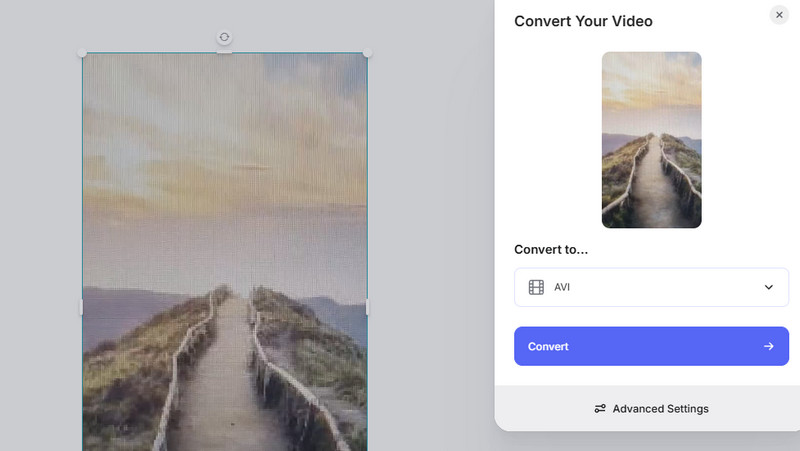
Die Kernfunktion der Software besteht darin, Mediendateien, insbesondere Videodateien, zu konvertieren. Mit dieser Funktion können Sie Videodateien in verschiedene Videoformate transkodieren. Es unterstützt zahlreiche Formate wie MKV, WMV, AVI, FLV, MP4 und mehr. Das Beste daran ist, dass das Tool einen schnellen Videokonvertierungsprozess bietet. Außerdem ist der Ablauf der Videokonvertierung einfach gehalten. Daher können wir sagen, dass die Verwendung dieser Software als Konverter eine gute Wahl ist.
Audio konvertieren
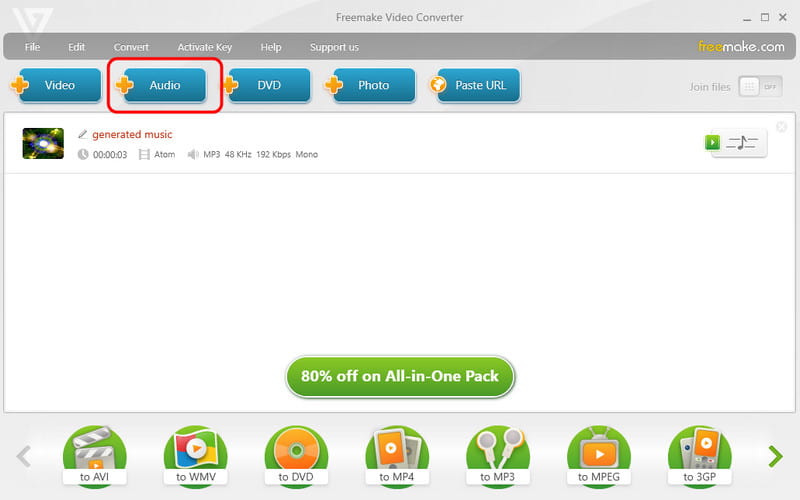
Neben Videos können Sie dank der integrierten Audiokonverter-Funktion auch Audiodateien transkodieren. Sie können Ihr Audio in verschiedene Audioformate wie MP3, FLAC, WMA, OGG usw. umwandeln. Sie können WAV in MP3, FLAC in MP3, M4A in MP3 und mehr konvertieren. Außerdem kann es Audiodateien schnell konvertieren, was es für alle Benutzer besonders praktisch macht.
DVD brennen und rippen
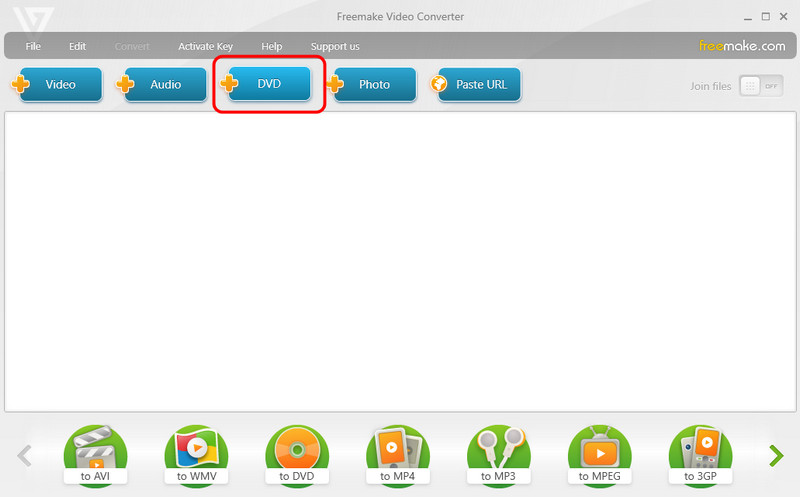
Eine weitere großartige Funktion, die Sie bei der Nutzung der Software vorfinden, ist die Möglichkeit, DVDs zu brennen. Das ist ideal, wenn Sie Ihre digitalen Dateien aus bestimmten Gründen auf DVDs speichern möchten – etwa zum einfachen Weitergeben oder Sammeln. Sie können bei Bedarf auch DVDs rippen. Das Programm hilft Ihnen, Ihre DVDs zu rippen und in digitale Formate wie MP4, MKV, FLV usw. umzuwandeln. Wenn Sie also DVDs brennen und rippen möchten, können Sie dieses nützliche Programm in Betracht ziehen.
Von URL konvertieren
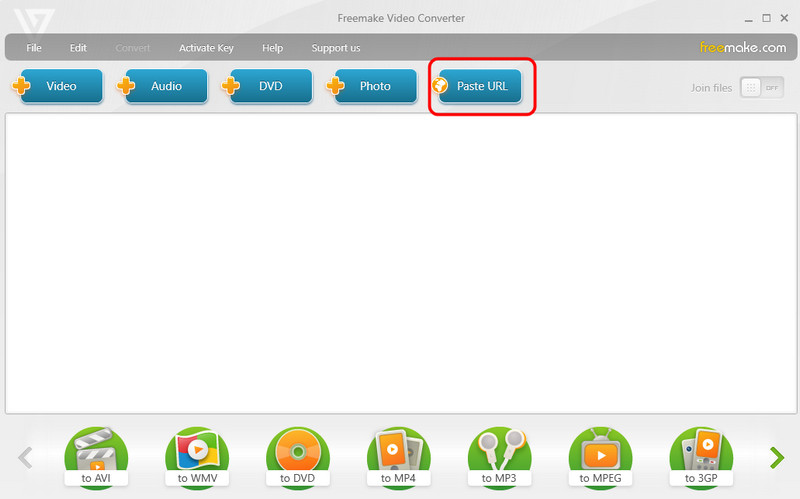
Eine der besten Funktionen, auf die Sie hier zugreifen können, ist die Möglichkeit, URLs einzufügen und deren Inhalte in Ihre gewünschten Formate zu konvertieren. Mit dieser Funktion müssen Sie die Medieninhalte nicht zuerst herunterladen. Allerdings ist dieses großartige Feature nur in der kostenpflichtigen Version des Programms verfügbar. Wenn Sie diese Funktion also für ein besseres Nutzungserlebnis verwenden möchten, sollten Sie ein Abonnement abschließen und seine gesamten Funktionen genießen.
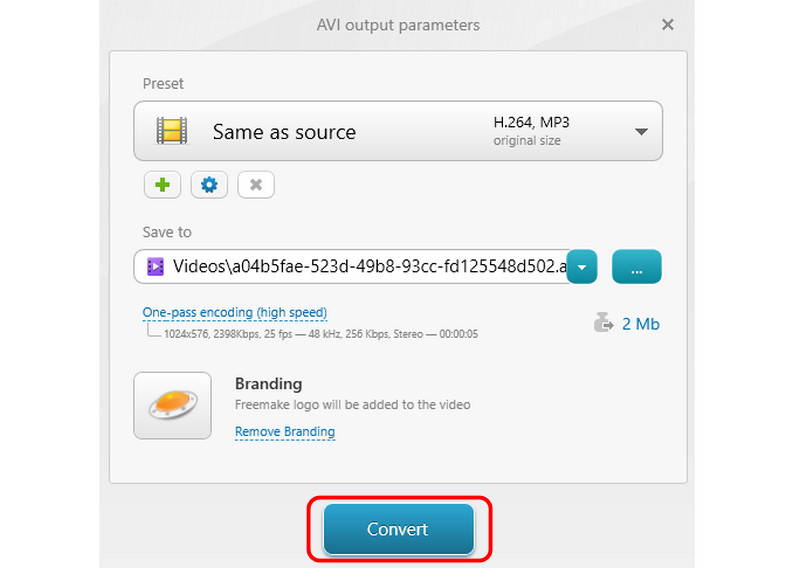
Auf die Schaltfläche „Convert“ klicken
• Der Konvertierungsprozess ist dank der übersichtlichen Oberfläche und der leicht zu bedienenden Funktionen einfach und schnell. • Bereits die kostenlose Version des Programms bietet nützliche Funktionen, insbesondere beim Konvertieren von Mediendateien. • Es unterstützt Hunderte von Mediendateien wie MP4, MKV, MOV, AVI, FLV, WMV, 3GP, MP3 und mehr. • Es kann HD-Videos konvertieren und ist somit ein ausgezeichneter HD-Video-Konverter. • Das Brennen und Rippen von DVDs ist unkompliziert. • Das Beste an dem Konverter ist, dass er mehrere Dateien gleichzeitig umwandeln kann.
• Manchmal arbeitet der Konverter aus bestimmten Gründen mit schlechter Leistung. • Das Programm ist nur mit dem Windows-Betriebssystem kompatibel. • Es bietet nur begrenzte Bearbeitungsfunktionen zur Verbesserung von Mediendateien. • Einige Funktionen sind nur in der kostenpflichtigen Version verfügbar. • Die kostenlose Version kann nach dem Konvertierungs- und Bearbeitungsprozess ein Wasserzeichen in das Video einfügen.
Möchten Sie wissen, wie Sie das Programm zum Konvertieren Ihrer Videodateien verwenden? Dann sind Sie in diesem Abschnitt richtig. Sie erfahren hier den einfachen Ablauf zur Umwandlung Ihrer Dateien. Prüfen Sie also die folgenden Details und erzielen Sie Ihr gewünschtes Ergebnis.
Schritt 1: Möchten Sie wissen, wie Sie das Programm zum Konvertieren Ihrer Videodateien verwenden? Dann sind Sie in diesem Abschnitt richtig. Sie erfahren hier den einfachen Ablauf zur Umwandlung Ihrer Dateien. Prüfen Sie also die folgenden Details und erzielen Sie Ihr gewünschtes Ergebnis.
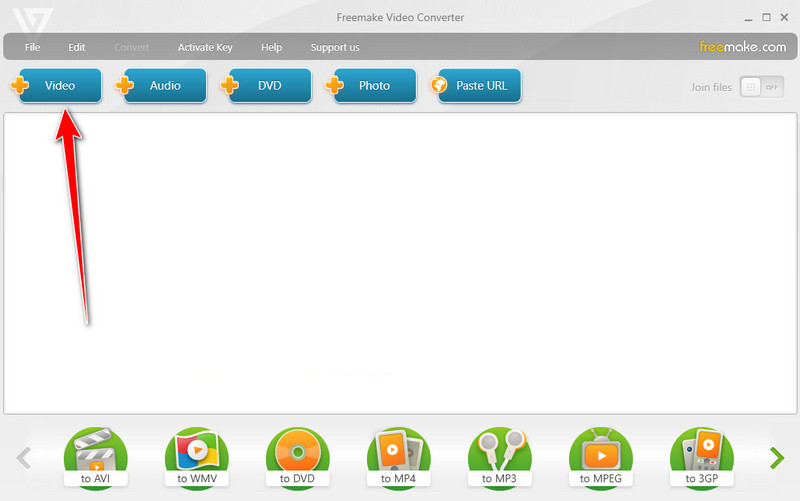
Schritt 2: Gehen Sie anschließend im oberen Bereich der Oberfläche auf die Schaltfläche Video. Wenn das Datei-Fenster erscheint, durchsuchen Sie Ihren Ordner und wählen Sie die Videodatei aus, die Sie konvertieren möchten.
Da die Software die Stapelkonvertierung unterstützt, können Sie mehr als eine Videodatei hinzufügen. So können Sie mehrere Videodateien in nur einem Durchgang konvertieren.
Vidmore Video Converter – Alternative zu Freemake
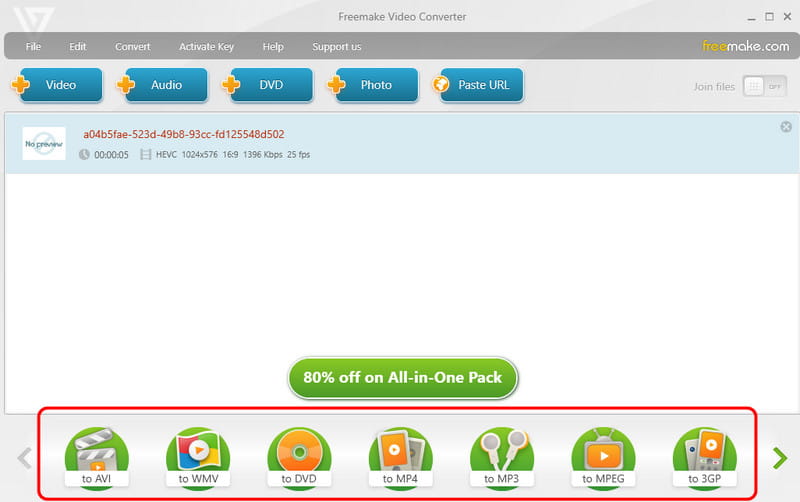
Schritt 3: Nachdem Sie die Videodatei eingefügt haben, gehen Sie in den unteren Bereich der Oberfläche und wählen Sie das gewünschte Videoformat aus.
Schritt 4: Nachdem Sie Ihr bevorzugtes Videoausgabeformat gewählt haben, klicken Sie auf die Schaltfläche Convert (Konvertieren). Nach dem Konvertierungsprozess können Sie bereits den festgelegten Zielordner öffnen, um das konvertierte Video abzuspielen.
In dieser Freemake-Video-Converter-Rezension stellen wir sicher, dass wir die Software nicht auf Grundlage fremder Erfahrungen vorstellen. Unser Team hat die Software ebenfalls getestet, um sicherzugehen, dass sie als Multimedia-Konverter legitim und effektiv ist. Nach der Nutzung der Software können wir sagen, dass sie zu den effektivsten und zuverlässigsten Medienkonvertern gehört, die Sie auf Ihrem Computer herunterladen können. Von der Leistung bis hin zum eigentlichen Konvertierungsvorgang können wir schlussfolgern, dass das Programm sicher zu verwenden ist. Es stellt sicher, dass Sie keinen schädlichen Malware-Bedrohungen ausgesetzt sind. Außerdem werden keine Ihrer Daten an andere weitergegeben, was es zu einem ausgezeichneten Konverter für Anwender macht.
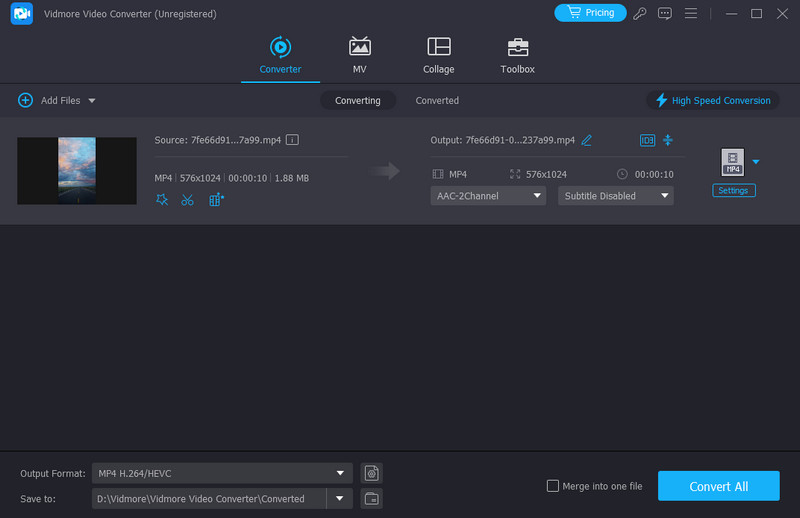
Die Freemake-Converter-Software ist ein hervorragender Konverter, den Sie verwenden können. Dennoch gibt es verschiedene Nachteile, auf die Sie stoßen könnten. Mitunter liefert sie während des Vorgangs eine schwache Leistung. Zudem ist sie auf Mac-Computern nicht verfügbar. Wenn Sie also nach einem anderen Konverter suchen, empfehlen wir Vidmore Video Converter als Alternative. Dieser Videokonverter kann Ihnen eine bessere Leistung bieten. Er ermöglicht Ihnen einen reibungslosen Konvertierungsprozess. Außerdem können Sie viele Dateien schnell umwandeln, da die Software Ihre Dateien bis zu 50‑mal schneller konvertieren kann als andere Konverter.
Darüber hinaus können Sie 4K-Videos konvertieren, sodass Sie ein großartiges Seherlebnis genießen können. Ein weiterer Vorteil ist, dass Sie zahlreiche Dateien gleichzeitig konvertieren können, was ihn zu einem zuverlässigen Offline-Konverter macht. Wenn Sie also nach einer außergewöhnlichen Alternative zu Freemake suchen, besteht kein Zweifel daran, dass Vidmore Video Converter das leistungsstärkste Programm für diesen Zweck ist.
Funktion „Von URL konvertieren“
Als abschließendes Urteil lässt sich sagen, dass Freemake Video Converter ein empfehlenswerter Konverter für die Umwandlung von Videodateien ist. Er bietet ein einfaches Layout und einen leicht nachvollziehbaren Ablauf, was die Software zuverlässig macht. Wenn Sie jedoch eine bessere Software suchen, die Ihnen in puncto Videokonvertierung nahezu alles bietet, verwenden Sie Vidmore Video Converter. Er bietet Ihnen einen reibungsloseren Konvertierungsprozess mit hoher Videoqualität für ein besseres Seherlebnis.
Umfassende und unparteiische Rezension zu Freemake Video Converter.
Teil 1. Was ist Freemake Video Converter.
Teil 2. Wie verwendet man Freemake Video Converter.
Teil 3. Ist die Nutzung von Freemake Video Converter sicher?.
Teil 4. Beste Alternative zu Freemake Video Converter.
Part 3. Is it Safe to Ope Freemake Video Converter
Vorteile von Freemake Video Converter.
Das gewünschte Videoformat auswählen
Nachteile von Freemake Video Converter.
Teil 3. Ist die Nutzung von Freemake Video Converter sicher?.
Fazit
Funktion „Video konvertieren“.