Animierte GIFs in MOV‑Format auf 4 praktikable Arten umwandeln
Sind Sie Content-Ersteller und suchen nach einer Möglichkeit, neben Ihren Videos auch animierte GIFs zu verwenden und sie ohne Qualitätsverlust zu speichern? Die Umwandlung von GIFs in das MOV‑Format kann die Qualität Ihrer Videoausgaben steigern, sie ansprechender und wirkungsvoller machen und so ein größeres Publikum anziehen. Sie hilft Nutzern, für ihr Publikum dynamischere und eindrucksvollere Multimediainhalte zu erstellen. Vor diesem Hintergrund können Sie diese Anleitung nutzen, um herauszufinden, welcher der beste GIF-zu-MOV-Konverter ist – sowohl online als auch offline.

SEITENINHALT
Teil 1. Vidmore Video Converter verwenden, um GIFs in MOV zu konvertieren
Am besten geeignet für: Das Konvertieren einer großen Vielfalt von Mediendateiformaten in andere gewünschte Formate – 50‑mal schneller und bis zu 4K Ultra‑HD‑Auflösung.
Hauptfunktionen:
- Vidmore Video Converter kann GIF‑Dateien in MOV mit bis zu 4K‑UHD‑Auflösung konvertieren, ohne die Qualität zu beeinträchtigen.
- Er integriert schnelle Konvertierungsalgorithmen und erhöht die Geschwindigkeit auf Computern mit NVIDIA‑, AMD‑ und Intel‑CPU‑Grafik um das 50‑Fache.
- Vidmore unterstützt eine große Bandbreite an Medienformaten, darunter gängige wie MP4, GIF und MOV sowie einige seltenere Formate.
- Er ermöglicht die Stapelverarbeitung mehrerer GIF‑Dateien und deren gleichzeitige Konvertierung ins MOV‑Format.
Schritt 1. Laden Sie die Software Vidmore Video Converter auf Ihren Computer herunter und installieren Sie sie.
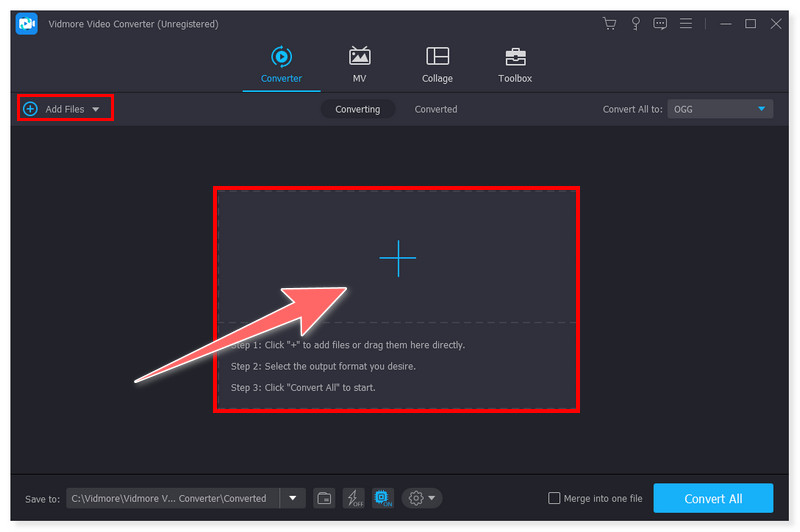
Schritt 2. Laden Sie die GIF‑Dateien hoch, die Sie konvertieren möchten, indem Sie auf das Pluszeichen in der Mitte klicken. Sie können die Dateien auch direkt in das Tool ziehen.
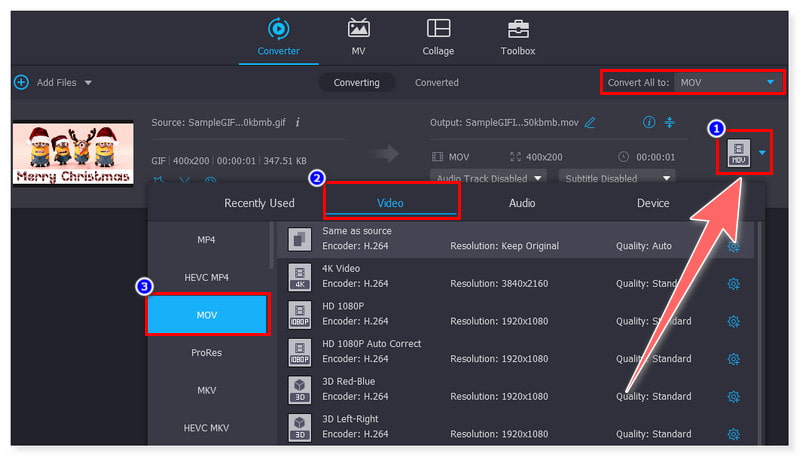
Schritt 3. Klicken Sie auf den Reiter Format, um das Ausgabeformat in MOV zu ändern. Sie können auch auf den Reiter Alle konvertieren in klicken, wenn Sie mehrere Dateien gleichzeitig in MOV umwandeln möchten.
Schritt 4. Klicken Sie abschließend auf die Schaltfläche Alle konvertieren, starten Sie den Vorgang und warten Sie, bis er abgeschlossen ist. Und schon können Sie mehrere GIF‑Dateien mühelos in das MOV‑Format konvertieren.
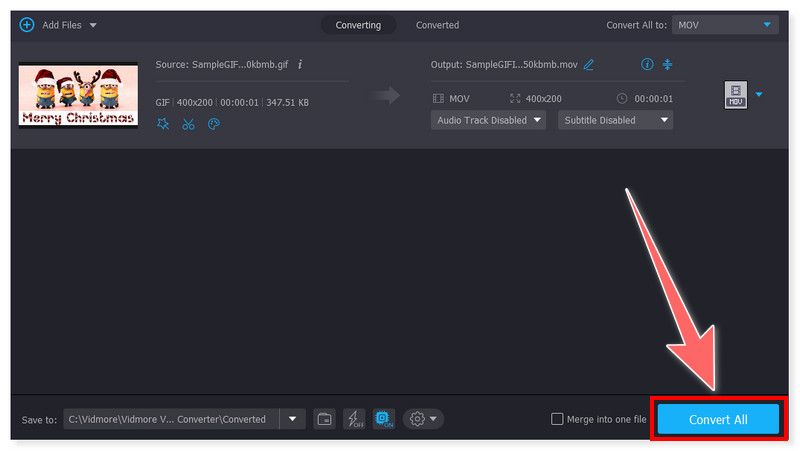
Vidmore Video Converter ist ein All‑in‑One‑GIF‑zu‑MOV‑Konverter, der für Windows- und Mac‑Nutzer verfügbar ist. Mit seinen umfassenden und zahlreichen Funktionen kann er Videos nahtlos und ohne Aufwand in verschiedene Formate umwandeln. Obwohl er nicht kostenlos ist, vertrauen viele Anwender dennoch auf dieses Tool, weil es leistungsstarke Konvertierungsfunktionen bietet und eine große Bandbreite an Formaten unterstützt. Es ist eine empfehlenswerte Software, um Ihre animierten GIFs in ein anderes Format zu transkodieren, bevor Sie sie ohne Qualitätsverlust in sozialen Netzwerken hochladen.
Teil 2. GIF mit QuickTime in MOV umwandeln
Am besten geeignet für: Gewöhnliche Medienwiedergabe, einfache Video‑ und Audiobearbeitung/-aufnahme sowie Bildschirmaufnahmen.
Hauptfunktionen:
- QuickTime konvertiert GIF in MOV in hochauflösender Qualität bis zu 4K UHD.
- Es bietet ein integriertes Aufnahme‑Tool, mit dem Nutzer Bildschirm, Video und Audio am Computer aufzeichnen können.
- Zusätzlich stellt es grundlegende Videobearbeitung bereit, etwa Zuschneiden, Zusammenführen, Drehen, Schneiden und Zusammenführen von Videodateien – neben der eigentlichen Medienwiedergabe.
- Es ermöglicht das direkte Teilen von Videos auf verschiedenen Plattformen wie YouTube, Facebook, Flickr und Vimeo.
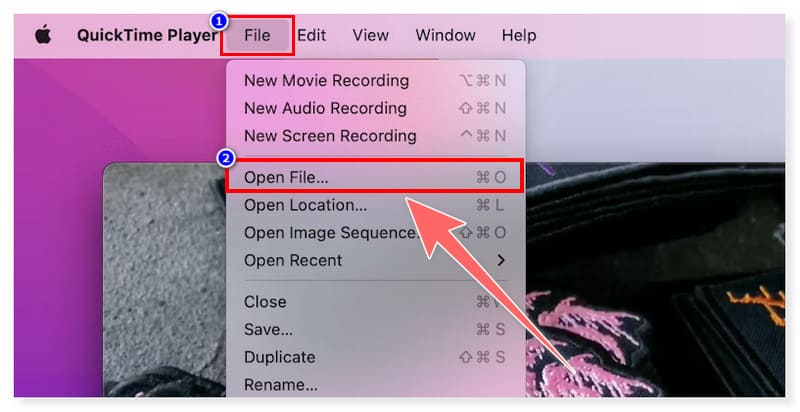
Schritt 1. Starten Sie den QuickTime Player auf Ihrem Computer. Gehen Sie zum Menü Datei und wählen Sie Datei öffnen, dann wählen Sie die GIF‑Datei, die Sie in MOV konvertieren möchten.
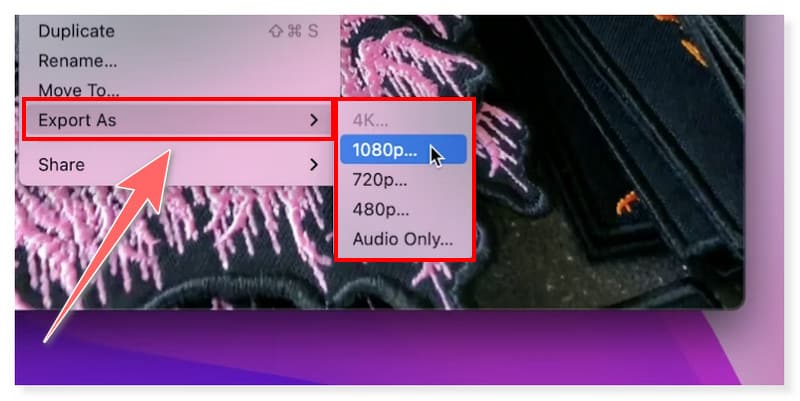
Schritt 2. Gehen Sie anschließend erneut zum Menü Datei und wählen Sie im Dropdown‑Menü Exportieren als. Hier können Sie die gewünschte Auflösung der ausgegebenen MOV‑Datei wählen.
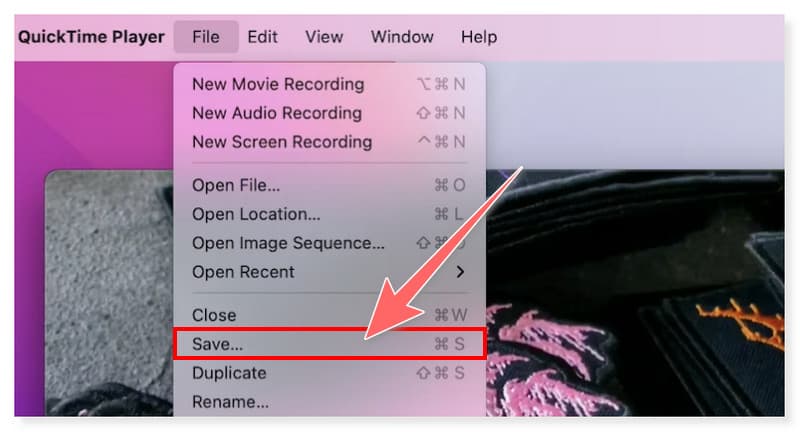
Schritt 3. Wenn Sie fertig sind, speichern Sie Ihre Datei und legen Sie das Ausgabeformat auf MOV fest, indem Sie im Menü Datei die Option Sichern anklicken.
QuickTime ist ein guter Media Player, der zusätzlich die Funktion bietet, GIF in MOV zu konvertieren. Darüber hinaus können Nutzer ihn auch als Bildschirmrekorder verwenden und damit zum Beispiel ein Tutorial aufzeichnen, wie man GIF‑Dateien in diesem Tool nach MOV transkodiert. Allerdings können Anwender alle Funktionen nur unter macOS voll nutzen, da die Windows‑Version des QuickTime Players bereits 2016 keine Updates mehr erhalten hat. Wenn Sie also ausschließlich Windows verwenden, sollten Sie besser nach Alternativen suchen. Für macOS‑Nutzer ist dieses Tool jedoch besonders bequem, da es bereits vorinstalliert ist – nutzen Sie diese Gelegenheit und konvertieren Sie GIF in MOV mit QuickTime.
Teil 3. GIF mit CloudConvert in MOV konvertieren
Am besten geeignet für: Die Online-Konvertierung verschiedener Dateiformate von Dokumenten, E‑Books, Archiven, Videos, Audios und Bildern.
Hauptfunktionen:
- CloudConvert bietet eine intuitive Benutzeroberfläche und unterstützt eine unkomplizierte GIF‑zu‑MOV‑Konvertierung.
- Es unterstützt zahlreiche Dateiformate – über 200 – nicht nur für Audio und Video, sondern auch für Bilder, Archive, Tabellenkalkulationen und Präsentationen.
- Es integriert Stapelverarbeitung und ermöglicht so die Konvertierung mehrerer GIF‑Dateien auf einmal.
- Es bietet API‑Integration für Webentwickler.
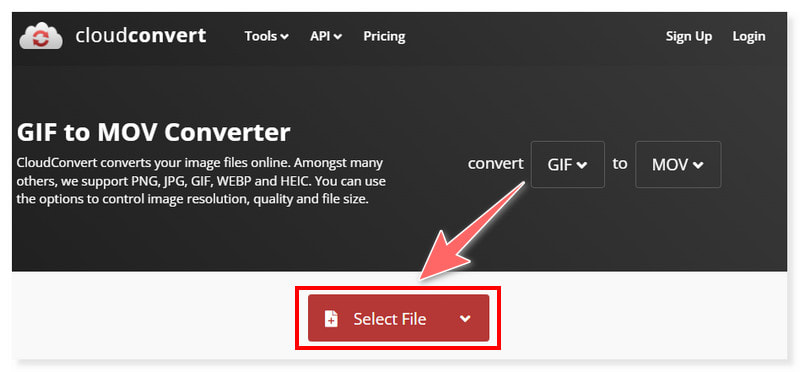
Schritt 1. Rufen Sie zuerst die CloudConvert‑Website auf und suchen Sie den GIF‑zu‑MOV‑Konverter. Laden Sie Ihre GIF‑Dateien hoch, indem Sie auf die Schaltfläche Datei auswählen in der Mitte klicken.
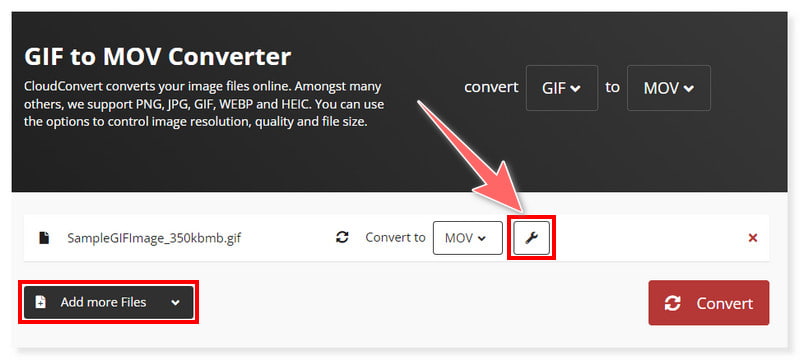
Schritt 2. Sie können weitere Dateien hinzufügen, indem Sie auf die Schaltfläche Weitere Dateien hinzufügen klicken. Es gibt außerdem eine Option, die Formateinstellungen vor der Konvertierung anzupassen.
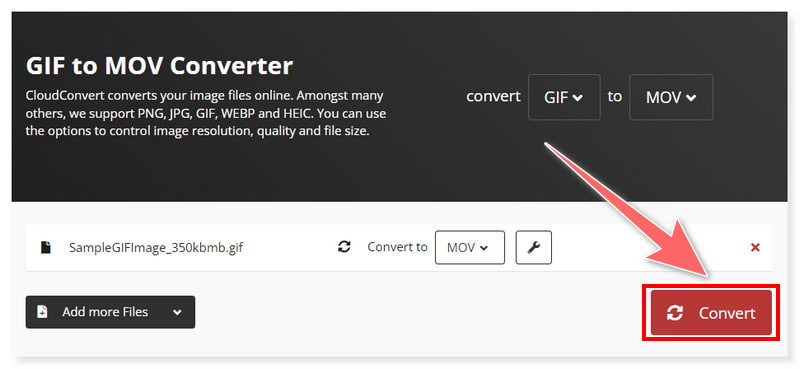
Schritt 3. Klicken Sie danach auf die Schaltfläche Konvertieren und warten Sie, bis der Konvertierungsvorgang abgeschlossen ist. Das war’s! Jetzt können Sie GIF online in MOV umwandeln.
CloudConvert ist ein vielseitiger Online‑Konverter. Sie können GIF in MOV umwandeln, wann immer Sie möchten, vorausgesetzt, Sie haben eine stabile Internetverbindung. Er ist in jedem Webbrowser unter Windows und Mac verfügbar. Zudem ist dies ein gutes Werkzeug für alle Nutzer, die lieber online konvertieren, statt Drittanbieter‑Software zu installieren. Dennoch ist dieses Tool nicht vollständig kostenlos und bietet in der Gratisversion nur bis zu 25 Konvertierungen pro Tag. Es stehen verschiedene Preismodelle zur Verfügung, aus denen Nutzer je nach Bedarf und Vorliebe wählen können.
Teil 4. GIF mit Ezgif in MOV umwandeln
Am besten geeignet für: Speziell für das Erstellen und Bearbeiten animierter GIFs entwickelt.
Hauptfunktionen:
- Ezgif ist ein einfaches, kostenloses Online‑Tool zum Erstellen von GIFs und ein Werkzeugkasten für grundlegende Bearbeitung animierter Bilder.
- Es ermöglicht Nutzern, GIF‑Dateien über URL‑Integration hochzuladen.
- Es bietet grundlegende Videobearbeitung, wie Zuschneiden, Größenanpassung, Optimierung und das Zusammenführen mehrerer GIF-Dateien zu einer einzigen Datei.
- Es unterstützt die Umwandlung von Video in das GIF-Format und ermöglicht es den Nutzern, Videos verschiedener Formate mit diesem Tool in animierte GIFs zu transkodieren.
Schritt 1. Gehen Sie auf die Website von Ezgif. Klicken Sie auf die Schaltfläche Datei auswählen und laden Sie Ihre GIF‑Dateien hoch, oder ziehen Sie sie per Drag & Drop aus Ihrem lokalen Ordner hinein.
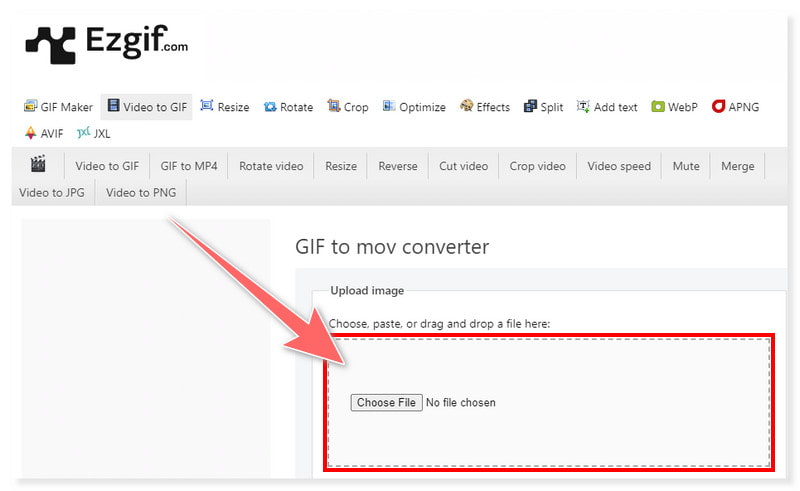
Schritt 2. Sie können Ihre GIF‑Dateien auch hochladen, indem Sie die URL‑Links in das vorgesehene Suchfeld einfügen. Vor der Konvertierung lassen sich die GIFs durch Zuschneiden, Größenänderung und Optimierung bearbeiten.
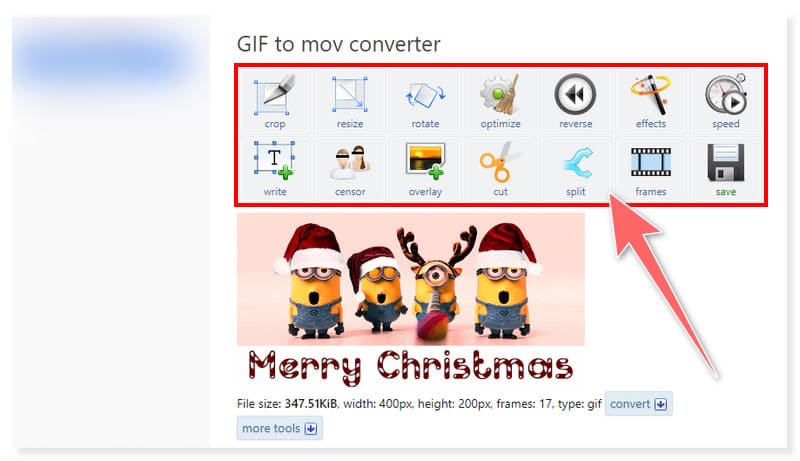
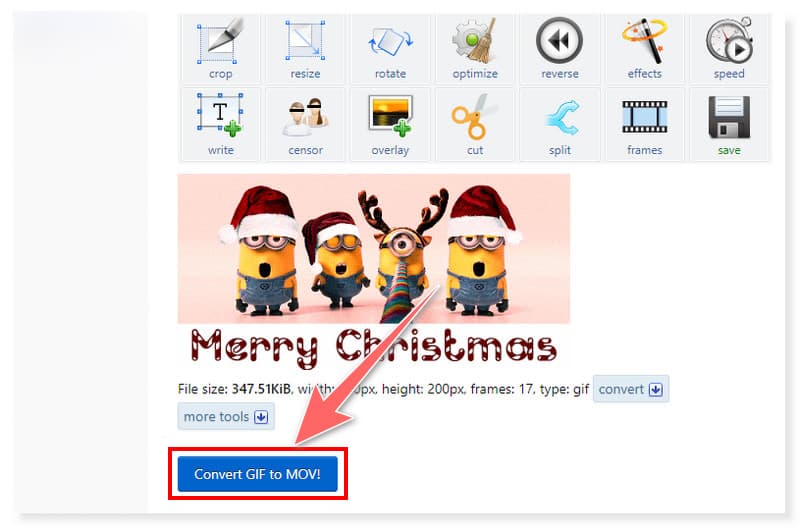
Schritt 3. Klicken Sie anschließend auf die Schaltfläche GIF zu MOV konvertieren, um den Konvertierungsvorgang zu starten, und warten Sie, bis er abgeschlossen ist.
Ezgif wurde in erster Linie entwickelt, um verschiedene Aufgaben zur Verbesserung und Bearbeitung animierter GIFs online zu unterstützen. Inzwischen integriert der Dienst jedoch auch die Konvertierung von GIF in verschiedene Dateiformate, darunter MOV, WebP, AVIF und APNG. Da er vor allem für GIF‑Dateien konzipiert wurde, unterstützt er derzeit noch eine begrenzte Anzahl anderer Formate. Außerdem enthält die kostenlose Online‑Plattform viele Werbebanner, die einige Nutzer als störend empfinden könnten. Dennoch ist sie eine gute Wahl, wenn Sie Ihre animierten GIFs bearbeiten möchten, bevor Sie sie in MOV umwandeln.
Teil 5. FAQs zur Umwandlung von GIF in MOV
Kann man GIF in Video umwandeln?
Ja, auf jeden Fall! GIFs lassen sich mit verschiedenen Konvertierungstools, etwa dem Vidmore Video Converter, in Videos umwandeln. Dieses Tool unterstützt beide Formate, sodass die Konvertierung damit sehr einfach ist. Alles, was Sie tun müssen, ist, die GIF‑Dateien zu laden und ein Videoausgabeformat auszuwählen. Danach klicken Sie auf Alle konvertieren und warten, bis der Konvertierungsvorgang abgeschlossen ist.
Was ist der beste GIF‑zu‑Video‑Konverter?
Der Vidmore Video Converter ist das am häufigsten empfohlene Tool zum Konvertieren von GIF in MOV. Dank seines intuitiven und übersichtlichen Designs können Anwender aller Erfahrungsstufen jedes beliebige Format ohne Aufwand in diesem Programm umwandeln.
Wie speichere ich ein GIF in Photoshop als Video?
Schritt 1. Laden Sie Ihre GIF‑Datei in Photoshop. Gehen Sie zum Menü Datei, wählen Sie Exportieren und klicken Sie auf Video rendern.
Schritt 2. Wählen Sie im neuen Dialogfenster den lokalen Ordner, in dem Sie Ihre Ausgabe speichern möchten. Wählen Sie dann im Bereich Format Ihr gewünschtes Videoformat, z. B. MP4.
Schritt 3. Klicken Sie anschließend auf Rendern, um den Konvertierungsvorgang zu starten. Nach der Konvertierung finden Sie die gespeicherte Datei in dem von Ihnen gewählten Zielordner.
Fazit
Nun können Sie GIF in MOV mit den besten online und offline verfügbaren Medienkonvertern umwandeln. Wählen Sie aus den oben vorgestellten Tools diejenigen aus, die Ihren Anforderungen und Vorlieben bei Bearbeitung und Konvertierung am besten entsprechen. In diesem Zusammenhang kann der Vidmore Video Converter Ihre Probleme lösen und Sie bei Ihrer Arbeit unterstützen. Laden Sie ihn herunter, installieren Sie ihn und überzeugen Sie sich selbst davon, wie umfassend und funktionsreich dieses Tool ist.