10 beste HD‑Videokonverter-Anwendungen für Desktop und Online
Wenn Sie ein Video mit Ihrem Media Player oder auf Ihrem Mobilgerät abspielen, ist es frustrierend, nur die Meldung „Video-Dateiformat wird nicht unterstützt“ zu erhalten. Diese Warnung reicht aus, um Ihre Stimmung und Ihr Interesse zu verderben. Zum Glück kann ein gutes HD‑Videokonverter-Programm Ihnen helfen, das Problem schnell zu lösen. Der beste HD‑Videokonverter ist nicht nur dazu da, ein bestimmtes Videoformat zu konvertieren, sondern kann weit mehr, als Sie denken. In diesem Beitrag lernen Sie eine Topliste kennen.

SEITENINHALT
Bevor wir schreiben – so testen wir Software für unsere Beiträge:
Hinweis: Alle Inhalte auf unserer Website werden von Menschen aus unserer Redaktion verfasst. Bevor wir schreiben, recherchieren wir ausführlich zum jeweiligen Thema. Anschließend benötigen wir 1–2 Tage, um die Tools auszuwählen und zu testen. Wir prüfen Software hinsichtlich Geräte‑ und Systemanforderungen, Funktionen, Nutzungserlebnis usw. Um unseren Test umfassender zu machen, sichten wir außerdem Bewertungsseiten wie G2, Trustpilot usw., um echte Nutzererfahrungen als Referenz heranzuziehen.
Teil 1: Top 5 HD‑Videokonverter
Top 1: Vidmore Video Converter
Vidmore Video Converter ist ein flexibler HD‑Videokonverter für sowohl Windows als auch Mac OS X. Für Einsteiger ermöglicht die intuitive Oberfläche, schnell zu finden, was man braucht. Für fortgeschrittene Benutzer gibt es umfangreiche Anpassungsoptionen und Funktionen auf Profi-Niveau.
Vorteile
- Konvertieren Sie HD‑Videos, Standardvideos und 4K‑Videos.
- Unterstützt nahezu alle Videoformate einschließlich MP4, AVI, MKV usw.
- Nutzen Sie Mehrthread-Technologie, um mehrere HD‑Videos pro Durchlauf zu verarbeiten.
- Bietet eine große Auswahl an Videobearbeitungstools wie Schneiden, Zuschneiden und mehr.
- Zeigen Sie Ihre Videodateien mit dem integrierten Mediaplayer in der Vorschau an.
Nachteile
- Nach der kostenlosen Testphase müssen Sie eine Lizenz erwerben.
Offensichtlich ist dies der einfachste Weg, HD‑Videos unter Windows 10/8/7 und Mac OS X zu konvertieren.
So konvertieren Sie HD‑Videos
Schritt 1: Holen Sie sich den besten HD‑Videokonverter
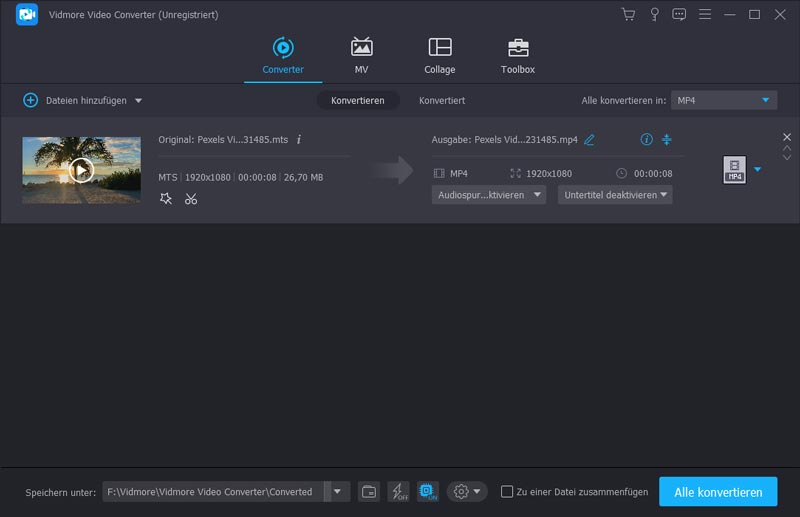
Installieren Sie den besten HD‑Videokonverter auf Ihrem Computer und starten Sie ihn. Klicken Sie auf Datei hinzufügen -> Datei(en) hinzufügen, um die HD‑Videos von Ihrer Festplatte zu importieren.
Schritt 2: HD‑Videos bearbeiten
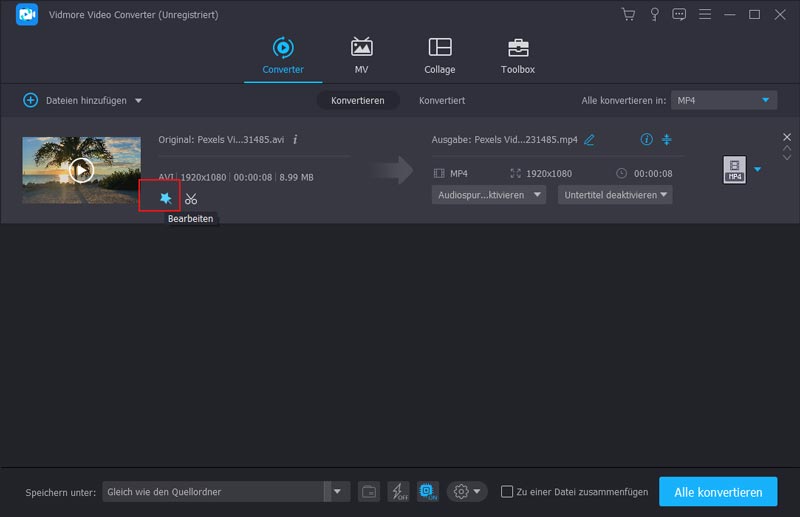
Der Mediaplayer auf der rechten Seite ermöglicht es Ihnen, die HD‑Videos anzusehen. Um die HD‑Videos zu bearbeiten, klicken Sie auf das Menü Bearbeiten, um das Video-Editor-Fenster zu öffnen. Hier finden Sie Zuschneiden, Drehen, Effekt und weitere Werkzeuge.
Schritt 3: HD‑Videos konvertieren
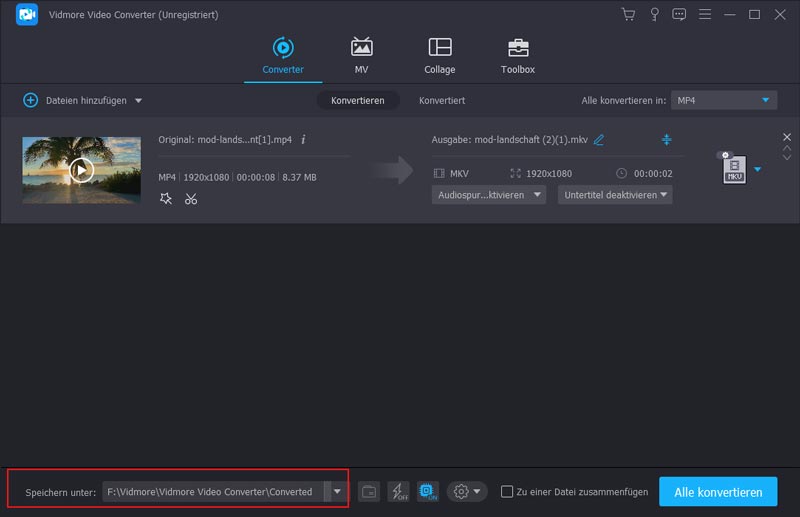
Wählen Sie Ihr gewünschtes Videoformat aus der Profil-Drop-down-Liste und legen Sie den Zielordner fest, indem Sie auf die Schaltfläche Durchsuchen klicken. Klicken Sie abschließend auf die Schaltfläche Konvertieren, um den Vorgang abzuschließen.
Top 2: ImTOO HD Video Converter
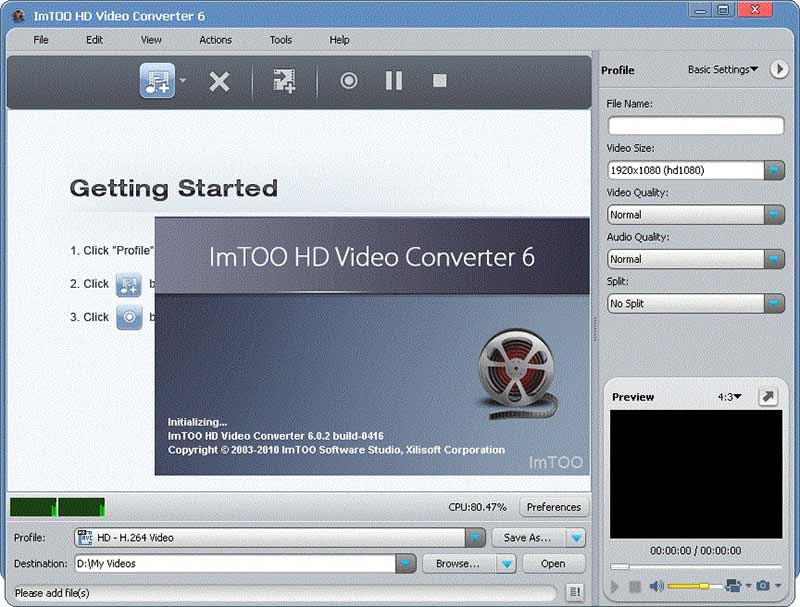
ImTOO HD Video Converter ist ein professioneller HD‑Videokonverter für Windows und Mac. Er wurde speziell für die Verarbeitung von High-Definition-Videos entwickelt. Darüber hinaus erhalten Sie in der Software zahlreiche Zusatzwerkzeuge.
Vorteile
- Konvertiert HD‑Videos schnell.
- Grundlegende Optionen anpassen.
- HD‑Videos während der Konvertierung in der Vorschau ansehen.
Nachteile
- Die Anpassungsoptionen sind begrenzt.
- Er wurde seit 2017 nicht mehr aktualisiert.
Top 3: Tipard HD Video Converter
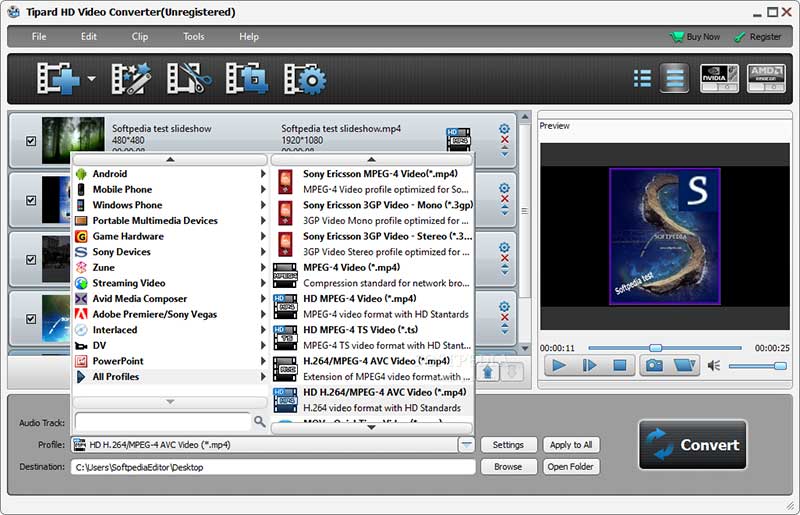
Wenn Sie ein erfahrener Benutzer sind, ist Tipard HD Video Converter der richtige HD‑Videokonverter für Sie. Er bietet eine große Bandbreite an Anpassungsoptionen und Videobearbeitungstools zur Verarbeitung Ihrer HD‑Videos.
Vorteile
- HD‑Videos auf dem Desktop verarbeiten
- Unterstützt zahlreiche Videoformate.
- HDV‑Videos für tragbare Geräte encodieren.
Nachteile
- Es gibt zu viele Optionen für Anfänger.
- Er ist groß und belegt viel Speicherplatz.
Top 4: Wondershare HD Video Converter
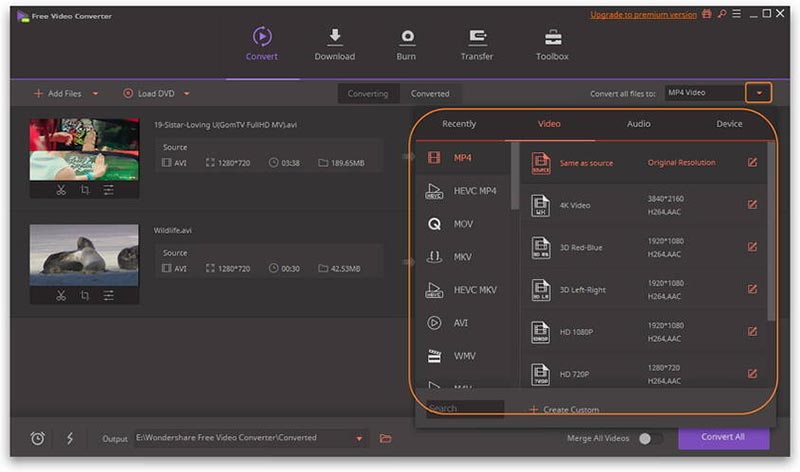
Wondershare HD Video Converter ist ein Teil von Wondershare UniConverter. Das bedeutet, dass Sie viele Funktionen auf Profi-Niveau in einem einzigen Programm erhalten, einschließlich eines HD‑Videokonverters.
Vorteile
- HD‑Videos auf dem Computer konvertieren.
- Online-HD‑Videos herunterladen.
- HD‑Videos auf mobile Geräte übertragen.
Nachteile
- Sie können den Videokonverter nicht separat erwerben.
- Er ist teuer.
Top 5: HD Video Converter Factory
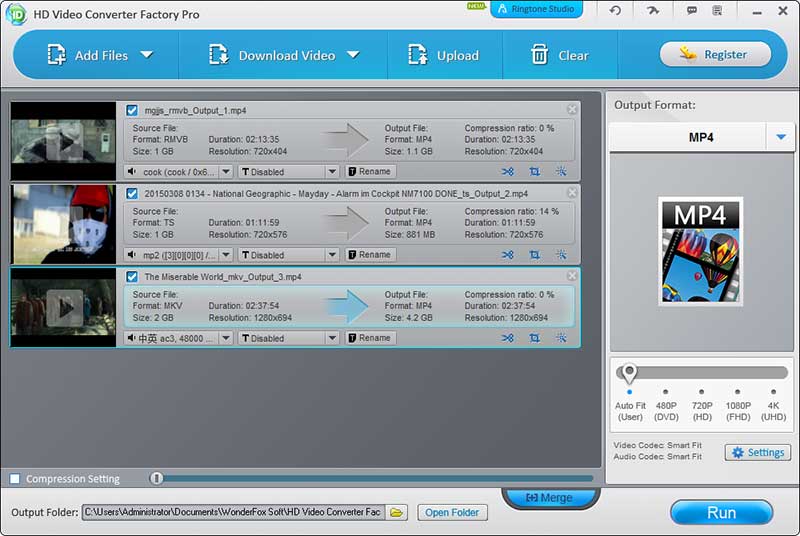
Wie der Name schon sagt, ist HD Video Converter Factory ein Konverterprogramm für HD‑Videos. Es ermöglicht Ihnen, HD‑Videos auf Ihrer Festplatte zu konvertieren oder HD‑Videos zum Konvertieren herunterzuladen.
Vorteile
- Konvertieren Sie HD‑Videos in ein anderes Format.
- Teilen Sie HD‑Videos in sozialen Medien.
Nachteile
- Es fehlen Bearbeitungswerkzeuge.
- Nicht für Mac verfügbar.
Teil 2: Top 3 kostenlose HD‑Videokonverter
Top 1: Handbrake
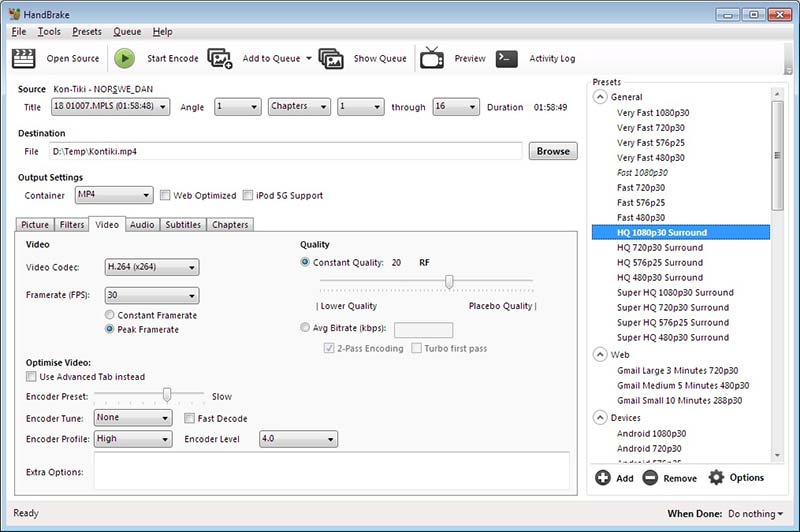
Handbrake ist ein Open-Source-HD‑Videokonverter. Das bedeutet, dass ihn jeder nutzen kann, ohne einen Cent zu bezahlen. Viele Leute laden Handbrake herunter, weil es umfangreiche Anpassungsoptionen bietet.
Vorteile
- Bietet eine Vielzahl von Voreinstellungen.
- Konvertieren Sie einen Ausschnitt des HD-Videos.
- Passen Sie verschiedene Optionen an.
Nachteile
- Die Ausgabeformate sind eingeschränkt.
- Die Benutzeroberfläche ist unübersichtlich.
Top 2: Freemake Video Converter
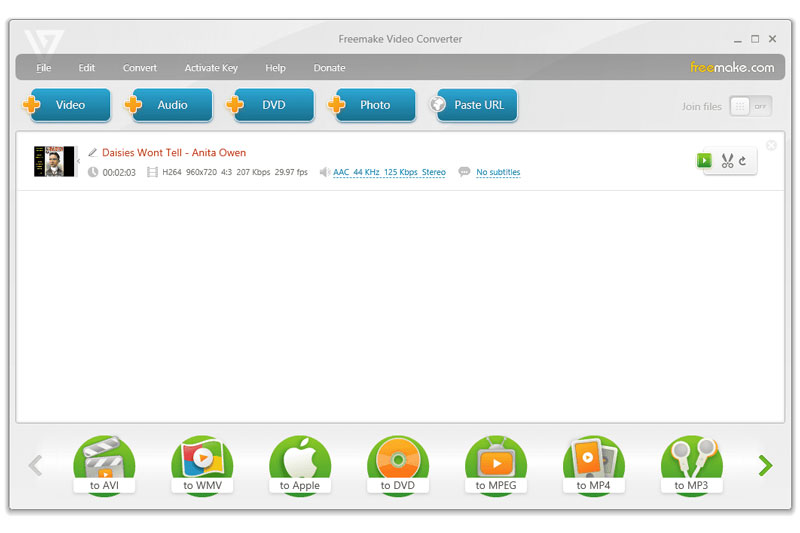
Freemake Video Converter ist ein weiterer kostenloser HD‑Videokonverter, den Sie auf Ihrem PC verwenden können. Im Vergleich zu Handbrake ist er für Anfänger und Durchschnittsanwender besser geeignet, da er leicht zu erlernen ist.
Vorteile
- Konvertieren Sie Videos mit bis zu 1080p.
- Kodieren Sie HD‑Videos für das iPhone.
- Bietet grundlegende Anpassungsoptionen.
Nachteile
- Es ist nicht mit Mac kompatibel.
- Es kann keine Videos bearbeiten.
Top 3: FFmpeg
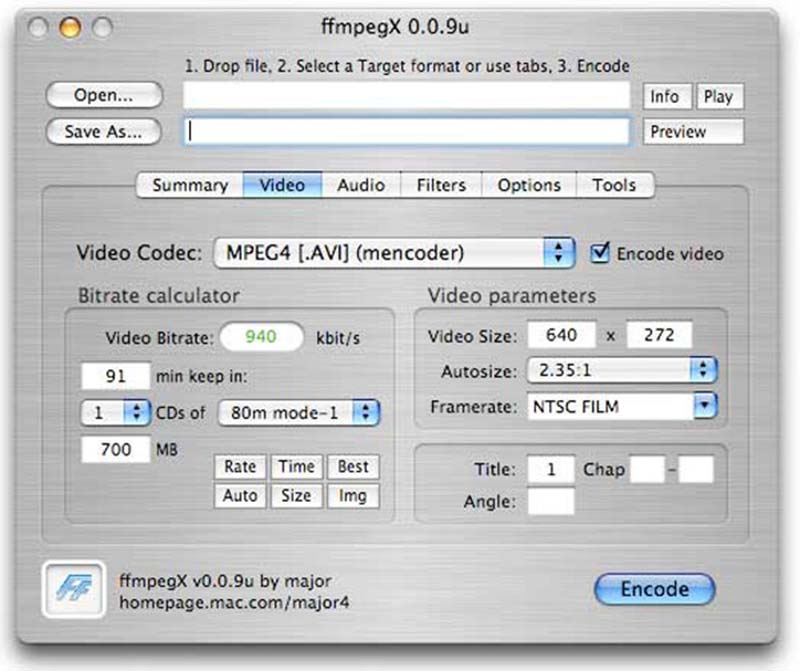
FFmpeg ist eine weitere Open-Source-Videolösung, die HD‑Videokonvertierung unterstützt. Wenn Sie mit Programmiersprachen vertraut sind, werden Sie sie nützlich finden. Für technisch weniger versierte Nutzer ist sie jedoch keine gute Wahl.
Vorteile
- Konvertieren Sie HD‑Videos mit Befehlen.
- Unterstützt alle Videoformate.
- Ändern Sie die Videodateigröße.
- Bewahren Sie die HD‑Videoqualität.
Nachteile
- Es ist schwer zu erlernen.
Teil 3: Top 2 Online-HD‑Videokonverter
Top 1: Vidmore Free Online Video Converter
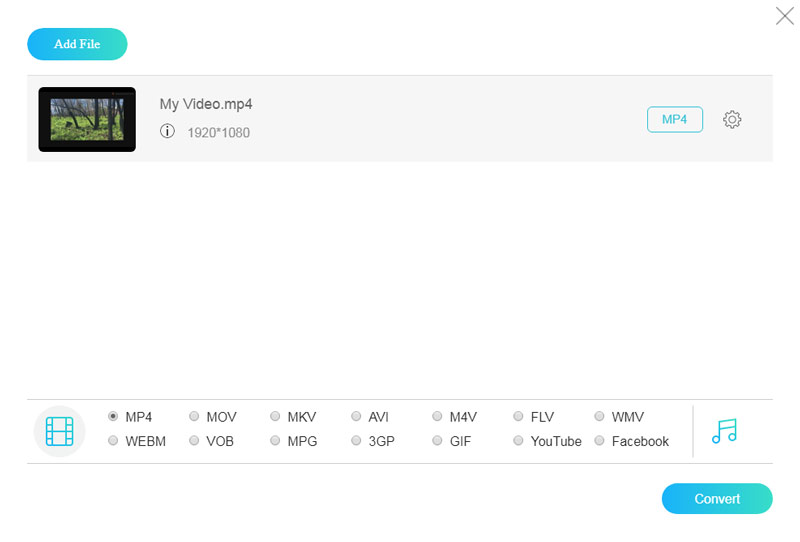
Wenn Sie keine Software auf Ihrem Computer installieren möchten, ist Vidmore Free Online Video Converter die beste Möglichkeit, HD‑Videos zu konvertieren. Obwohl es sich um eine Web-App handelt, erhalten Sie die grundlegenden Funktionen zur HD‑Videokonvertierung.
Vorteile
- Transkodieren Sie HD‑Videos online.
- Schützen Sie die Videoqualität.
- Konvertieren Sie Videos stapelweise.
- Keine Beschränkung der Dateigröße.
Nachteile
- Es bietet keine Werkzeuge zur Videobearbeitung.
Top 2: HDconvert
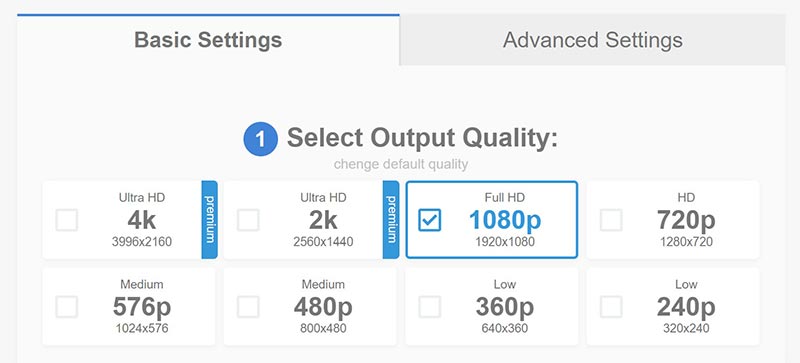
HDconvert ermöglicht es Ihnen, Videos bis zu 1080p online kostenlos zu konvertieren. Wenn es um 4K‑Videokonvertierung geht, müssen Sie ein Premium-Konto erwerben. Wenn Sie nur gelegentlich HD‑Videos konvertieren möchten, ist dies eine gute Wahl.
Vorteile
- Konvertieren Sie HD‑Videos online.
- Passen Sie grundlegende Einstellungen an.
- Senden Sie die Ergebnisse an Ihre E‑Mail‑Adresse.
Nachteile
- Es fügt ein Wasserzeichen hinzu, wenn Sie nicht dafür bezahlen.
- Es unterstützt nur den H.264‑Codec.
Fazit
Dieser Beitrag hat die 10 besten HD‑Videokonverter für Windows und Mac vorgestellt. Sie haben alle ihre eigenen Vorteile. Vidmore Video Converter zum Beispiel ist nicht nur einfach zu bedienen, sondern kann auch die HD‑Videoqualität schützen. Wir hoffen, dass unsere Bewertungen Ihnen helfen, die beste Entscheidung zu treffen. Wenn Sie weitere Empfehlungen haben, hinterlassen Sie bitte unten eine Nachricht.
Video‑Tipps
-
Video Converter
-
Videokompressor
-
Video‑Cutter