Die 5 besten HEVC/H.265-Konverter zur Auswahl
Videos unter verschiedenen Kodierungsstandards werden unterschiedlich wiedergegeben. Je fortschrittlicher der für das Video verwendete Encoder ist, desto höher ist die Videoqualität, während zugleich die Dateigröße in einem geringeren Bereich gehalten wird. Manchmal möchten Sie den Video-Encoder ändern, um die Videoqualität zu verbessern oder die Dateigröße zu verringern, zum Beispiel von H.264 auf H.265. Für diesen Vorgang benötigen Sie einen professionellen HEVC/H.265-Konverter. Wie wählen Sie nun unter vielen Produkten aus? Im Folgenden empfehlen wir 5 Tools. Nach einer umfassenden Bewertung können Sie das auswählen, das am besten zu Ihnen passt.

SEITENINHALT
Bevor wir schreiben – so testen wir Software für unsere Beiträge:
Hinweis: Alle Inhalte auf unserer Website werden von Menschen aus unserer Redaktion verfasst. Bevor wir schreiben, recherchieren wir ausführlich zum jeweiligen Thema. Anschließend benötigen wir 1–2 Tage, um die Tools auszuwählen und zu testen. Wir prüfen Software hinsichtlich Geräte‑ und Systemanforderungen, Funktionen, Nutzungserlebnis usw. Um unseren Test umfassender zu machen, sichten wir außerdem Bewertungsseiten wie G2, Trustpilot usw., um echte Nutzererfahrungen als Referenz heranzuziehen.
| Vidmore Video Converter | HandBrake | WinX HD Video Converter Deluxe | VLC Player | FFmpeg | |
| Plattform | Windows und Mac | Windows und Mac | Windows und Mac | Windows, Mac und Linux | Windows und Mac |
| Benutzerfreundlichkeit | Sehr einfach | Einfach | Einfach | Einfach | Komplex |
| Verarbeitungsgeschwindigkeit | 50× schneller | Schnell | 5× schneller | Allgemein | Allgemein |
| Kostenlos oder nicht | × | √ | × | √ | √ |
| Bearbeitungsfunktionen | Umfassend | Einfach | Breit | Basisfunktionen. | Breit |
Teil 1. Vidmore Video Converter
Am besten geeignet für: Multimedia-Dateien konvertieren und bearbeiten.
Wir empfehlen Vidmore Video Converter, um Ihre H.265-Dateien zu konvertieren. Als Videobearbeitungssoftware und bester H.265-Konverter, dem Nutzer weltweit vertrauen, unterstützt er Sie nicht nur dabei, das Videoformat frei zu wechseln, sondern ermöglicht auch den Wechsel des Video-Encoders zwischen H.265 und H.264. In seiner Toolbox finden Sie nahezu alle Werkzeuge, die Sie für die Videobearbeitung benötigen. Vor dem Export Ihrer Datei können Sie sie bearbeiten, trimmen, komprimieren, drehen, zuschneiden usw. Darüber hinaus hilft es Ihnen, mit mehreren Videos gleichzeitig zu arbeiten, um Ihre Arbeitseffizienz zu steigern. Ausgestattet mit modernster KI-Technologie kann es Videos mit bis zu 50-facher Geschwindigkeit verarbeiten.
Unterstützte Codecs
MPEG-1, MPEG-2, MPEG-4, H.263, H.264, H.265, XVID, DIVX, MSMPEGV3, MJPEG, WMV1, WMV2, WMV3, VC-1, FLV, MS-MPEG-4, Theora, VP8, APCO, APCS, APCN, APCH, AP4H, iMovie, Final Cut Pro, iDVD, Apple Intermediate Codec, DNxHD.
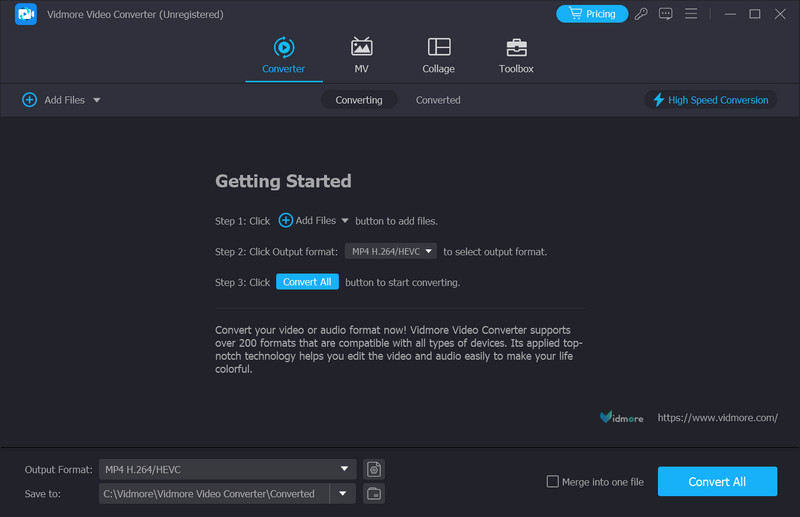
Hauptfunktionen:
- Video, Audio und Bilder zwischen 200+ Formaten und Geräten konvertieren.
- Musikvideos mit hochgeladenen Fotos oder Aufnahmen in wenigen Minuten erstellen.
- Ein schönes Videocollage aus ausgewählten Bildern, Musik und Videos erstellen.
- Einfache und leistungsstarke Videobearbeitungstools anbieten, um Ihre Dateien zu verbessern.
Vorteile
- Sehr sicher in der Anwendung, ohne Viren und Werbung.
- Kann Videos in hoher Qualität mit 50-facher Geschwindigkeit konvertieren.
- Unterstützt Stapelkonvertierung.
- Einfach zu bedienen für Nutzer jeden Kenntnisstands.
Nachteile
- Einige Premium-Funktionen sind kostenpflichtig.
Teil 2. HandBrake
Am besten geeignet für: Videodateien konvertieren, Dateigröße reduzieren und Videos mit dem H.264-Codec kodieren.
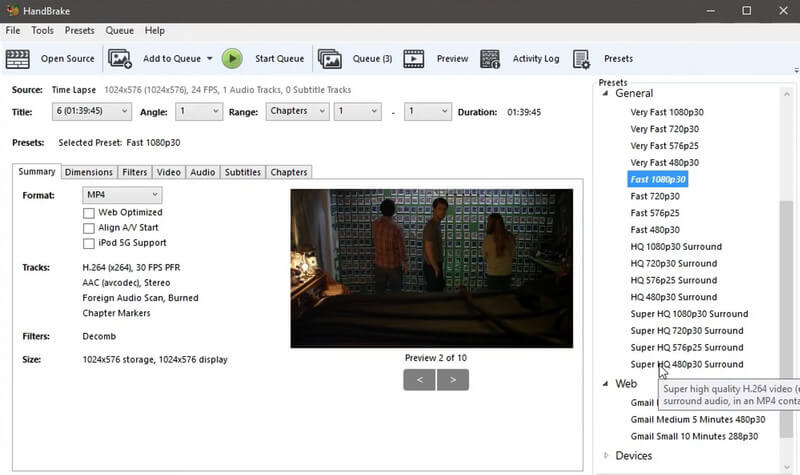
HandBrake ist eine Videotranscoder-Software und ein HEVC-Videokonverter. Sie ermöglicht es Nutzern, Videodateien zu ändern und verschiedene Einstellungen anzupassen, darunter Auflösung und Bitrate. Die Software wird häufig verwendet, um Videos in gängigere Formate zu konvertieren, die Dateigröße zu reduzieren und die Videoqualität für bestimmte Geräte oder Plattformen anzupassen. HandBrake ist auch für seine Fähigkeit bekannt, Videodateien in den H.264-Codec zu konvertieren, der in Formaten wie MP4 und MKV weit verbreitet ist.
Unterstützte Codecs
H.264, H.265, MPEG-2, MPEG-4, VP8, VP9, Theora.
Vorteile
- 100 % kostenlos zu verwenden.
- Bietet im Vergleich zu anderen kostenlosen Tools eine schnelle Konvertierungsgeschwindigkeit.
- Kann von Nutzern angepasst und modifiziert werden.
Nachteile
- Die Bearbeitungsmöglichkeiten sind begrenzt.
- Unterstützt möglicherweise keine Hardwarebeschleunigung.
- Beim Konvertieren von Videos kann es zu einem gewissen Qualitätsverlust kommen.
Teil 3. WinX HD Video Converter Deluxe
Am besten geeignet für: Videoformate ändern und Dateien auf eine höhere Qualität hochskalieren.
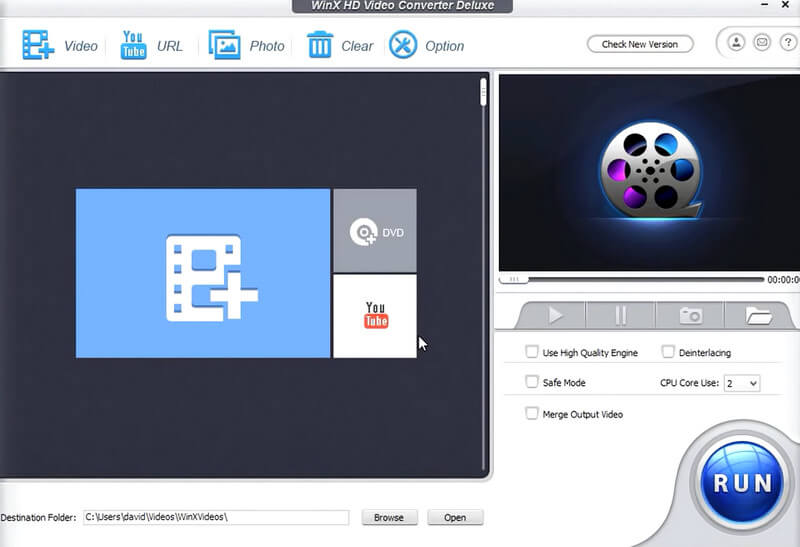
WinX HD Video Converter Deluxe ist eine H.265-Konvertersoftware, die von Digiarty Software entwickelt wurde. Sie kann Videos in verschiedenen Formaten konvertieren, komprimieren und bearbeiten. WinX HD Video ermöglicht es Nutzern, Videos für die Wiedergabe auf verschiedenen Geräten zu konvertieren, darunter Smartphones, Tablets, Spielkonsolen usw. Nutzer können auch die Video-Codecs frei ändern. Die Software kann zudem Online-Videos von beliebten Plattformen wie YouTube herunterladen. Mit einer benutzerfreundlichen Oberfläche gilt sie als leistungsstarkes Tool für die effiziente Verwaltung von Videodateien.
Unterstützte Codecs
H.263, H.264, HEVC, PRORES, VP8, MPEG-2, XVID, DIVX, WMV2, DV-NTSC.
Vorteile
- Erhält eine Ausgabe in hoher Qualität.
- Kann große Videodateien komprimieren, ohne Qualität zu verlieren.
- Ermöglicht es Nutzern, Online-Videos von beliebten Plattformen herunterzuladen.
Nachteile
- Die Benutzeroberfläche ist etwas komplex.
- Nutzer müssen möglicherweise eine Lizenz erwerben, um auf alle Funktionen zugreifen zu können.
Teil 4. VLC Player
Am besten geeignet für: Verschiedene Dateiformate wiedergeben und Wiedergabeeinstellungen anpassen.
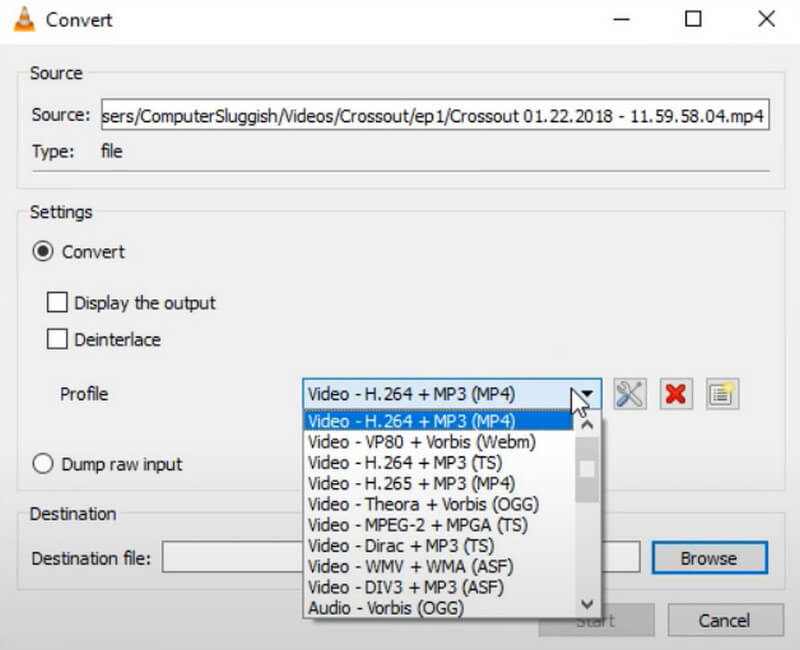
Als sehr bekannter Audio- und Video-Player, der mit allen Systemen kompatibel ist, war der VLC Player schon immer ein Alleskönner bei der Videobearbeitung. Er ist berühmt für seine äußerst breite Kompatibilität: Er kann fast alle Arten von Multimedia-Dateien öffnen, unterstützt Sie aber auch beim Konvertieren von Dateiformaten. Entwickelt vom VideoLAN-Projekt, unterstützt diese Plattform sogar Streaming-Protokolle. Außerdem ermöglicht der VLC Media Player den Nutzern, Videoparameter und Wiedergabeeinstellungen anzupassen. Wir können ihn auch als kostenlosen H.265-Konverter oder HEVC-Videoplayer verwenden.
Unterstützte Codecs
H.264, MPEG-4, VP9, HEVC, XVID.
Vorteile
- Kostenlos und Open Source.
- Kann verschiedene Dateiformate abspielen.
- Für mehrere Betriebssysteme verfügbar.
- Kann große oder komplexe Mediendateien flüssig abspielen.
Nachteile
- Es fehlen erweiterte Bearbeitungsfunktionen.
- Stürzt während der Wiedergabe manchmal ab oder friert ein.
Teil 5. FFmpeg
Am besten geeignet für: Multimedia-Dateien konvertieren und streamen.
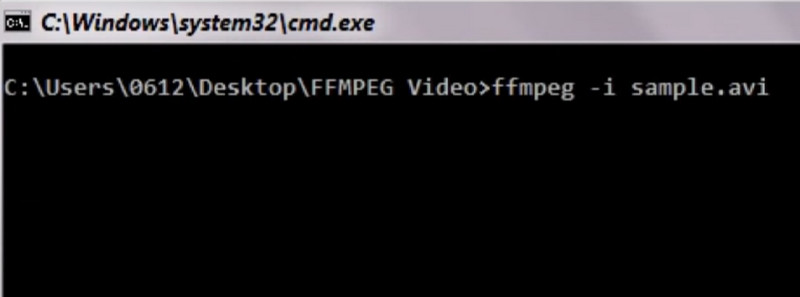
FFmpeg ist eine Plattform, die eine vollständige Lösung zum Aufnehmen, Konvertieren und Streamen von Audio- und Videodateien bietet. Sie wird von einer weltweiten Gruppe von Freiwilligen entwickelt und unterstützt, die sich für Audio- und Videotechnologie begeistern. FFmpeg kann Audio- und Videodateien in verschiedene Formate enkodieren und Dateien dekodieren, um sie auf unterschiedlichen Geräten oder Plattformen wiederzugeben. Gesteuert wird es über eine Befehlszeilenschnittstelle. Nutzer benötigen unter Umständen etwas technisches Wissen, um es effektiv zu beherrschen. Wenn Sie bestimmte Vorgänge ausführen möchten, geben Sie die entsprechenden Befehle ein, und das Programm beginnt zu laufen.
Unterstützte Codecs
H.264, H.265, VP9, MPEG-2, MPEG-4, XVID, DIVX, Theora, WMV, FLV.
Vorteile
- Unterstützt viele Audio- und Video-Codecs.
- Kostenlos.
- Kompatibel mit verschiedenen Betriebssystemen.
- Bietet eine Reihe von Werkzeugen zur Dateiverarbeitung.
Nachteile
- Die Benutzeroberfläche kann für Nutzer mit wenig Erfahrung komplex sein.
- Erfordert Zeit und Aufwand, um die verschiedenen Optionen zu verstehen.
- Nutzer können auf Fehler, Bugs oder Kompatibilitätsprobleme stoßen.
Teil 6. FAQs zum HEVC/H.265-Konverter
Was ist ein HEVC-Konverter?
HEVC, auch bekannt als H.265, ist ein Videokodierungsstandard, der eine bessere Komprimierung und eine höhere Videoqualität bietet. Ein HEVC-Konverter ist eine Software, die dafür entwickelt wurde, Videodateien von einem Format in ein anderes zu konvertieren, insbesondere vom HEVC-Format in ein anderes Format. HEVC-Konverter können auch verwendet werden, um andere Videos in HEVC umzuwandeln und HEVC-Videos zu bearbeiten. Wenn Sie HEVC-Videos mit anderen Formaten kombinieren möchten, sind HEVC-Konverter Ihre besten Helfer.
Wie konvertiere ich HEVC kostenlos in MP4?
Es gibt viele Online-Konvertierungstools, mit denen Sie HEVC-Videos kostenlos in MP4 umwandeln können. Zu den beliebten Optionen gehören Convertio, Zamzar und Freemake Video Converter. Wenn Sie Windows 10 verwenden, können Sie den Windows Media Player nutzen. Neben diesen Tools ist auch der VLC Player eine gute Wahl. Er ist ein kostenloser, Open-Source-Mediaplayer, der Videos in andere gängige Formate konvertieren kann. Beachten Sie, dass einige der kostenlosen Tools möglicherweise Beschränkungen bei der Dateigröße haben. Sie sollten die Richtlinien und die Nutzung des Tools prüfen, bevor Sie es verwenden.
Wie mache ich mein HEVC-Video „normal“?
Wenn Sie Ihr HEVC-Video in MP4 oder andere gängige Videoformate konvertieren möchten, versuchen Sie es mit einem Videokonverter. Vidmore Video Converter ist dann die beste Wahl. Auch einige Online-Videobearbeitungsprogramme, darunter HandBrake und Freemake Video Converter, können verwendet werden. Nachdem Sie einen Konverter ausgewählt haben, sollten Sie ihn auf Ihrem Computer installieren und öffnen. Laden Sie Ihre HEVC-Dateien auf die Plattform hoch und wählen Sie Ihr Zielformat aus.
Fazit
In diesem Artikel bieten wir Ihnen 5 Optionen für HEVC-Konverter an. Eine detaillierte Beschreibung jedes einzelnen hilft Ihnen, seine Vor- und Nachteile kennenzulernen. In der Tabelle im Text sind die Funktionen jedes Programms auf einen Blick zu sehen. Nachdem Sie diese gelesen haben, können Sie schnell den für Ihre Bedürfnisse am besten geeigneten H.265-Konverter bestimmen.