Die 4 besten HEVC-zu-MOV‑Konverter mit verlustfreier Konvertierung
Haben Sie HEVC-codierte Videos, die Sie auf anderen Plattformen oder Geräten teilen oder bearbeiten möchten, die die HEVC‑Wiedergabe nicht vollständig unterstützen? Sie möchten sie in andere Formate umwandeln, können sich jedoch nicht für das beste Zielformat entscheiden. Die Konvertierung dieser Dateien in das MOV‑Format gewährleistet eine breitere Kompatibilität mit verschiedenen Plattformen und Software‑Anwendungen. In diesem Fall benötigen Sie also einen zuverlässigen Konverter, der Ihnen beim Transkodieren Ihrer Videos hilft. Dieser Beitrag stellt Ihnen die besten HEVC-zu-MOV-Konverter vor, die unter Windows, auf dem Mac und online funktionieren.

SEITENINHALT
Teil 1. HEVC vs. MOV
HEVC, oder High Efficiency Video Codec, ist ein neuer internationaler Standard für Videokompression, der gemeinsam von ISO/IEC MPEG und ITU‑T VCEG entwickelt wurde. Er ist auch unter dem Codec H.265 bekannt. HEVC wurde entwickelt, um die Effizienz der Videokompression im Vergleich zu früheren Standards wie H.264 zu verbessern. MOV hingegen ist ein Multimedia-Containerformat, das von Apple Inc. entwickelt wurde und üblicherweise mit dem QuickTime‑Framework in Verbindung gebracht wird.
Zusammenfassend lässt sich sagen, dass die Formate HEVC und MOV nicht direkt miteinander vergleichbar sind, da sie unterschiedliche Zwecke erfüllen. HEVC ist ein Videokompressionsstandard, der darauf abzielt, die Dateigröße zu verringern, während die Videoqualität erhalten bleibt. Das MOV‑Format ist ein Multimedia‑Container zur Speicherung verschiedener Arten von Mediendaten und kann dabei HEVC‑Kompression zusammen mit anderen Codecs verwenden.
Teil 2. Erstklassiger HEVC-zu-MOV‑Konverter für Offline‑Nutzung
Vidmore Video Converter
Unterstützte Formate: MOV, HEVC, MP4, MKV, M4V, FLV, DivX, AVI, MPG, VOB, 3GP, WMV, ASF, RM und mehr.
Funktionen:
- Vidmore ist bekannt für die Unterstützung einer großen Bandbreite an bekannten und spezialisierten Video-Dateiformaten.
- Es unterstützt Stapelkonvertierung und ermöglicht es Anwendern, mehrere HEVC‑Dateien gleichzeitig in MOV umzuwandeln.
- Es bietet grundlegende Video- und Audio-Bearbeitung, sodass Nutzer ihre Videos vor der Konvertierung anpassen können.
- Vidmore kann Dateien bis zu 50‑mal schneller konvertieren, ohne die Qualität – selbst bis zu 4K‑UHD‑Auflösung – zu beeinträchtigen.
Schritt 1. Laden Sie die Software Vidmore Video Converter auf Ihren Computer herunter und installieren Sie sie.
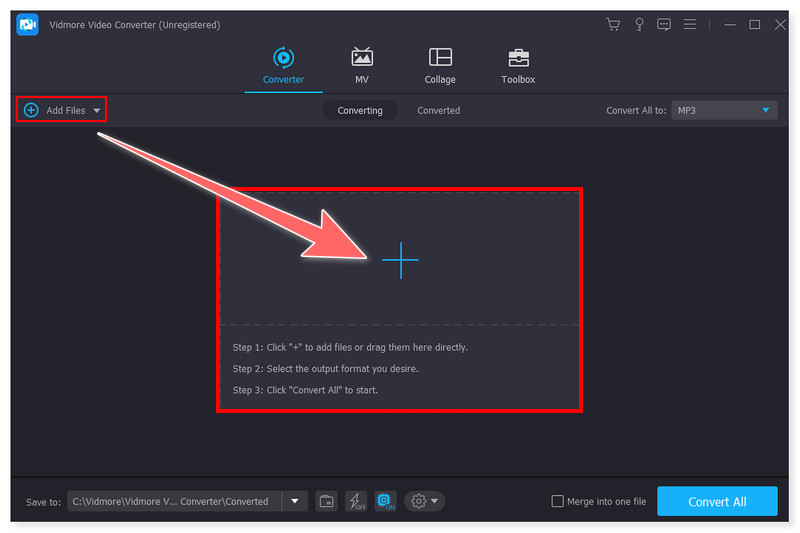
Schritt 2. Klicken Sie auf die Registerkarte „Dateien hinzufügen“, um Ihre HEVC‑Datei oder einen lokalen Ordner hochzuladen.
Schritt 3. Klicken Sie auf die Registerkarte „Format“, um das Ausgabeformat neben der Datei oder bei „Alle konvertieren in“ auf MOV zu ändern.
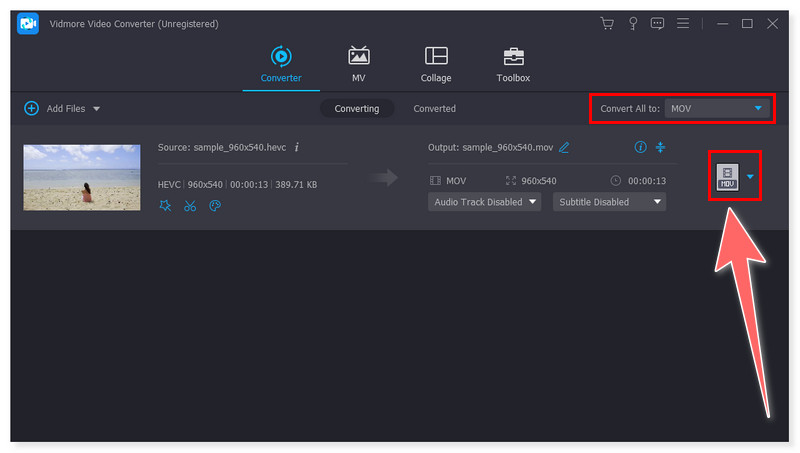
Schritt 4. Starten Sie abschließend den Vorgang, indem Sie auf die Schaltfläche „Alle konvertieren“ klicken, und warten Sie, bis er abgeschlossen ist. Dies sind die Schritte, um HEVC in MOV zu konvertieren.
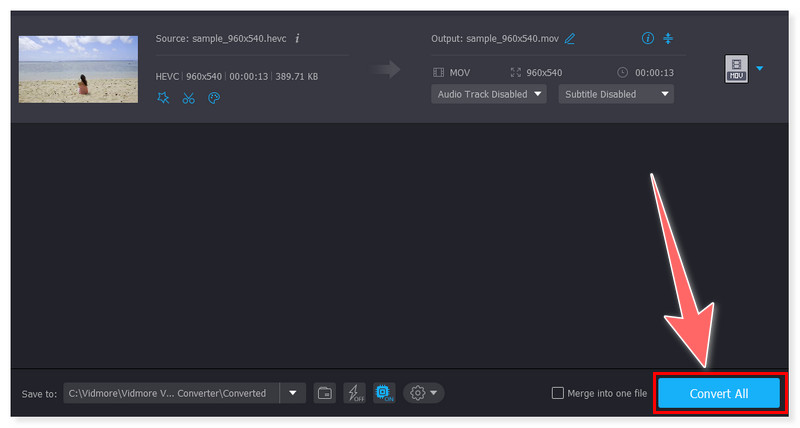
Wenn Sie lieber eine Software verwenden, die Sie auf Ihrem Desktop installieren und jederzeit aufrufen können, ist der Vidmore Video Converter genau das Richtige für Sie. Er ist ein umfassender Konverter für Windows und Mac. Dank der Unterstützung zahlreicher Medien-Dateiformate müssen Sie keine zusätzliche Software verwenden oder installieren. Außerdem verfügt das Programm über eine intuitive Oberfläche, die allen Nutzertypen eine nahtlose und unkomplizierte Konvertierung ermöglicht. Aus diesem Grund vertrauen die meisten Anwender diesem Konverter, obwohl er nicht kostenlos ist. Es wäre wünschenswert, wenn in zukünftigen Updates dieses bereits großartigen Werkzeugs noch mehr erweiterte Bearbeitungsfunktionen ergänzt würden.
HandBrake
Unterstützte Formate: MOV, MP4, HEVC, M4V, MKV, MPG oder MPEG, AVI, WMV, FLV, WebM, MXF und mehr.
Funktionen:
- HandBrake ist ein Open‑Source‑Videokonverter für Windows, Mac und Linux.
- Er kann gängige Multimedia-Dateien sowie Blu‑ray/DVD‑Quellen verarbeiten, die keinen Kopierschutz enthalten.
- Er unterstützt Stapelscans und das Einreihen mehrerer Kodierungsaufträge in eine Warteschlange.
- Er verfügt über statische Live‑Vorschauen und Videovorschauen, mit denen Nutzer ihre Videos vor der Konvertierung prüfen können.
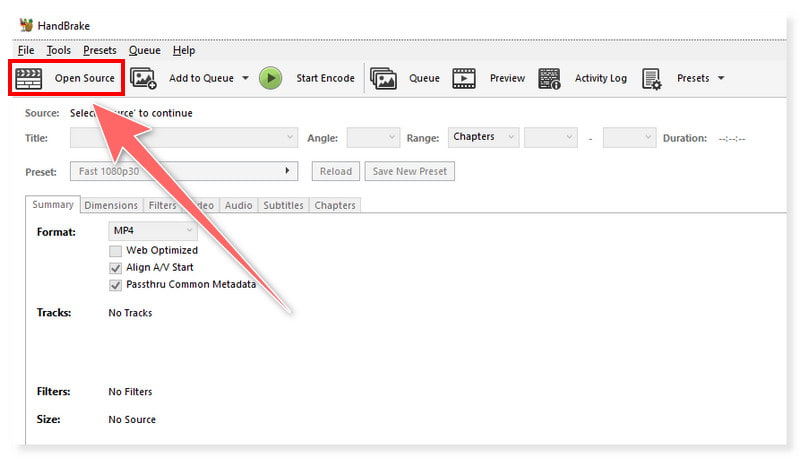
Schritt 1. Starten Sie die HandBrake‑Software. Klicken Sie auf die Registerkarte „Open Source“, um Ihre HEVC‑Datei oder einen Ordner hochzuladen.
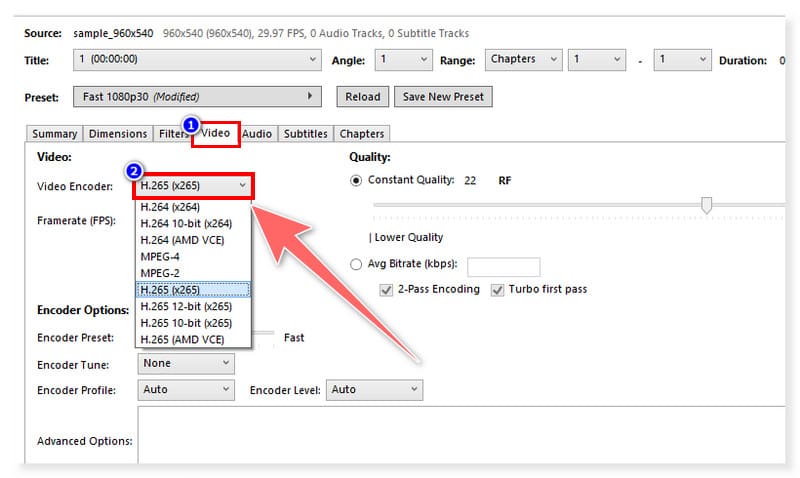
Schritt 2. Legen Sie im Abschnitt „Video“ den Videocodec fest, den Sie für Ihre MOV‑Datei verwenden möchten, zum Beispiel H.265 (x265).
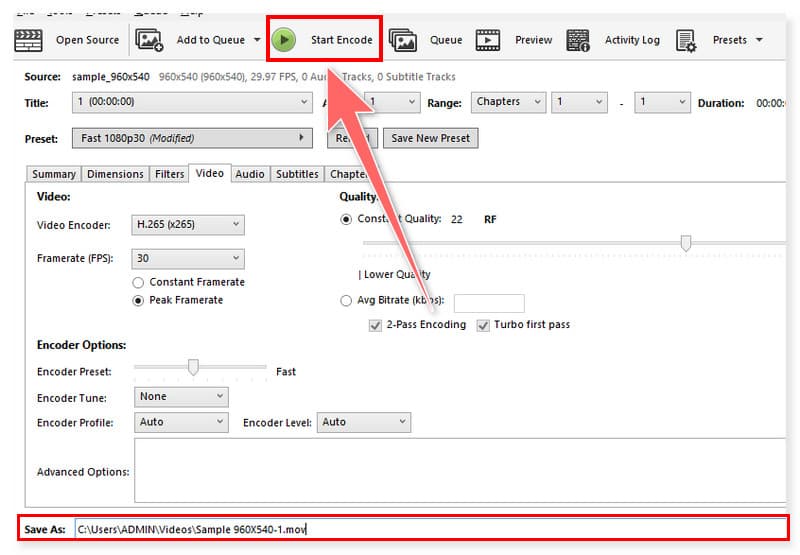
Schritt 3. Legen Sie anschließend im Bereich „Speichern unter“ unten Ihren Ausgabenamen mit der Endung MOV fest. Klicken Sie danach auf „Start Encode“ und warten Sie, bis der Vorgang abgeschlossen ist.
HandBrake ist ebenfalls eine der besten Offline‑Softwares, mit der Sie MOV in HEVC konvertieren können. Da es sich um eine Open-Source‑Software handelt, ist sie kostenlos, ohne dass teure Lizenzen gekauft werden müssen. Das macht sie besonders für Nutzer mit begrenztem Budget attraktiv. Für Einsteiger ist dies jedoch möglicherweise nicht die beste Softwareoption. Sie verfügt über erweiterte Optionen und einen umfangreichen Funktionsumfang, der eine gewisse Einarbeitungszeit erfordert. Die folgenden Werkzeuge sind Online‑Alternativen zu HandBrake, die Sie ausprobieren können.
Teil 3. Bester HEVC-zu-MOV‑Konverter online
Onlineconvertfree.com
Unterstützte Formate: GIF, MOV, HEVC, MP4, FLV, AVCHD, AVI, WMV, VOB, MOD, MPEG oder MPG und mehr.
Funktionen:
- Onlineconvertfree unterstützt eine große Bandbreite an Formaten, darunter Videos und Audiodateien sowie Bücher, Dokumente, Archive und Bilder.
- Es verfügt über eine intuitive und unkomplizierte Oberfläche, die sowohl für Experten als auch für Einsteiger geeignet ist.
- Es stellt eine API für Webentwickler bereit.
- Es integriert Cloud‑Dienste, sodass Nutzer Dateien aus Cloud‑Speichern wie Google Drive und Dropbox hochladen können.
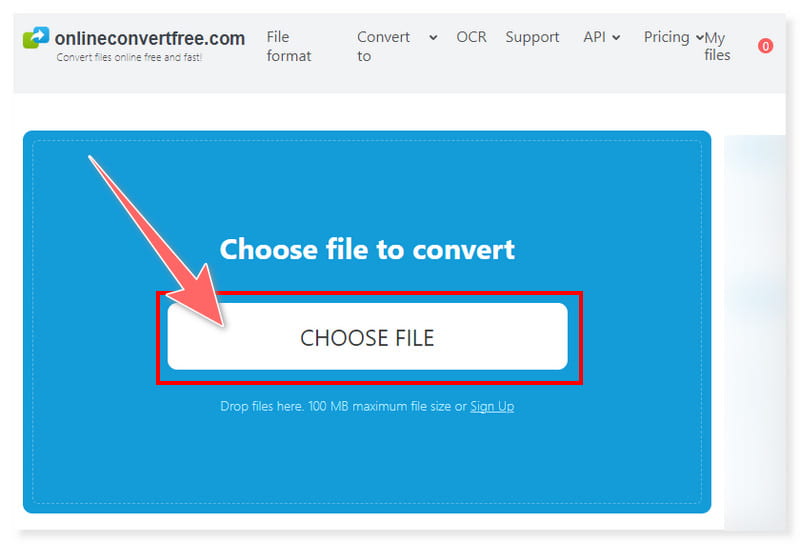
Schritt 1. Besuchen Sie die Website Onlineconvertfree.com und klicken Sie in der Mitte auf die Schaltfläche „Datei wählen“, um HEVC‑Dateien hochzuladen.
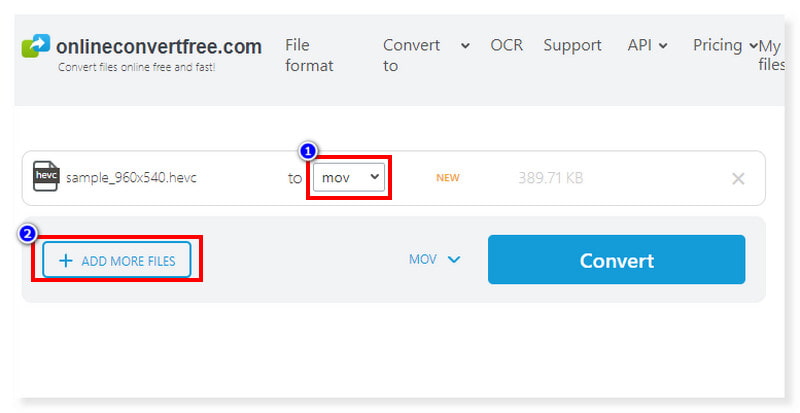
Schritt 2. Legen Sie anschließend Ihr Ausgabeformat auf MOV fest.
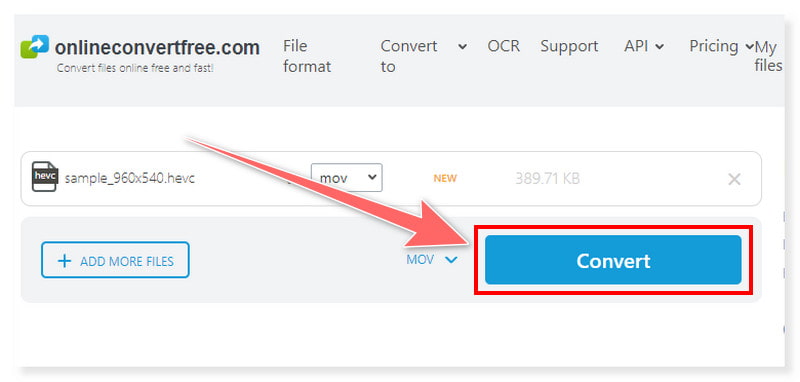
Schritt 3. Klicken Sie abschließend auf die Schaltfläche „Convert“ und warten Sie, bis der Vorgang abgeschlossen ist, um Ihre MOV‑Dateien herunterzuladen. Dieser Online‑Konverter kann HEVC auch auf einem iPhone in MOV umwandeln.
Onlineconvertfree ist ein webbasiertes Tool, mit dem Sie HEVC kostenlos in MOV konvertieren können. Außerdem können Sie dieses Tool verwenden, um HEVC in MP4 umzuwandeln. Der Vorteil dieses Tools liegt darin, dass Sie mit einer stabilen Internetverbindung leicht darauf zugreifen können. Sie müssen keine Drittanbieter‑Software installieren, was besonders hilfreich ist, wenn Sie Speicherplatz auf Ihrem Computer sparen möchten. Allerdings sind die Werbebanner störend und behindern den Konvertierungsvorgang. Daher benötigen Sie einiges an Geduld, um dieses Tool sinnvoll zu nutzen.
AnyConv
Unterstützte Formate: HEVC, MOV, AVI, MP4, MPEG, MPG, MKV, MOD, RM, TS, VOB, WebM, WMV und mehr.
Funktionen:
- AnyConv unterstützt die Konvertierung zwischen verschiedenen Formaten von Audio, Video, Bildern, Dokumenten, Schriftarten, CAD, E‑Books und Archiven.
- Es ist ein Online-Konvertierungstool.
- Es bietet Support per E-Mail, falls bei den Nutzern Probleme auftreten.
- AnyConv bietet eine 100 % kostenlose Dateikonvertierung.
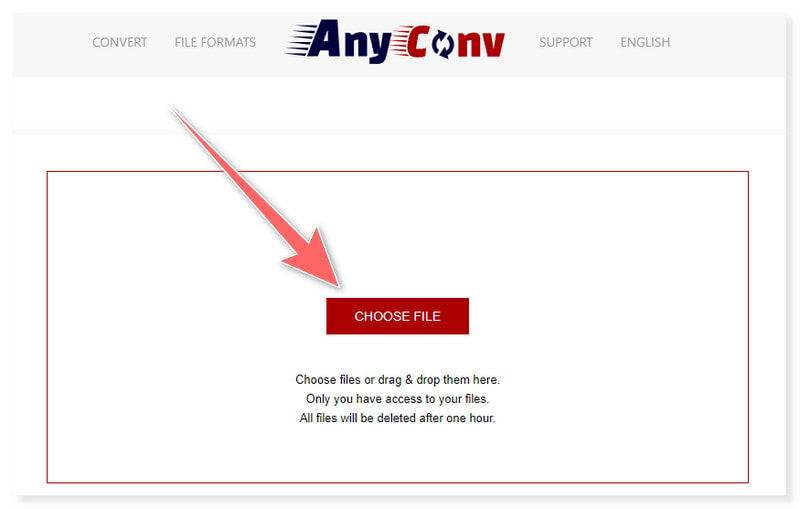
Schritt 1. Rufen Sie zunächst die AnyConv‑Website auf. Laden Sie Ihre Dateien hoch, indem Sie auf „Datei wählen“ klicken oder sie in die Oberfläche ziehen.
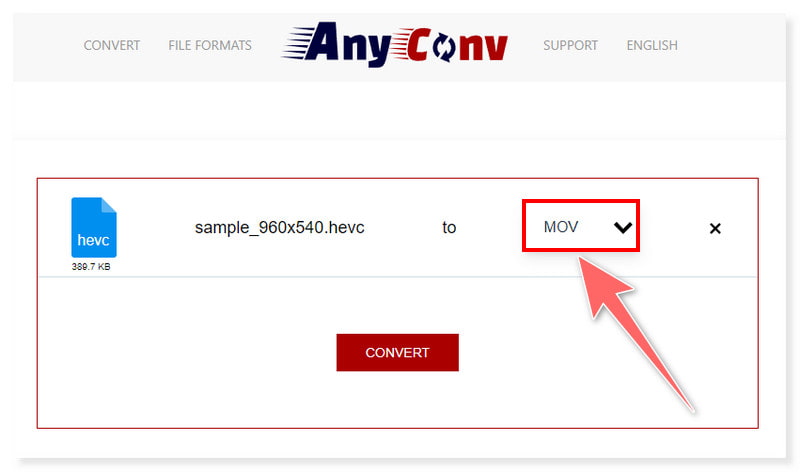
Schritt 2. Stellen Sie als Nächstes Ihr Ausgabeformat auf MOV ein, indem Sie auf die Dropdown‑Schaltfläche neben der Datei klicken, die Sie konvertieren möchten.
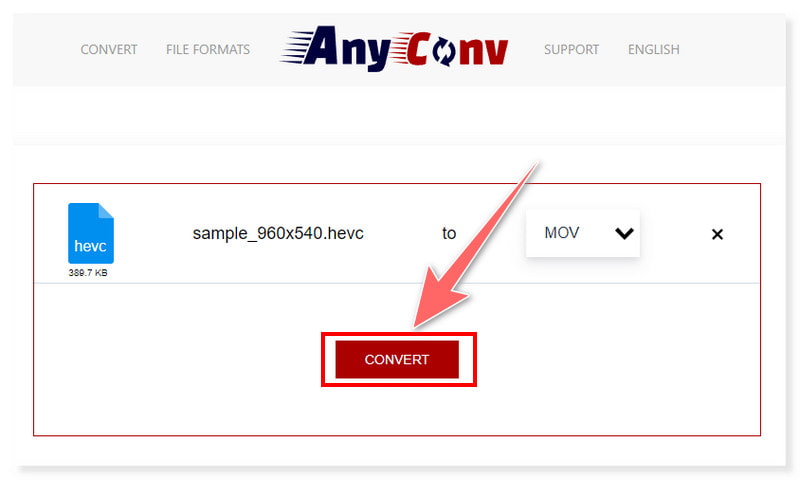
Schritt 3. Klicken Sie abschließend in der Mitte auf die Schaltfläche „Convert“, um den Konvertierungsvorgang zu starten. Warten Sie, bis er abgeschlossen ist, bevor Sie die Datei herunterladen.
Der HEVC-zu-MOV‑Konverter von AnyConv ist ein 100 % kostenloses Tool im Web. Er ist eine gute Option für Nutzer, die nach alternativen Konvertern ohne teure Abonnements suchen. Neben Video- und Audioformaten unterstützt er auch andere Dateitypen. Allerdings können nicht mehr als 60 Dateien pro Stunde und nur Dateien bis zu einer maximalen Größe von 100 MB konvertiert werden. Es wäre daher wünschenswert, wenn diese Einschränkungen in Zukunft erweitert würden.
Teil 4. FAQs zum Konvertieren von HEVC in MOV
Kann man HEVC auf einem Mac in MP4 konvertieren?
Auf jeden Fall, ja! Sie können HEVC auf einem Mac mit verschiedenen Methoden in MP4 konvertieren. Einige Möglichkeiten sind die Verwendung von QuickTime Player, HandBrake und Vidmore Video Converter.
Wie entferne ich den HEVC‑Codec?
Das Entfernen des HEVC‑Codecs hängt vom Betriebssystem bzw. von der eingesetzten Software ab. Hier sind jedoch die allgemeinen Schritte, um ihn unter Windows zu entfernen:
Schritt 1. Suchen Sie im Startmenü nach der Systemsteuerung und öffnen Sie sie. Klicken Sie auf Programme > Programme und Features.
Schritt 2. Klicken Sie auf der linken Seite des Fensters auf „Installierte Updates anzeigen“. Sie können die Suchleiste verwenden oder in der Liste nach dem HEVC‑Codec suchen.
Schritt 3. Nachdem Sie ihn gefunden haben, klicken Sie mit der rechten Maustaste auf den HEVC‑Codec und wählen Sie „Deinstallieren/ändern“.
Fazit
Wenn Sie an diesem Punkt angekommen sind, wissen Sie nun, wie Sie HEVC‑Dateien in das MOV-Format konvertieren. Dieser Beitrag hat Ihnen die besten Videokonverter vorgestellt, mit denen Sie Ihre HEVC‑Dateien transkodieren können – von Offline‑Software bis hin zu Online‑Tools. Wählen Sie den richtigen Konverter, der Ihren Vorlieben und Anforderungen entspricht. Unter ihnen wird der Vidmore Video Converter für das Bearbeiten und Konvertieren von Videos besonders empfohlen. Dank der Unterstützung zahlreicher gängiger und seltener Video-Dateiformate können Nutzer ihr gewünschtes Format frei auswählen und transkodieren. Verschwenden Sie keine Zeit – installieren Sie ihn jetzt!