HEVC zu MP4: Wählen Sie den besten Konverter für Ihre Konvertierungsanforderungen
High Efficiency Video Coding (HEVC) ist ein relativ neues Videokompressionsformat, das hochwertige Videos bei geringerer Dateigröße bereitstellt. Allerdings unterstützen nicht alle Geräte und Mediaplayer HEVC, was das Abspielen von HEVC‑Videos auf bestimmten Plattformen erschwert.
Zum Glück ist die Konvertierung von HEVC in MP4 eine einfache und effektive Lösung, mit der Sie Ihre Videos auf jedem Gerät oder Mediaplayer genießen können. Im Folgenden führen wir Sie Schritt für Schritt durch den Prozess, um HEVC in MP4 zu konvertieren, und stellen Ihnen einige der besten HEVC‑zu‑MP4‑Konverter auf dem Markt vor. Diese Tools sind darauf ausgelegt, den Videokonvertierungsprozess so reibungslos und effizient wie möglich zu gestalten, sodass Sie hochwertige Videos ohne Kompatibilitätsprobleme genießen können.

SEITENINHALT
Teil 1. So konvertieren Sie HEVC in MP4 unter Windows und Mac
Nicht alle Geräte und Mediaplayer unterstützen HEVC, was beim Abspielen dieser Videos frustrierend sein kann. Die gute Nachricht ist, dass die Konvertierung von HEVC in MP4 eine einfache und effektive Lösung ist, mit der Sie Ihre Videos auf jedem Gerät genießen können. Im Folgenden stellen wir Ihnen die besten HEVC‑zu‑MP4‑Konverter vor, die Sie in Betracht ziehen sollten. Schauen Sie sie sich an, um mehr zu erfahren.
1. HEVC mit Vidmore Video Converter in MP4 umwandeln
Vidmore Video Converter ist eine vielseitige Videokonverter‑Software, mit der Sie Ihre Videos mühelos in jedes Format konvertieren können, einschließlich HEVC in MP4. Mit seiner intuitiven Benutzeroberfläche und den leistungsstarken Videobearbeitungsfunktionen ist Vidmore Video Converter die ideale Lösung für all Ihre Anforderungen an die Videokonvertierung. Die fortschrittliche Video‑Decoding‑ und ‑Encoding‑Technologie stellt sicher, dass Ihre Videos mit höchster Qualität und in rasanter Geschwindigkeit konvertiert werden. Außerdem können Sie Ihre Videos anpassen, indem Sie sie schneiden, zuschneiden, Untertitel hinzufügen und vieles mehr – damit ist es das perfekte Werkzeug für Video‑Enthusiasten.
Wichtige Funktionen von Vidmore Video Converter:
1. Videokonvertierung: Konvertieren Sie Videos in verschiedene Formate wie MP4, MOV, AVI, WMV und mehr.
2. Videobearbeitung: Schneiden, zuschneiden, Wasserzeichen hinzufügen, Videoeffekte anpassen und mehr, um Ihre Videos zu optimieren.
3. Stapelkonvertierung: Konvertieren Sie mehrere Videos gleichzeitig, um Zeit und Aufwand zu sparen.
4. Hochwertige Ausgabe: Bewahren Sie die Originalqualität Ihrer Videos, während Sie sie in andere Formate konvertieren.
5. Hohe Konvertierungsgeschwindigkeit: Nutzen Sie fortschrittliche Video‑Encoding‑ und ‑Decoding‑Technologie für eine schnelle und effiziente Konvertierung.
Die Konvertierung von HEVC in MP4 mit Vidmore Video Converter ist ein unkomplizierter Vorgang. So gehen Sie vor:
Schritt 1. Programm herunterladen und installieren
Laden Sie zunächst Vidmore Video Converter auf Ihren Computer herunter und installieren Sie das Programm. Klicken Sie auf die Schaltfläche Free Download unten und starten Sie anschließend die Software.
Schritt 2. HEVC‑Videodatei(en) hinzufügen
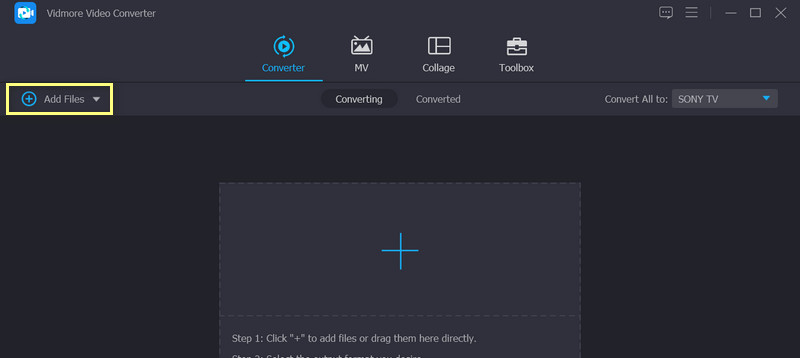
Fügen Sie als Nächstes das HEVC‑Video hinzu, das Sie in MP4 konvertieren möchten. Klicken Sie auf die Schaltfläche Add Files, um Ihre HEVC‑Dateien zu importieren. Sobald das Video zum Programm hinzugefügt wurde, sollten Sie dessen Vorschaubild sehen.
Schritt 3. Ausgabeformat wählen
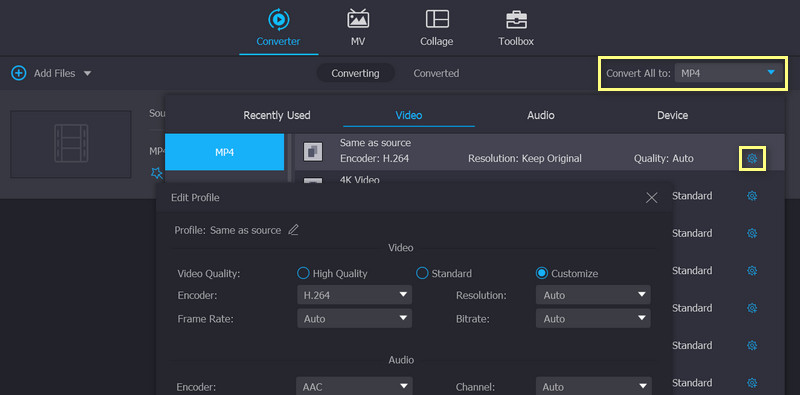
Nach dem oben beschriebenen Vorgang wählen Sie ein Ausgabeformat. Wählen Sie MP4 als Ausgabeformat aus der Dropdown‑Liste neben Convert all to. Bei Bedarf können Sie die Ausgabe‑Videoeinstellungen anpassen, indem Sie auf die Schaltfläche Custom Profile klicken.
Schritt 4. Konvertierung starten
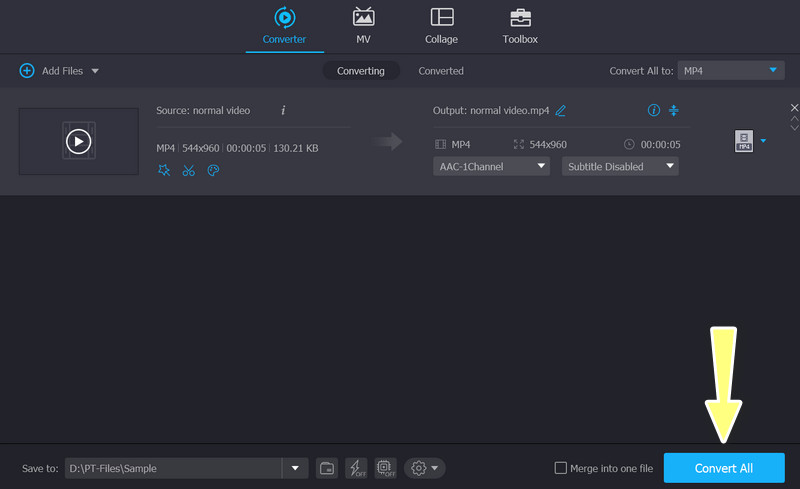
Klicken Sie abschließend auf die Schaltfläche Convert All, um den Konvertierungsprozess zu starten. Sobald die Konvertierung abgeschlossen ist, werden Ihre MP4‑Dateien im von Ihnen gewählten Ausgabeordner gespeichert. Das war’s! Sie können Ihre HEVC‑Videos mit nur wenigen Klicks problemlos in MP4 umwandeln.
2. HEVC mit Vidmore Free Video Converter Online in MP4 transformieren
Wenn Sie keine Desktop‑Software herunterladen möchten, um HEVC in MP4 zu konvertieren, können Sie HEVC mit dem Vidmore Free Video Converter Online kostenlos online in MP4 umwandeln. Die Oberfläche ist äußerst übersichtlich, und Sie können die Konvertierung in nur 3 Schritten abschließen. Besonders hervorzuheben ist, dass HEVC‑Dateien jeder Größe ohne Einschränkung konvertiert werden können. Vor der Konvertierung können Sie unter anderem Auflösung, Video‑Encoder und Bitrate einstellen. Dank des webbasierten Designs können Sie HEVC auf dem Mac und unter Windows kostenlos in MP4 konvertieren.
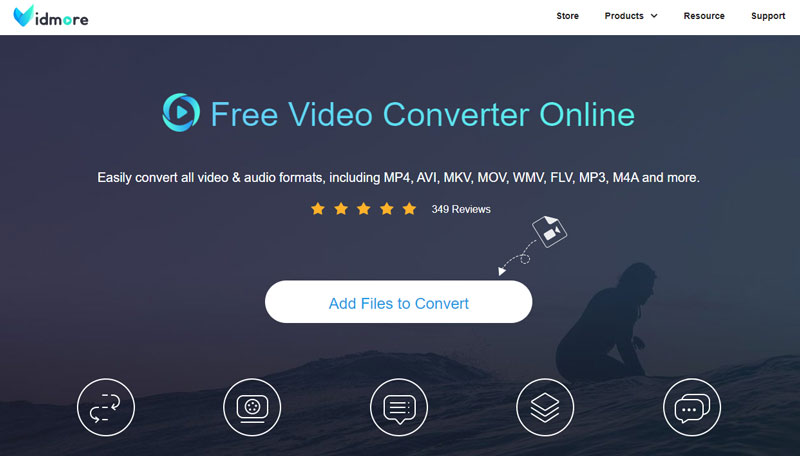
Schritt 1. Öffnen Sie Vidmore Free Video Converter Online in Chrome, Safari usw.
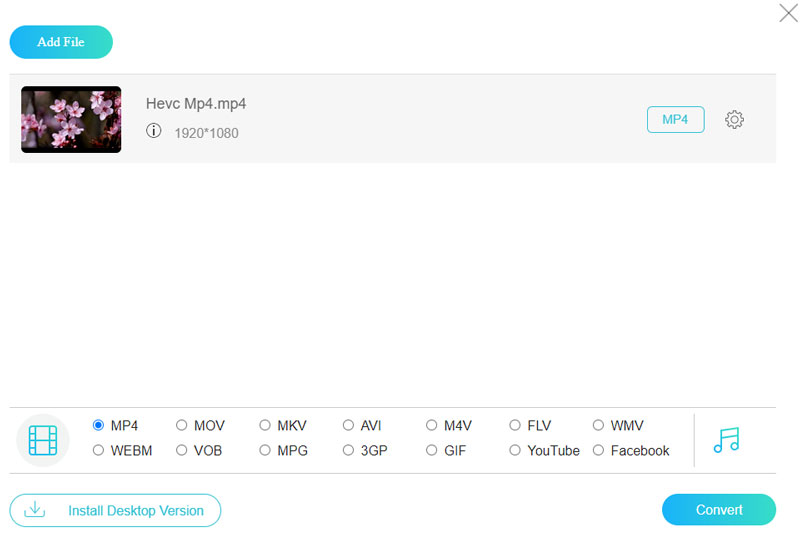
Schritt 2. Klicken Sie auf Add File. Durchsuchen Sie dann Ihren lokalen Ordner und laden Sie Ihr HEVC‑Video hoch.
Schritt 3. Wählen Sie MP4 im Menü unten und klicken Sie auf Convert. Nach der Auswahl des Zielordners startet die Konvertierung automatisch.
3. Aus HEVC MP4 machen mit HandBrake
HandBrake ist eine kostenlose Open‑Source‑Software für die Videotranskodierung, die nahezu alle Video‑Codecs lesen kann. Als professionelles Transcoding‑Tool bietet HandBrake zahlreiche detaillierte Einstellungen wie Encoder‑Preset, Encode‑Tune usw. Solche Optionen findet man nur selten in anderen Konvertern. Mit diesen erweiterten Optionen können Sie HEVC mit HandBrake in sehr hoher Qualität in MP4 umwandeln. Als Videokonverter ist es jedoch nicht ganz zufriedenstellend, da es nur 3 Ausgabeformate unterstützt: MP4, MKV oder WebM. Wenn Sie in andere Formate konvertieren müssen, benötigen Sie zusätzliche Videokonverter.
Schritt 1. Laden Sie HandBrake auf Ihr Windows‑ oder Mac‑Gerät herunter und installieren Sie es.
Schritt 2. Öffnen Sie HandBrake und ziehen Sie eine HEVC‑Datei in die Benutzeroberfläche.
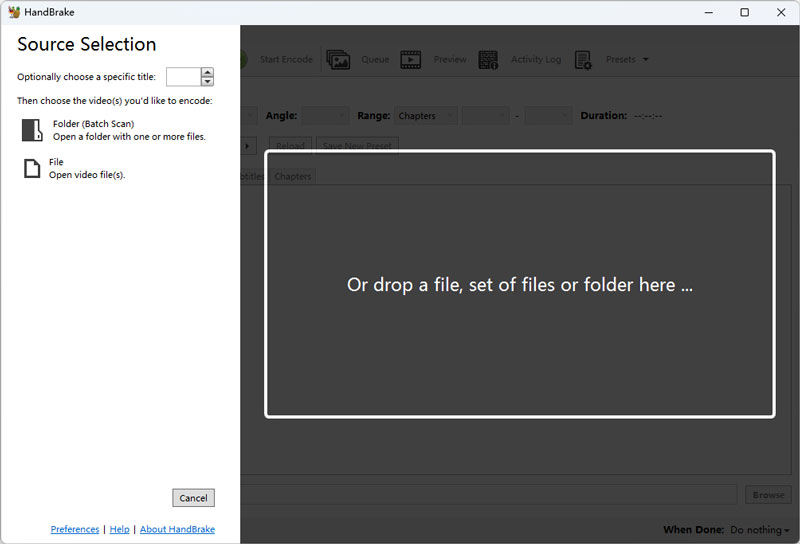
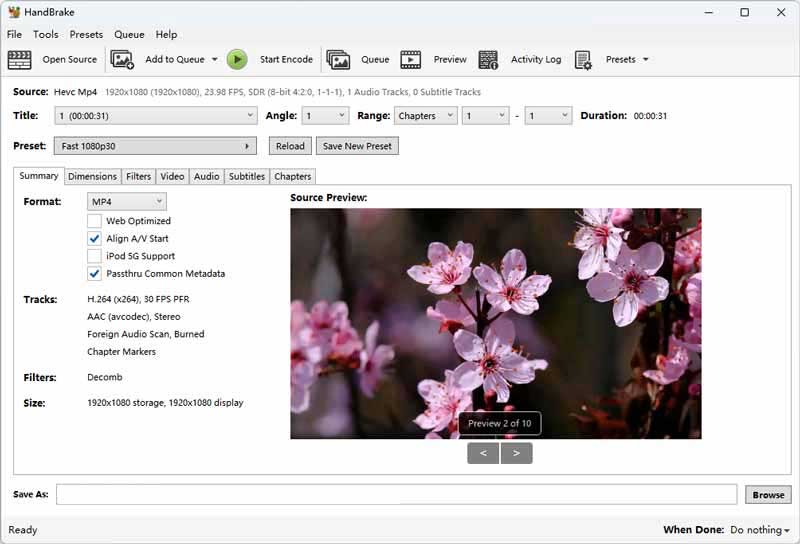
Schritt 3. Wählen Sie MP4 in der Formatliste und klicken Sie auf Browse, um ein Zielverzeichnis festzulegen.
Schritt 4. Klicken Sie auf Start Encode und warten Sie, bis die Konvertierung abgeschlossen ist.
4. HEVC mit dem VLC Media Player in MP4 verwandeln
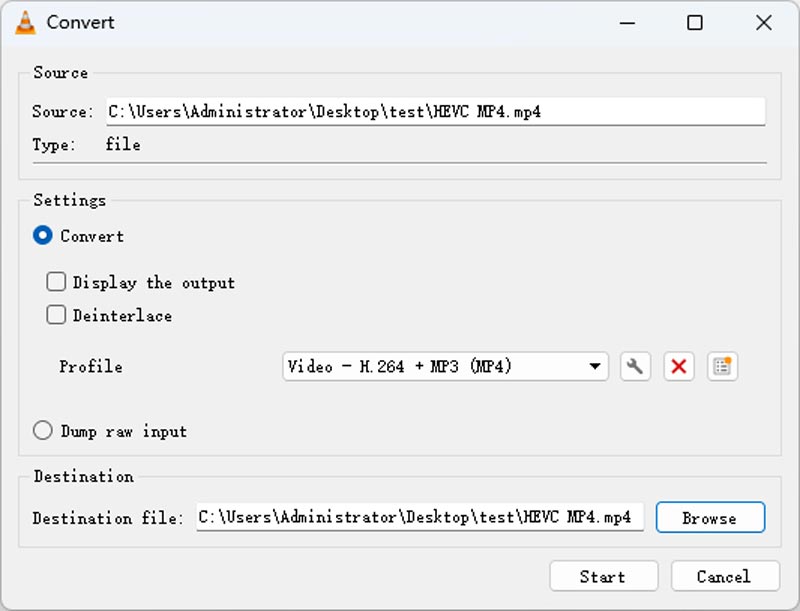
VLC Media Player wird in erster Linie zum Abspielen verschiedener Formate von Videos, Audios und Streaming‑Medien verwendet. Gleichzeitig unterstützt er auch die Formatkonvertierung. Er bietet mehr als 20 Formatoptionen für unterschiedliche Formate und Geräte. Außerdem können Sie Container und Codecs anpassen und als Profilvorlage speichern. Er kann nicht nur einfach HEVC in MP4 konvertieren, sondern auch Bitrate, Auflösung usw. ändern, um die Videoqualität zu verbessern. Ein Pluspunkt ist die hohe Konvertierungsgeschwindigkeit. Es dauert nur etwa 2 Sekunden, um ein 150‑MB‑Video zu konvertieren. Allerdings habe ich festgestellt, dass die Originalvideodatei beschädigt werden kann, wenn ich die falschen Einstellungen wähle.
Schritt 1. Suchen Sie im Microsoft Store oder in der App‑Suche nach VLC Media Player und stellen Sie sicher, dass Sie die richtige Software herunterladen.
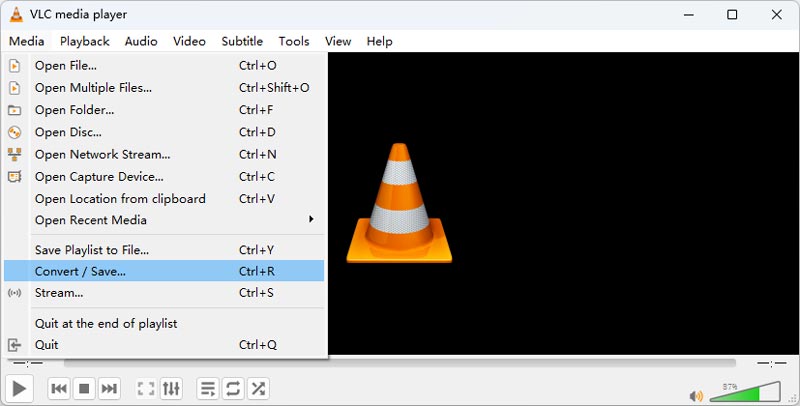
Schritt 2. Klicken Sie im oberen Menü auf Media und wählen Sie dann im Drop‑down‑Menü Convert/Save.
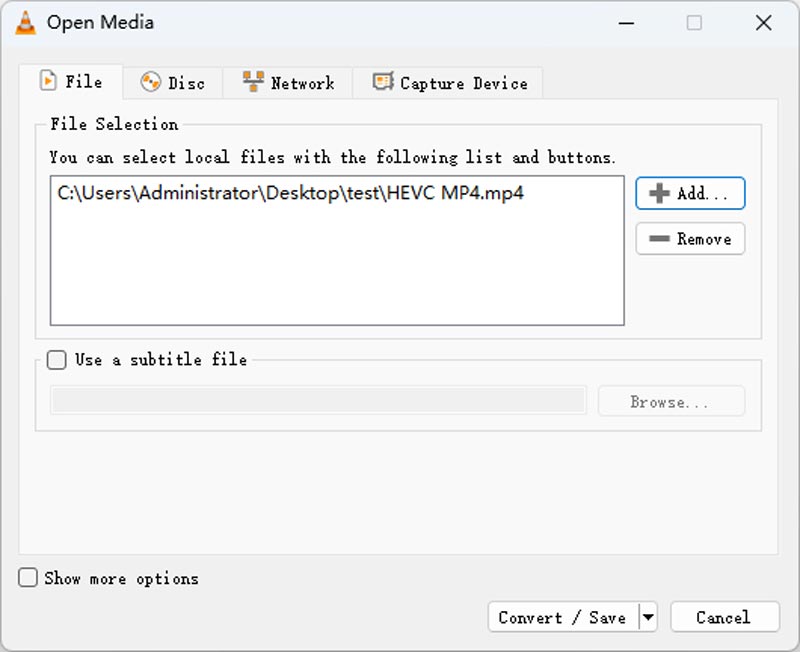
Schritt 3. Klicken Sie im neuen Fenster auf Add und wählen Sie Ihr HEVC‑Video aus, dann klicken Sie auf Convert/Save.
Schritt 4. Wählen Sie MP4 in der Profil‑Liste und klicken Sie auf Browse, um einen Zielordner festzulegen. Löschen Sie anschließend die Dateierweiterung. Klicken Sie zum Schluss auf Start und warten Sie auf das Ende der Konvertierung.
5. FFmpeg verwenden, um HEVC in MP4 zu konvertieren
Das letzte HEVC‑zu‑MP4‑Konvertierungstool ist FFmpeg. Möglicherweise haben Sie noch nie davon gehört, da es sich nicht um eine klassische Software, sondern um ein Computerprojekt‑Plugin handelt. Außerdem benötigen Sie grundlegende Kenntnisse in Computerbefehlen und Programmierung. Durch Ausführen der entsprechenden Befehle können Sie Format, Codecs und Auflösung ändern. Da FFmpeg vollständig von der CPU unterstützt wird, ist die Konvertierungsgeschwindigkeit ebenfalls hoch. Für neue Nutzer ohne Programmierkenntnisse ist es jedoch sehr unfreundlich.
Schritt 1. Gehen Sie auf die offizielle Website von FFmpeg, um die neueste ZIP‑Datei herunterzuladen. Entpacken Sie FFmpeg und aktivieren Sie es.
Schritt 2. Suchen Sie den Speicherort Ihrer HEVC‑Datei und tippen Sie cmd in die Pfadleiste ein, dann drücken Sie die Eingabetaste.
Schritt 3. Geben Sie im Eingabeaufforderungsfenster ffmpeg -i Input.extension Output.mp4 ein und drücken Sie die Eingabetaste. Nach kurzer Zeit erhalten Sie ein neues MP4‑Video.
Teil 2. HEVC in MP4 auf iPhone und Android ändern
1. iPhone HEVC zu MP4: MP4 Maker – Convert to MP4
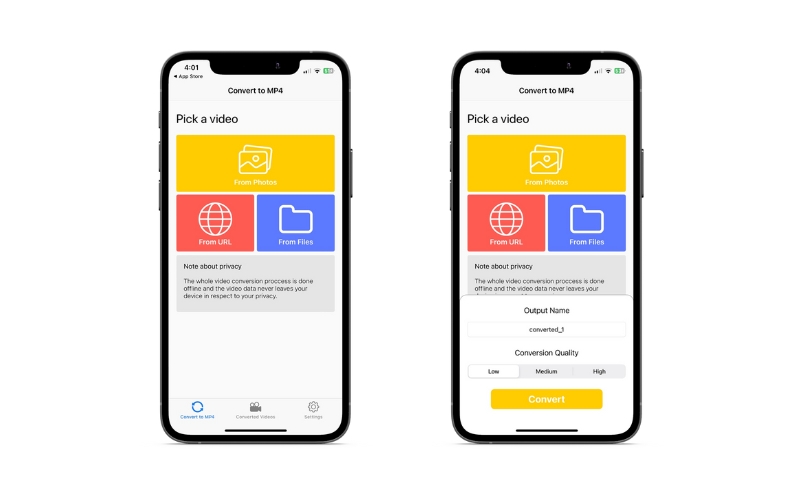
MP4 Maker – Convert to MP4 ist eine praktische App für das iPhone, mit der Sie Videos ganz einfach in das MP4‑Format konvertieren können. Mit dieser App können Sie Videos aus Ihrer Kamerarolle oder anderen Quellen importieren und sie schnell und unkompliziert in MP4 umwandeln. Die App bietet eine einfache und benutzerfreundliche Oberfläche, über die Sie vor der Konvertierung verschiedene Einstellungen wie Videoqualität, Auflösung und mehr anpassen können.
So konvertieren Sie HEVC mit dieser App in MP4:
Schritt 1. Laden Sie die App MP4 Maker – Convert to MP4 aus dem App Store herunter und installieren Sie sie.
Schritt 2. Starten Sie die App und tippen Sie auf die Schaltfläche From Photos, um die HEVC‑Datei auszuwählen, die Sie aus Ihrer Galerie konvertieren möchten. Wählen Sie dann die HEVC‑Datei aus Ihrer Kamerarolle oder anderen Quellen.
Schritt 3. Wählen Sie die Videoqualität aus der Liste der verfügbaren Optionen. Sie können außerdem den Dateinamen nach Belieben ändern. Tippen Sie abschließend auf Convert, um den Konvertierungsvorgang zu starten.
2. Android HEVC‑zu‑MP4‑Konverter: Video Converter
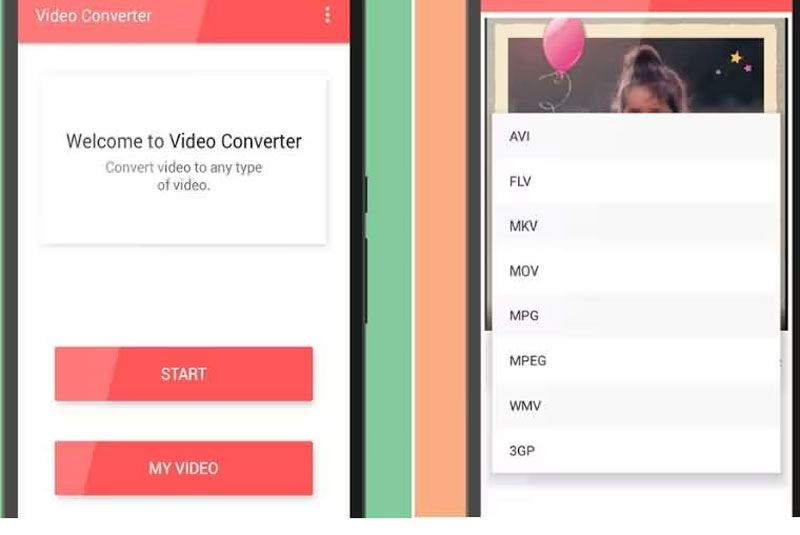
Video Converter wurde entwickelt, um Ihre Videos in eine Vielzahl von Formaten zu konvertieren, darunter MP4, F4V und FLV. Egal, ob Sie Inhalte erstellen oder einfach nur Ihre Videobibliothek optimieren möchten, Video Converter ist Ihre Lösung für eine reibungslose und effiziente Dateikonvertierung. Allerdings ist die App mit älteren Android‑Versionen besser kompatibel und bietet nur 7 Ausgabeformate.
Schritt 1. Installieren Sie die App Video Converter aus dem Google Play Store und öffnen Sie sie, um zu prüfen, ob sie gut funktioniert.
Schritt 2. Tippen Sie auf Start und wählen Sie das HEVC‑Video aus Ihrem Album. Wählen Sie dann MP4 als Zielformat.
Schritt 3. Tippen Sie zum Schluss auf Convert, um die Konvertierung von HEVC in MP4 zu starten.
Teil 3. HEVC‑ vs. MP4‑Vergleich
MP4, HEVC und HEIC sind unterschiedliche Dateiformate, die für verschiedene Zwecke verwendet werden. Hier ist ein einfacher Vergleich der drei:
MP4 ist ein beliebtes Videoformat, das zum Speichern und Abspielen von Videos auf verschiedenen Geräten und Plattformen verwendet wird. Es bietet ein gutes Gleichgewicht zwischen Dateigröße und Videoqualität und ist daher ideal zum Teilen und Streamen von Videos im Internet.
HEVC, oder High Efficiency Video Coding, ist ein neuerer und fortschrittlicherer Videokompressionsstandard als MP4. HEVC eignet sich ideal für die Aufnahme und Speicherung hochauflösender Videos auf Geräten mit begrenztem Speicherplatz, etwa Smartphones und Kameras.
HEIC, oder High Efficiency Image Format, ist ein neues Bilddateiformat, das von Apple für iOS‑Geräte eingeführt wurde. Es verwendet fortschrittliche Komprimierungsalgorithmen, um die Dateigröße von Fotos zu reduzieren, ohne die Qualität zu beeinträchtigen. Dadurch können Sie mehr Fotos auf Ihrem Gerät speichern, ohne dass zu viel Speicherplatz belegt wird.
Teil 4. FAQs zur Konvertierung von HEVC in MP4
Ist es möglich, HEVC in MP4 zu konvertieren, ohne Qualitätsverlust?
Wenn Sie eine Videodatei von einem Format in ein anderes konvertieren, geht aufgrund von Kompression und anderen Faktoren immer etwas Qualität verloren. Sie können den Qualitätsverlust jedoch minimieren, indem Sie ein hochwertiges Videokonvertierungstool verwenden und die richtigen Einstellungen und Optionen für die Ausgabedatei wählen.
Kann ich HEIC in MP4 konvertieren?
Die Konvertierung von HEIC‑Videos in MP4 kann mit verschiedenen online verfügbaren Tools und Apps durchgeführt werden. Alternativ können Sie lernen, wie Sie HEIC‑Videos mit Desktop‑Konvertern wie Vidmore Video Converter in MP4 umwandeln. Befolgen Sie dazu einfach das oben beschriebene Verfahren.
Wie lange dauert es, HEVC in MP4 zu konvertieren?
Die für die Umwandlung von HEVC in MP4 benötigte Zeit hängt von verschiedenen Faktoren ab, wie der Größe und Qualität der Originaldatei, den Konvertierungseinstellungen, der Leistungsfähigkeit Ihres Computers oder mobilen Geräts und weiteren Aspekten. Sie kann von wenigen Minuten bis zu mehreren Stunden dauern.
Fazit
Das Konvertieren von HEVC in MP4 kann hilfreich sein, wenn Sie Ihre Videodateien mit mehr Geräten und Plattformen kompatibel machen möchten. Obwohl HEVC eine höhere Kompressionsrate und bessere Qualität bietet, wird es nicht von allen Geräten und Programmen unterstützt. Durch die Umwandlung von HEVC in MP4 stellen Sie sicher, dass Ihre Videos auf verschiedenen Geräten und Plattformen abgespielt und geteilt werden können.