So konvertierst du in iPod‑Classic‑Video auf 3 besonders effiziente Arten
Falls du es noch nicht weißt: iPods waren als tragbare Mediaplayer äußerst beliebt. Wenn du also noch einen iPod besitzt und deine Lieblingsvideos darauf ansehen möchtest, brauchst du einen iPod‑Videokonverter! Mit diesem Konverter kannst du deine Videodateien in ein Format umwandeln, das der iPod verarbeiten kann. Bevor du das tust, ist es jedoch entscheidend zu wissen, ob dein iPod überhaupt Videos abspielen kann und, falls ja, welche Videoformate er unterstützt. Im Allgemeinen unterstützen iPods nur bestimmte Videoformate wie H.264‑Video und MP4. Hat das Video, das du auf deinem iPod abspielen möchtest, keines dieser Formate, lies dir den folgenden Inhalt durch.

SEITENINHALT
Teil 1. Warum Videos für den iPod konvertieren
Du fragst dich vielleicht, warum es überhaupt nötig ist, Videos für iPod classic zu konvertieren. Diese Art der Konvertierung ist wichtig, weil sie es dir ermöglicht, deine Lieblingsclips unterwegs anzusehen.
iPod‑Geräte haben nämlich ganz eigene Anforderungen an das Videoformat. Durch diese Konvertierung wird die Kompatibilität sichergestellt. So kannst du alle möglichen Videos, einschließlich Filme und TV‑Sendungen, überall auf deinem iPod genießen.
Deinen iPod zusammen mit kompatiblen Videos dabei zu haben, ist eine bequeme Möglichkeit, deine Unterhaltung stets mitzuführen und die Fähigkeiten deines Geräts voll auszuschöpfen.
Teil 2. 3 großartige Möglichkeiten, Videos für den iPod zu konvertieren
Angenommen, du hast 4K‑Videos oder ‑Filme, die du auf deinem iPod genießen möchtest. In diesem Zusammenhang findest du hier drei professionelle Konverter, mit denen du Videos in ein iPod‑Format umwandeln kannst, ohne die Qualität zu beeinträchtigen.
Methode 1. Vidmore Video Converter
Wir beginnen mit dem effizientesten, der Vorstellung des Vidmore Video Converter. Dieses Softwareprogramm ist für Windows und Mac verfügbar und gilt als besonders benutzerfreundliches Tool zur Videokonvertierung. Es führt die Konvertierung so aus, dass die Videos reibungslos auf deinem Apple iPod abgespielt werden können, und bietet vordefinierte Profile für iPod‑kompatible Formate.
Mit diesem iPod‑Videokonverter kannst du dank der Stapelkonvertierungsfunktion mehrere Videos gleichzeitig verarbeiten. Fragst du dich, wie lange es dauert, bis du deine konvertierten Ausgaben erhältst? Nun, es wird nicht lange dauern, denn er konvertiert bis zu 50‑mal schneller als andere! Und natürlich darf seine Einfachheit nicht unerwähnt bleiben. Selbst wenn du ein Anfänger beim Konvertieren bist, kannst du damit wie ein Profi arbeiten! Also mach dich bereit, bereite deine Videos vor und folge den einfachen, aber effizienten Richtlinien zur Videokonvertierung unten.
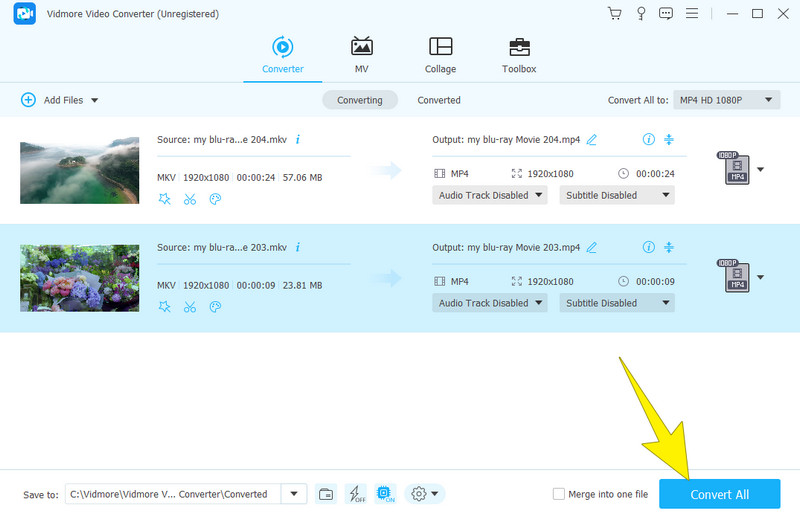
Schritt 1. Unabhängig vom Betriebssystem deines Computers installiere den Vidmore Video Converter über die Download‑Schaltflächen unten.
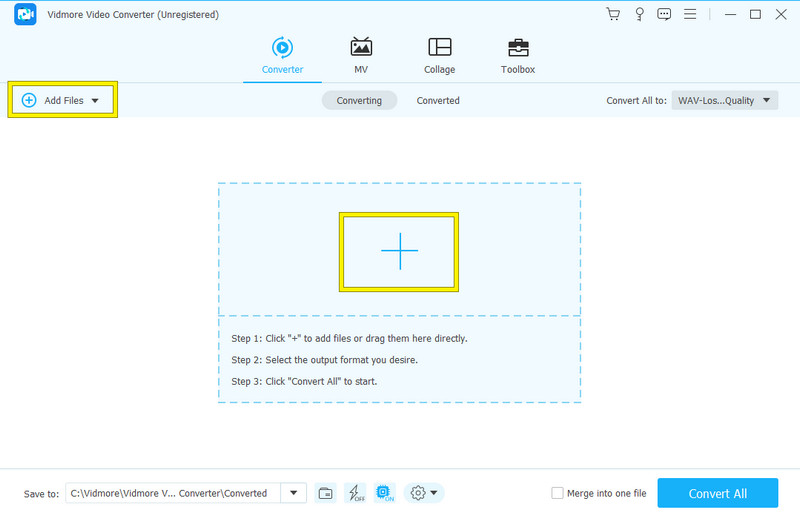
Schritt 2. Starte die Software und klicke auf die Schaltfläche Dateien hinzufügen in der Mitte, um alle Videos hochzuladen, die du konvertieren möchtest.
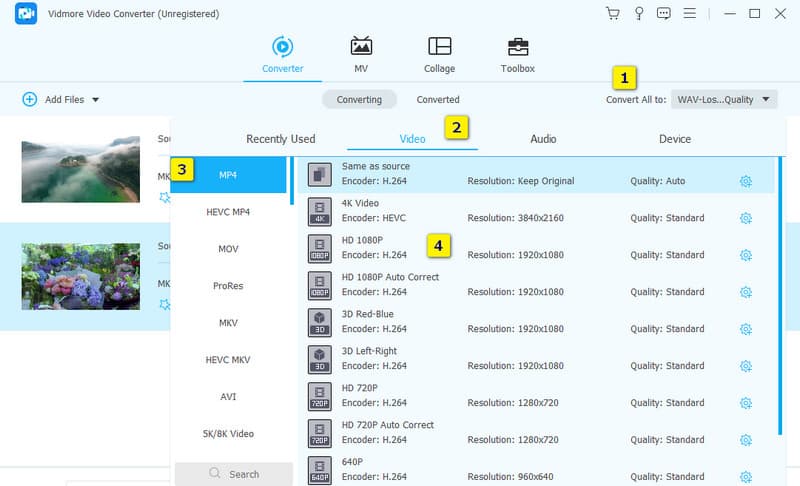
Schritt 3. Nachdem du alle benötigten Videos hochgeladen hast, gehe zum Bereich Alles konvertieren in: und klicke auf den Pfeil dort. Dadurch gelangst du in das Fenster zur Ausgabeauswahl. Um die Videos in ein iPod‑Format zu konvertieren, wähle unter dem Bereich „Video“ MP4. Wähle dann auf der rechten Seite eine H.264‑Quelle aus.
Schritt 4. So einfach ist das – jetzt kannst du schon auf die Schaltfläche „Alle konvertieren“ klicken, um den Konvertierungsvorgang zu starten.
Methode 2. HandBrake
Als Nächstes folgt ein kostenloser Videokonverter namens HandBrake. Diese Software ist ein gutes Tool, um Videodateien in ein Format wie MP4 zu konvertieren, das du auf einem iPod abspielen kannst. Darüber hinaus ist HandBrake ein leicht zu bedienendes Programm, das keine technischen Kenntnisse voraussetzt. Du musst in der Tat nur das Video auswählen und das passende Format bestimmen, um die Konvertierung zu starten. Ähnlich wie der vorherige Konverter bietet auch HandBrake anpassbare Einstellungen wie Bitrate, Auflösung, Bildrate und mehr. Um dir zu zeigen, wie du diesen MP4‑zu‑iPod‑Videokonverter verwendest, findest du unten die Schritte.
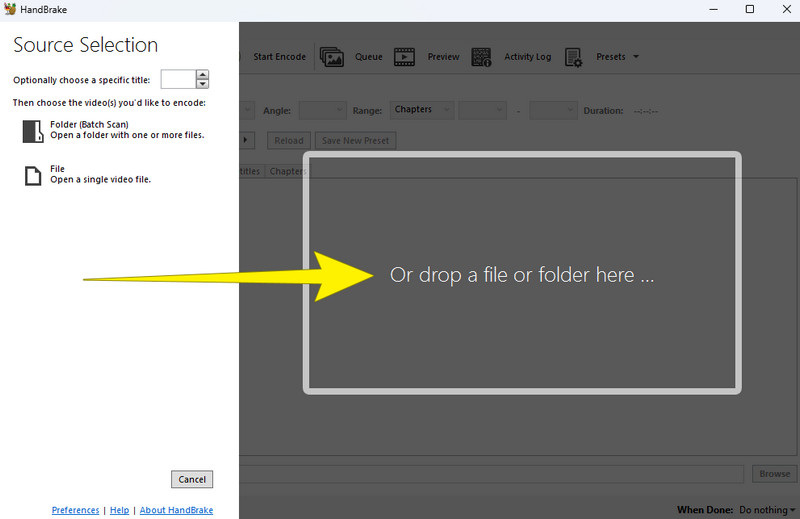
Schritt 1. Starte die Software, nachdem du sie auf deinem Computer installiert hast. Ziehe dann die Videodatei per Drag & Drop auf die rechte Seite der Benutzeroberfläche.
Schritt 2. Sobald die Videodatei geladen ist, führt dich das Tool in seinen Arbeitsbereich. Navigiere dort zum Bereich Format und wähle MP4 als Ausgabeformat. Außerdem kannst du die anderen Presets nach deinen Vorlieben einstellen.
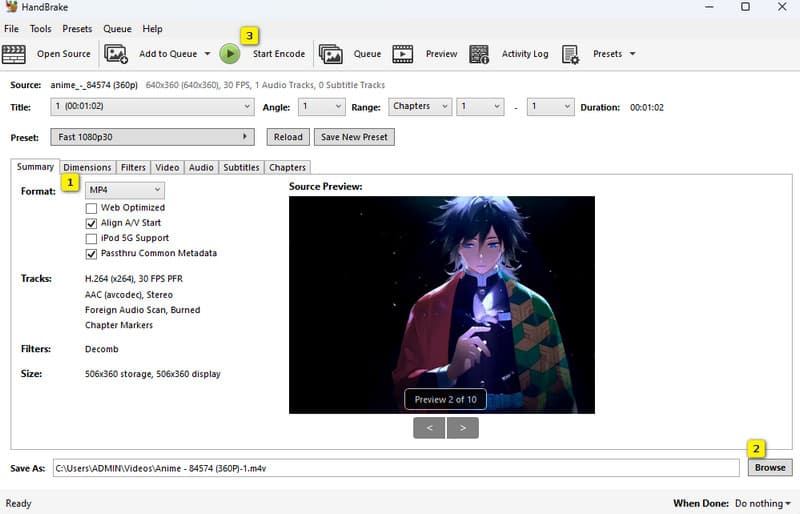
Schritt 3. Klicke danach auf die Schaltfläche Browse, um deinen bevorzugten Zielordner festzulegen. Klicke anschließend auf die grüne Schaltfläche „Start Encode“, um die Konvertierung zu starten.
Methode 3. Kostenloser Online‑Videokonverter
Wenn du dich für einen kostenlosen iPod‑classic‑Videokonverter online entscheidest, ist der Vidmore Free Converter Online einsatzbereit. Dieses Online‑Tool ist ein einfach zu bedienender Videokonverter, mit dem du deine Videodateien schnell und unkompliziert umwandeln kannst. Außerdem kannst du damit sicherstellen, dass deine Videos im richtigen Format vorliegen, ohne dich mit komplizierten Anleitungen herumschlagen zu müssen. Selbst wenn es sich um eine Online‑Lösung handelt, kannst du darauf vertrauen, dass deine Videodateien geschützt sind. Zudem wirst du nicht von Werbung genervt, denn es gibt überhaupt keine Anzeigen. Im Folgenden findest du daher die kurzen Schritte, um Videos mit diesem iPod‑Videokonverter online zu konvertieren.
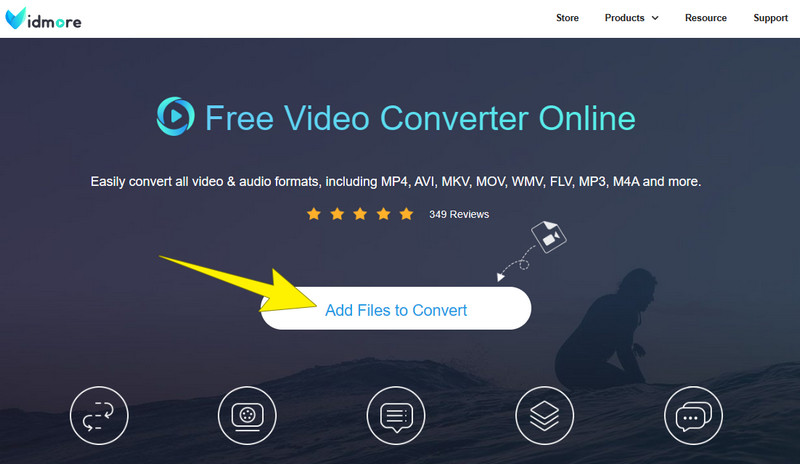
Schritt 1. Klicke auf die Schaltfläche Dateien zum Konvertieren hinzufügen, sobald du auf der Website bist. Damit kannst du das Startprogramm herunterladen und deine erste Videodatei hochladen.
Schritt 2. Im Hauptarbeitsbereich kannst du über die Schaltfläche Datei hinzufügen weitere Dateien hinzufügen. Schalte dann unten in den Formatoptionen auf MP4 um.
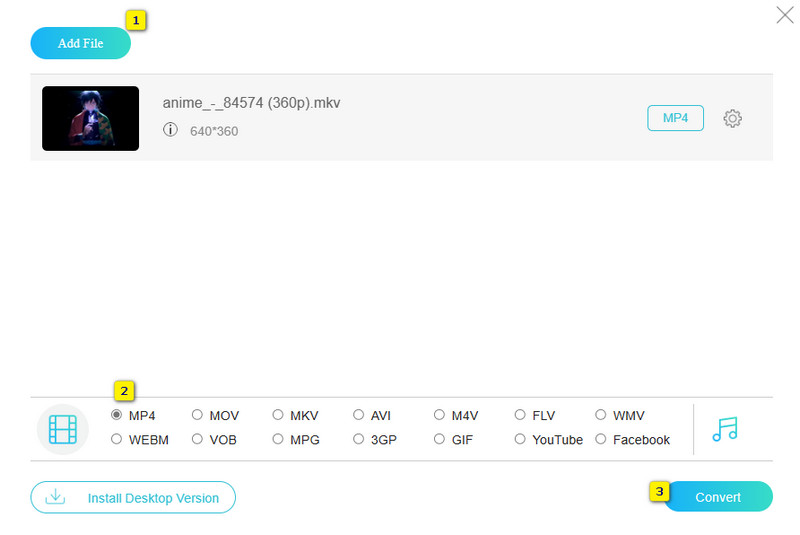
Schritt 3. Klicke anschließend auf die Schaltfläche Konvertieren, damit der Konvertierungsprozess beginnt.
Unten findest du weitere Konverter‑Reviews, die du für zukünftige Konvertierungen benötigen könntest.
Teil 3. FAQs zur iPod‑Videokonvertierung
Welches Format haben iPod‑Videos?
iPod-Geräte verwenden typischerweise die Formate MOV und MPEG-4 (allgemein bekannt als MP4).
Wie übertrage ich Videos auf meinen iPod Video?
Eine der üblichen Methoden, Videos auf einen iPod video zu übertragen, ist das Synchronisieren über iTunes. Dazu schließen Sie einfach Ihren iPod an den Computer an. Starten Sie dann iTunes und wählen Sie die Videos aus, die Sie synchronisieren möchten.
Kann ein iPod MP4 abspielen?
Ja. Tatsächlich ist MP4 das Hauptformat, das der iPod unterstützt.
Fazit
Videos für die Wiedergabe auf deinem iPod zu konvertieren, ist wichtig, um eine erfolgreiche Wiedergabe zu gewährleisten. Es gibt zwar viele iPod‑Videokonverter auf dem Markt, doch nur wenige sind wirklich effizient ausgewählt. Du hast Glück, denn nun kannst du effizient konvertieren, da du die besten Methoden kennengelernt hast!