So exportieren Sie iMovie als MP4 für einfaches Teilen & hohe Kompatibilität
MP4 ist eine Art digitales Videodateiformat. Es ist ein Container, der Ihre Videos enthält und das Abspielen auf verschiedenen Geräten erleichtert. Es wird weit verbreitet verwendet, weil es die Videoqualität gut hält und gleichzeitig die Dateigröße klein bleibt.
Ihr iMovie‑Projekt als MP4‑Video zu speichern ist so, als würden Sie Ihren Film in ein Format bringen, das auf fast jedem Gerät abgespielt werden kann. Diese Fähigkeit ist hilfreich, wenn Sie Ihre Videos einfach teilen möchten. Diese Anleitung erklärt die einfachen Schritte, die Ihnen dabei helfen. Lernen Sie also, wie man iMovie als MP4 speichert, in den folgenden Abschnitten.

SEITENINHALT
Teil 1. Wie man iMovie als MP4 exportiert
Haben Sie sich schon einmal gefragt, wie Sie Ihre kreativen iMovie‑Projekte in MP4‑Videos umwandeln können? Dann haben Sie Glück, denn iMovie bietet eine einfache Möglichkeit, genau das zu tun.
iMovie ist ein benutzerfreundliches Videobearbeitungsprogramm für Mac‑Computer. Es wurde entwickelt, um Ihnen beim Bearbeiten und Verbessern Ihrer Videos zu helfen. Eine seiner Funktionen ist das Exportieren Ihrer Projekte als MP4‑Dateien. Das ist großartig, weil MP4 ein weitgehend kompatibles Videoformat ist, das auf den meisten Geräten abgespielt werden kann. Außerdem lässt es sich auf verschiedenen Plattformen wie sozialen Netzwerken und Videoportalen teilen. Schauen wir uns nun genauer an, wie man iMovie als MP4 speichert:
Schritt 1. Öffnen Sie zunächst iMovie auf Ihrem Mac. Klicken Sie auf die (+)‑Taste, um ein neues Projekt in iMovie zu starten. Sie können Mediendateien hinzufügen, sobald das Fenster für das neue Projekt erscheint. Dazu öffnen Sie ein Fenster, in dem Sie beliebige Mediendateien auswählen und laden können.
Schritt 2. Nachdem Sie Ihre Videos oder Fotos hinzugefügt haben, sehen Sie deren kleine Vorschaubilder oben links auf dem Bildschirm. Sie können diese Vorschaubilder auf die Zeitleiste unten ziehen und dort ablegen, um ein Video zu erstellen oder Änderungen mit den Bearbeitungswerkzeugen vorzunehmen.
Schritt 3. Klicken Sie auf das Projekt, an dem Sie arbeiten. Klicken Sie mit der rechten Maustaste darauf. Ein Menü erscheint. Wählen Sie in diesem Menü Projekt als Datei teilen auf Ihrem Mac.
Alternativ können Sie das Projekt auch auswählen, im Menü oben auf dem Bildschirm auf Ablage gehen und Teilen anklicken. Sie sehen dann Optionen, um das Video als Datei auf Ihrem Mac zu speichern. Wenn Sie möchten, können Sie es auch direkt in soziale Netzwerke importieren.
Schritt 4. Sie können Ihrem Video einen Namen geben. Wählen Sie Ihre bevorzugte Auflösung und wie klar das Video sein soll. Entscheiden Sie, ob Sie es als Video und Audio oder nur Audio speichern möchten. Für MP4‑Dateien wählen Sie bitte Video und Audio. Außerdem können Sie auswählen, wie schnell das Video komprimiert wird und welche Qualität es haben soll.
Schritt 5. Nachdem Sie diese Optionen festgelegt haben, klicken Sie auf die Schaltfläche Weiter. Anschließend sehen Sie einen weiteren Bildschirm, auf dem Sie einen Namen für Ihr Video festlegen können. Wählen Sie den Speicherort auf Ihrem Mac, an dem das Video gespeichert werden soll. Unter Exporttyp wählen Sie im Drop‑down‑Menü Film nach MPEG‑5 (MP4).
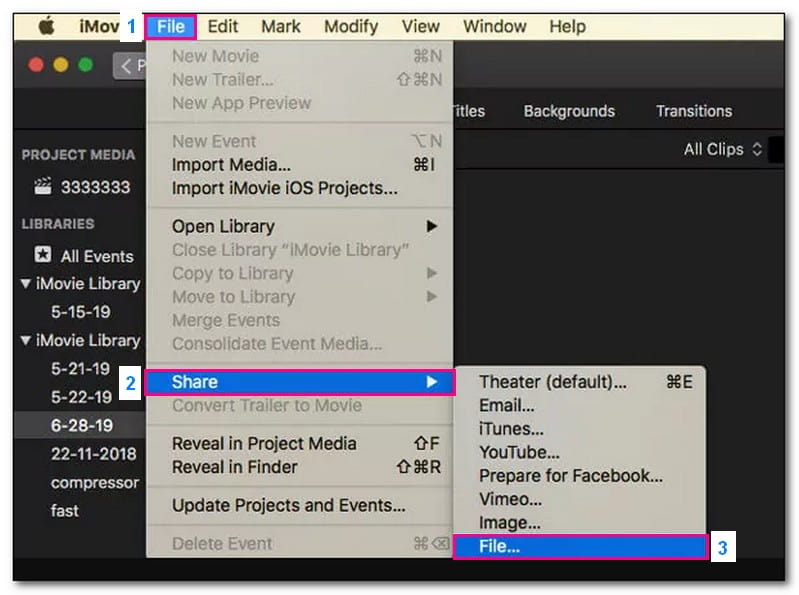
Das war’s! Sie haben gelernt, wie man iMovie in MP4 umwandelt. Wenn Sie dies tun, exportiert iMovie Ihr Projekt automatisch als MP4‑Video und speichert es an dem von Ihnen gewählten Ort.
Teil 2. Wie man Videos in MP4 konvertiert
Suchen Sie nach einer einfachen und effektiven Möglichkeit, Ihre Videos in das beliebte MP4‑Format zu konvertieren? Wenn ja, könnte Vidmore Video Converter genau das richtige Werkzeug für Sie sein. Sie müssen kein Computerexperte sein, um ihn zu verwenden. Er verfügt über eine benutzerfreundliche Oberfläche, die den Konvertierungsprozess zum Kinderspiel macht.
Vidmore Video Converter kümmert sich um die Qualität Ihres Videos. Es verschlechtert die Bildqualität nicht, selbst nachdem Sie es in MP4 umgewandelt haben. Es stellt sicher, dass Ihre Videos auf nahezu jedem Gerät abgespielt werden können. Niemand wartet gerne ewig, während Videos konvertiert werden. Dieses Programm ist schnell und effizient und spart Ihnen Zeit. Außerdem bietet es Bearbeitungswerkzeuge; Sie können Ihre Videos vor der Konvertierung zuschneiden, drehen, Effekte hinzufügen und mehr. Zusätzlich gibt es eine Option zur Verbesserung der Videoqualität. Erstaunlich, oder?
Ohne weitere Umschweife erfahren Sie nun, wie Sie mit Vidmore Video Converter Videos in MP4 umwandeln:
Schritt 1. Laden Sie das Programm herunter und installieren Sie es auf Ihrem Computer, um vollen Zugriff zu erhalten. Starten Sie anschließend das Programm, um zu beginnen.
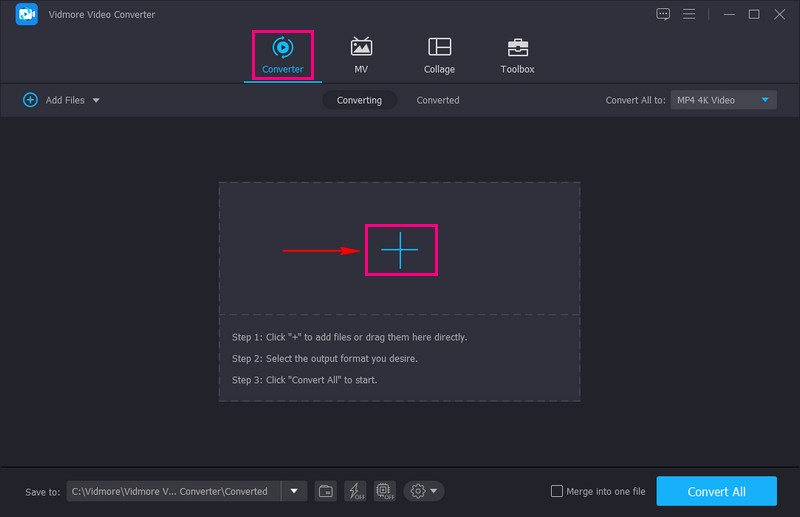
Schritt 2. Gehen Sie zum Reiter Converter. Klicken Sie dann auf die (+)‑Taste, um die Videodateien hinzuzufügen, die Sie konvertieren möchten. Alternativ können Sie Ihre Videodateien auch per Drag & Drop in die Oberfläche ziehen.
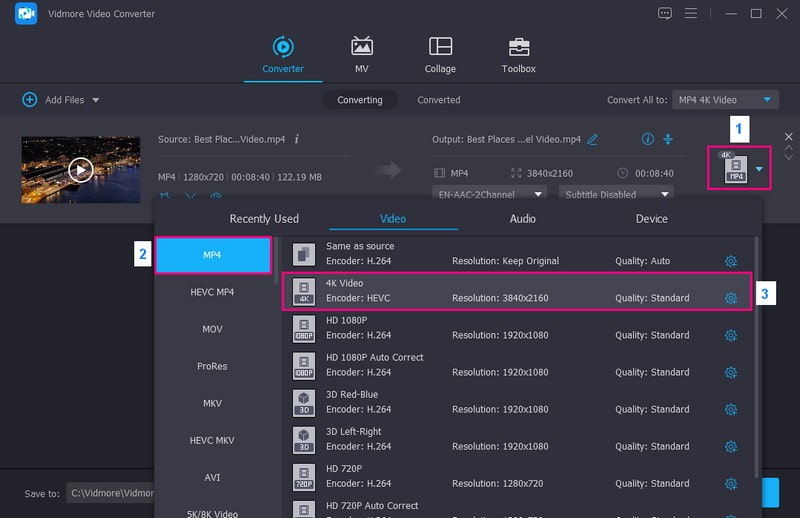
Schritt 3. Klicken Sie auf das Drop‑down‑Menü Profile. Es befindet sich neben Ihrer importierten Videodatei. Danach öffnet sich ein Fenster mit Format‑Voreinstellungen.
Unter der Option Video wählen Sie bitte MP4 aus der Liste. Sie werden es leicht finden, da es ganz oben steht. Wählen Sie dann die gewünschte Auflösung neben dem Format, z. B. 4K Video, HD 1080P, HD 720P, 640P und weitere.
Wenn Sie Ihr Ausgabeformat anpassen möchten, klicken Sie auf die Zahnrad-Schaltfläche. Hier können Sie Ihre bevorzugten Video- und Audioeinstellungen auswählen und eingeben.
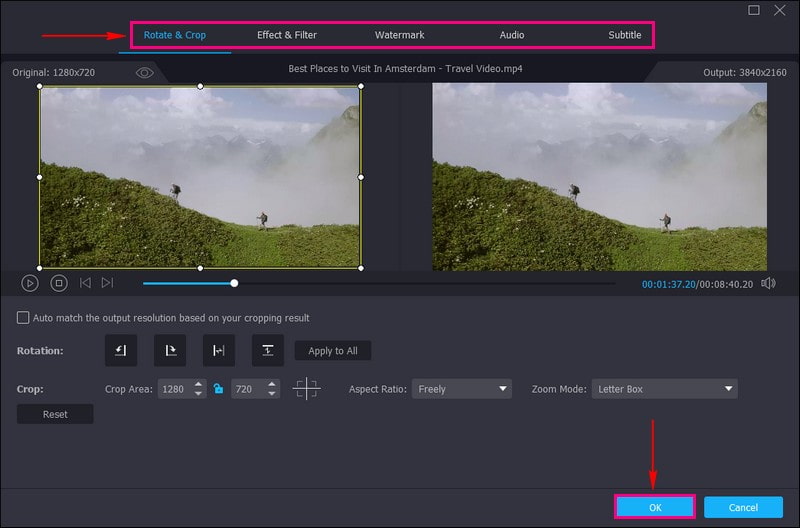
Schritt 4. Wenn Sie Ihr Video vor der Konvertierung bearbeiten möchten, klicken Sie auf die Zauberstab-Schaltfläche. Sie befindet sich unter Ihrer importierten Videodatei. Hier haben Sie Zugriff auf die Optionen Drehen & Zuschneiden, Effekt & Filter, Wasserzeichen, Audio und Untertitel. Bitte nutzen Sie die folgenden Bearbeitungsfunktionen je nach Bedarf. Wenn Sie fertig sind, drücken Sie die OK-Taste, um die Änderungen zu übernehmen.
Klicken Sie auf die Scheren-Schaltfläche, um unerwünschte Teile aus Ihrem Video zu entfernen. Wenn Sie die Videoqualität verbessern möchten, drücken Sie die Pinsel-Schaltfläche. Aktivieren Sie dann jede Option, die im Fenster angezeigt wird. Denken Sie daran, die Speichern-Taste zu drücken, um die Änderungen zu übernehmen.
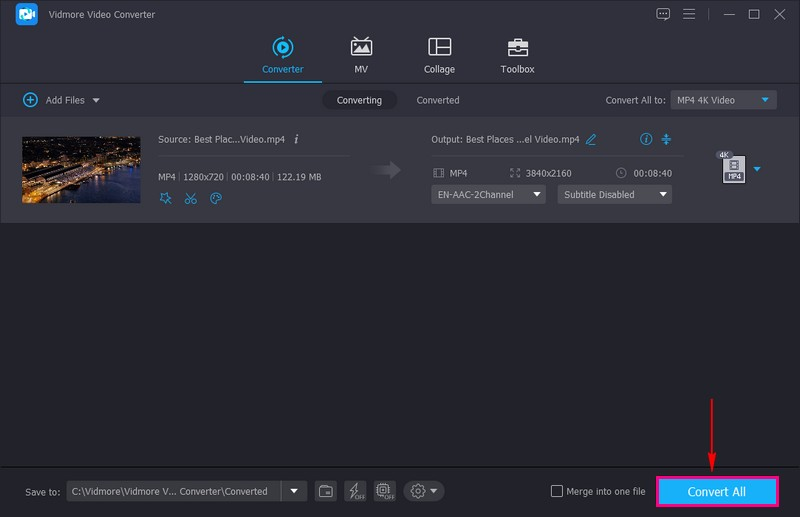
Schritt 5. Wenn alles eingestellt ist, klicken Sie auf die Schaltfläche Alle konvertieren, um mit der Konvertierung Ihres Videos zu beginnen. Danach wird Ihre MP4‑Ausgabedatei auf Ihrem lokalen Laufwerk gespeichert.
Teil 3. Bonus: Von iMovie unterstützte Formate
iMovie ist eine großartige Videobearbeitungssoftware. Aber es ist wichtig zu wissen, mit welchen Videoformaten sie arbeiten kann. Hier sind die Videoformate, die iMovie unterstützt:
- MP4
- MOV
- AVI
- M4V
- MKV
- DPEG
- DV
Wenn Sie also Videos in diesen Formaten haben, können Sie mit der Bearbeitung in iMovie beginnen.
Teil 4. FAQs zum Exportieren von iMovie als MP4
Warum exportiert iMovie nicht als MP4?
Die Gründe sind falsche Exporteinstellungen, nicht unterstützte Inhalte, unzureichender Speicherplatz, Softwareprobleme, Projektbeschädigung und die Leistungsfähigkeit des Computers.
Kann iPhone‑iMovie als MP4 exportieren?
Ja, iMovie auf dem iPhone kann Videos als MP4-Dateien exportieren. Eine der Optionen, die Sie sehen werden, ist der Export im MP4-Format. Sie können iMovie auf Ihrem iPhone also nutzen, um Videos im MP4-Format zu erstellen und zu exportieren.
Warum ist es so schwierig, aus iMovie zu exportieren?
iMovie bietet verschiedene Exportoptionen, was verwirrend sein kann, wenn Sie entscheiden müssen, welche Sie auswählen. Der Inhalt Ihres Projekts ist möglicherweise nicht mit dem Format kompatibel, in das Sie exportieren möchten, was zu Problemen führen kann. Darüber hinaus kann der Export länger dauern, wenn Ihr Videoprojekt komplex ist und viele Effekte und Schnitte enthält.
Was soll ich tun, wenn iMovie nicht als MP4 exportiert?
Überprüfen Sie Ihre Exporteinstellungen sorgfältig, um sicherzustellen, dass Sie MP4 ausgewählt haben. Stellen Sie sicher, dass Ihr Projekt keine nicht unterstützten Elemente oder Medienformate enthält. Achten Sie außerdem darauf, dass auf Ihrem Gerät genügend Speicherplatz vorhanden ist.
Wie lange dauert es, ein iMovie‑Projekt als MP4 zu exportieren?
Die Exportzeit hängt von Faktoren wie der Länge Ihres Videos ab. Weitere Faktoren sind die Komplexität Ihres Videos und die Leistungsfähigkeit Ihres Computers.
Fazit
Sie haben gelernt, wie Sie iMovie als MP4 exportieren – der letzte Schritt, um es ansehbar und teilbar zu machen. Dieser Vorgang bündelt Ihr Projekt in einem Format, das auf den meisten Geräten funktioniert.
Wenn Sie zusätzliche Funktionen wie erweiterte Formatoptionen und Bearbeitung benötigen, sollten Sie Vidmore Video Converter in Betracht ziehen. Es ist ein vielseitiges Werkzeug, mit dem Sie die volle Kontrolle über Ihre Videodateien erhalten. Es bietet zahlreiche Optionen, um Ihre Videos genau an Ihre Anforderungen anzupassen.