M2TS in MP4: 5 großartige Wege für mehr Format-Vielseitigkeit
Angenommen, Sie haben mit Ihrem HD-Camcorder atemberaubende Aufnahmen eines Familienereignisses gemacht. Seien Sie daher nicht überrascht, dass die Videodateien im M2TS-Format gespeichert sind. M2TS ist zwar großartig, um die hochauflösende Qualität zu bewahren, aber es ist aufgrund der größeren Dateigröße und von Kompatibilitätsproblemen nicht immer die bequemste Option, wenn es um das Teilen oder Abspielen auf verschiedenen Geräten geht. Genau hier kommt die Umwandlung von M2TS in MP4 ins Spiel. Wie Sie wissen, ist MP4 so etwas wie die Universalsprache unter den Videoformaten, da es weit verbreitet unterstützt wird und sich auf unterschiedlichen Plattformen leicht handhaben lässt. Aus diesem Grund zeigen wir Ihnen in dieser Anleitung den einfachen Prozess, wie Sie Ihre M2TS-Dateien in MP4 konvertieren. So werden sie vielseitiger einsetzbar, etwa zum Teilen mit Freunden und Familie oder zum Hochladen auf Ihre bevorzugten Social-Media-Plattformen.

SEITENINHALT
Teil 1. MP4 vs. M2TS
| Aspekte | M2TS | MP4 |
| Container | MPEG-2-Transportstream | MPEG-4 Part 14 |
| Video-Codec | Üblicherweise H.264, gelegentlich MPEG-2 | Typischerweise H.264, H.265 (HEVC) |
| Audio-Codec | AC3, DTS, LPCM oder andere | AAC, MP3, AC3 oder andere |
| Kompatibilität | Blu-ray-Discs | Weitgehend auf verschiedenen Geräten unterstützt |
| Qualität | Hochwertiges Video, insbesondere für Blu-ray-Autoren | Gute Qualität |
| Dateigröße | Größere Dateien aufgrund geringerer Kompression | Kleinere Dateien |
Teil 2. M2TS in MP4 auf Windows und Mac konvertieren [Offline & Online]
Vidmore Video Converter
Wenn Sie nach einer Offline-Lösung suchen, die Sie sowohl unter Windows als auch auf dem Mac verwenden können, ist dieser Vidmore Video Converter möglicherweise der beste M2TS-zu-MP4-Konverter. Dieses Programm ist eine benutzerfreundliche, eigenständige Anwendung, die Ihre Konvertierungs- und Bearbeitungsaufgaben vereinfacht. Gleichzeitig ermöglicht es Ihnen, zahlreiche Dateien gleichzeitig zu konvertieren, ohne eine festgelegte Begrenzung für die Anzahl der zu verarbeitenden Dateien. Darüber hinaus unterstützt diese Software unzählige Video- und Audioformate, einschließlich über 200 weiterer Formate. Ganz zu schweigen davon, dass sie in der Lage ist, große Dateimengen im Stapel zu konvertieren und dabei ihre bis zu 50-fache Konvertierungsgeschwindigkeit durch Hardware-Beschleunigung beizubehalten.
Außerdem stellt das Tool grundlegende Videobearbeitungsfunktionen wie Teilen, Schneiden, Zusammenfügen und das Anwenden einfacher Effekte bereit. Mit diesen Bearbeitungstools liegen Sie nicht falsch, da sie Ihre Flexibilität bei der Anpassung Ihrer konvertierten Dateien erhöhen. Um M2TS mit diesem großartigen Tool in MP4 zu ändern, befolgen Sie einfach die nachstehenden Schritt-für-Schritt-Anweisungen.
Schritt 1. Beginnen Sie damit, die Offline-Software herunterzuladen. Klicken Sie dazu auf eine der Download-Schaltflächen unten.
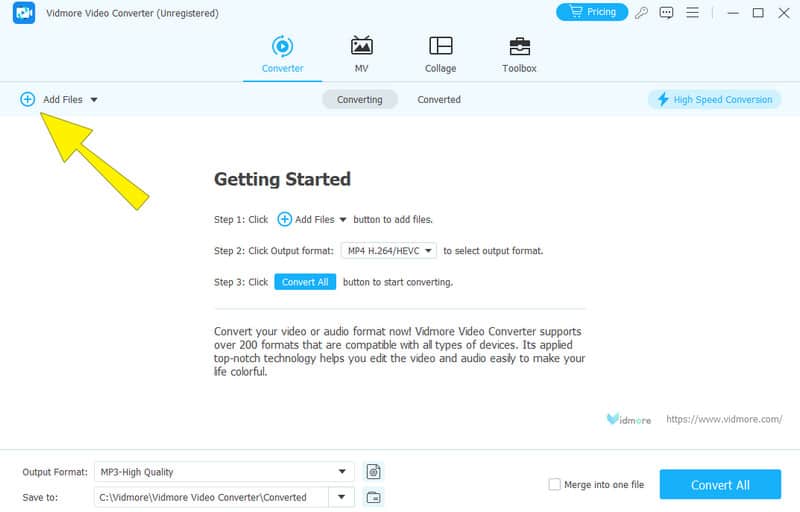
Schritt 2. Starten Sie die Software und laden Sie die M2TS-Dateien, indem Sie auf die Schaltfläche Dateien hinzufügen klicken.
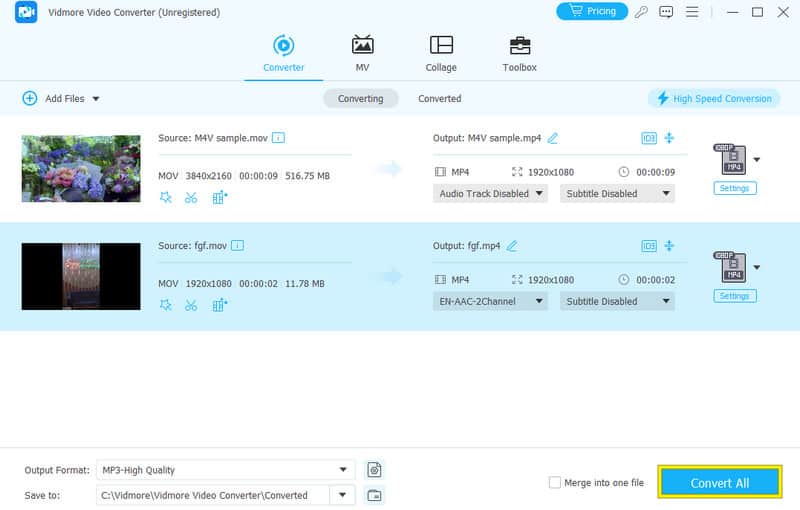
Schritt 3. Nachdem die Dateien geladen wurden, navigieren Sie zum Bereich Ausgabeformate und wählen Sie das Ausgabeformat MP4. Klicken Sie anschließend auf die Schaltfläche Alle konvertieren.
Kostenloser Online-Videokonverter
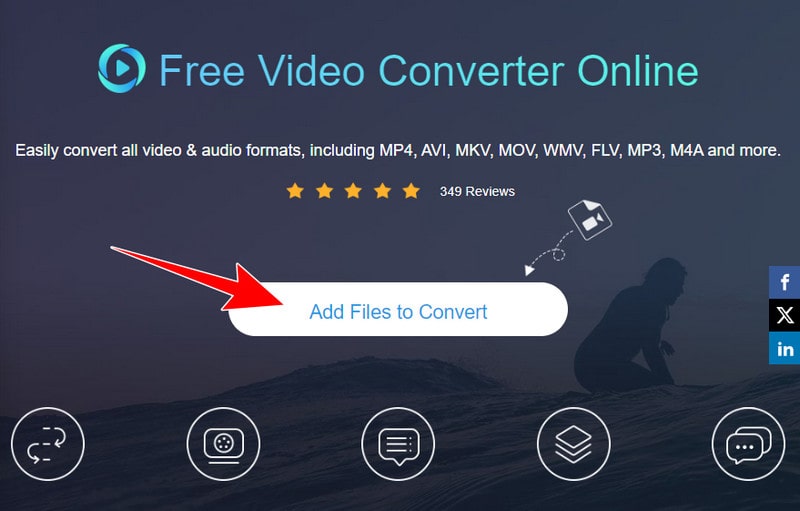
Möchten Sie eine Online-Lösung, um M2TS-Dateien in MP4 zu konvertieren? Dann gibt es den Free Video Converter Online von Vidmore. Es handelt sich um einen Online-Dienst, mit dem Sie Ihre Videodateien ganz einfach umwandeln können, ohne komplexe Software installieren zu müssen. Außerdem ist das Tool bewusst übersichtlich gestaltet und eignet sich für alle, die eine unkomplizierte Lösung ohne Fachausdrücke oder komplizierte Einstellungen bevorzugen. Um also eine große Menge an M2TS-Dateien in ein universelles Format wie MP4 umzuwandeln, befolgen Sie die folgenden Schritte.
Schritt 1. Klicken Sie auf der Website des Konverters auf Dateien zum Konvertieren hinzufügen, um die M2TS-Dateien hochzuladen.
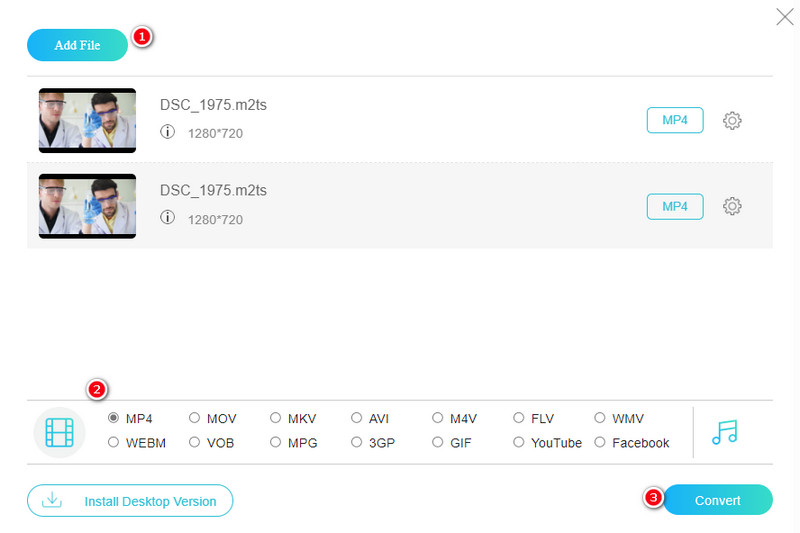
Schritt 2. Nachdem sie hochgeladen wurden, gehen Sie zu den Dateitypen und wählen Sie das Format MP4.
Schritt 3. Klicken Sie schließlich auf die Schaltfläche Konvertieren, um zu starten.
Teil 3. M2TS in MP4 in VLC ändern
VLC Media Player ist ein bekannter Player, der unter Windows, Mac, Linux und sogar auf verschiedenen Mobilgeräten funktioniert. Er ist dafür bekannt, einfach zu bedienen und in der Multimedia-Community weit verbreitet und vertrauenswürdig zu sein. Darüber hinaus ist VLC eine bevorzugte Option für alle Multimedia-Aufgaben. Das Besondere daran ist, dass er nicht nur Mediendateien abspielt, sondern auch als praktisches Werkzeug zur Konvertierung von Video- und Audioformaten dient. Wenn Sie neugierig sind, wie Sie mit VLC M2TS in MP4 konvertieren, folgen Sie einfach den unten aufgeführten Schritten.
Schritt 1. Öffnen Sie zunächst VLC und klicken Sie auf Medien > Konvertieren/Speichern.
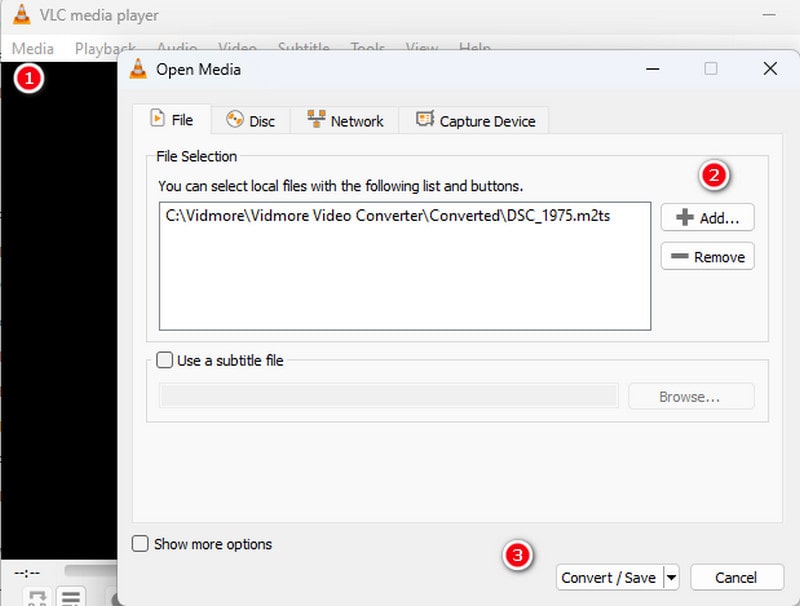
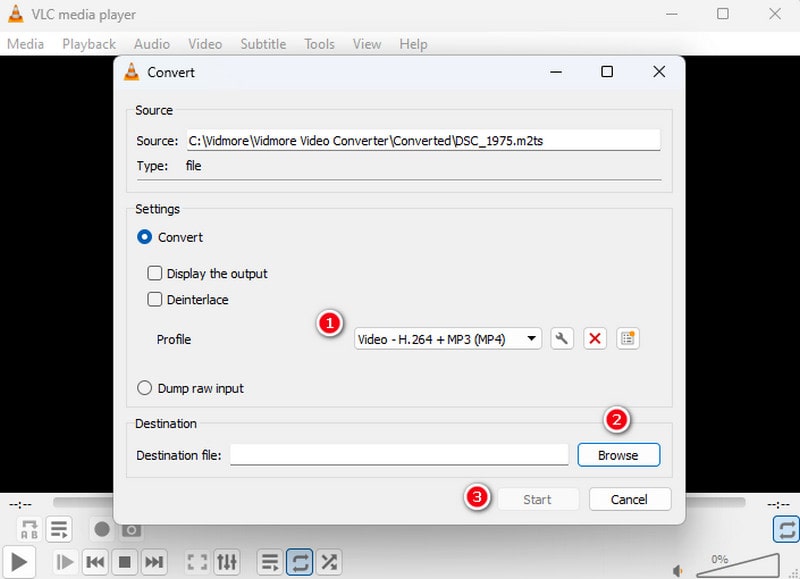
Schritt 2. Fügen Sie nun Ihre M2TS-Datei hinzu, indem Sie auf Hinzufügen > Konvertieren/Speichern klicken. Wählen Sie dann in den Profil-Optionen die Einstellung H.264 + MP3 (MP4).
Schritt 3. Klicken Sie anschließend auf die Schaltfläche Durchsuchen, um den Speicherort der Datei festzulegen. Klicken Sie dann auf Start, um den Konvertierungsvorgang zu beginnen.
Teil 4. M2TS in MP4 mit FFmpeg umwandeln
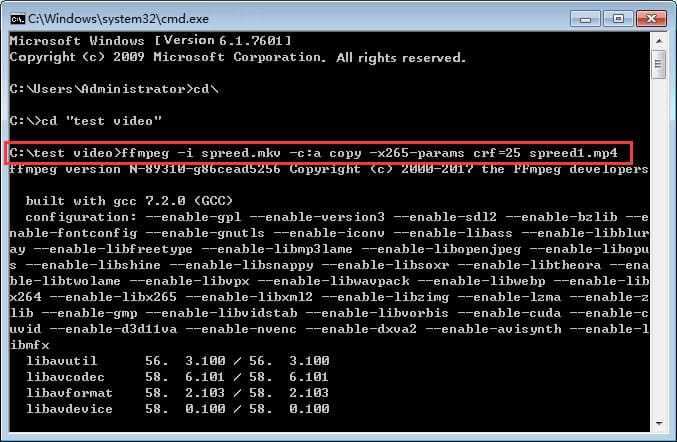
Beim Konvertieren von M2TS-Mediendateien in MP4, ein weitgehend kompatibles Videoformat, erweist sich FFmpeg als leistungsstarkes Kommandozeilen-Tool. Dieses Programm ermöglicht es Ihnen, Multimediadateien zu transkodieren, ihre Formate zu ändern und verschiedene Aspekte von Audio und Video wie Auflösung, Bitrate und Codec zu bearbeiten. Es könnte jedoch im Vergleich zu den vorherigen Tools etwas ungewohnt wirken, da dieses Programm für die Konvertierung eine Befehlszeile verwendet. Um also M2TS mit FFmpeg in MP4 zu konvertieren, finden Sie hier Richtlinien zu Ihrer Orientierung. Sobald Sie die Konvertierung erfolgreich abgeschlossen haben, können Sie außerdem FFmpeg zum Komprimieren des Videos verwenden, falls Ihnen die MP4-Datei zu groß ist.
Schritt 1. Installieren Sie das Programm auf Ihrem Computer und starten Sie es anschließend.
Schritt 2. Öffnen Sie die Eingabeaufforderung über das Start-Menü. Tippen Sie dann cd ein und drücken Sie die Eingabetaste, um den Befehl zu starten.
Schritt 3. Geben Sie in der Eingabeaufforderung ffmpeg-nameofthevideo.ts-c:vlibx264 outputfilename.mp4 ein und drücken Sie die Eingabetaste. Warten Sie, bis der Vorgang abgeschlossen ist, und überprüfen Sie dann Ihren Ordner auf die neu konvertierte Datei.
Teil 5. M2TS in MP4 mit HandBrake konvertieren
Abschließend gibt es noch HandBrake, ein kostenloses Tool, das auf verschiedenen Geräten funktioniert und Ihnen hilft, ein Videoformat in ein anderes umzuwandeln. Sie können es für nahezu jede Video-Konvertierung verwenden, etwa um M2TS-Videos in MP4 zu verwandeln. Ähnlich wie beim vorherigen Tool könnten jedoch einige Nutzer HandBrake etwas kompliziert finden, insbesondere die Vorschaufunktion. Außerdem könnten Einsteiger Schwierigkeiten haben, bestimmte gewünschte Funktionen zu finden. Und falls Sie die Konvertierung rückgängig machen und in HandBrake MP4 in M2TS transkodieren möchten, funktioniert das nicht, da M2TS nicht als Ausgabeformat unterstützt wird. Trotzdem können Sie einfach die folgenden kurzen und einfachen Schritte befolgen, um in HandBrake M2TS in MP4 zu konvertieren.
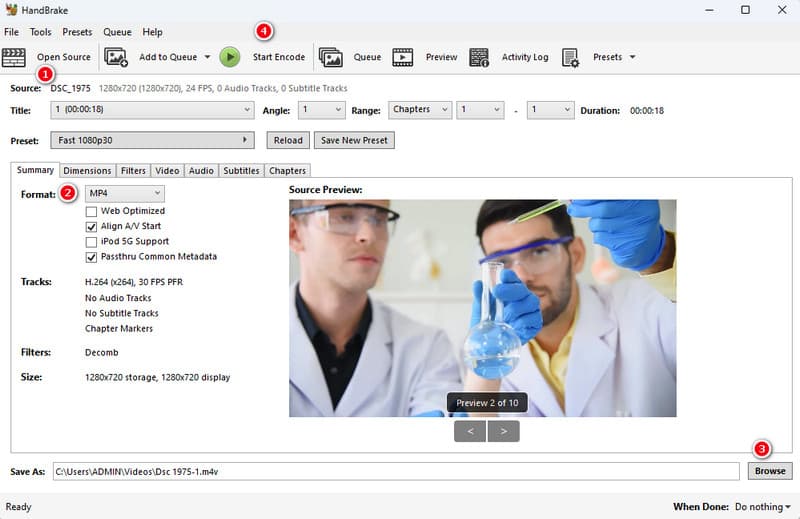
Schritt 1. Öffnen Sie HandBrake und klicken Sie auf die Schaltfläche Open Source, um die Eingabedatei zu laden.
Schritt 2. Sobald sie geladen ist, wechseln Sie zur Registerkarte Summary und wählen Sie im Bereich Format MP4 aus.
Schritt 3. Klicken Sie dann im unteren Bereich der Oberfläche auf die Schaltfläche Durchsuchen, um den Zielspeicherort auszuwählen. Klicken Sie anschließend auf die grüne Schaltfläche Start Encode, um die Konvertierung zu starten.
Teil 6. FAQs zu M2TS und MP4
Wie spiele ich M2TS-Dateien auf meinem PC ab?
Sie können einen Media-Player verwenden, der das M2TS-Format unterstützt, zum Beispiel VLC, um M2TS-Dateien auf Ihrem PC abzuspielen.
Wie konvertiere ich M2TS-Dateien, ohne Qualitätsverlust?
Um M2TS-Dateien ohne Qualitätsverlust zu konvertieren, verwenden Sie ein zuverlässiges Videokonvertierungstool wie Vidmore Video Converter.
Wie konvertiere ich TS kostenlos in MP4?
Sie können einen kostenlosen Videokonverter wie Vidmores Free Video Converter Online verwenden. Folgen Sie den Anweisungen des Webtools, um die Konvertierung durchzuführen.
Fazit
Die Konvertierung von M2TS in MP4 ist der beste Weg, Ihre Datei flexibel einsetzbar zu machen. Um diese Aufgabe durchzuführen, müssen Sie daher einen zuverlässigen Konverter verwenden, so wie die oben vorgestellten.