Wie man iTunes‑M4V‑Dateien auf dem Mac/unter Windows in MOV umwandelt
Haben Sie jemals versucht, iTunes‑Videos in QuickTime abzuspielen und sind gescheitert? Wie Sie bereits wissen, ist M4V das Videoformat von iTunes. Und die meisten über den iTunes Store gekauften Videos sind durch DRM geschützt, das für die Wiedergabe einen Schlüssel erfordert. Daher können Sie M4V‑Videos nur mit iTunes auf Mac‑Computern oder iOS‑Mobilgeräten abspielen. Wenn Sie iTunes‑M4V‑Videos mit QuickTime Player wiedergeben möchten, ist es am besten, die iTunes‑M4V‑Videos in das MOV‑Format umzuwandeln. Manche möchten vielleicht HandBrake zur Konvertierung verwenden, aber leider gibt es dort nur zwei Ausgabeformate: .MP4 (.M4V) und .MKV. Deshalb sollten Sie am besten einen DRM‑iTunes‑M4V‑zu‑MOV‑Konverter finden, der optimal für Sie funktioniert.
Um Ihnen Schwierigkeiten zu ersparen, zeige ich Ihnen einen leistungsstarken Konverter, mit dem Sie iTunes‑M4V‑Videos in das MOV‑Format konvertieren können. Außerdem empfehle ich Ihnen einen kostenlosen Online‑Konverter, damit Sie fehlgeschlagene Konvertierungen bei anderen Online‑Konvertern vermeiden.

SEITENINHALT
Teil 1. Die beste Methode, M4V auf dem Mac/unter Windows in MOV zu konvertieren
Angesichts der Komplexität von iTunes‑M4V‑Videos benötigen Sie einen speziellen DRM‑iTunes‑M4V‑zu‑MOV‑Konverter. Vidmore Video Converter ist Ihre beste Wahl. Dieser professionelle Konverter kann die Umwandlung von DRM‑geschützten iTunes‑M4V‑Dateien in MOV problemlos bewältigen. Mit höchster Geschwindigkeit und bester Qualität können Ihre ausgegebenen MOV‑Dateien reibungslos in QuickTime abgespielt werden. Er unterstützt außerdem das Konvertieren von M4V in MP4, WMV, AVI, MKV und andere Videoformate.
- Videos sicher und einfach in über 200+ Formate konvertieren, einschließlich M4V, MOV, WMV, AVI, MP4 usw.
- Mit 50‑facher Geschwindigkeit bei der Videokonvertierung und Hochgeschwindigkeits‑Videoverarbeitungsalgorithmen.
- Videos für jedes Gerät konvertieren, einschließlich der neuesten Modelle von iPhone, iPad, Samsung Galaxy usw.
- Einfache und leistungsstarke Videobearbeitung unterstützen.

Damit Sie verstehen, wie Vidmore Video Converter funktioniert, erläutere ich Ihnen hier die Schritte zur Umwandlung von M4V in MOV mit diesem Programm.
Schritt 1: Vidmore Video Converter installieren
Laden Sie Vidmore Video Converter kostenlos für Windows oder Mac herunter. Starten Sie das Programm nach der Installation.
Schritt 2: iTunes‑M4V‑Dateien zum Programm hinzufügen
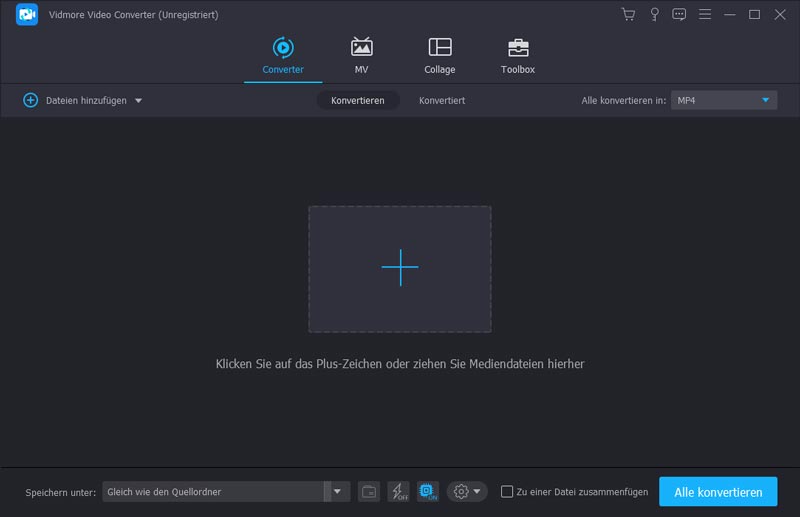
Klicken Sie auf Dateien hinzufügen oder ziehen Sie Ihre M4V‑Videos direkt per Drag & Drop in die Hauptoberfläche. Sie können mehrere M4V‑Dateien gleichzeitig zur Konvertierung hinzufügen.
Schritt 3: MOV als Ausgabeformat wählen
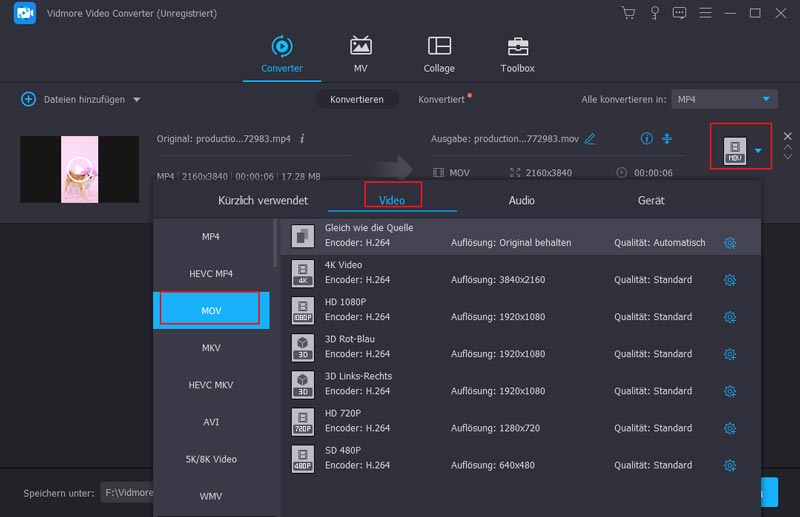
Suchen Sie oben rechts in der Videoliste nach Alle konvertieren in und wählen Sie dann im Drop‑down‑Menü Video > MOV als Ausgabeformat. Anschließend wählen Sie die Videoauflösung entsprechend Ihren Bedürfnissen: Wie Quelle, HD, 720P, SD.
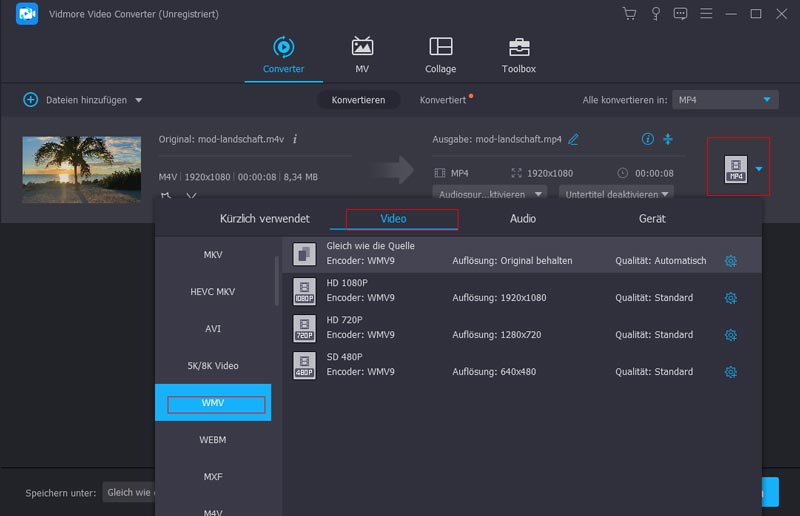
Hinweis: Wenn Sie für jede Videodatei ein anderes Ausgabeformat festlegen möchten, suchen Sie das Format‑Drop‑down‑Menü hinten rechts bei jeder Videodatei. Wählen Sie dann Video > MOV als Ausgabeformat.
Schritt 4: Mit der Konvertierung von M4V in MOV beginnen
Nachdem Sie den Speicherort für die Dateien festgelegt haben, klicken Sie auf Alle konvertieren, um die Umwandlung Ihrer Dateien von M4V in MOV zu starten. In der Regel konvertiert die Software Ihre Dateien automatisch, und Sie müssen nur einige Augenblicke geduldig warten.
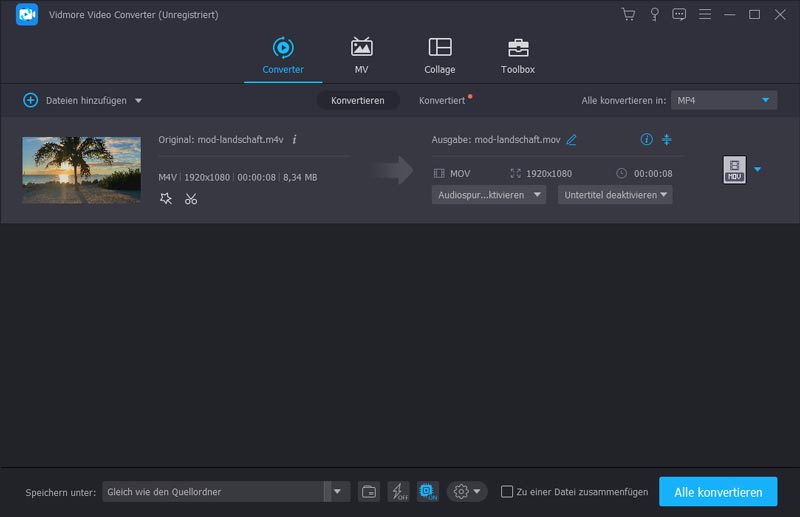
Am Ende erhalten Sie Ihre DRM‑freien MOV‑Dateien. Wenn Sie einen kostenlosen und sicheren Online‑Konverter suchen, um iTunes‑M4V‑Videos in MOV umzuwandeln, lesen Sie weiter – Sie werden begeistert sein, einen so guten kostenlosen Online‑Konverter zu entdecken.
Teil 2. Kostenlose Methode, M4V online in MOV zu konvertieren
Wenn Sie bereits lange nach einem kostenlosen und sicheren Konverter gesucht haben, um iTunes‑M4V‑Videos in MOV zu konvertieren, bisher aber keinen geeigneten Konverter gefunden haben oder Ihre Konvertierungen fehlgeschlagen sind, sollten Sie Vidmore Free Online Video Converter ausprobieren. Er ist kostenlos und einfach zu bedienen. Egal, ob Sie Windows‑ oder Mac‑Nutzer sind, Sie können diesen kostenlosen Online‑Konverter verwenden. Er unterstützt die Konvertierung der meisten Audio‑ und Videoformate. Folgen Sie den nachstehenden Schritten, um Ihre DRM‑geschützten iTunes‑M4V‑Videos in das MOV‑Format zu konvertieren.
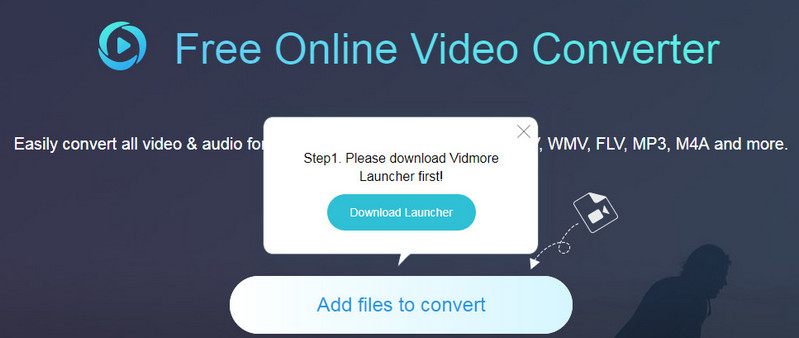
Schritt 1. Besuchen Sie die Seite Vidmore Free Online Video Converter. Klicken Sie im Web auf Dateien zum Konvertieren hinzufügen. Folgen Sie den Hinweisen, um Vidmore Launcher zu installieren. Öffnen Sie dann das Programm online.
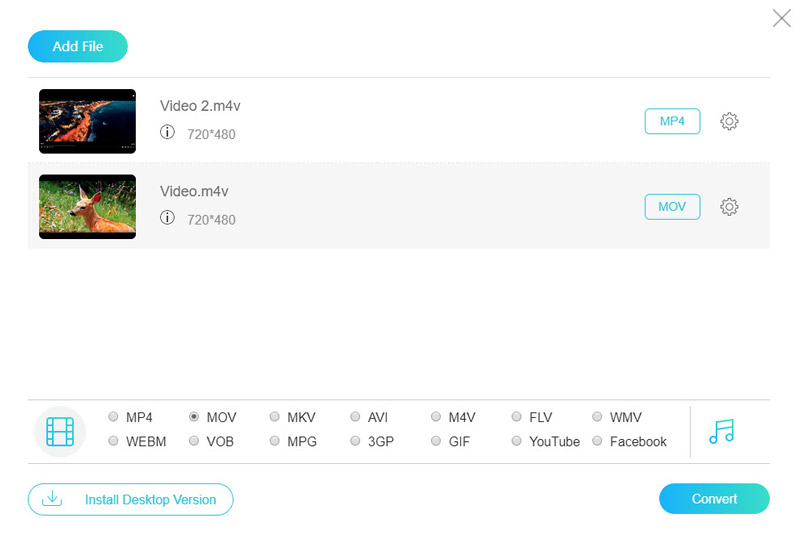
Schritt 2: Klicken Sie auf Datei hinzufügen, um die Quell‑M4V‑Dateien zu importieren, und wählen Sie MOV als Ausgabeformat. Sie können mehrere M4V‑Dateien gleichzeitig zur Konvertierung hinzufügen.
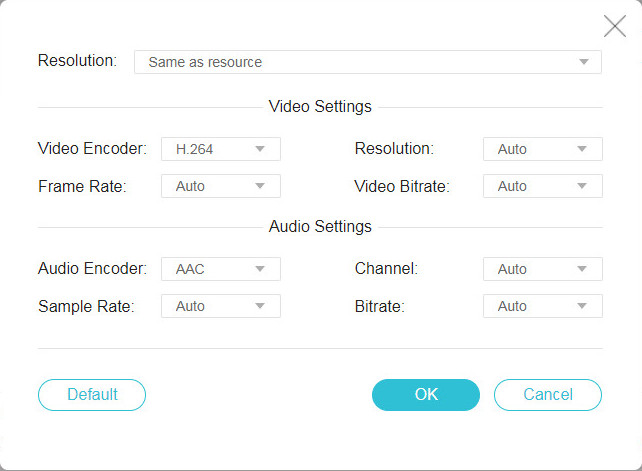
Schritt 3. Klicken Sie auf das Zahnradsymbol rechts. Sie können Video‑ und Audioeinstellungen anpassen und dann auf OK klicken. Anschließend klicken Sie auf Konvertieren und wählen den Zielordner. Der Vorgang startet automatisch.
Schließlich können Sie Ihre iTunes‑Videos im QuickTime Player ansehen oder sie mit iMovie oder anderen Schnittprogrammen bearbeiten.
Teil 3. M4V vs. MOV: Was ist der Unterschied?
M4V und MOV sind beide von Apple entwickelte Videoformate, jedoch sind es zwei unterschiedliche Formate mit verschiedenen Codecs. Sehen wir uns nun an, worin der Unterschied liegt.
M4V ist ein von Apple entwickeltes Dateiformat. Es wird verwendet, um Filme, TV‑Serien und Musikvideos im iTunes Store mit dem H.264‑Video‑Codec zu speichern. Allerdings wird es in der Regel ausschließlich mit iTunes auf dem Computer, iPad, iPhone und iPod wiedergegeben, da M4V‑Dateien aus iTunes in der Regel durch Apples FairPlay‑Digital‑Rights‑Management (DRM) geschützt sind.
MOV ist ebenfalls ein Dateiformat, das vom QuickTime Player unterstützt wird. Es ist sowohl mit Microsoft‑ als auch mit MacOS‑Plattformen kompatibel. Das MOV‑Format ist ein komprimiertes Format, sodass es sich leicht aus dem Internet auf Ihren Computer oder auf tragbare Mediengeräte herunterladen und streamen lässt. Darüber hinaus können Videos im MOV‑Format auch in vielen anderen Mediaplayern wie Windows Media Player, VLC und anderen wiedergegeben werden.
Hinweis: QuickTime Player kann möglicherweise nicht jede M4V‑Datei abspielen, wenn sie durch DRM geschützt ist. Um dieses Problem zu lösen, können Sie M4V in MOV konvertieren, um es in QuickTime wiederzugeben.
Kurz gesagt, das MOV‑Format ist in den meisten Bereichen praktischer und weiter verbreitet als M4V. Wenn Sie viele Videos aus dem iTunes Store heruntergeladen haben, werden Sie wahrscheinlich den Bedarf haben, Ihre iTunes‑M4V‑Videos in das MOV‑Format zu konvertieren.
Fazit
Am Ende erhalten Sie die MOV‑Datei und können sie wie gewünscht im QuickTime Player abspielen. Selbstverständlich können Sie MOV‑Dateien auch auf anderen Geräten wie Windows Media Player, VLC Player usw. wiedergeben. Vidmore Video Converter kann nicht nur M4V in andere Videoformate konvertieren, sondern auch M4V in MP3, AIFF, AAC oder andere Audioformate umwandeln. Genießen Sie also die Verwendung von Vidmore Video Converter, um iTunes‑M4V‑Videos in das MOV‑Format zu konvertieren.
M4V & MOV
-
MOV konvertieren
-
MOV-Lösungen
-
M4V konvertieren