6 der besten M4V-zu-MP3-Konverter: Eine Übersicht über Desktop- und Web‑Software
Aus mehreren Gründen ist M4V eines der besten von Apple entwickelten Video-Containerformate. Einige dieser Gründe sind die Qualität und die verschiedenen Vorteile, die es weithin bekannt gemacht haben, insbesondere in iTunes. Andererseits werden die meisten M4V-Dateien durch DRM geschützt, weshalb viele Geräte sie kaum unterstützen. Wenn Sie nun versuchen, die Audiospur aus einem M4V‑Video zu extrahieren, ist es am besten, sie direkt in MP3 zu konvertieren. Leider wissen Sie nicht, welchen M4V-zu-MP3-Konverter Sie verwenden sollen, oder? Hier kommt die gute Nachricht: Dieser Artikel stellt Ihnen die besten Audio‑aus‑Video‑Extractor- bzw. Video‑zu‑Audio-Konverter vor, die für Sie sehr praktisch sein können. Lesen Sie weiter, um sie kennenzulernen.

SEITENINHALT
Teil 1. Vidmore Video Converter
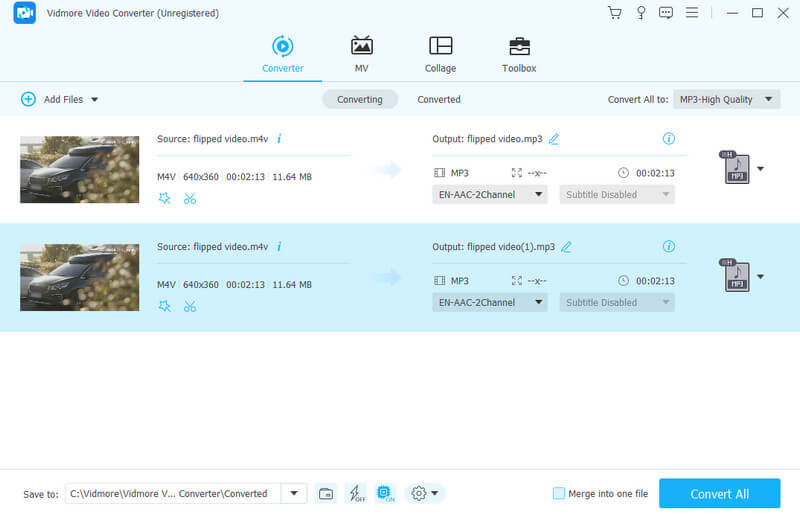
Beginnen wir mit dem besten Tool. Vidmore Video Converter ist ein effizientes und schnelles Programm für die Stapelkonvertierung von M4V‑Videos in das MP3‑Format. Dieser beeindruckende Konverter bietet eine bis zu 50‑mal schnellere Konvertierungsgeschwindigkeit. Das garantiert Ihnen schnelle Ergebnisse, ohne die Audioqualität zu beeinträchtigen. Außerdem ermöglicht Ihnen Vidmore Video Converter, M4V sowohl unter Windows als auch auf dem Mac in MP3 zu konvertieren, was seine Flexibilität zusätzlich erhöht. Darüber hinaus bietet es Ihnen den Komfort, ein digitales Abspielgerät auszuwählen und neben MP3 verschiedene weitere Ausgabeformate zum Extrahieren von Audio aus M4V‑Dateien bereitzustellen.
Zudem verfügt der Vidmore Video Converter neben der Konvertierung über einen integrierten Video- und Audioeditor. Damit können Sie Ihre MP3‑ oder M4V‑Dateien zuschneiden, drehen, trimmen, zusammenführen, die Qualität verbessern und Effekte anwenden. Erwähnenswert ist auch die sichere, saubere und benutzerfreundliche Oberfläche, durch die dieser Konverter Ihnen die vollständige Kontrolle überlässt.
Vorteile
- Es bietet eine schnelle Konvertierungsgeschwindigkeit.
- Die Ausgaben sind von außergewöhnlich hoher Qualität.
- Es erlaubt die Stapelkonvertierung von M4V‑Dateien.
- Es hat eine intuitive Oberfläche und einen intuitiven Ablauf.
- Zusätzliche Bearbeitungswerkzeuge werden angeboten.
Nachteile
- Es gibt keine Version für Linux.
- Die erweiterten Funktionen sind nur in der kostenpflichtigen Version verfügbar.
Teil 2. Free Video Converter Online
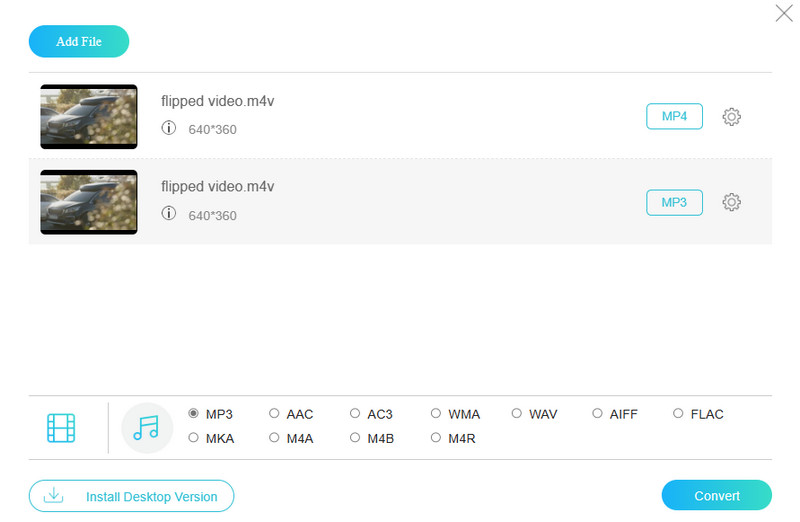
Wie der Name schon sagt, ist dieser Free Online Video Converter völlig kostenlos und absolut sicher in der Anwendung. Es handelt sich um ein Online‑Tool von Vidmore, mit dem Sie M4V‑Dateien gleichzeitig und kostenlos online in MP3 umwandeln können. Das bedeutet, dass Sie keinen Cent ausgeben müssen. Außerdem brauchen Sie sich keine Sorgen über die Größe Ihrer Videodatei zu machen, denn dieser Free Video Converter Online kennt keinerlei Beschränkungen hinsichtlich Dateigröße oder Anzahl der Dateien. Sie können sie also dennoch problemlos ins MP3‑Format konvertieren. Zudem profitieren Sie sogar bei dieser Online‑Lösung von einem schnellen Konvertierungsprozess.
Vorteile
- Kostenlos und bequem zu verwenden.
- Verschiedene Video- und Audioformate werden unterstützt.
- Es konvertiert große Mengen an Videos schnell in Audioformate.
- Es verfügt über grundlegende Bearbeitungstools zur Verbesserung der Ausgabedateien.
- Keine Werbung oder Wasserzeichen.
Nachteile
- Dieser kostenlose Konverter ermöglicht es Ihnen ebenfalls, je nach Internetverbindung MP3 aus M4V zu extrahieren.
Teil 3. CloudConvert
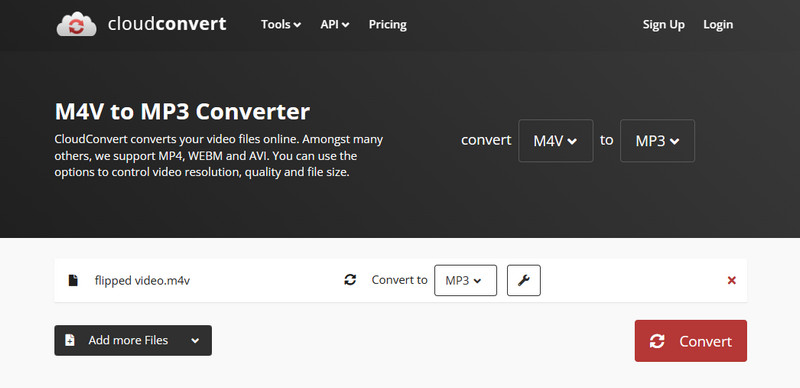
Kommen wir zum nächsten Online‑Konverter: CloudConvert. Dieses Tool leistet weit mehr als nur die Konvertierung von M4V‑Dateien, denn es ist eine Online‑Plattform, mit der Sie verschiedenste Formate, Dokumente und Präsentationen umwandeln und anpassen können, ohne etwas herunterladen zu müssen. Darüber hinaus ist dieses Webtool besonders für diejenigen nützlich, die Mediendateien in Cloud‑Speichern ablegen. Denn sie können ihre Dateien bequem übertragen, anstatt sie herunterzuladen. Wie Sie wissen, kann das Herunterladen von Dateien mühsam und zeitaufwendig sein.
Vorteile
- Er kann weitere Dateien zur Konvertierung hinzufügen.
- Er ermöglicht die Konvertierung verschiedener Dateitypen.
- Er bietet grundlegende Audioeinstellungen.
- Unterstützt Konvertierungen von M4V zu MP3 und MP3 zu M4V.
Nachteile
- Einige seiner Funktionen funktionieren gelegentlich nicht richtig.
- Für eine erfolgreiche M4V-zu-MP3-Konvertierung benötigen Sie eine starke Internetverbindung.
Teil 4. Media.io
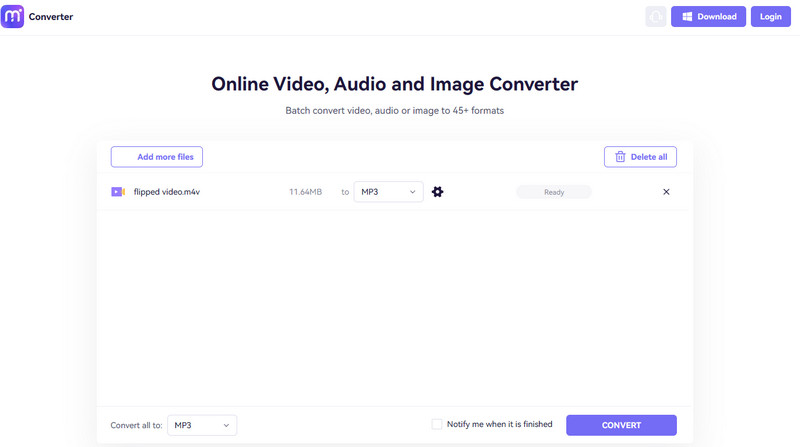
Media.io ist das nächste praktische Online‑Tool, um M4V‑Dateien kostenlos in verschiedene Audioformate zu konvertieren — und auf Wunsch auch umgekehrt. Genau wie die zuvor genannten können Sie damit bis zu zwei Dateien gleichzeitig umwandeln. Neben Ihren M4V‑Dateien unterstützt dieser Web‑Konverter beliebte Videoformate wie WMV, MP4, MOV und 3GP. Außerdem werden auf den konvertierten Dateien keine Wasserzeichen eingeblendet. Bedenken Sie jedoch, dass der kostenlose Konvertierungsdienst hinsichtlich der Dateigröße auf 100 MB begrenzt ist und die Konvertierungsgeschwindigkeit von der Stärke Ihrer Internetverbindung abhängt.
Vorteile
- Es ist vollständig kostenlos nutzbar.
- In den Ausgaben werden keine Wasserzeichen eingebettet.
- Er bietet eine große Auswahl an Video- und Audioformaten.
Nachteile
- Er konvertiert M4V‑Dateien nur, wenn sie DRM‑frei sind.
- Es hat eine Begrenzung der Dateigröße.
Teil 5. ZamZar
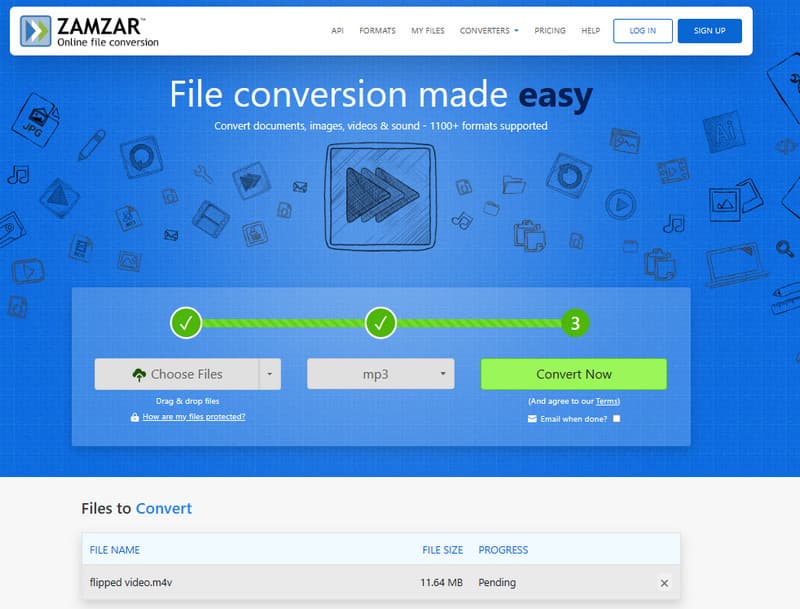
Zurück zu einem Online‑Konverter, der auch geschützte M4V‑Dateien verarbeiten kann: Zamzar ist hier die richtige Wahl. Mit Zamzar können Sie M4V online in MP3 konvertieren, ohne dass DRM‑Beschränkungen im Weg stehen. Es ist nicht nur für Video- und Audiodateien gedacht; Sie können damit auch Formate von Bildern, eBooks und vielen anderen Dokumenttypen anpassen. Als erweiterte Funktion sendet Ihnen das Tool nach Abschluss der Konvertierung einen Link zu Ihrer neuen Datei direkt per E‑Mail.
Vorteile
- Er verfügt über eine einfache und leicht zu navigierende Arbeitsoberfläche.
- Er bietet einen schnellen Konvertierungsprozess.
- Sie können es kostenlos nutzen.
Nachteile
- Möglicherweise müssen Sie ein Konto erstellen.
- Es hat eine Beschränkung der Dateigröße.
Teil 6. HandBrake
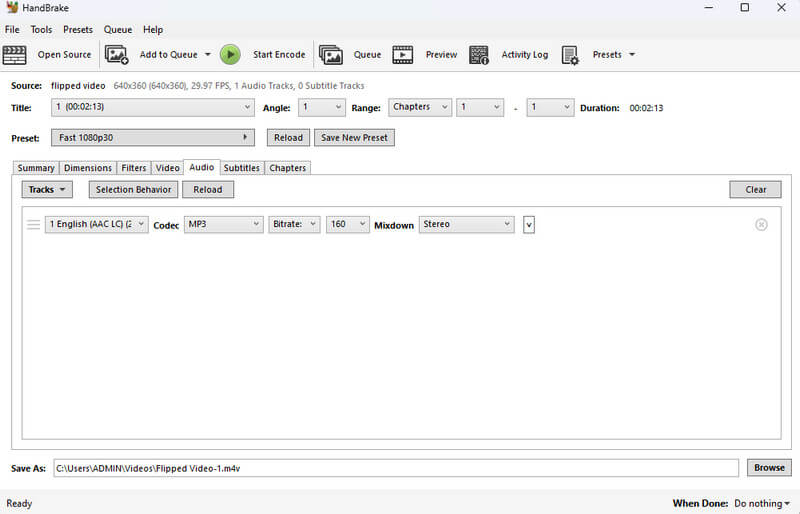
Zum Schluss sehen wir uns noch eine weitere Offline‑Software an, die Ihnen beim Umwandeln von M4V in MP3 hilft: HandBrake. HandBrake ist ein kostenloses und bekanntes Open‑Source‑Tool, das Video in Audio konvertieren kann. Es ist auch deshalb eine solide Wahl, weil es Ihnen eine große Bandbreite an Einstellungen bietet. Sie können Ihre Dateien ganz nach Ihren Wünschen anpassen. Wenn Sie also Kapitel für Ihre Videos erstellen oder Abmessungen und mehr anpassen müssen, sind Sie mit HandBrake bestens bedient.
Vorteile
- Er liefert hochwertige Ausgabedateien.
- Er unterstützt Stapelkonvertierungen.
- Du kannst DVDs mit HandBrake auslesen.
Nachteile
- Er unterstützt nur eine begrenzte Anzahl an Ausgabeformaten.
- Er verfügt über eine komplexe Benutzeroberfläche.
- Der Prozess der M4V-zu-MP3-Konvertierung in HandBrake ist verwirrend.
Teil 7. FAQs zu M4V und MP3
Kann ich M4V einfach in MP4 ändern?
Ja. Sie können M4V direkt per Video-zu-Video-Konvertierung in MP4 umwandeln. Daher benötigen Sie ein leistungsstarkes Videokonvertierungstool wie Vidmore Video Converter.
Wie konvertiert man MP4 sicher in MP3?
Für eine sichere MP4-zu-MP3-Konvertierung benötigen Sie eine zuverlässige und vertrauenswürdige Konverter‑Software. Zu den vertrauenswürdigsten gehören CloudConvert, Free Video Converter Online und Vidmore Video Converter.
Mit welchem Programm lassen sich M4V‑Dateien öffnen?
Programme wie VLC Media Player, QuickTime, iTunes usw. können M4V-Dateien öffnen.
Fazit
Den besten M4V-zu-MP3-Konverter zu finden, ist relativ einfach, solange Sie an der richtigen Stelle suchen, wie dieser Beitrag zeigt. Beim Lesen dieses Artikels sind Sie auf zuverlässige Konvertierungstools gestoßen, die Ihnen hervorragende Konvertierungen und Ausgabedateien liefern.