Wie man ein Live Photo ganz einfach in ein Video verwandelt und bearbeitet
Stell dir Folgendes vor: Du hast ein bereits großartiges Live Photo – aber was wäre, wenn du ihm ein wenig filmische Magie verleihen könntest? Genau das ist möglich! Du kannst dein Live Photo in ein Video verwandeln und es bearbeiten. Das ist perfekt, um es in sozialen Netzwerken zu teilen, denn dort lieben die Menschen kurze Clips! Ein Live Photo in ein Video zu verwandeln ist also so, als würdest du deine Erinnerungen super spannend machen und sie mit noch mehr Freude teilen! Erfahre im Folgenden ohne Umschweife, wie man aus einem Live Photo ein Video macht.
SEITENINHALT
Teil 1. Was ist ein Live Photo
Ein Live Photo ist ein spezielles Foto, das du mit einigen Geräten wie iPhones aufnehmen kannst. Es ist wie ein normales Foto, nimmt aber für kurze Zeit Bewegung und Ton vor und nach dem eigentlichen Bild auf. Wenn du dir das Live Photo ansiehst, siehst du also zusätzlich zum Bild ein kurzes, sich wiederholendes Video – dadurch wirkt der festgehaltene Moment lebendiger.
Teil 2. Wie man ein Live Photo in ein Video umwandelt
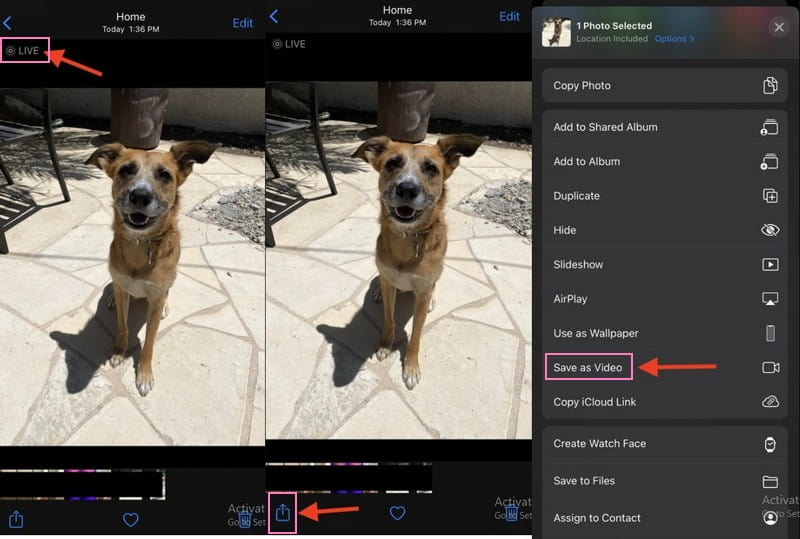
Hast du schon einmal ein Live Photo gemacht und wolltest es in einen Videoclip verwandeln? Das ist ganz einfach! Und weißt du was? Du kannst diesen magischen Moment in ein Video verwandeln, das du ansehen und teilen kannst. So machst du aus einem Live Photo ein Video:
Schritt 1. Öffne die Fotos‑App und suche das Live Photo, das du in ein Video umwandeln möchtest.
Schritt 2. Wenn du das Live Photo geöffnet hast, streiche auf dem Bildschirm nach oben. Es öffnet sich ein Menü mit mehreren Optionen.
Schritt 3. In diesem Menü siehst du verschiedene Auswahlmöglichkeiten. Suche nach Video oder einer ähnlichen Option und tippe darauf.
Schritt 4. Nachdem du auf Video getippt hast, wird das Live Photo in ein kurzes Video umgewandelt. Du siehst eine Vorschau. Wenn dir das Ergebnis gefällt, suche nach der Option Sichern oder Exportieren, um das Video zu speichern.
Auf diese Weise hast du dein Live Photo als bewegtes Video, das du ansehen oder teilen kannst. So einfach ist das – jetzt weißt du, wie man Live Photos in Videos umwandelt.
Teil 3. Wie man Fotos in Videos konvertiert
Möchtest du deinen Fotos eine neue Dimension verleihen, indem du sie in fesselnde Videos verwandelst? Dann ist Vidmore Video Converter genau das Richtige: ein leistungsstarkes und benutzerfreundliches Tool, das deine Lieblingsfotos mühelos in Videos umwandelt. Neben seiner Hauptfunktion als Videokonverter kann es Fotos in ansprechende Videos konvertieren. Es verfügt über eine integrierte Funktion, mit der du deine Fotos zu Videos machst, indem du ein bestimmtes Format auswählst. Zusätzlich bietet es verschiedene Bearbeitungsfunktionen, um das Erscheinungsbild deiner Videoclips zu verbessern. Egal, ob du eine mitreißende Diashow erstellen oder deine digitalen Erinnerungen aufwerten möchtest – Vidmore Video Converter unterstützt dich dabei. So wandelst du Fotos mit Vidmore Video Converter in Videos um:
Schritt 1. Lade zunächst die Software von der offiziellen Website herunter. Installiere das Programm nach dem Download. Öffne anschließend das Programm, um zu starten.
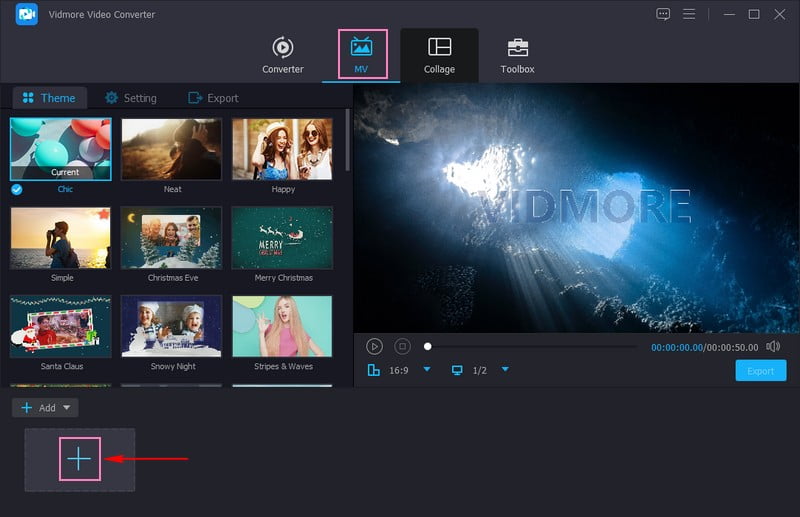
Schritt 2. Wechsle zum Reiter MV. In der Mitte der Oberfläche siehst du eine Option, um Bilddateien zu importieren. Klicke auf die (+)-Schaltfläche, wähle die Fotos aus, die du in ein Video verwandeln möchtest, und importiere sie.
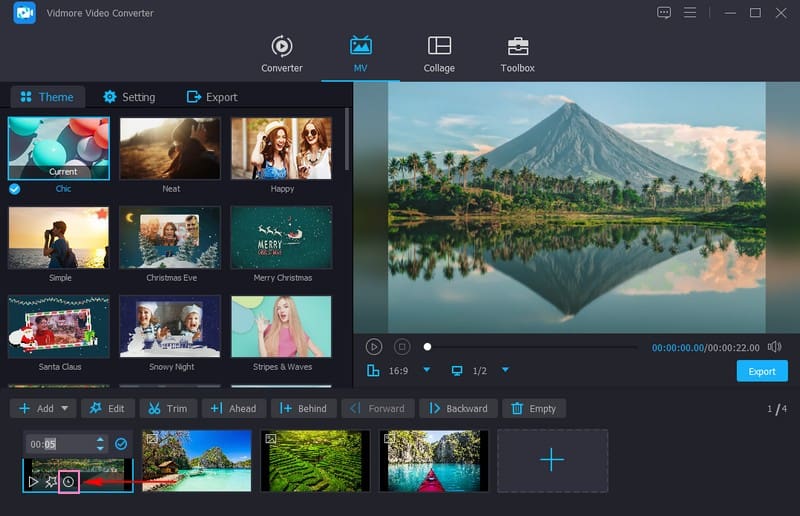
Schritt 3. Damit deine Fotos im Video länger angezeigt werden, klicke auf die Uhr-Schaltfläche innerhalb der importierten Bilddatei. Du kannst deine gewünschte Dauer eingeben oder mit den Pfeiltasten die Dauer erhöhen oder verringern.
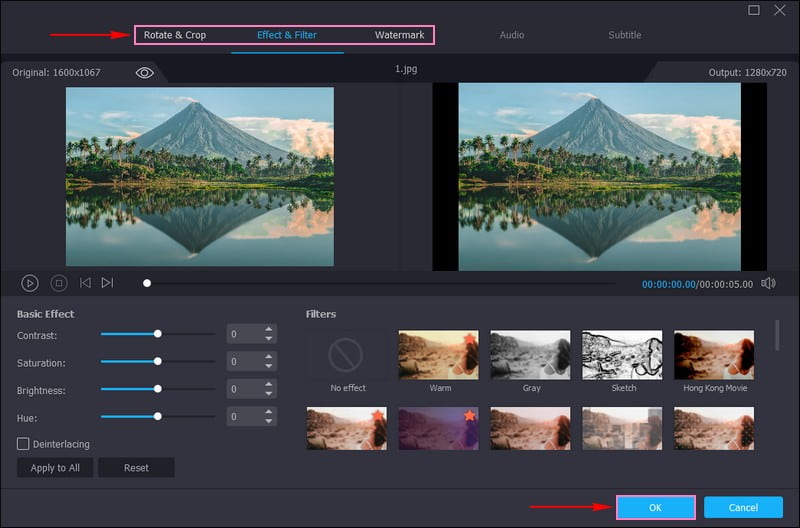
Schritt 4. Klicke auf die Zauberstab-Schaltfläche, um dein Ergebnis weiter zu bearbeiten. Korrigiere die Position deines Outputs und entferne unerwünschte Bildbereiche unter Drehen & Zuschneiden. Passe Grundeinstellungen wie Sättigung, Farbton, Kontrast und Helligkeit an und wende unter Effekte & Filter einen Filter an. Wenn du ein Wasserzeichen zur Kennzeichnung deiner Arbeit hinzufügen möchtest, wechsle zu Wasserzeichen und nimm die gewünschten Einstellungen vor. Klicke nach jeder Anpassung auf die Schaltfläche OK, um die Änderungen zu übernehmen.
Schritt 5. Unter den Optionen Themes und Einstellungen kannst du ein Theme, Start- & Endtitel sowie Hintergrundmusik hinzufügen.
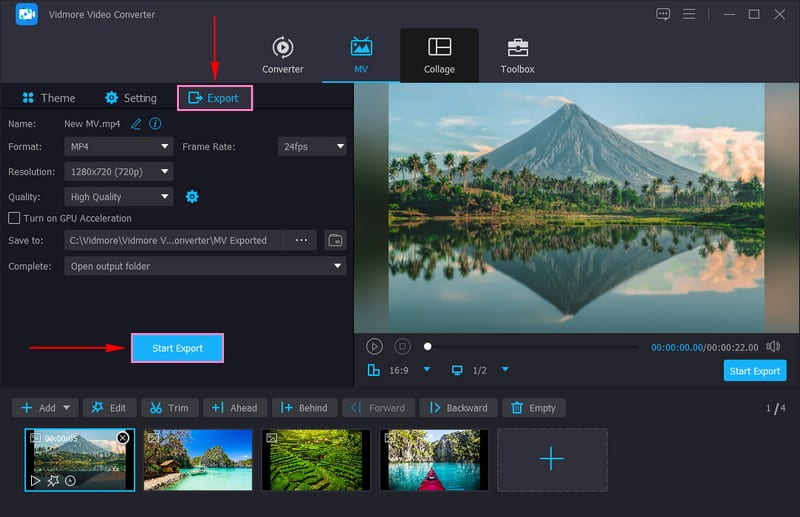
Um festzulegen, wie dein Foto in ein Video umgewandelt werden soll, klicke auf die Schaltfläche Exportieren, um verschiedene Optionen anzuzeigen. Unter Format wählst du ein Videoformat aus der Liste, zum Beispiel MP4, MOV, WMV, AVI und weitere. Außerdem kannst du neben dem Format die Auflösung, die Bildrate und die Qualität an deine Anforderungen anpassen. Wenn alles festgelegt ist, drücke auf die Schaltfläche Export starten, um die Konvertierung zu beginnen. Anschließend wird dein konvertiertes Foto-zu-Video auf dem lokalen Laufwerk gespeichert.
Bonus-Tipps: Wie man Live Photos bearbeitet
Du hast ein Live Photo und möchtest es noch besser aussehen lassen? Das Bearbeiten ist wie ein Feinschliff, der dein Bild noch beeindruckender machen kann. So bearbeitest du Live Photos:
Schritt 1. Öffne zuerst deine Fotos‑App und suche das Live Photo, das du bearbeiten möchtest.
Schritt 2. Wenn du das Live Photo geöffnet hast, siehst du irgendwo die Schaltfläche Bearbeiten.
Schritt 3. Nun werden dir verschiedene Werkzeuge angezeigt, mit denen du dein Live Photo aufpeppen kannst. Du kannst zum Beispiel die Helligkeit anpassen, Farbeffekte hinzufügen oder das Bild zuschneiden.
Schritt 4. Während du Änderungen vornimmst, siehst du eine Vorschau, wie dein Live Photo aussehen wird. Wenn dir dein Ergebnis gefällt, tippe auf die Schaltfläche Sichern, um deine Änderungen zu übernehmen.
Schritt 5. Dein Live Photo ist jetzt richtig herausgeputzt! Du kannst es dir mit den neuen Effekten ansehen. Und wenn du es präsentieren möchtest, kannst du es mit Familie und Freunden teilen.
Teil 4. Häufig gestellte Fragen zur Umwandlung von Live Photos in Videos
Warum kann ich mein Live Photo nicht in ein Video umwandeln?
Die Option „Als Video sichern“ ist nicht verfügbar, wenn auf eines der ausgewählten Live Photos ein Live‑Effekt angewendet wurde. In diesem Fall musst du die Live Photos zunächst in ihren Originalzustand zurücksetzen, bevor du sie als Video speicherst und zusammenfügst.
Wie mache ich ein Video aus meinem Hintergrundbild (Wallpaper)?
Auf neueren Android-Geräten öffne die Galerie, wähle das Video aus, das du als Hintergrund verwenden möchtest, und tippe anschließend auf „Als Live-Hintergrund festlegen“. Lade auf älteren Android-Geräten die App „VideoWall“ oder „Video Live Wallpaper“ herunter, um ein Video als Hintergrundbild einzurichten.
Wie mache ich aus einem Live Photo ein TikTok‑Video?
Konvertiere zunächst dein Live Photo in der Fotos-App auf deinem iPhone in ein Video. Sobald es konvertiert ist, öffne die TikTok-App und tippe auf die (+)-Taste, um ein neues Video zu erstellen. Tippe im Aufnahmescreen auf die Schaltfläche „Hochladen“ und wähle das konvertierte Live-Photo-Video aus deiner Kamera-Rolle aus. Du kannst das Video bearbeiten, indem du Effekte, Text, Musik usw. hinzufügst. Wenn du fertig bist, tippe auf „Weiter“ und poste es.
Wie konvertiert man Live Photos auf Android in ein Video?
Installieren Sie den „Live Photo to Video Converter“ und öffnen Sie die App, um zu beginnen. Wählen Sie das Live Photo aus, das Sie konvertieren möchten, und legen Sie das Ausgabevideoformat fest. Sobald die Konvertierung abgeschlossen ist, wird das Video in der Regel in der Galerie Ihres Geräts gespeichert.
Kann ich das Live‑Photo‑Video bearbeiten, bevor ich es teile?
Ja! Sie können Vidmore Video Converter verwenden, um Ihr weiteres Ergebnis zu bearbeiten, da das Programm mehrere Bearbeitungsfunktionen bietet, die Sie möglicherweise benötigen.
Fazit
In diesem Beitrag hast du gelernt, wie man ein Live Photo als Video speichert – eine unterhaltsame Möglichkeit, deine Erinnerungen zum Leben zu erwecken. Außerdem wurden hier Details vorgestellt, wie du Fotos mit Vidmore Video Converter in Videos umwandelst. Neben den Konvertierungsfunktionen bietet das Programm Bearbeitungswerkzeuge, mit denen du deine Videos besonders ansprechend gestalten kannst.