Bester MKV‑Converter | Top 9 Video‑Converter für alle Geräte
Angenommen, Sie haben ein Familienurlaubsvideo, das Sie mit einer hochwertigen Kamera aufgenommen und im MKV‑Format gespeichert haben. Wenn Verwandte Geräte verwenden, die MKV-Dateien nicht abspielen können oder nicht über die nötige Software verfügen, möchten Sie ihnen dieses Video trotzdem zeigen. Deshalb ist es wichtig, den besten MKV-Konverter zu finden. Wenn Sie die MKV-Datei in ein weit verbreitetes Format wie MP4 umwandeln, können alle Ihre Verwandten das Video ohne Kompatibilitätsprobleme ansehen und genießen. In diesem Beitrag werden die bestbewerteten MKV-Dateikonverter für Windows, Mac, Android und iPhone vorgestellt. Scrollen Sie also weiter!

SEITENINHALT
Bevor wir schreiben – so testen wir Software für unsere Beiträge:
Hinweis: Alle Inhalte auf unserer Website werden von Menschen aus unserer Redaktion verfasst. Bevor wir schreiben, recherchieren wir ausführlich zum jeweiligen Thema. Anschließend benötigen wir 1–2 Tage, um die Tools auszuwählen und zu testen. Wir prüfen Software hinsichtlich Geräte‑ und Systemanforderungen, Funktionen, Nutzungserlebnis usw. Um unseren Test umfassender zu machen, sichten wir außerdem Bewertungsseiten wie G2, Trustpilot usw., um echte Nutzererfahrungen als Referenz heranzuziehen.
Teil 1. Wie wählt man einen guten MKV‑Converter aus
Welche MKV-Konverterlösung für Sie ideal ist, hängt von Ihren konkreten Anforderungen und Vorlieben ab. Im Folgenden sind einige wichtige Punkte aufgeführt, die Sie vor der Auswahl berücksichtigen sollten:
Benutzerfreundlichkeit: Für Einsteiger sorgt eine intuitive Oberfläche mit klaren Bedienelementen für einen reibungsloseren Konvertierungsprozess. Achten Sie also darauf, einen Konverter mit einer leicht zu bedienenden Oberfläche zu wählen.
Unterstützte Formate: Stellen Sie sicher, dass der von Ihnen gewählte Konverter verschiedene Ein- und Ausgabeformate verarbeiten kann, nicht nur MKV. Seine Flexibilität erlaubt es Ihnen, je nach Bedarf zwischen unterschiedlichen Audio- und Videoformaten zu wechseln.
Funktionen: Prüfen Sie die Funktionen und Möglichkeiten jedes MKV-Konverters. Er sollte schnelle Konvertierungsgeschwindigkeiten und eine große Bandbreite an Videobearbeitungsfunktionen bieten. Außerdem sollte er weitere Eigenschaften besitzen, die für Sie wichtig sind.
Kundendienst: Wenn Sie Fragen haben oder auf Probleme mit der Software stoßen, kann ein verlässlicher Kundensupport äußerst hilfreich sein. Suchen Sie nach Konvertern, die schnellen Support per E‑Mail, Live‑Chat oder Forum anbieten.
Konvertierungsgeschwindigkeit: Achten Sie auf einen Konverter, der eine hohe Konvertierungsgeschwindigkeit bietet, ohne die Qualität zu beeinträchtigen. Das ist besonders wichtig, wenn Sie mit großen Videodateien arbeiten.
Bewertungen und Ruf: Lesen Sie Nutzerbewertungen und Erfahrungsberichte, um Leistung, Zuverlässigkeit und Kundendienst des Konverters einschätzen zu können. Bei einem vertrauenswürdigen Konverter mit guten Bewertungen ist die Wahrscheinlichkeit größer, dass Sie das erhalten, was Sie erwarten.
Teil 2. Die 5 besten Offline‑MKV‑Converter
Nachfolgend finden Sie erstklassige MKV-Konverter, die Sie offline nutzen und auf Ihren Computer herunterladen können. Lesen Sie die jeweiligen Informationen und entscheiden Sie, welcher am besten zu Ihnen passt.
Vidmore Video Converter
Am besten geeignet für: Nutzer, die einen umfassenden Medienkonverter mit Unterstützung für 4K-UHD-Auflösung suchen.
Bewertung: 4,7/5
Unterstützte Formate:
- Eingabe: MKV, MP4, MOV, M4V, FLV, DivX, AVI, MPG, MPEG, VOB, 3GP, 3G2, WMV, ASF, RM, RMVB und mehr.
- Ausgabe: MP4, MKV, AVI, WMV, MOV, FLV, F4V, SWF, 3GP, 3G2, ASF, DV, VOB, OGV, DivX, XviD und mehr.
Unterstützte Betriebssysteme: macOS, Windows
Preis: $14,95/Monat
Der beste MKV-Konverter ist der Vidmore Video Converter, der zugleich ein hervorragendes, umfassendes plattformübergreifendes Tool ist. Dieser All-in-One-Videokonverter bringt Benutzerfreundlichkeit und Funktionsumfang in ein gutes Gleichgewicht. Nutzer können Mediendateien in über 200 verschiedene Formate und für zahlreiche Geräte konvertieren. Mit diesem Konvertierungstool ist sogar 4K-Ultra-HD-Auflösung möglich. Es ist sowohl auf Mac- als auch auf Windows-Computern verfügbar. Da es eine große Anzahl an Medienformaten unterstützt, können Sie es nutzen, ohne zusätzliche Software installieren zu müssen. Sein benutzerfreundliches Design macht das Konvertieren zudem für Menschen mit ganz unterschiedlichen Vorkenntnissen einfach und unkompliziert. Darüber hinaus verfügt es über eine bis zu 50‑fach schnellere Konvertierungsrate als andere Konverter. Daher vertrauen viele Anwender weiterhin auf dieses Programm, auch wenn es nicht kostenlos ist.
Schritt 1. Laden Sie zunächst den umfassenden Vidmore Video Converter auf Ihren Computer herunter und installieren Sie ihn. Starten Sie dann das Programm und wechseln Sie zum Reiter „Converter“.
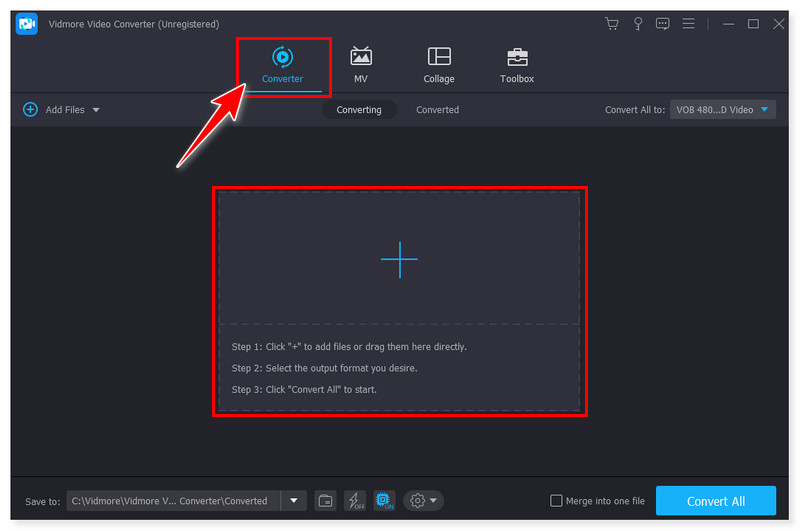
Schritt 2. Fügen Sie anschließend die MKV-Dateien hinzu, die Sie konvertieren möchten, indem Sie auf die Schaltfläche „Dateien hinzufügen“ klicken oder sie einfach per Drag & Drop hineinziehen. Legen Sie dann Ihr gewünschtes Ausgabeformat fest, etwa GIF.
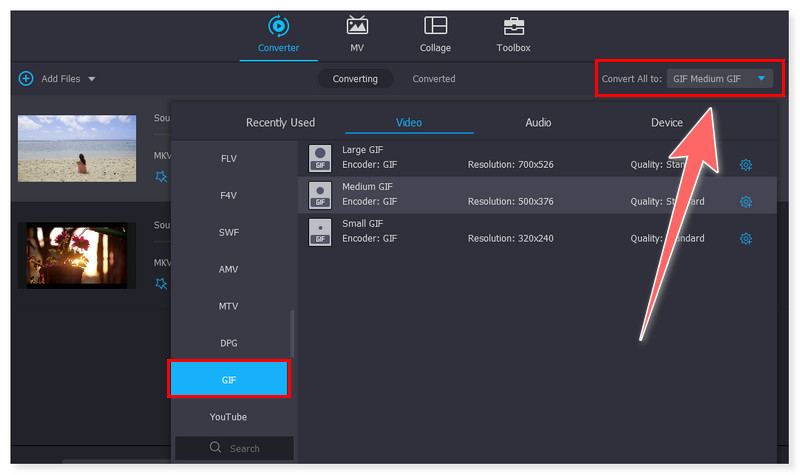
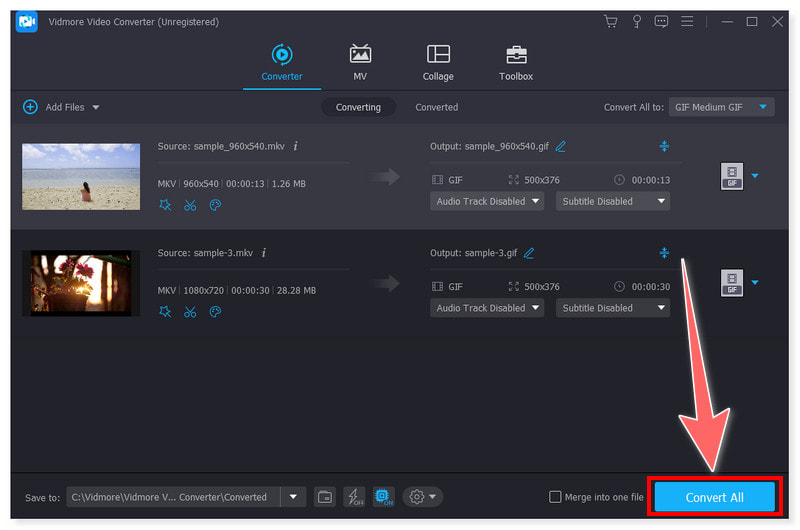
Schritt 3. Wenn alles eingestellt ist, können Sie Ihre MKV-Videos konvertieren, indem Sie unten auf die Schaltfläche „Alles konvertieren“ klicken. Warten Sie dann, bis der Konvertierungsvorgang abgeschlossen ist, um Ihr neu konvertiertes Video anzusehen.
VideoProc Converter
Am besten geeignet für: Anwender, die eine schnelle, einfach zu bedienende All-in-One-Lösung für Videokonvertierung, -bearbeitung und -optimierung suchen.
Bewertung: 4,3/5 (Trustpilot.com)
Unterstützte Formate:
- Eingabe: AVI, AVS, AVCHD, MOV, MKV, MP4, H.264/MPEG-4 AVC, H.265/HEVC, WebM, DivX, DV, FLV, M2TS und mehr
- Ausgabe: 4K (H.264 MP4, HEVC, MOV, MKV, ProRes, WebM), 3G2 (Xvid), 3GP (H.263), ASF, AVI, DV, DivX, F4V, FLV, M4V, MKV, MOV, OGV und mehr
Unterstützte Betriebssysteme: macOS, Windows
Preis: $38,90/jährlich (3 PCs)
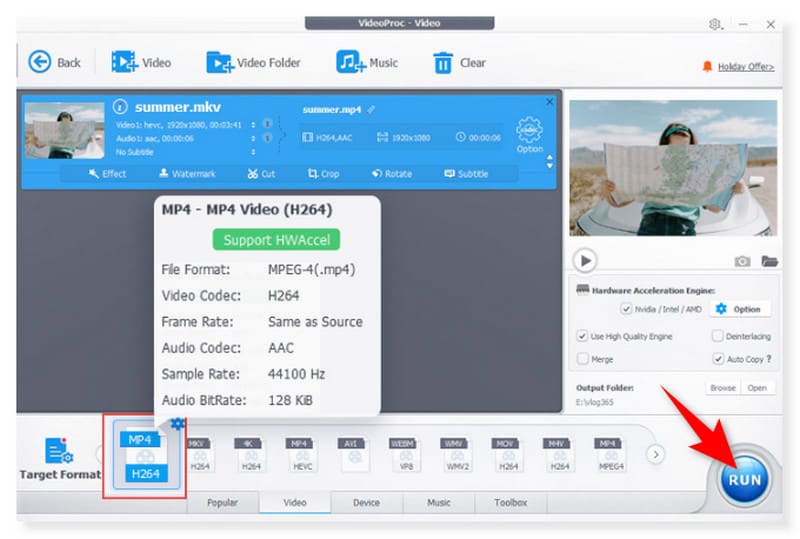
Als All-in-One-MKV-Dateikonverter eignet sich der VideoProc Converter hervorragend. Er unterstützt zahlreiche Videoformate, konvertiert Videos schnell, erzeugt hochwertige Ausgaben und bietet eine Reihe von Bearbeitungsoptionen. Millionen von Nutzern haben mit Hilfe von VideoProc Converter ihre Videos verbessert. Dank seiner proprietären GPU-Beschleunigungs-Engine konvertiert VideoProc Converter Ihre Audio- und Videodateien schnell und präzise. Wenn Sie einen zuverlässigen Videokonverter suchen, der all Ihre Anforderungen abdeckt, ist VideoProc Converter eine ausgezeichnete Wahl. Sehen Sie sich die folgenden Schritte an, um MKV zum Beispiel in MP4 umzuwandeln:
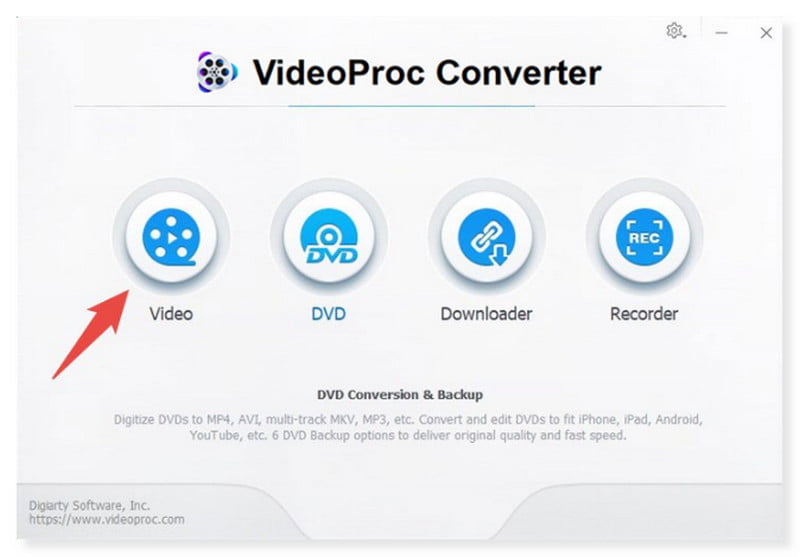
Schritt 1. Laden Sie die Software von der offiziellen Website herunter und installieren Sie sie auf Ihrem Computer. Starten Sie dann das Programm und wählen Sie im Bereich „Homepage“ den Reiter „Video“.
Schritt 2. Klicken Sie anschließend auf „Video“ oder „Videoordner“, um Ihre MKV-Dateien in das Programm zu importieren. Sie können sie auch einfach per Drag & Drop hineinziehen.
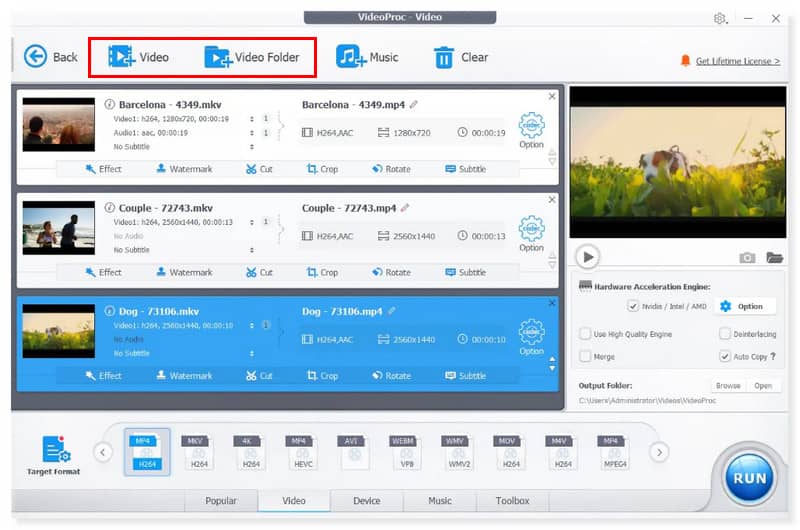
Schritt 3. Legen Sie dann ein Ausgabeformat für Ihr Video fest (in diesem Beispiel wählen wir MP4). Wenn Sie fertig sind, klicken Sie unten auf die Schaltfläche „Run“, um den Konvertierungsvorgang zu starten.
FFmpeg
Am besten geeignet für: Die Ausführung nahezu aller Multimediaaufgaben – von der Konvertierung bis zur professionellen Bearbeitung.
Bewertung: 4,6/5 (G2.com)
Unterstützte Formate:
- Eingabe: MP4, MKV, GIF, AVI, FLV, WMV, WMA, MOV, VOB, 3G2, 3GP, 3GPP, DV, M2TS und mehr.
- Ausgabe: MKV, MP4, MOV, WebM, MPG, MPEG, FLV, AVI, WMV, VOB, GIF, OGG, F4V, SWF und mehr.
Unterstützte Betriebssysteme: Windows, macOS, Linux
Preis: KOSTENLOS
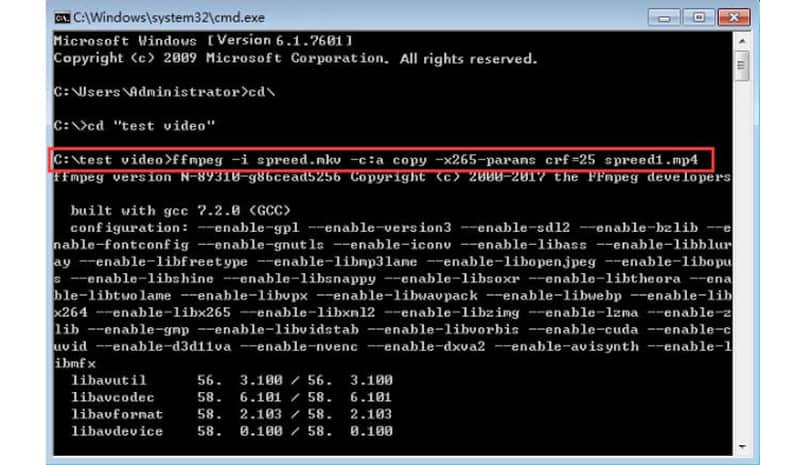
Eine komplexere Methode zur Konvertierung von MKV in jedes beliebige Format bietet das kostenlose Kommandozeilen-Tool FFmpeg. Es ist eine umfassende, plattformübergreifende Lösung für Aufnahme, Dateikonvertierung und Streaming von Audio und Video. FFmpeg ist für die Ausführung über die Kommandozeile konzipiert und stellt eine Vielzahl an Tools und Bibliotheken zur Verwaltung und Bearbeitung von Videodateien bereit. Dieses Dienstprogramm ist mit Linux, macOS und Windows kompatibel. Gehen Sie folgendermaßen vor, um herauszufinden, wie FFmpeg MKV in das MP4-Format umwandelt:
Schritt 1. Laden Sie FFmpeg von der offiziellen Website herunter und richten Sie es auf Ihrem Computer ein.
Schritt 2. Drücken Sie die Tasten Win + R und geben Sie „cmd“ ein, um das DOS-Fenster zu öffnen. Geben Sie dann „cd test video“ ein.
Schritt 3. Geben Sie anschließend die FFmpeg-Befehlszeile ein: ffmpeg -i spreed.mkv -c:a copy -x265 -params crf=25 spreed1.mp4. Drücken Sie danach die Eingabetaste, um Ihre gewünschte .mp4-Datei zu erhalten.
Video Converter von VidSoftLab
Am besten geeignet für: Die Konvertierung verschiedener Video- und Audioformate auf Android-Geräten.
Bewertung: 4,2/5 (Google Play Store)
Unterstützte Formate:
- Eingabe: MKV, MP4, MOV, AVI, WebM, WMV, F4V, FLV, M4V, MPEG, MPG, GP3, ASF, M2TS und mehr.
- Ausgabe: 3GP, ASF, AVI, F4V, MKV, MOV, MPEG, MPG, MP4, MTS, TS, VOB, OGV, WebM, WMV und mehr.
Unterstützte Betriebssysteme: Android
Preis: $4,63/lebenslange Lizenz
Eine herausragende MKV-Konverter-App für Android ist der Video Converter von VidSoftLab. Dieser leistungsstarke Medienkonverter unterstützt nahezu alle Audio- und Videoformate. Er umfasst zahlreiche nützliche Funktionen wie Zeitlupe, Drehen, Schneiden, Zusammenfügen und vieles mehr. Außerdem bietet er eine moderne, flüssige Benutzeroberfläche. Er unterstützt den Dark Mode und kann mehrere Dateien im Batch-Verfahren verarbeiten.
Zusätzlich kann er verschiedene Mediendateien wie MKV auf kleinere Dateigrößen komprimieren. Allerdings ist er nicht kostenlos, und die kostenlose Testversion bietet nur eingeschränkte Optionen. So können Sie beispielsweise nur Auflösung, Ausgabeformat, Bildrate und Codecs bearbeiten. Lesen Sie die folgenden Schritte, um Ihre MKV-Videos auf Ihrem Android-Telefon in ein anderes Format zu transkodieren:
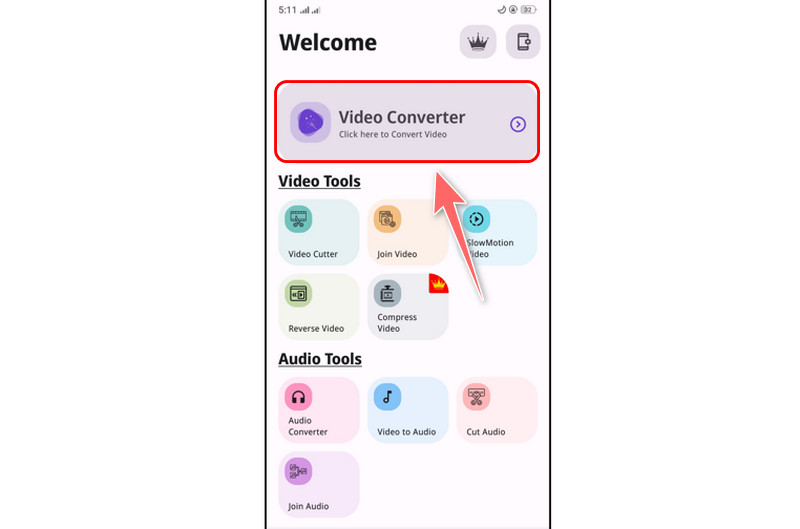
Schritt 1. Laden Sie den Video Converter von VidSoftLab aus dem Google Play Store herunter. Installieren Sie ihn anschließend auf Ihrem Android-Smartphone. Öffnen Sie dann die App und wählen Sie den Reiter „Video Converter“.
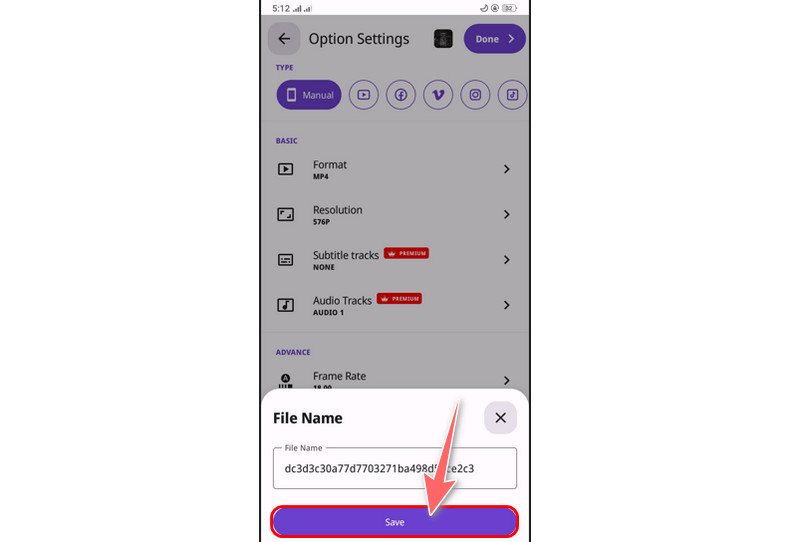
Schritt 2. Legen Sie anschließend ein Ausgabeformat für Ihr Video fest. Sie können zudem einige seiner Parameter wie Auflösung und Video‑/Audio-Codec anpassen.
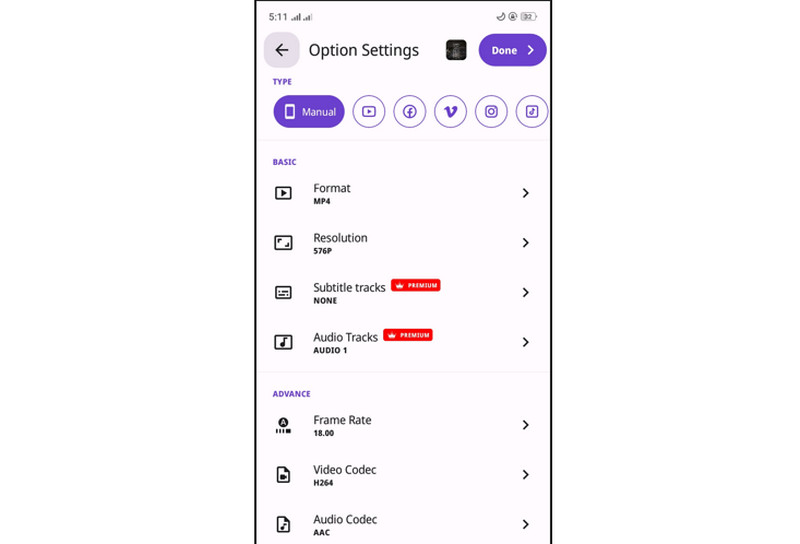
Schritt 3. Tippen Sie danach auf die Schaltfläche „Done“ in der rechten oberen Ecke Ihres Bildschirms. Sobald Sie darauf tippen, können Sie einen neuen Namen für Ihre neu konvertierte Datei festlegen. Klicken Sie anschließend auf „Save“.
Der Video Converter von Float Tech, LLC
Am besten geeignet für: Das schnelle Konvertieren von Videos in nahezu jedes Video- oder Audioformat unter iOS.
Bewertung: 4,5/5 (App Store)
Unterstützte Formate:
- Eingabe: MOV, MP4, WEBM, M4A, AVI, TS, MTF, GIF, WMV, MP3, MKV, MPG, 3GP und mehr.
- Ausgabe: MP4, MP3, WebM, GIF, MOV, WMV, 3G2, AAC, AVI, FLAC, FLV, M4A, MKV, OGV und mehr.
Unterstützte Betriebssysteme: iOS
Preis: $6,98/Lebenszeit-Pass
Der Video Converter von Float Tech, LLC ist die beste MKV-Konverter-App für iOS. Sie ist im App Store kostenlos erhältlich. Da die Konvertierung auf einem sicheren Cloud-Server durchgeführt wird, ist sie einfacher, schneller und deutlich akkusparender. Um diese App zu verwenden, müssen Sie mit dem Internet verbunden sein. Nach der Konvertierung werden die Dateien umgehend vom Server gelöscht. Sie sollten sich jedoch bewusst sein, dass Sie mit der Nutzung dieser App zustimmen, dass Ihre Dateien über das Internet von der App an den Konvertierungsserver übertragen werden, auch wenn sie nach der Konvertierung oder einem Abbruch sofort gelöscht werden. Außerdem müssen Sie einen Premium-Pass erwerben, um Zugriff auf alle verfügbaren Ausgabeformate zu erhalten. Befolgen Sie die nachstehenden Schritte, um mit dieser App auf Ihrem iPhone zu konvertieren:
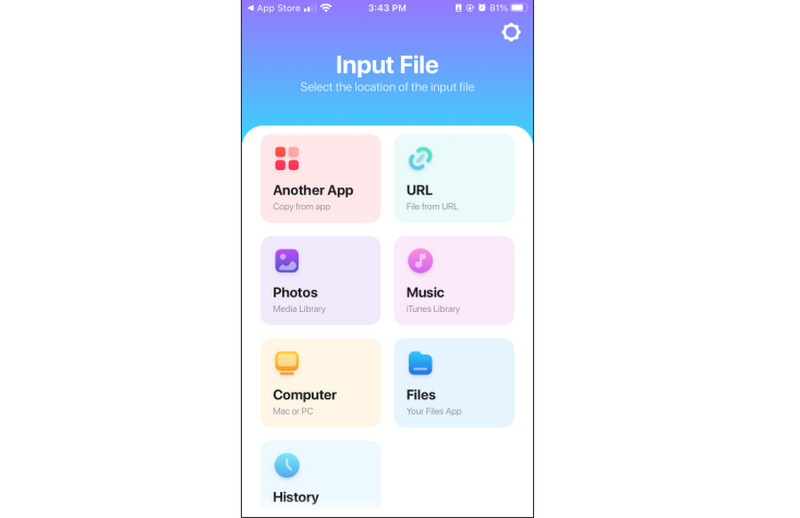
Schritt 1. Laden Sie den Video Converter aus dem App Store herunter und installieren Sie ihn auf Ihrem iPhone. Öffnen Sie dann die App. Wählen Sie auf der Startseite „Input File“ den Speicherort Ihres Videos aus den aufgelisteten Optionen.
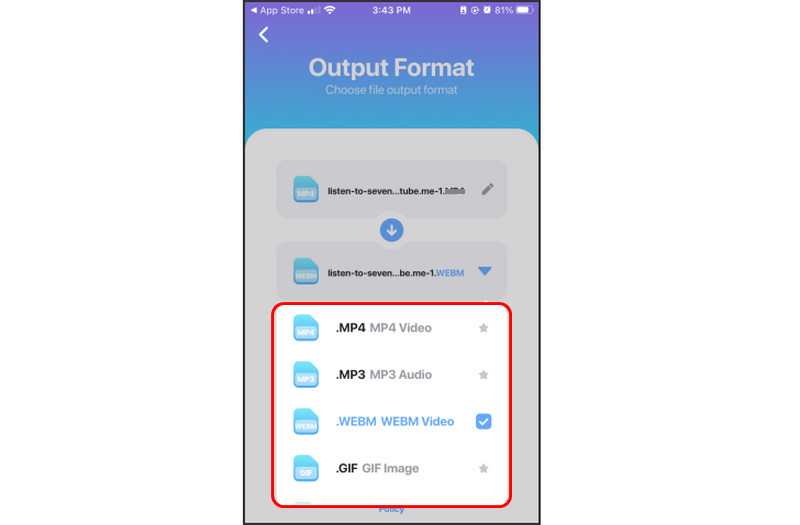
Schritt 2. Wählen Sie, nachdem Sie Ihr MKV-Video in die App importiert haben, ein Ausgabeformat für Ihr Video. Es stehen zahlreiche Ausgabeformate zur Auswahl.
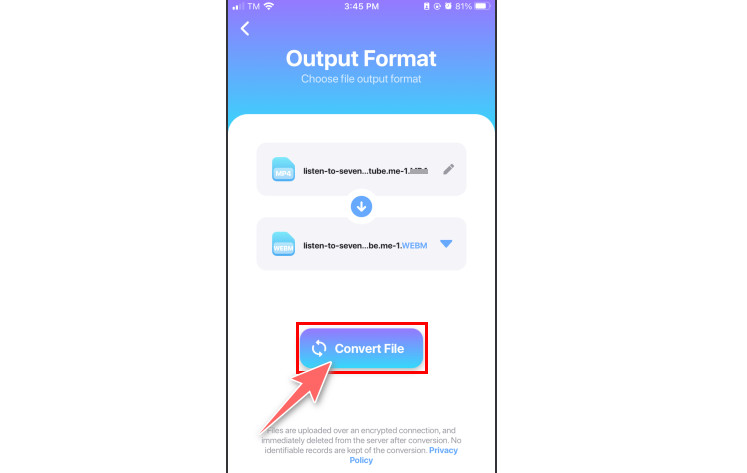
Schritt 3. Klicken Sie anschließend einfach unten auf die Schaltfläche „Convert File“. Warten Sie den Konvertierungsvorgang ab, um Ihre neu konvertierte Videodatei anzusehen.
Teil 3. Top 4 Online‑MKV‑Converter
In diesem Abschnitt werden die besten MKV-Dateikonverter vorgestellt, die Sie online nutzen können und die eine unkomplizierte Konvertierung ermöglichen. Lesen Sie bis zum Ende, um herauszufinden, welcher Online-Konverter am besten zu Ihren Vorstellungen passt.
Vidmore Free Video Converter Online
Am besten geeignet für: Die schnelle Umwandlung verschiedener Video- und Audioformate in jedes Format.
Unterstützte Formate:
- Eingabe: MKV, MP4, MOV, WMV, FLV, VOB, 3GP, AVI, M4V, WebM, MPG, GIF und mehr.
- Ausgabe: MP4, WebM, MOV, VOB, MKV, MPG, AVI, 3GP, FLV, GIF, M4V, WMV, YouTube und Facebook
Der zuverlässigste kostenlose MKV‑Converter ist der Vidmore Free Video Converter Online. Wenn Sie ausschließlich einen Online‑Converter verwenden möchten, ist dies das empfohlene Tool. Dieses Web‑Tool ist völlig kostenlos nutzbar und verfügt über eine benutzerfreundliche Oberfläche. Alle bekannten Audio‑ und Videoformate werden unterstützt. Sie können dieses Tool verwenden, um Videos in 1080p HD, 720p HD und SD umzuwandeln, ohne Qualitätsverluste in einem der derzeit verfügbaren Browser in Kauf nehmen zu müssen.
Außerdem ist es unter Windows und macOS verfügbar. Vidmore Free Video Converter Online funktioniert einwandfrei mit allen Webbrowsern. Es ist nicht erforderlich, Drittanbieter‑Software zu installieren, und Sie können beliebig viele Videos ohne Einschränkungen transkodieren. Lesen Sie die folgenden Schritte, um in diesem Online‑Converter MKV in andere Formate wie GIF umzuwandeln:
Schritt 1. Rufen Sie zunächst die offizielle Website von Vidmore Free Video Converter Online auf. Laden Sie anschließend den Vidmore Launcher herunter, um auf diesen Converter zuzugreifen.
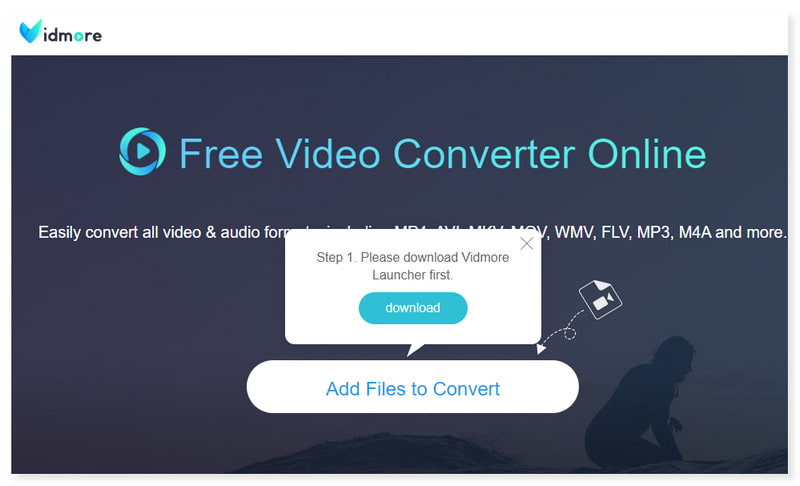
Schritt 2. Klicken Sie danach auf die Schaltfläche „Add File to Convert“, um Ihre lokale Datei zu öffnen, und wählen Sie die MKV‑Videos aus, die Sie konvertieren möchten. Legen Sie ein Ausgabeformat für Ihr Video fest.
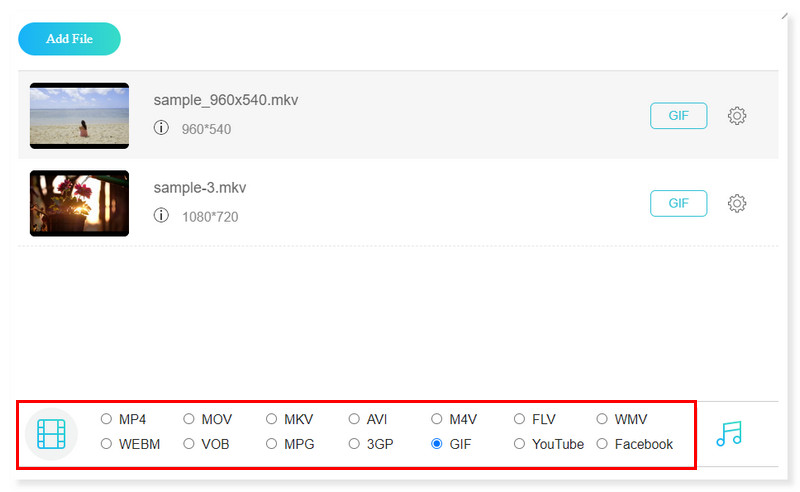
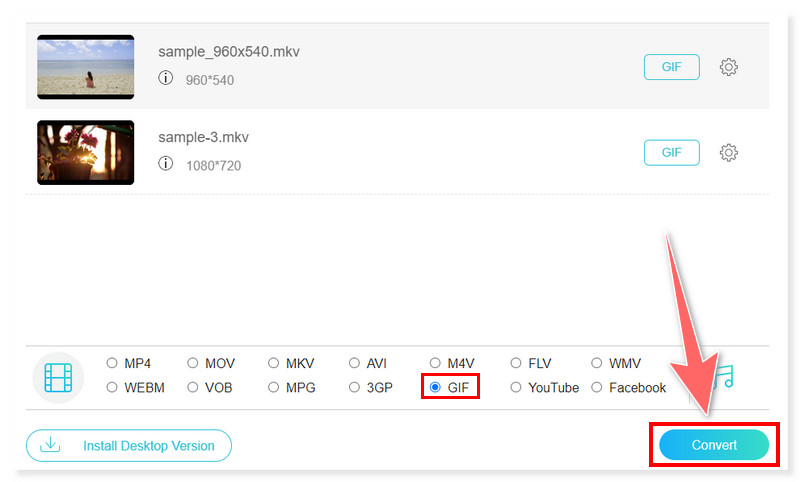
Schritt 3. Wenn Sie fertig sind, klicken Sie unten auf die Schaltfläche „Convert“, um den Konvertierungsprozess zu starten. Warten Sie, bis er abgeschlossen ist, um Ihr neu konvertiertes Video anzusehen.
Restream MKV to MP4 Video Converter
Am besten geeignet für: Transkodierung einer großen Bandbreite von Video‑ und Audioformaten in MP4 und WebM.
Unterstützte Formate:
- Eingabe: 3GP, FLAC, HEVC, MOV, OGG, VOB, WMA, AAC, FLV, M4A, MP3, OPUS, WAV, MKV, WMV und mehr.
- Ausgabe: MP4 und WebM
Mit Restream können Sie Dateien aus MOV, MKV, AVI, GIF, MP3 und mehr in MP4 und WebM umwandeln. Um den Vorgang abzuschließen, laden Sie einfach Ihre Datei hoch, konvertieren sie und laden sie anschließend herunter. Der Online‑Videoconverter ist kostenlos und einfach zu bedienen. Dateien mit einer Größe von bis zu 2 GB können hochgeladen werden, und seine Server konvertieren sie schnell. Sie können den kostenlosen Videoconverter so oft verwenden, wie Sie möchten. Es gibt keine Beschränkungen hinsichtlich der Anzahl der Dateien, die Sie konvertieren können.
Darüber hinaus müssen Sie für die Nutzung dieses Video‑Dateiconverters weder Software herunterladen noch ein Konto erstellen. Sein einziger Nachteil ist jedoch, dass er nur MP4 und WebM als Ausgabeformat unterstützt. Wenn Sie diesen Online‑Converter dennoch ausprobieren möchten, folgen Sie den nachstehenden Schritten:
Schritt 1. Besuchen Sie die offizielle Website von Restream MKV to MP4 Video Converter.
Schritt 2. Klicken Sie in der Mitte auf die Schaltfläche „Choose File“, um Ihre MKV‑Videos zu importieren.
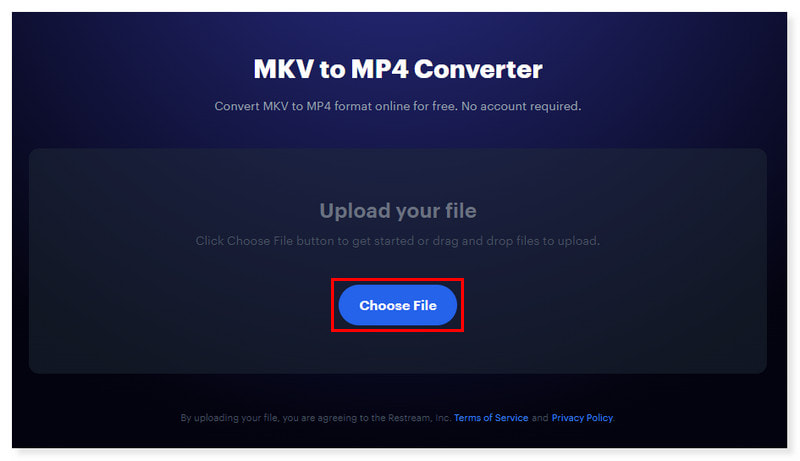
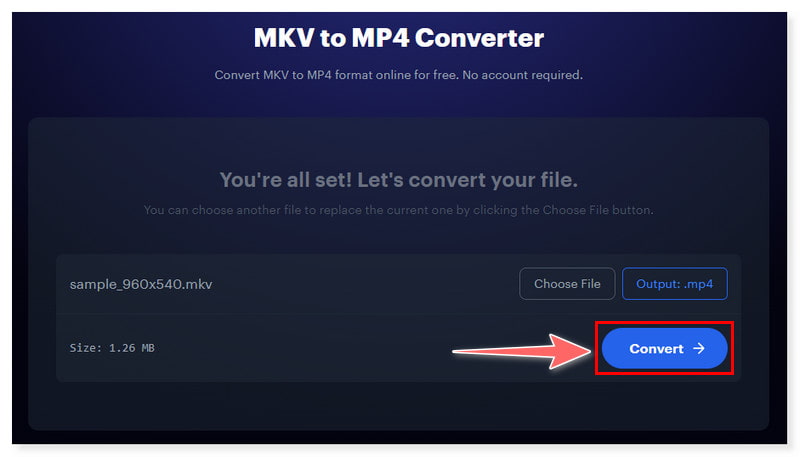
Schritt 3. Warten Sie anschließend, bis Ihr Video auf der Website geladen ist. Klicken Sie dann unten auf die Schaltfläche „Convert“, um den Transkodierungsprozess zu starten.
CloudConvert MKV Converter
Am besten geeignet für: Transkodierung verschiedener Dateitypen, darunter Bilder, Audio, Video, Archive und Dokumente.
Unterstützte Formate:
- Eingabe: 3G2, 3GP, 3GPP, AVI, MKV, FLV, M4V, MP4, MTS, MXF, RM, MOD, M2TS, DV, CAVS, DVR und mehr.
- Ausgabe: WebM, WMV, WTV, VOB, MKV, MP4, MPG, MPEG, TS, SWF, MOD, DVR, FLV und mehr.
Der Zugriff auf die einfachen Optionen von CloudConvert zur Anpassung der Videoparameter während der Konvertierung ist ein nützliches Feature. Ähnlich wie die anderen online verfügbaren MKV‑Converter ist auch dieser auf jedem Gerät zugänglich, das Websites aufrufen kann. Darüber hinaus kann er eine Vielzahl von Dateiformaten verarbeiten, darunter Dokumente, Audio, Bilder und Videos, zusätzlich zum Konvertieren von MKV in MP4 und andere Formate. Allerdings bietet er nur eine kostenlose Version mit eingeschränkten Basisfunktionen und einer Begrenzung. So können Sie beispielsweise nur 25 Konvertierungen pro Tag durchführen, es sei denn, Sie kaufen bei diesem Tool Konvertierungsguthaben. Folgen Sie den Schritten unten, um diesen Online‑MKV‑Videoconverter zu verwenden:
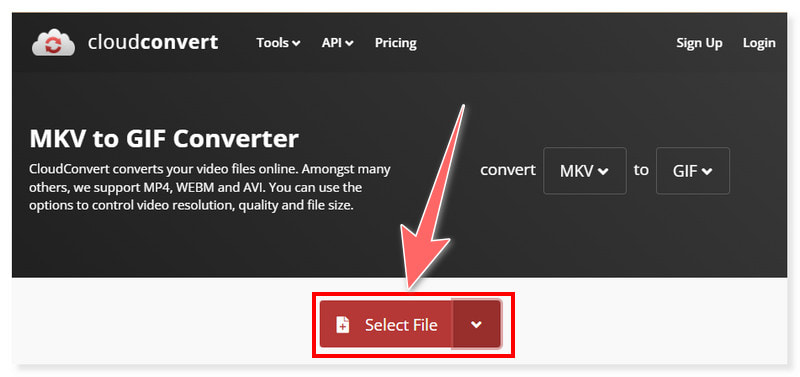
Schritt 1. Gehen Sie auf die offizielle Website und stellen Sie Ihre Konvertierung auf MKV ein. Tippen Sie auf „Select Folder“ in der Mitte, um Ihre MKV‑Dateien aus dem lokalen oder Cloud‑Speicher hochzuladen.
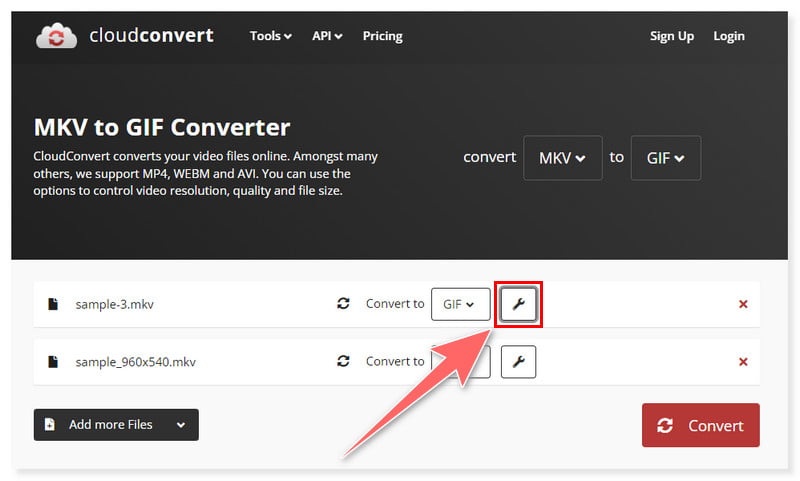
Schritt 2. Wählen Sie ein Ausgabeformat für Ihr konvertiertes Video, zum Beispiel GIF. Sie können auch einige der vorkonfigurierten Einstellungen wie Bildrate und Auflösung anpassen.
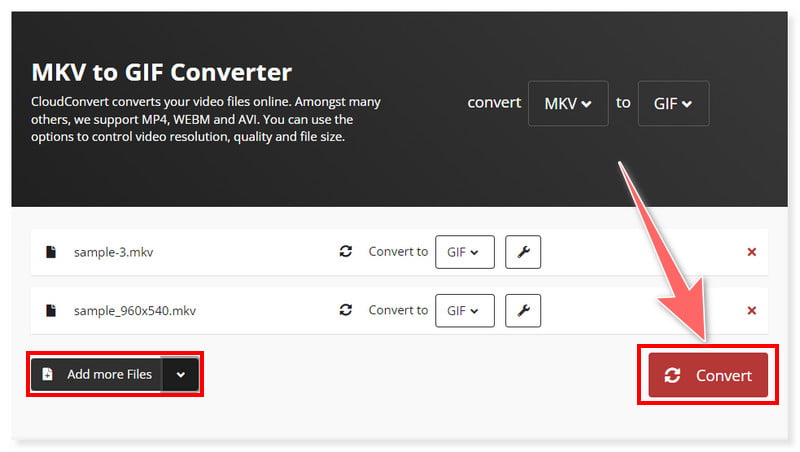
Schritt 3. Wenn Sie fertig sind, können Sie Ihre MKV‑Dateien konvertieren, indem Sie unten auf die Schaltfläche „Convert“ klicken.
FreeConvert MKV-zu-MP4-Konverter
Am besten geeignet für: Schnelle und einfache Online‑Dateikonvertierung mit vielen unterstützten Formaten.
Unterstützte Formate:
- Eingabe: MKV, MP4, QT, F4P, 3GPP, VOB, WTV, XviD, TS, MTS, 3GP, WebM, MPEG, MPG, RM, RMVB und mehr.
- Ausgabe: AMR, WAV, M4A, OGV, WebM, MP4, AVI, MOV, WMV, FLV, OGG, AAC, 3GP und mehr.
Der FreeConvert MKV to MP4 Converter ist ein verlässliches, kostenloses Online‑Tool. Alles, was Sie tun müssen, ist eine MKV‑Datei hochzuladen und MP4 als Ausgabeformat zu wählen. FreeConvert kann über 1500+ Dateitypen konvertieren, darunter Audio, Videos, Bilder und E‑Books. Es genießt außerdem einen guten Ruf in puncto Sicherheit und Datenschutz, dank der Unterstützung von 256‑Bit‑SSL‑Verschlüsselung. Zusätzlich werden alle Ihre Uploads automatisch zwei Stunden nach der Konvertierung gelöscht, und die maximale Dateigröße für das kostenlose Konto beträgt bis zu 1 GB. Lesen Sie die folgenden Schritte, um MKV mit diesem Online‑Tool in MP4 zu konvertieren:
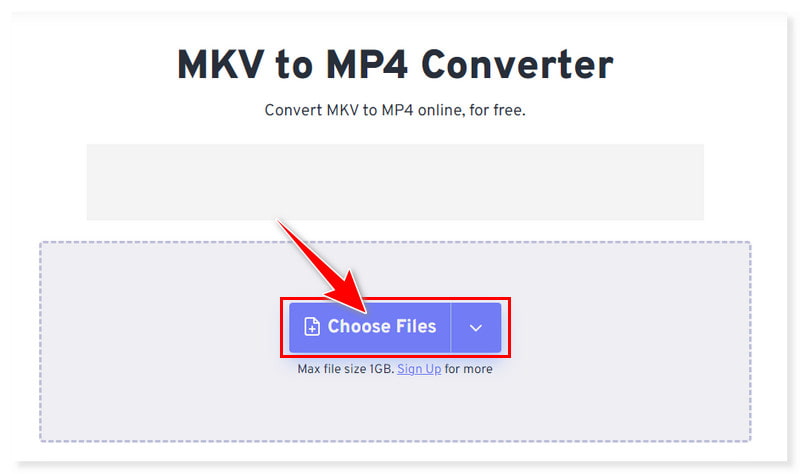
Schritt 1. Suchen Sie zunächst online nach dem FreeConvert MKV to MP4 Converter. Sobald Sie ihn gefunden haben, öffnen Sie die Website und klicken Sie auf den Reiter „Choose Files“, um Ihre MKV‑Videos hochzuladen.
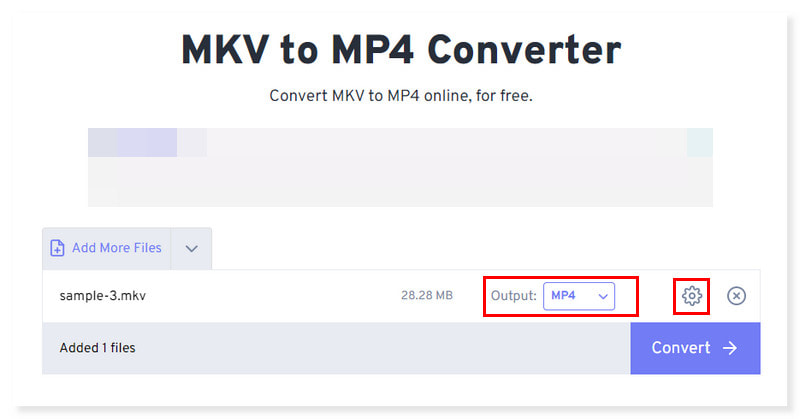
Schritt 2. Stellen Sie anschließend Ihr Ausgabeformat auf MP4 ein. Sie können auch einige der vordefinierten Einstellungen wie Video‑Codec, Seitenverhältnis, Bildrate und mehr anpassen.
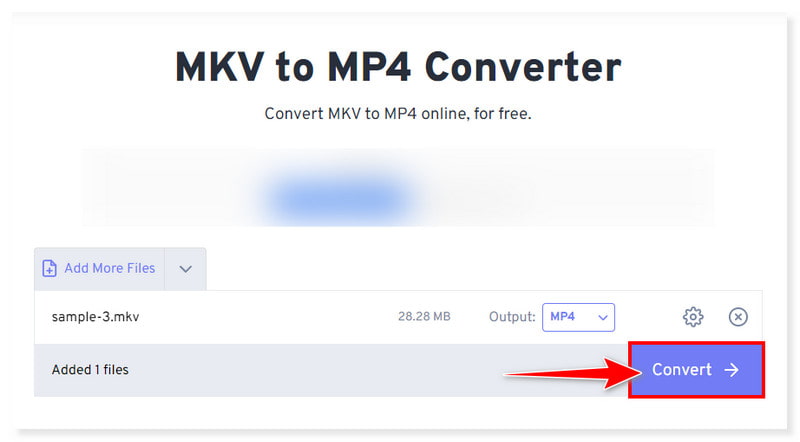
Schritt 3. Klicken Sie abschließend, wenn alles bereit ist, unten auf die Schaltfläche „Convert“. Warten Sie, bis der Konvertierungsvorgang abgeschlossen ist.
Teil 4. FAQs zum MKV‑Converter
Warum MKV in MP4 konvertieren?
Da MP4 weitaus verbreiteter akzeptiert wird, sorgt das häufige Konvertieren von MKV in MP4 für eine deutlich bessere Kompatibilität über verschiedene Plattformen und Geräte hinweg. Darüber hinaus haben MP4-Dateien oft eine geringere Dateigröße, ohne dass die Qualität leidet, was sie ideal macht, um Speicherplatz zu sparen und das einfache Online‑Teilen sowie Streaming zu ermöglichen.
Wie öffnet man MKV‑Dateien?
Sie können verschiedene Media Player verwenden, die das MKV‑Format unterstützen, um MKV‑Dateien zu öffnen. Laden Sie einfach einen Media Player auf Ihren Computer herunter und installieren Sie ihn, um die MKV‑Datei zu öffnen. Alternativ können Sie mit der rechten Maustaste auf die Datei klicken und den Player im Menü “Öffnen mit” auswählen. Außerdem können die integrierten Media Player (QuickTime oder Windows Media Player) in neueren Betriebssystemen MKV‑Dateien möglicherweise abspielen, sofern die erforderlichen Codecs installiert sind.
Ist MKV besser als MP4?
Ihre Anforderungen und Präferenzen bestimmen, ob MKV oder MP4 besser geeignet ist. MKV eignet sich für komplexe Multimedia-Inhalte, da es erweiterte Funktionen und mehr Flexibilität bietet. Es unterstützt mehrere Audio-, Video- und Untertitelspuren in einer einzigen Datei. MP4 hingegen bietet häufig eine höhere Kompressionseffizienz, was bei gleicher Qualität zu kleineren Dateigrößen führt.
Fazit
All diese Online‑ und Desktop‑Converter sind großartige MKV‑Dateiformat‑Converter, die einen Versuch wert sind. Wenn Sie einen einfachen Weg suchen, Ihre MKV‑Dateien zu konvertieren, könnte der Vidmore Video Converter die richtige Lösung für Sie sein. Er unterstützt über 200 Dateiformate und Geräte. Außerdem kann er sie mit bis zu 4K‑UHD‑Auflösung bei 50‑fach höherer Geschwindigkeit im Vergleich zu anderen konvertieren. Darüber hinaus bietet er leichtgewichtige Videobearbeitungstools, die Sie vor der Konvertierung nutzen können.