MKV in AVI konvertieren: 3 bemerkenswerte Methoden für Desktop-Nutzer
AVI, oder Audio Video Interleave, ist ein Multimedia-Dateiformat von Microsoft. AVI-Dateien funktionieren gut auf Microsoft-Geräten und auch auf einigen Android-Geräten. Außerdem eignet es sich gut dafür, Audio und Video gleichzeitig wiederzugeben, da es auch als Konkurrenz zu Apples MOV-Format entwickelt wurde. MKV hingegen, kurz für Matroska Video File, ist ein freies Format, das viele verschiedene Medientypen wie Audio, Video, Bilder und Untertitel aufnehmen kann. Aufgrund seiner Flexibilität ist es zu einer beliebten Option für die Speicherung von TV-Serien und Filmen geworden. Allerdings funktionieren MKV-Dateien nicht immer auf allen Geräten, darunter Xbox- und PSP-Konsolen. Daher gibt es Situationen, in denen eine MKV-zu-AVI-Konvertierung notwendig wird. Um dir also zu helfen, diese Konvertierung schnell und leistungsstark durchzuführen, haben wir im Folgenden die besten Videokonverter zusammengestellt.

SEITENINHALT
Teil 1. MKV vs. AVI – Worin unterscheiden sie sich?
Sowohl AVI als auch MKV sind zwei beliebte Videoformate, die häufig zum Ansehen von Videos verwendet werden. Es gibt verschiedene Geräte wie MP4-Player, PSP und Telefone, die diese Formate abspielen können. Manche Geräte können jedoch beide Formate wiedergeben. Welche solltest du also wählen?
| Aspekt/Format | MKV | AVI |
| Komprimierung | Effizient | Effizient |
| Untertitel | Eingeschränkter Support | Unterstützung mehrerer Sprachen |
| Dateigröße | Größer | Kleiner |
| Kompatibilität | Eingeschränkte Unterstützung auf Geräten | Weit verbreitet unterstützt |
| Unterstützung für Audiospuren | Unterstützung für zahlreiche Audiospuren | Unterstützung für eine begrenzte Anzahl von Audiospuren |
Teil 2. Die 3 besten Möglichkeiten, MKV in AVI zu konvertieren
1. Vidmore Video Converter
Vidmore Video Converter ist dein All-in-One-Konverter und -Editor für Video- und Audiodateien. Er bietet dir tatsächlich alles Nötige an einem Ort und ermöglicht dir, Videos in 200 Formaten zu bearbeiten oder zu ändern, darunter MP4, WMV, VOB, 4K HEVC, MOV und WebM. Du kannst sogar mehrere MKV-Dateien auf einmal in AVI umwandeln oder AVI-Dateien in MKV konvertieren.
Das Beste daran? Dieser Videokonverter ist schnell, besonders beim Konvertieren großer MKV-Dateien in AVI. Dank seiner fortschrittlichen Technologie namens Hardwarebeschleunigung. Mit dieser Funktion des Vidmore Video Converters beschleunigt sich die Konvertierung auf das bis zu 50‑Fache, ohne dass du einen besonders leistungsstarken Computer benötigst. Außerdem stellt er dir leistungsfähige Werkzeuge zur Verfügung, mit denen du deine Videodateien optimieren kannst. Daher bist du mit diesem Tool beim Bearbeiten von Videos – ob zum Spaß oder beruflich – bestens ausgerüstet, und alles wird reibungsloser und einfacher.
Am besten geeignet für: Die Konvertierung von Dateien in großen Mengen.
Hauptfunktionen:
- Leistungsstarke Software für mühelose Stapelkonvertierung.
- Bis zu 50‑mal höhere Konvertierungsgeschwindigkeit.
- Hohe Qualität bei Ausgaben in großen Mengen.
- Umfassende Formatkompatibilität.
- Eine große Auswahl an Video-Optimierungswerkzeugen.
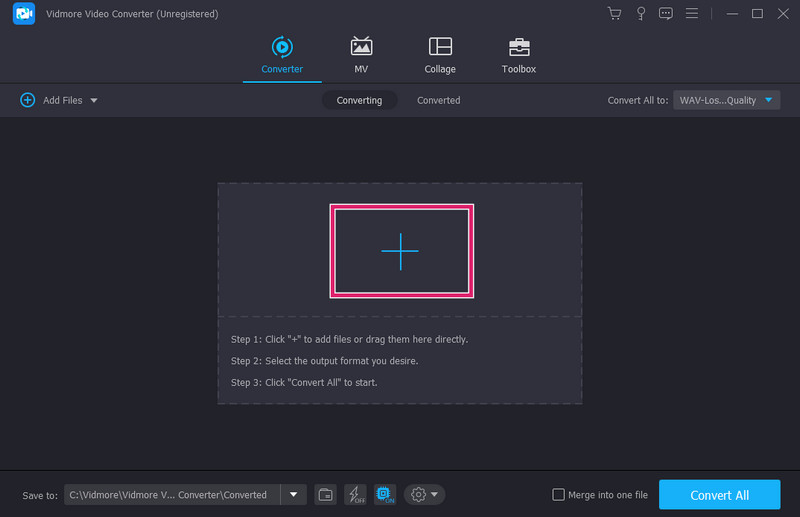
Schritt 1. Installiere zunächst diesen MKV-zu-AVI-Konverter auf deinem Computer. Nutze die Download-Schaltflächen oben, um schnell darauf zuzugreifen. Öffne nach der Installation die Software und beginne mit dem Hochladen der MKV-Dateien, indem du auf die Plus-Schaltfläche klickst.
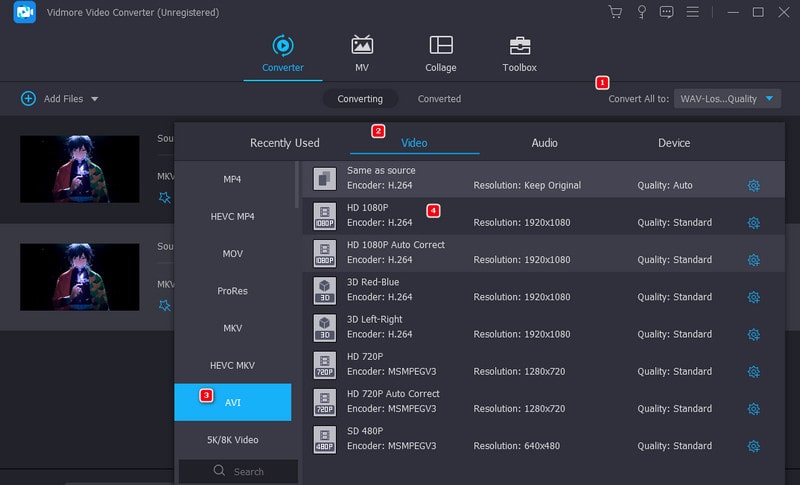
Schritt 2. Sobald die Dateien geladen sind, gehe zum Bereich „Alle konvertieren in“. Wähle dann unter den verfügbaren Videoformaten das AVI-Format aus.
Schritt 3. Wenn alles eingestellt ist, klicke auf die Schaltfläche „Alle konvertieren“. Dadurch startest du die Umwandlung der MKV-Dateien in AVI.
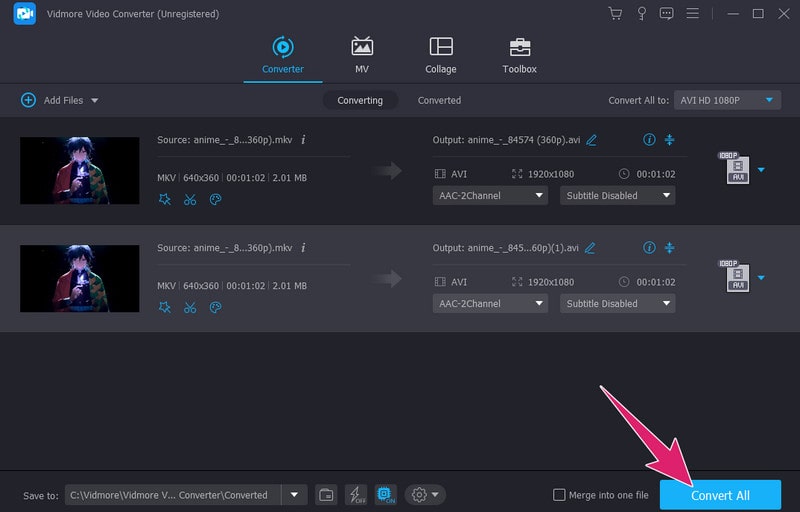
Zusammenfassung: Erstaunlicherweise bietet dir dieser Vidmore Video Converter ein nahtloses Erlebnis beim präzisen und mühelosen Konvertieren deiner MKV-Dateien.
2. FFmpeg
Als Nächstes kommt FFmpeg. Es ist ein kostenloses Softwaretool, das du über die Eingabe von Befehlen bedienst. Aus diesem Grund ist es vielleicht nicht für jeden auf den ersten Blick attraktiv, aber bei technikaffinen Nutzern ist es äußerst beliebt. Ganz gleich, ob du MKV-Dateien in AVI oder AVI-Dateien in MKV umwandelst, FFmpeg ist ein vielseitiges Werkzeug – wie ein Schweizer Taschenmesser – für die Verwaltung von Videodateikonvertierungen. Das Praktische ist, dass es auf verschiedenen Betriebssystemen läuft, etwa Linux, Windows und Mac, was es noch vielseitiger macht – unabhängig davon, welches System du verwendest.
Am besten geeignet für: Technische Videobearbeitung und -konvertierung.
Hauptfunktionen:
- Integration von Drittanbieter-Tools.
- Multifunktionale Aufgaben.
- Regelmäßige Updates.
- Unterstützung für ein breites Spektrum an Videoformaten.
Schritt 1. Lade die Software auf deinen Desktop-Computer herunter und entpacke sie.
Schritt 2. Hier ist die grundlegende Konvertierung mit FFmpeg: Öffne die Eingabeaufforderung bzw. das Terminal des Programms und drücke die Eingabetaste.
Schritt 3. Gib dann folgenden Befehl ein: ffmpeg -i (Dateiname).mkv (Dateiname).avi und drücke Enter.

Zusammenfassung: FFmpeg ermöglicht eine nahtlose Konvertierung von MKV-Dateien in AVI oder von AVI in MKV – kostenlos – und ist damit ein unverzichtbares Werkzeug für Profis wie für Enthusiasten. Für einen reibungslosen Ablauf sollten Nutzer jedoch mit der Arbeit in der Befehlszeile vertraut sein.
3. Kostenloser Video Converter Online
Zum Schluss stellen wir dir noch einen großartigen Online-Videokonverter vor, den du in verschiedenen Browsern verwenden kannst: den Free Video Converter Online. Er ist ein bekanntes Onlinetool für die Umwandlung von Video- und Audiodateien. Er arbeitet effizient und sorgt für eine schnelle, hochwertige Konvertierung von MKV in verschiedene Formate wie AVI. Dank der neuesten Beschleunigungstechnologie erhältst du in kürzester Zeit ausgezeichnete Konvertierungsergebnisse. Das bedeutet, dass du nicht ewig warten musst, bis deine Dateien umgewandelt sind.
Am besten geeignet für: Video- und Audiokonvertierung ohne Installation zusätzlicher Software.
Hauptfunktionen:
- Umfangreiche Unterstützung von Dateiformaten.
- Hohe Ausgabequalität.
- Stapelkonvertierung.
- Kostenloser und schneller Konvertierungsprozess.
- Keine Installation, keine Werbung und keine Wasserzeichen.
- 100 % Sicherheit und Datenschutz.
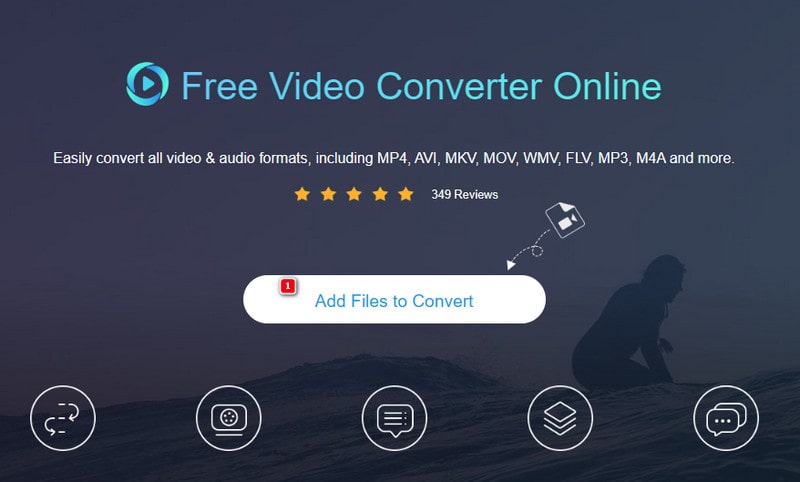
Schritt 1. Um MKV-Dateien online in AVI umzuwandeln, gehe auf die offizielle Website des Online-Konverters. Sobald du dort bist, klicke auf die Schaltfläche „Dateien zum Konvertieren hinzufügen“, um deine MKV-Dateien hinzuzufügen.
Schritt 2. Klicke anschließend auf eine hochgeladene Datei und wähle unten das Format AVI, um das Ausgabeformat zu ändern. Wiederhole dies für alle weiteren Dateien.
Schritt 3. Wenn du alle Dateien eingestellt hast, klicke auf die Schaltfläche „Konvertieren“ und wähle einen Ordner, in dem die Ausgabedateien gespeichert werden sollen. Dann beginnt der Vorgang.
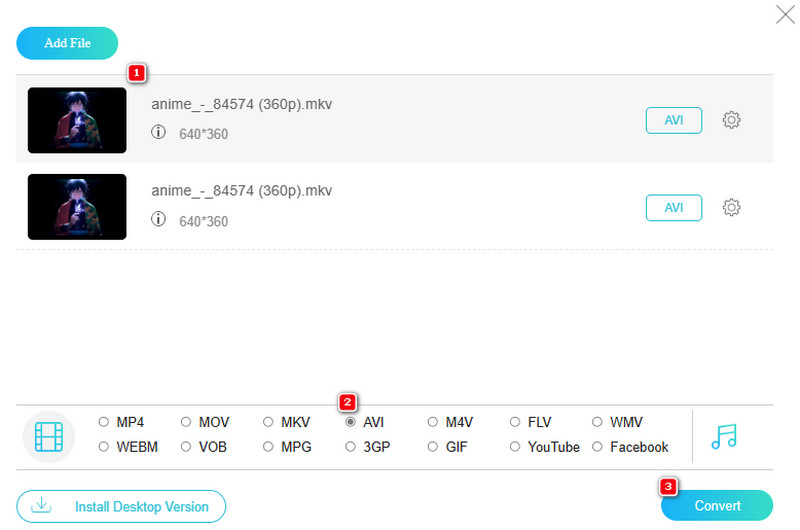
Zusammenfassung: Mit diesem Online-Videokonverter kannst du bequem mehrere MKV-Dateien gleichzeitig konvertieren. Eine Installation oder ein separates Herunterladen von Software ist nicht erforderlich.
Teil 3. FAQs zu MKV und AVI
Wie kann ich AVI in MKV mit HandBrake konvertieren?
Um HandBrake für diese Konvertierung zu verwenden, musst du die AVI-Dateien dort hochladen. Wähle dann MKV als Ausgabeformat und klicke auf die Schaltfläche Start.
Was ist besser, MKV oder AVI?
Wenn es um die Qualität geht, hat MKV gegenüber AVI die Oberhand. Das liegt daran, dass MKV eine bessere Unterstützung für hochauflösende Videos bietet als AVI.
Kann VLC in AVI konvertieren?
Ja, du kannst mit VLC ein Video in das AVI-Format konvertieren. Öffne dazu den Media Player sowie das Video, das du konvertieren möchtest. Gehe dann zu Medien > Konvertieren/Speichern und wähle AVI als Ausgabeformat. Klicke anschließend auf die Schaltfläche Durchsuchen, um den gewünschten Speicherort festzulegen, und starte den Konvertierungsvorgang, indem du auf Start klickst.
Fazit
Damit kennst du nun drei hervorragende Konverter von MKV zu AVI und umgekehrt. Alle eignen sich hervorragend für Videokonvertierungen, aber nicht alle sind für Einsteiger gleichermaßen empfehlenswert. Deshalb haben wir kurze und leicht verständliche Anleitungen bereitgestellt, die dir helfen, einen erfolgreichen Videokonvertierungsprozess zu erreichen.