MKV zu GIF: Wie man ein animiertes GIF aus einer MKV-Datei erstellt
Es gibt Filme auf vielen Plattformen und in vielen Formaten, die dank der sich ständig weiterentwickelnden Videowiedergabetechnologie heute leichter anzusehen sind. Sie können Videos mit Funktionen wie lebendigen Bildern, Ton- und Untertitelspuren im MKV-Format ansehen. Es gibt jedoch bestimmte denkwürdige Filmszenen, die Sie möglicherweise in ein GIF umwandeln möchten. In diesem Fall müssen Sie einen zuverlässigen MKV-zu-GIF-Konverter finden. In diesem Beitrag stellen wir Ihnen die beste Videokonverter-Software vor, die Sie auf Ihren Desktop herunterladen und installieren können. Außerdem werden Ihnen Online-Alternativen vorgestellt, mit denen Sie MKV in GIF in hoher Qualität umwandeln können.

SEITENINHALT
Teil 1. GIF aus MKV mit Vidmore Video Converter erstellen
Hauptfunktionen:
- Vidmore unterstützt alle gängigen Mediendateitypen für die Konvertierung, einschließlich AVI, MKV zu GIF, WebM, M4V, MP4 und 200 weiterer Formate.
- Dank seiner Hochgeschwindigkeits-Videobearbeitungstechnologien kann es Videos bis zu 50× schneller in 4K-UHD-Qualität konvertieren.
- Es verfügt über eine intuitive, benutzerfreundliche Oberfläche und ist damit sowohl für Einsteiger als auch für erfahrene Nutzer geeignet.
- Es ermöglicht die gleichzeitige Konvertierung mehrerer Dateien dank der Stapelverarbeitungsfunktion der Software.
Schritt 1. Laden Sie die Vidmore Video Converter-Software auf Ihren Computer herunter und installieren Sie sie.
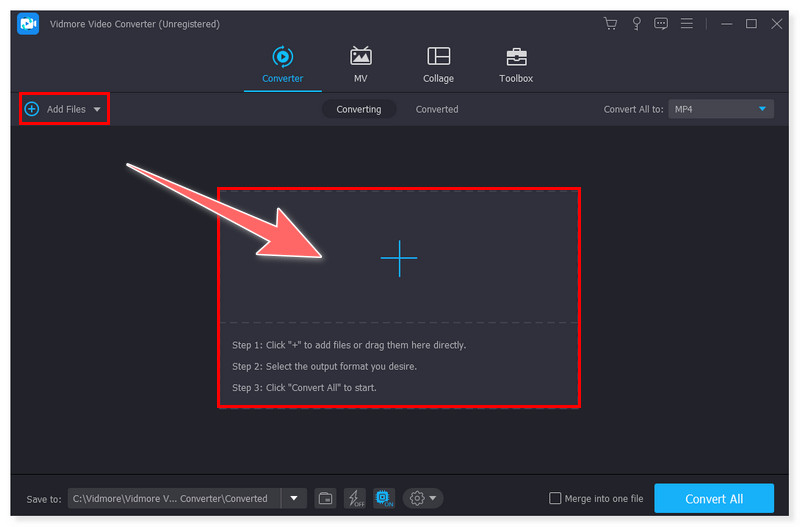
Schritt 2. Laden Sie die MKV-Dateien hoch, die Sie konvertieren möchten, indem Sie auf das Plus-Symbol in der Mitte klicken. Sie können die Dateien auch per Drag & Drop in das Tool ziehen.
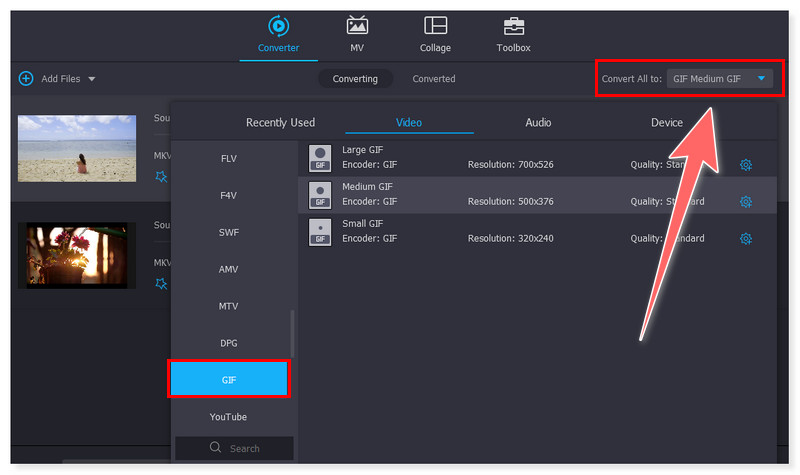
Schritt 3. Stellen Sie Ihr Ausgabeformat auf GIF ein, indem Sie auf die Registerkarte „Alle konvertieren in“ klicken. Es gibt außerdem eine Option, jedes voreingestellte Format an Ihre Vorlieben anzupassen.
Schritt 4. Wenn Sie die Dateien fertig bearbeitet haben, klicken Sie abschließend auf die Schaltfläche „Alle konvertieren“, um den Konvertierungsvorgang zu starten. So einfach können Sie mit diesem großartigen Tool MKV in GIF umwandeln.
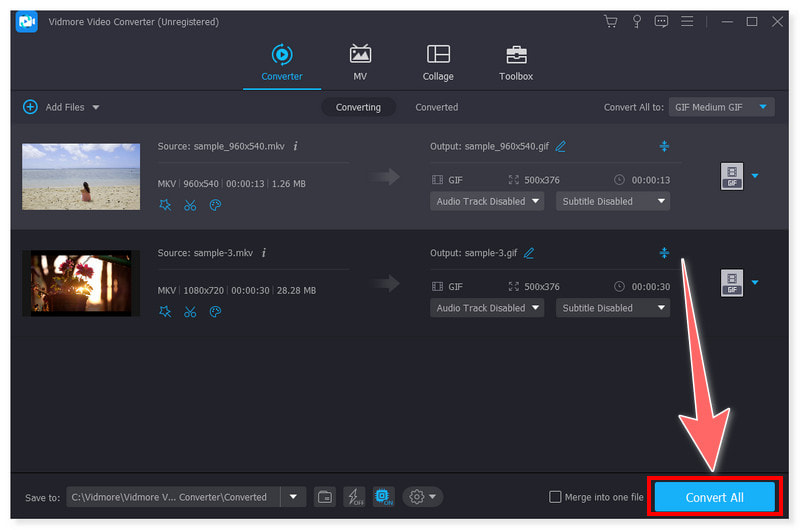
Wenn Sie nach einem MKV-zu-GIF-Konverter suchen, ist der Vidmore Video Converter eine hervorragende Wahl. Da er heruntergeladen werden kann, können Sie ihn jederzeit ohne Internetverbindung verwenden. Dennoch hat er wie jede Software einige Einschränkungen, auch wenn er ein umfassendes Werkzeug für die Videokonvertierung ist. Er kann für einfache Videobearbeitungsaufgaben wie Zuschneiden, Trimmen und Hinzufügen von Effekten bei Ihren MKV-Dateien verwendet werden. Er enthält jedoch nicht die fortgeschrittenen Bearbeitungsfunktionen, die spezialisierte Videobearbeitungsprogramme bieten. Für Nutzer, die umfangreiche Bearbeitung benötigen, ist Vidmore möglicherweise nicht ausreichend.
Teil 2. MKV in GIF mit Vidmore Free Video Converter Online umwandeln
Hauptfunktionen:
- Mehrere Videoformate, darunter bekannte wie MKV, GIF und MP4, werden von diesem Online-Konverter unterstützt.
- Die vorkonfigurierten Einstellungen können die Verarbeitung Ihrer Videodateien beschleunigen.
- Nutzer können Zeit und Speicherplatz sparen, da es webbasiert ist und keinen Download von Drittanbieter-Software erfordert.
- Vidmore Free Video Converter Online ermöglicht es Nutzern, wie der Name schon sagt, Videos zu konvertieren, ohne zu bezahlen oder sich zu registrieren.
Schritt 1. Besuchen Sie zunächst die Website von Vidmore Free Video Converter Online. Wenn Sie dieses Tool zum ersten Mal verwenden, müssen Sie zuerst den Vidmore Launcher herunterladen.
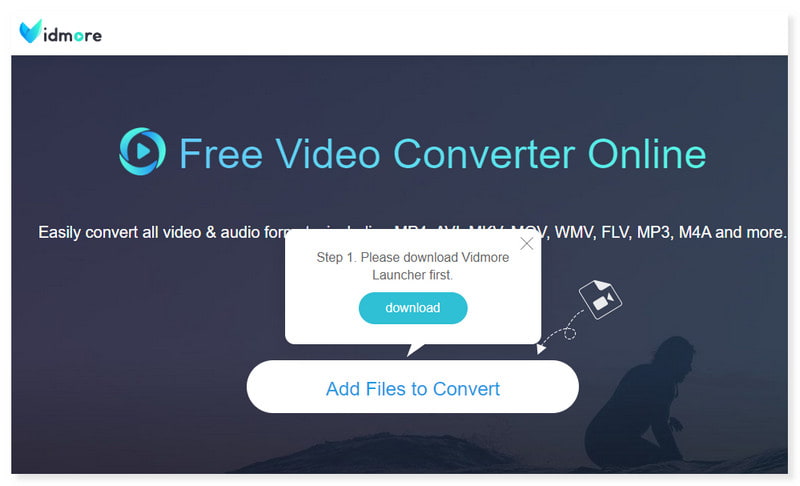
Schritt 2. Klicken Sie in der Mitte der Seite auf „Dateien zum Konvertieren hinzufügen“, um Ihre MKV-Dateien auf die Website hochzuladen. Stellen Sie danach Ihr Ausgabeformat auf GIF ein.
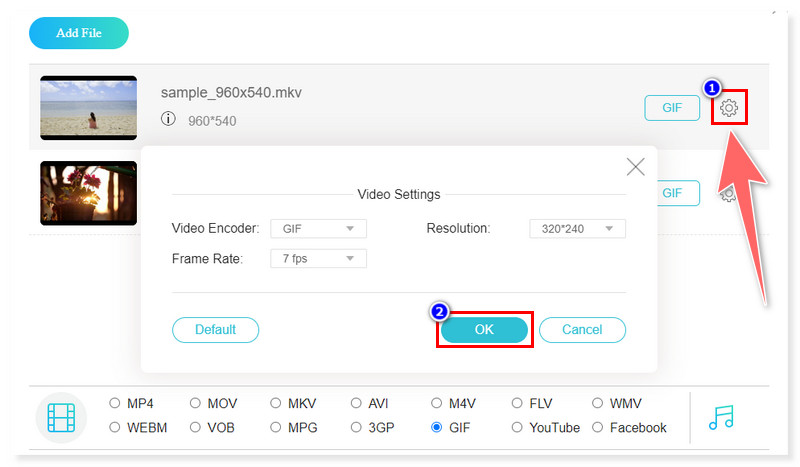
Schritt 3. Sie können die Einstellungen des Ausgabeformats ändern, indem Sie auf die Zahnrad-Schaltfläche „Einstellungen“ klicken. Starten Sie anschließend die Konvertierung, indem Sie unten auf die Schaltfläche „Konvertieren“ klicken.
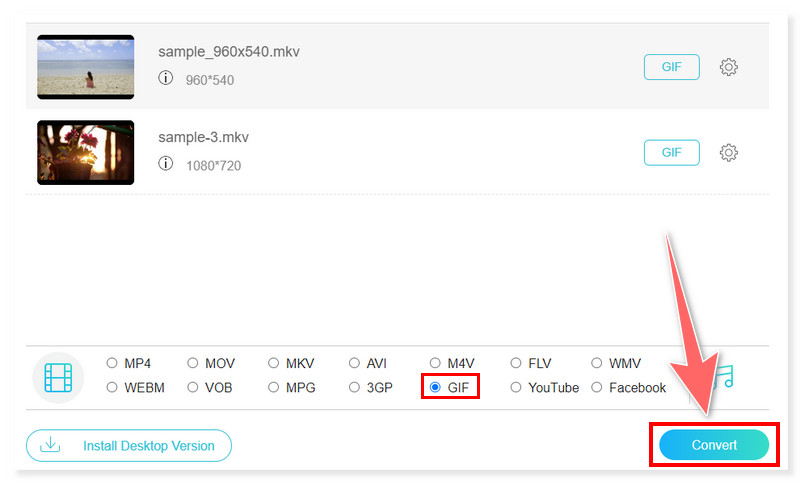
Vidmore Free Video Converter Online ist die beste Online-Alternative für MKV zu GIF, wenn Sie ein Tool bevorzugen, auf das Sie einfach im Web zugreifen können. Wie jedes Online-Tool hat es jedoch Einschränkungen im Vergleich zu Desktop-Programmen. Obwohl es mit vielen verschiedenen Videoformaten kompatibel ist, unterstützt es nicht alle Formate, die Nutzer benötigen. Nutzer, deren Dateien in seltenen oder spezialisierten Formaten vorliegen, könnten feststellen, dass der Online-Konverter diese nicht verarbeiten kann.
Teil 3. MKV in GIF mit CloudConvert umwandeln
Hauptfunktionen:
- CloudConvert kann zahlreiche Dateiformate konvertieren, darunter Musik, Video, Dokumente, Bilder, E-Books und Archive.
- Es integriert Cloud-Speicherdienste und ermöglicht es Nutzern, Dateien aus Cloud-Speichern wie Dropbox und Google Drive hochzuladen.
- Nutzer können mehrere Dateien gleichzeitig konvertieren, unabhängig von ihrem Format.
- Für einige Dateitypen bietet CloudConvert erweiterte Einstellungen, mit denen Nutzer die Konvertierungsspezifikationen anpassen können.
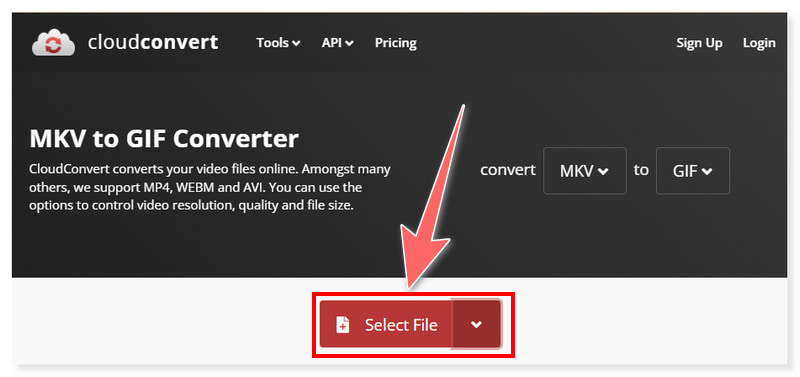
Schritt 1. Gehen Sie auf die CloudConvert-Website und suchen Sie den MKV-zu-GIF-Konverter. Laden Sie Ihre MKV-Dateien hoch, indem Sie auf die Schaltfläche „Datei auswählen“ in der Mitte klicken.
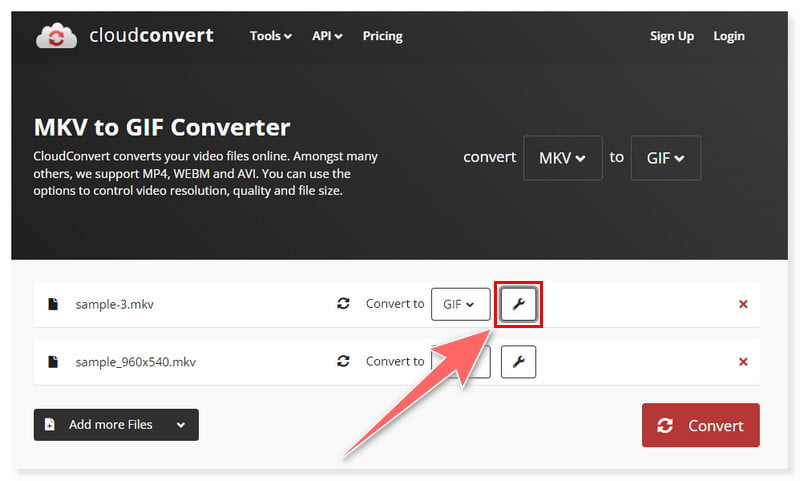
Schritt 2. Sobald die Dateien hochgeladen sind, können Sie die Voreinstellungen des Ausgabeformats bearbeiten. Klicken Sie dazu auf die Schaltfläche „Einstellungen“ neben der Datei.
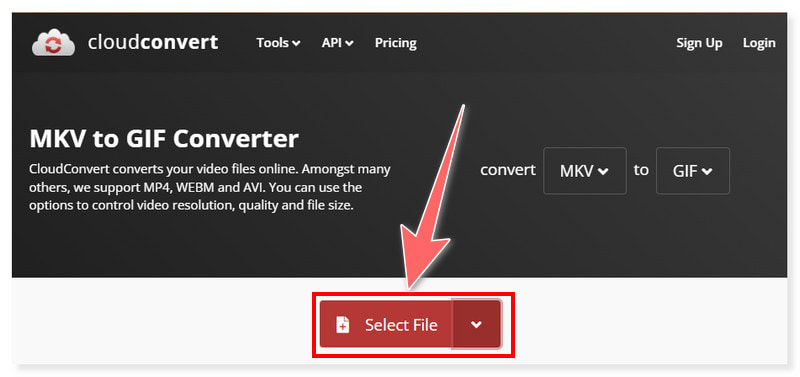
Schritt 3. Sie können über die Schaltfläche „Weitere Dateien hinzufügen“ noch mehr Dateien aus Ihrem Cloud-Speicher hinzufügen. Klicken Sie anschließend auf die Schaltfläche „Konvertieren“, um den Konvertierungsvorgang zu starten.
Obwohl CloudConvert einen umfangreichen Funktionsumfang für Dateikonvertierungen bietet, gibt es einige Einschränkungen, über die sich Nutzer bei der Verwendung dieses Video-zu-GIF-Konverters im Klaren sein sollten. Nutzer mit komplexen oder umfangreichen Konvertierungsanforderungen müssen möglicherweise ein Abonnement erwerben, um auf mehr Funktionen oder höhere Nutzungskontingente zugreifen zu können, auch wenn CloudConvert eine kostenlose Stufe anbietet. Um das beste Preis-Leistungs-Verhältnis zu finden, sollten Nutzer daher die Funktionen und Preisoptionen sorgfältig abwägen.
Teil 4. MKV in GIF mit MConverter umwandeln
Hauptfunktionen:
- MConverter ermöglicht es Nutzern, mehrere Dateien gleichzeitig zu konvertieren und unterstützt damit die Stapelkonvertierung.
- Nutzer können vor der Konvertierung einfache Änderungen an ihren Videos vornehmen, darunter Zuschneiden, Zusammenführen, Beschneiden, und Wasserzeichen hinzufügen.
- Es erlaubt Nutzern teilweise, Untertitelspuren zu Videos hinzuzufügen und zu bearbeiten.
- Dank der benutzerfreundlichen Oberfläche ist es sowohl für unerfahrene als auch für professionelle Nutzer zugänglich.
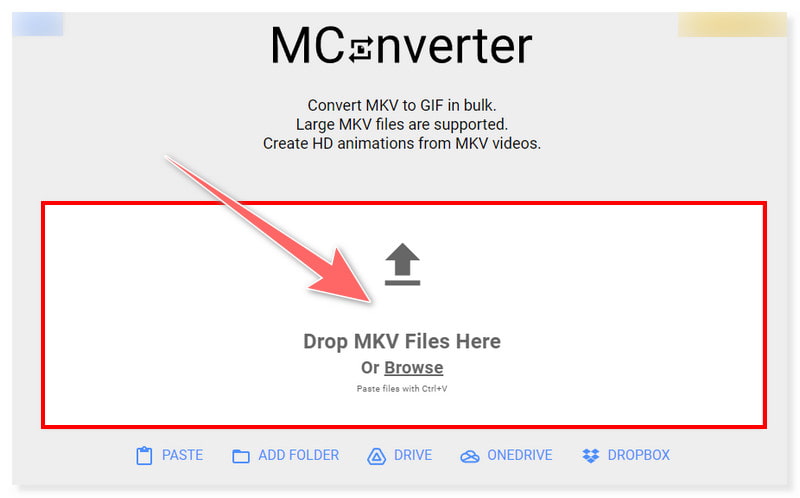
Schritt 1. Gehen Sie zunächst auf die MConverter-Website. Suchen Sie dort den MKV-zu-GIF-Konverter. Ziehen Sie dann Ihre MKV-Dateien per Drag & Drop auf die Seite.
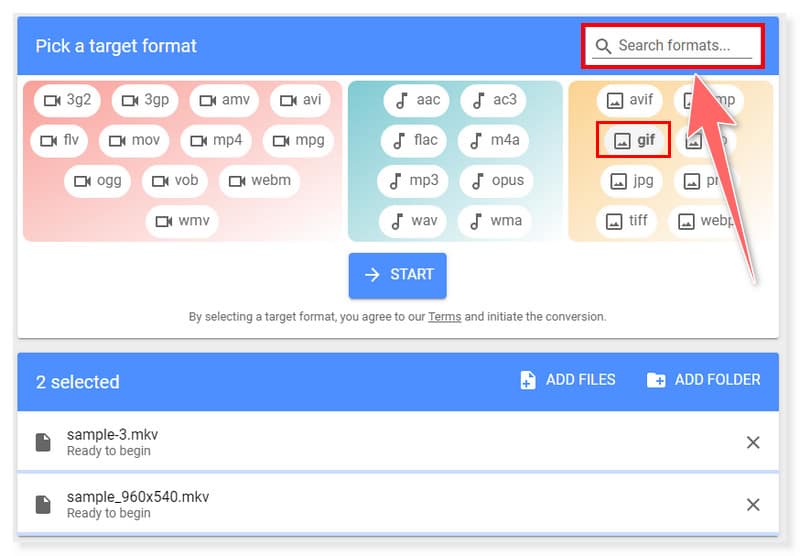
Schritt 2. Stellen Sie Ihr Ausgabeformat auf GIF ein. Sie können nach anderen Ausgabeformaten suchen, indem Sie diese in die Suchleiste eingeben.
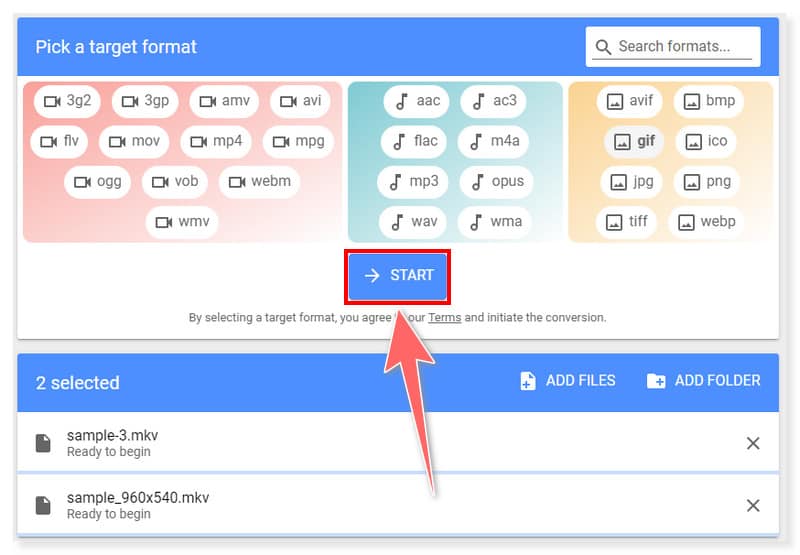
Schritt 3. Wenn Sie fertig sind, können Sie den Konvertierungsprozess starten, indem Sie in der Mitte auf die Schaltfläche „Start“ klicken, und warten, bis er abgeschlossen ist. Und das war’s! Das sind die Methoden, mit denen Sie MKV online in GIF umwandeln können.
Mit diesem Online-Konverter können Sie ebenfalls GIFs aus MKV-Videos erstellen. Obwohl MConverter verschiedene Funktionen zur Medienkonvertierung bietet, gibt es dennoch einige Einschränkungen, die Nutzer bedenken sollten. Eine davon ist, dass MConverter zwar eine kostenlose Version mit begrenzten Funktionen bereitstellt, fortgeschrittenere Funktionen jedoch nur über ein kostenpflichtiges Upgrade erhältlich sind. Nutzer sollten sich vor dem Kauf überlegen, ob sich das Tool für sie lohnt.
Teil 5. FAQs zur Konvertierung von MKV in GIF
Kann ich MKV mit FFmpeg in GIF umwandeln?
FFmpeg kann verwendet werden, um MKV-Dateien in GIFs zu konvertieren. Um die Konvertierung durchzuführen, können Sie den entsprechenden Befehl nutzen. Sie müssen lediglich „input.mkv“ durch den Namen Ihrer MKV-Datei und „output.gif“ durch den gewünschten Namen Ihrer GIF-Datei ersetzen. Mit diesem Befehl wird aus der angegebenen MKV-Datei eine GIF-Datei erstellt.
Kann die GIF-Datei in MKV umgewandelt werden?
Es ist möglich, GIF-Dateien in MKV umzuwandeln. Bedenke jedoch, dass GIF-Dateien oft keinen Ton enthalten. Wenn du also keinen Ton separat hinzufügst, wird die resultierende MKV-Datei ebenfalls keinen Ton haben.
Kann man MKV in GIF konvertieren, ohne Qualitätsverluste zu verursachen?
Während des Konvertierungsvorgangs von MKV zu GIF geht in der Regel Qualität verloren, da GIF ein verlustbehaftetes Kompressionsverfahren verwendet. MKV dagegen wird üblicherweise für hochqualitative Videos eingesetzt. Indem Sie jedoch während des Konvertierungsprozesses einige Parameter anpassen, können Sie den Qualitätsverlust verringern. Sie können eine hohe Bitrate verwenden und weitere Kodierungseinstellungen anpassen, um beim Konvertieren von MKV in GIF möglichst viel Qualität zu erhalten.
Fazit
Wenn kurze, sich wiederholende Animationen gewünscht oder erforderlich sind, kann die Umwandlung von MKV in GIF entscheidend sein, um die visuelle Attraktivität, Zugänglichkeit und Verbreitung von Videoinhalten zu verbessern. Das Programm, das für diese Art der Konvertierung am meisten empfohlen wird, ist der Vidmore Video Converter. Es kann sein, dass sich WMV-Dateien auf einem iPhone-Gerät nicht abspielen lassen, ohne sie vorher zu konvertieren oder zusätzliche Software zu verwenden. iPhones unterstützen WMV-Dateien standardmäßig nicht auf dem Mac, da das Format mit iOS-Geräten nicht nativ kompatibel ist. Wenn Sie jedoch keine Software installieren möchten, können Sie eine der oben genannten Online-Optionen wählen.