iTunes kann MKV‑Videodateien nicht abspielen? Hier ist die beste Lösung
Wenn du versuchst, eine MKV-Datei in iTunes zu öffnen und abzuspielen, kann es passieren, dass iTunes keines deiner MKV‑Videos anzeigt. Das ist nicht überraschend, denn das MKV‑Format wird von iTunes nicht unterstützt. Gibt es also eine Möglichkeit, MKV‑Dateien zu iTunes hinzuzufügen und sie auf iOS‑Geräten abzuspielen? Zum Glück musst du die MKV‑Dateien nur in ein von iTunes unterstütztes Format konvertieren. In dieser Anleitung erfährst du ausführlicher, wie du MKV‑Dateien in iTunes‑Formate umwandelst und in iTunes importierst.

SEITENINHALT
Teil 1. Wie man MKV mit dem professionellen MKV‑zu‑iTunes‑Konverter in iTunes‑Formate umwandelt
Bevor wir MKV in iTunes‑kompatible Formate umwandeln, sollten wir wissen, welche Formate von iTunes unterstützt werden. MP4, MOV und M4V gehören zu den von iTunes unterstützten Formaten. Zur Sicherheit empfehlen wir hier, M4V (MPEG4+AAC) als Ausgabeformat zu wählen, das als iTunes‑Videodatei bekannt ist.
Kehren wir nun zu unserer MKV‑zu‑iTunes‑Konvertierung zurück. Vidmore Video Converter ist ein professioneller Videokonverter, den wir dir empfehlen möchten. Er unterstützt die Konvertierung in und aus über 200 Video‑ und Audioformaten und Geräten mit bis zu 50‑facher Geschwindigkeit. Außerdem kannst du mehrere MKV‑Dateien gleichzeitig im Stapel in dein gewünschtes Format umwandeln. Darüber hinaus bietet der MKV‑zu‑iTunes‑Konverter nützliche Bearbeitungswerkzeuge, mit denen du dein persönliches Meisterwerk erstellen kannst, etwa Zuschneiden, Drehen, Beschneiden, Zusammenführen, Wasserzeichen einfügen und mehr.
So gehst du vor, um MKV mit Vidmore Video Converter in iTunes‑Formate umzuwandeln.
Schritt 1. Klicke zunächst auf die Schaltfläche „Free Download“ entsprechend deinem Betriebssystem und folge dann den Bildschirmanweisungen zur Installation.
Schritt 2. Öffne den Video Converter auf deinem Computer und klicke auf Dateien hinzufügen, um die MKV‑Datei hinzuzufügen, die du für iTunes konvertieren möchtest. Du kannst auch mehrere MKV‑Dateien importieren, um eine schnelle Stapelkonvertierung durchzuführen.
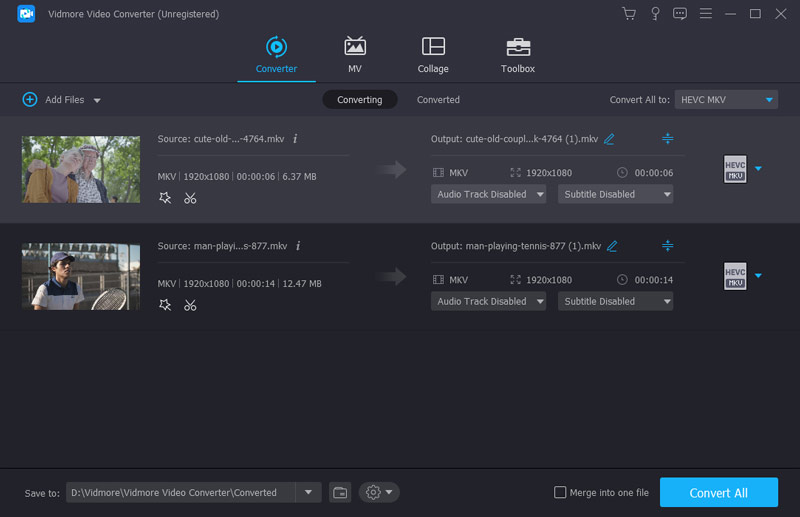
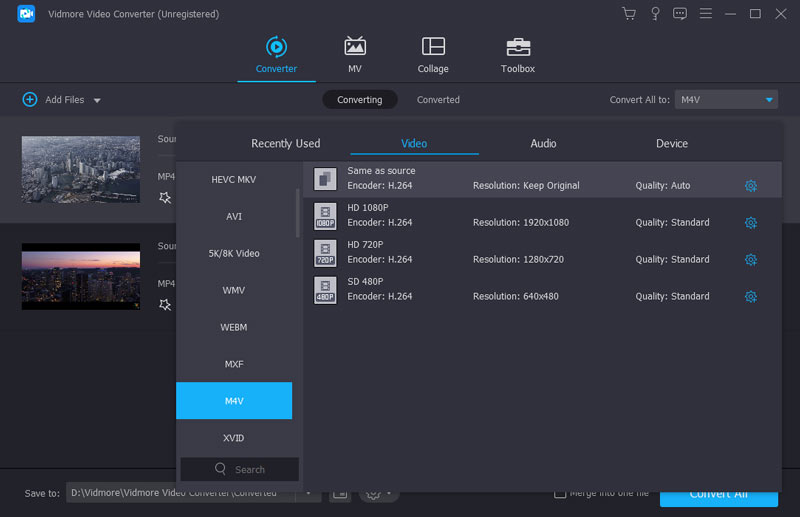
Schritt 3. Klicke auf Alle konvertieren in und wähle das Format M4V im Tab Video aus.
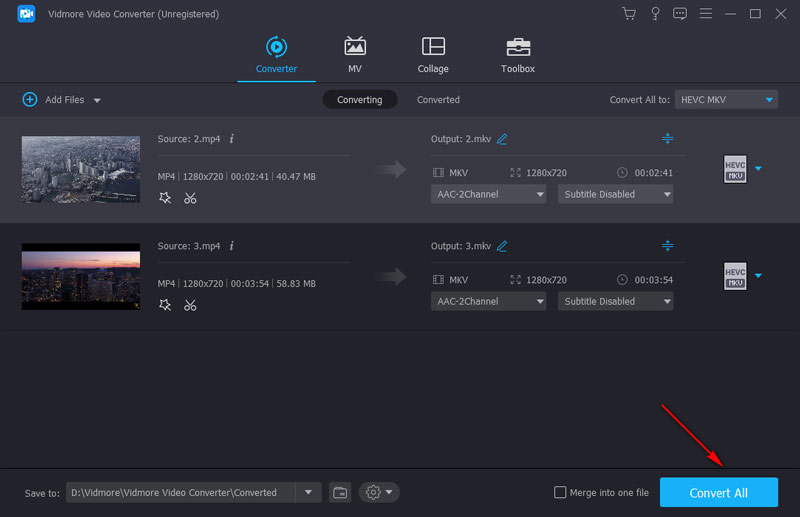
Schritt 4. Der Standardordner für die konvertierten Dateien ist „Vidmore“. Wenn du ein anderes Zielverzeichnis festlegen möchtest, gehe zur Option Speichern unter und klicke auf den Dropdown‑Pfeil, um einen neuen Pfad auszuwählen. Wenn alle Einstellungen vorgenommen sind, drücke die Schaltfläche Alle konvertieren, um die Konvertierung zu starten. Sobald die Konvertierung abgeschlossen ist, findest du die umgewandelten Dateien im Tab Konvertiert.
Übrigens kann dieser Videokonverter auch MKV in MOV umwandeln oder MP3‑Audio aus der MKV‑Datei extrahieren.
Teil 2. Wie man MKV zur iTunes‑Mediathek hinzufügt und auf Apple‑Geräten abspielt
Sobald du ein von iTunes unterstütztes Video hast, kannst du iTunes starten, um deine Videodateien abzuspielen. Gehe dabei wie folgt vor:
Schritt 1. Öffne iTunes auf deinem Computer, klicke auf den Tab Datei und wähle dann Datei zur Mediathek hinzufügen, um deine konvertierten Videodateien zu importieren.
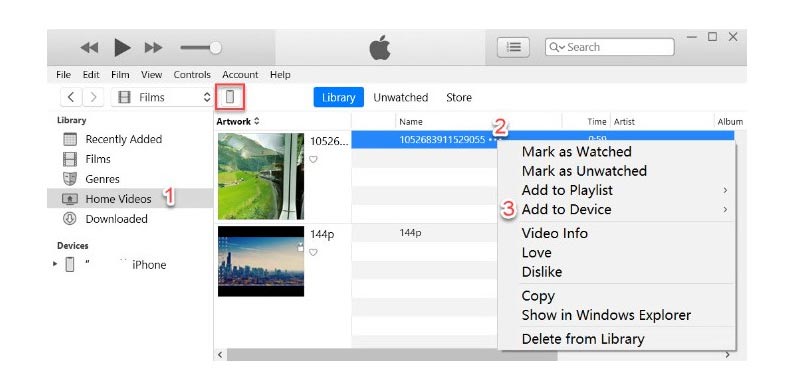
Schritt 2. Nach dem Import kannst du die Datei per Doppelklick in iTunes öffnen. Wenn du das Video auf deinem iOS‑Gerät abspielen möchtest, musst du dein Gerät mit dem Computer verbinden und dich mit deiner Apple‑ID bei iTunes anmelden. Aktiviere die Privatfreigabe und sende dann das Video unter Home Videos an das verbundene Gerät.
Teil 3. FAQs zum Hinzufügen von MKV‑Dateien zu iTunes
Wie konvertiere ich MKV in iTunes auf einem Mac?
Eine Möglichkeit besteht darin, die Mac‑Version von Vidmore Video Converter zu verwenden. Wenn du keine zusätzliche Software auf deinem Computer installieren möchtest, kannst du ein Online‑Konvertierungstool nutzen.
Video Converter für Mac herunterladen
Zur Website des Free Online Video Converter wechseln
Kann ich MKV‑Dateien auf dem iPad abspielen?
Leider ist das iPad nicht mit MKV kompatibel. Du kannst jedoch den Video Converter verwenden, um deine MKV‑Dateien in vom iPad unterstützte Formate wie H.264, MP4, M4V, MOV usw. zu konvertieren.
Was ist der beste kostenlose Online‑Konverter von MKV zu MP4?
Hier ist eine Liste der besten kostenlosen Online‑Videokonverter:
Die 3 besten kostenlosen MKV‑zu‑MP4‑Konverter online
Fazit
Um deine MKV‑Dateien zu iTunes hinzuzufügen, ist es notwendig, einen zuverlässigen Videokonverter zu finden, der MKV in ein mit iTunes kompatibles Format umwandelt. Der empfohlene Vidmore Video Converter ist dabei wirklich hilfreich. Du kannst viele weitere leistungsstarke Funktionen entdecken, wie Zuschneiden, Wasserzeichen hinzufügen, Drehen, Videoverbesserung und mehr. Lade ihn jetzt einfach herunter und probiere es aus.
MKV-Tipps
-
MKV konvertieren
-
MKV bearbeiten
-
iTunes