So konvertieren Sie MKV auf dem Mac und unter Windows mit diesen 4 Tools in M4V
Haben Sie Probleme, Ihre MKV‑Videoclips auf Ihrem tragbaren Gerät abzuspielen? Sie sind damit nicht allein, denn auch andere Nutzer haben diese Erfahrung gemacht. Einer der häufigsten Gründe, warum MKV‑Videos auf einigen tragbaren Geräten nicht wiedergegeben werden, sind Kompatibilitätsprobleme. Deshalb verwenden viele als Lösung einen Videokonverter. Und wenn auch Sie zu denen gehören, die MKV in ein Format umwandeln möchten, das mit tragbaren Playern wie M4V kompatibel ist, lernen Sie diese unten aufgeführten MKV‑zu‑M4V‑Konverter kennen.

- Teil 1. Bester Weg, MKV in M4V zu konvertieren
- Teil 2. So konvertieren Sie MKV auf andere Weise in M4V
- Teil 3. FAQs zur Konvertierung von MKV in M4V
Teil 1. Bester Weg, MKV in M4V zu konvertieren
Wenn Sie MKV mit Untertiteln in M4V umwandeln möchten, sollten Sie den Vidmore Video Converter verwenden. Es ist ein sehr flexibles Tool, mit dem Sie Ihre Videos bearbeiten und in andere Formate wie MOV, MP4, AVI, WebM und viele mehr konvertieren können. Dieser Videokonverter unterstützt mehr als 200 Audio‑ und Videodateien. Daher können Sie ihn mit nahezu jedem Videotyp verwenden, den Sie haben.
Neben den verschiedenen Formaten, die das Programm unterstützt, können Sie auch die Videoeinstellungen wie Auflösung und Bildrate anpassen, wenn Sie Ihren Clip verbessern möchten. Sie müssen sich keine Sorgen machen, falls Sie keine Vorkenntnisse über Videokonverter haben, denn den Vidmore Video Converter können Sie ganz einfach bedienen! Wenn Sie dieses Programm ebenfalls überzeugt, können Sie dieses Beispiel als Anleitung verwenden.
Schritt 1: MKV‑zu‑M4V‑Konverter herunterladen
Die Installation des Programms auf einem aktiven Gerät ist der erste Schritt. Klicken Sie zunächst auf die Option Free Download im rechten Menü. Anschließend müssen Sie warten, bis das Konvertierungstool die Installation abgeschlossen hat.
Schritt 2: MKV‑Dateien zur Timeline hinzufügen
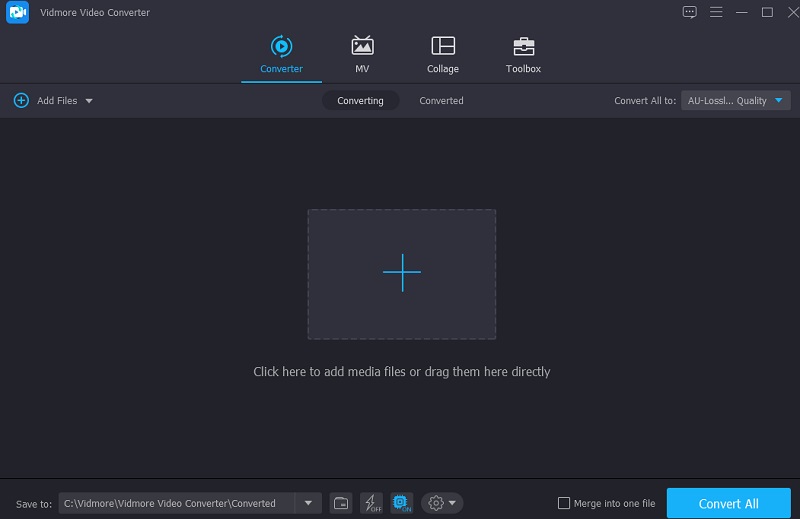
Tippen Sie dann auf Dateien hinzufügen auf der linken Seite des Bildschirms, um den Videoclip in das Tool zu laden, und laden Sie Ihre MKV‑Datei hoch. Sie können auch auf das Plus-Symbol in der Mitte des Bildschirms tippen.
Schritt 3: M4V‑Format aus der Liste wählen
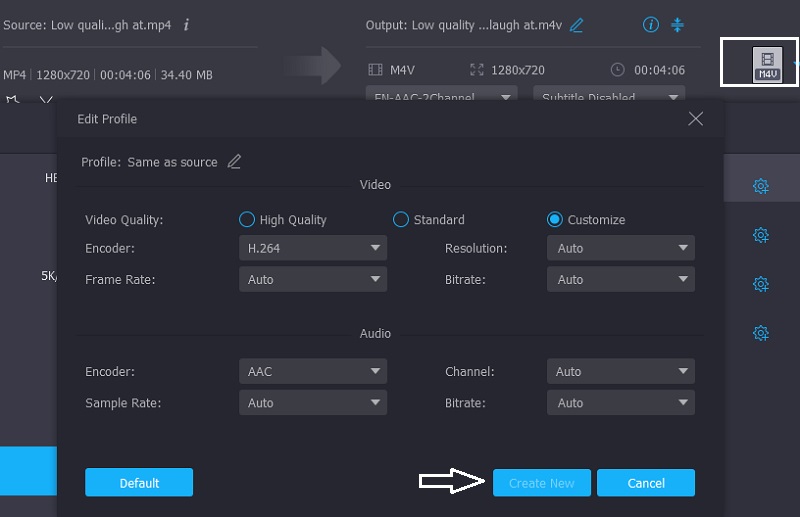
Um anschließend das Videoformat Ihrer MKV‑Datei zu ändern, wählen Sie den Pfeil auf der rechten Seite des Videos und klicken oben auf die Registerkarte Video. Suchen Sie danach nach dem Format M4V und klicken Sie darauf.
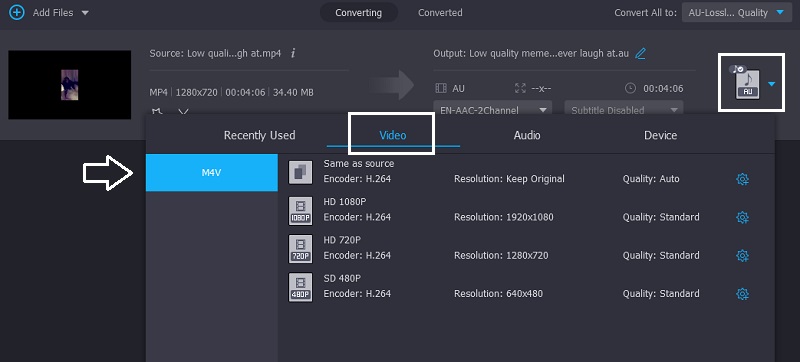
Sie können die Videoeinstellungen auch anpassen, indem Sie auf das Einstellungen-Symbol rechts neben dem Format klicken. Wählen Sie bei Bedarf zwischen Auflösung, Kanal und Bildrate. Klicken Sie unten auf die Schaltfläche Neu erstellen, sobald Sie mit den Änderungen zufrieden sind.
Schritt 4: Untertitel zum M4V‑Video hinzufügen
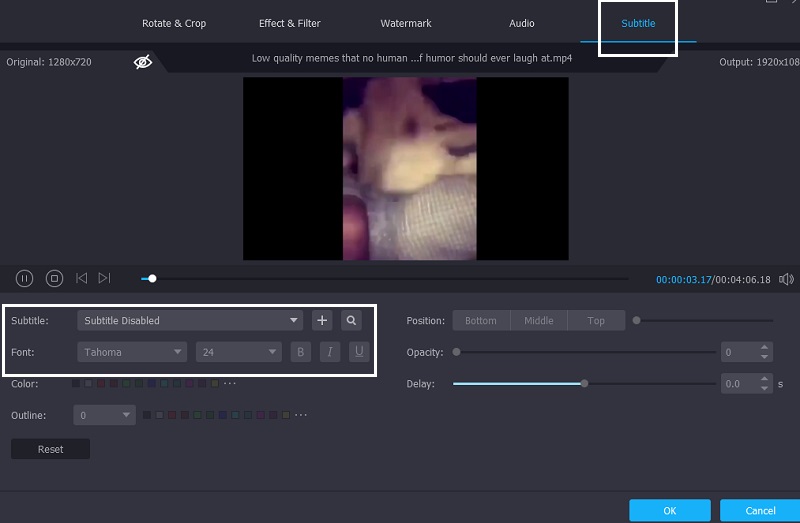
Sobald Sie zur Hauptoberfläche zurückgekehrt sind, klicken Sie auf das Stern-Symbol, um zum Bearbeitungsbereich zu gelangen. Klicken Sie dann oben auf die Registerkarte Untertitel. Klicken Sie als Nächstes auf das Plus-Symbol und fügen Sie den gewünschten Untertitel hinzu. Zusätzlich können Sie auch die Schriftart auswählen. Wenn Sie fertig sind, tippen Sie unten auf die Schaltfläche OK.
Schritt 5: MKV in M4V umwandeln
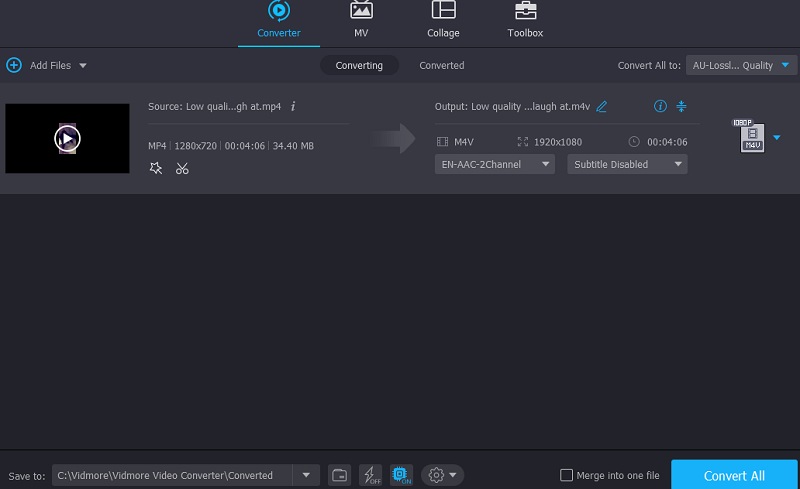
Nachdem Sie alle oben genannten Aufgaben erledigt haben, klicken Sie auf die Schaltfläche Alle konvertieren, um die von Ihnen vorgenommenen Änderungen anzuwenden.
Teil 2. So konvertieren Sie MKV auf andere Weise in M4V
Andererseits haben wir weitere Optionen aufgelistet, falls Sie MKV mit anderen Tools in M4V umwandeln möchten.
1. VLC Media Player
VLC Media Player ist einer der vielseitigsten Mediaplayer auf dem heutigen Markt. Neben dem Ansehen Ihrer Lieblingsfilme können Sie damit auch Ihre Videos bearbeiten und in verschiedene Formate konvertieren. VLC kann nahezu jede Video‑ oder Audiodatei abspielen. Eine dieser Möglichkeiten ist, Videos in nur wenigen einfachen Schritten von einem Format in ein anderes zu konvertieren. Mit der folgenden Methode erfahren Sie, wie Sie eine MKV‑Datei mit dem VLC Media Player in ein M4V‑Video umwandeln.
Schritt 1: Öffnen Sie den VLC Media Player und wählen Sie im Titelleistenmenü von VLC den Menüpunkt Medien. Wählen Sie unten im Drop‑down‑Menü die Option Konvertieren / Speichern aus.
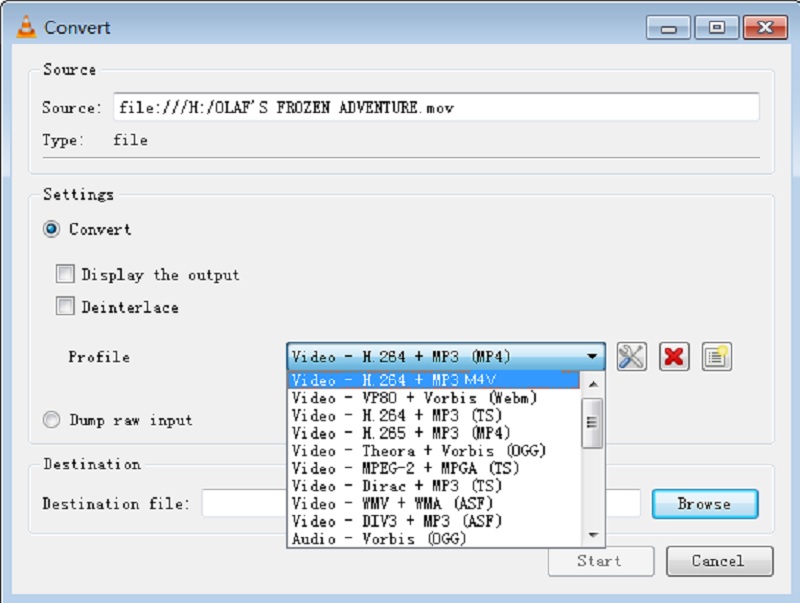
Schritt 2: Wählen Sie das Symbol und navigieren Sie zum Speicherort Ihrer MKV‑Videodatei, auf die Sie doppelklicken, um den Upload‑Vorgang zu starten. Um ein bestimmtes Stück in die Konvertierungsliste aufzunehmen, klicken Sie es an und drücken auf Ihrem Computer Öffnen. Wählen Sie M4V als Ausgabeformat im Feld Konvertieren, nachdem Sie auf Einstellungen und anschließend auf Profil geklickt haben.
Schritt 3: Nachdem Sie auf Durchsuchen geklickt und den Speicherort eingegeben haben, an dem Sie die konvertierte MKV‑Datei speichern möchten, wählen Sie im erscheinenden Drop‑down‑Menü Konvertieren.
2. ConvertFiles
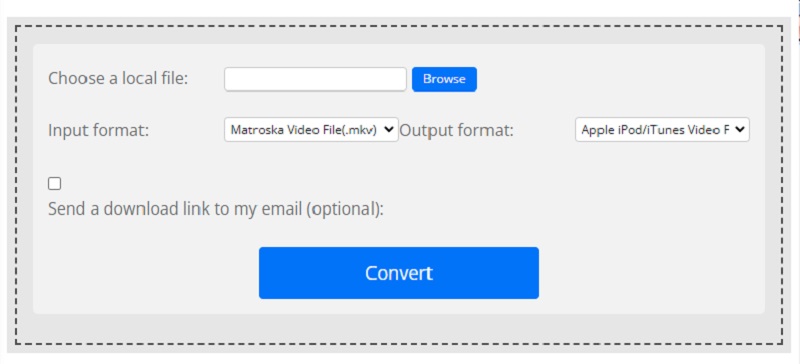
Wenn Sie hingegen nicht genügend Speicherplatz auf Ihrem Gerät haben und MKV in M4V umwandeln möchten, können Sie auf einen Online‑Konverter zurückgreifen. Einer der zuverlässigsten Videokonverter, die Sie finden werden, ist ConvertFiles. Dieses webbasierte Tool kann Archive, Dokumente, Präsentationen, E‑Books sowie Bild‑ und Audiodateien konvertieren. Sie müssen nur das gewünschte Format aus der Liste der verfügbaren Ausgabeformate auswählen. Nutzen Sie dieses Beispiel als Orientierung.
Schritt 1: Suchen Sie zunächst nach dem ConvertFiles MKV‑zu‑M4V‑Konverter. Sobald Sie die Hauptoberfläche sehen, klicken Sie auf die Schaltfläche Durchsuchen und fügen das MKV‑Video hinzu.
Schritt 2: Klicken Sie dann auf das Drop‑down‑Menü Ausgabeformat, suchen Sie nach Apple iPod/iTunes Video File (.m4v) und klicken Sie darauf.
Schritt 3: Klicken Sie schließlich auf die Schaltfläche Convert darunter und warten Sie, bis der Konvertierungsvorgang abgeschlossen ist. Und das war’s!
3. Any Conv
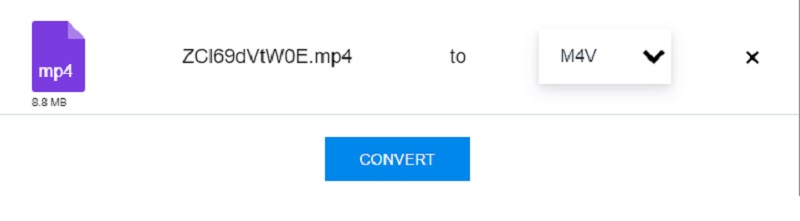
Any Conv ist ein weiterer Online‑Konverter für MKV in M4V, auf den Sie sich verlassen können. Es handelt sich um einen flexiblen webbasierten Konverter. Er läuft unter Windows, Mac OS X und Linux. Zudem bietet er Video‑, Bild‑ und Audiokonvertierung an. Der Konvertierungsvorgang mit diesem Onlinetool ist schnell und unkompliziert.
Schritt 1: Rufen Sie die Startseite von Any Conv auf und wählen Sie die Schaltfläche Datei wählen auf dem Startbildschirm. Durch Klicken auf dieses Symbol können Sie ein MKV‑Video aus Ihrer Mediathek auswählen.
Schritt 2: Nachdem Sie die MKV‑Datei auf der Startseite importiert haben, tippen Sie auf den Drop‑down‑Pfeil auf der rechten Seite und wählen M4V aus den verfügbaren Optionen.
Schritt 3: Klicken Sie abschließend auf das Convert-Symbol, um die Datei vollständig in das M4V-Format zu konvertieren.
Weiterführende Lektüre:
Top 3 MKV‑zu‑MP4‑Konverter online (kostenlos & ohne Einschränkung)
MP4 zu M4V – 2 schnelle Wege, Videos verlustfrei in das M4V‑Format zu konvertieren
Teil 3. FAQs zur Konvertierung von MKV in M4V
Ist MOV oder M4V besser geeignet?
M4V wird von tragbaren Geräten recht gut unterstützt. Obwohl das MOV-Format ebenfalls auf tragbaren Geräten verfügbar ist, laufen Filme damit jedoch nicht besonders gut. Das MOV-Format wird stärker von Geräten unterstützt, aus denen Sie importieren können.
Warum M4V wählen?
Der iTunes Store von Apple verkauft Videodateien, die im M4V-Format codiert wurden.
Ist M4V ein hochwertiges Format?
Ja, auch wenn es nicht so verbreitet ist, ist die hohe Qualität dieses Formats ausgezeichnet.
Fazit
Um Ihre MKV‑Datei mit Ihrem tragbaren Gerät kompatibel zu machen, beginnen Sie damit, MKV in M4V zu konvertieren. Nun wissen Sie bereits, wie man MKV in M4V umwandelt, dank der oben aufgeführten Tools und Schritte.
MKV & M4V
-
MKV konvertieren
-
M4V konvertieren
-
M4V bearbeiten