MKV zu MP4: Überblick über die besten verfügbaren MP4-Videokonverter
Haben Sie Videodateien im MKV-Format, die Sie auf bestimmten Playern oder Geräten abspielen möchten? Dieses Format ist ein bekanntes Multimediaformat, das Video-, Bild-, Audio- und Untertitelspuren in einer einzigen Datei enthält. Es funktioniert jedoch mit den meisten Playern und Geräten nicht besonders gut. Sie benötigen ein spezielles Programm, um dieses Format zu öffnen. Digitale Geräte wie Android-Smartphones, iOS-Geräte oder Videoplayer wie QuickTime haben Schwierigkeiten, diese Datei abzuspielen.
Doch was ist, wenn Sie Ihre heruntergeladenen MKV-Filme auf solchen Geräten wiedergeben möchten und dabei auf Kompatibilitätsprobleme stoßen? Genau hier kommt die Formatkonvertierung ins Spiel. Wie wir wissen, ist MP4 in puncto Kompatibilität und Flexibilität der König. Die meisten Mediaplayer und Geräte unterstützen dieses Format mit wenig bis gar keinen Problemen. Daher haben wir einige der besten MKV-zu-MP4-Konverter getestet, die Sie in Betracht ziehen sollten.

- Teil 1. Bester MKV-zu-MP4-Konverter
- Teil 2. Kostenloser MKV-zu-MP4-Konverter
- Teil 3. MKV-zu-MP4-Konverter-Apps
- Teil 4. FAQs zur Konvertierung von MKV zu MP4
Bevor wir schreiben – so testen wir Software für unsere Beiträge:
Hinweis: Alle Inhalte auf unserer Website werden von Menschen aus unserer Redaktion verfasst. Bevor wir schreiben, recherchieren wir ausführlich zum jeweiligen Thema. Anschließend benötigen wir 1–2 Tage, um die Tools auszuwählen und zu testen. Wir prüfen Software hinsichtlich Geräte‑ und Systemanforderungen, Funktionen, Nutzungserlebnis usw. Um unseren Test umfassender zu machen, sichten wir außerdem Bewertungsseiten wie G2, Trustpilot usw., um echte Nutzererfahrungen als Referenz heranzuziehen.
| Werkzeuge | Plattform | Gebühr | Am besten geeignet für |
| Vidmore Video Converter | Windows & macOS | $14,95/Monat; $49,95/Lebenszeit | Einsteiger; fortgeschrittene Nutzer; geschäftliche Nutzung |
| Vidmore Video Converter Online | Online | Kostenlos | Nutzer, die kein Drittanbieterprogramm installieren möchten |
| VLC Media Player | Windows & macOS | Kostenlos | Einsteiger; fortgeschrittene Nutzer |
| Any Video Converter | Windows & macOS | $49,95/Lebenszeit | Einsteiger; fortgeschrittene Nutzer; geschäftliche Nutzung |
| Online-Convert | Online | Kostenlos | Nutzer, die kein Drittanbieterprogramm installieren möchten |
| The Video Converter | iPhone | Kostenlos; In-App-Käufe: Premium-Pass:$2,99 Lifetime-Pass:$6,99 | iPhone-Nutzer, die vielfältige Importoptionen bevorzugen |
| Video Format Factory | Android | Kostenlos In-App-Käufe: $7.99 | Android-Nutzer, die mehr Bearbeitungsfunktionen wünschen |
| MP4Maker | iPhone | Kostenlos In-App-Käufe: $3.99 | iPhone-Nutzer, die eine einfache Benutzeroberfläche bevorzugen |
Teil 1. Bester MKV-zu-MP4-Konverter
Für einen reibungslosen, schnellen Konvertierungsprozess ohne Qualitätsverlust ist Vidmore Video Converter eine geeignete Anwendung. Damit können Sie MKV und andere Videoformate mit zufriedenstellenden Ergebnissen in MP4 umwandeln. Neben der hohen Konvertierungsgeschwindigkeit können Sie das Tool auch nutzen, um Video- und Audioparameter anzupassen. Es ermöglicht Ihnen, Bildrate, Abtastrate, Kanal und Encoder entsprechend Ihren Anforderungen zu ändern.
Außerdem unterstützt das Programm 4K-Auflösung, sodass Sie Videos in dieser Qualität beibehalten und verarbeiten können. Darüber hinaus ermöglicht es sowohl einzelne Konvertierungen als auch Stapelkonvertierungen. Entdecken Sie weitere Funktionen dieses Tools, indem Sie der Schritt-für-Schritt-Anleitung unten folgen.
Schritt 1. MKV-zu-MP4-Videokonverter herunterladen
Laden Sie zunächst das Programm auf Ihren Computer herunter. Klicken Sie dazu auf eine der Schaltflächen Free Download unten. Installieren Sie das Programm anschließend, indem Sie dem Einrichtungsassistenten auf dem Bildschirm folgen. Starten Sie danach das Tool.
Schritt 2. MP4-Videodatei hinzufügen
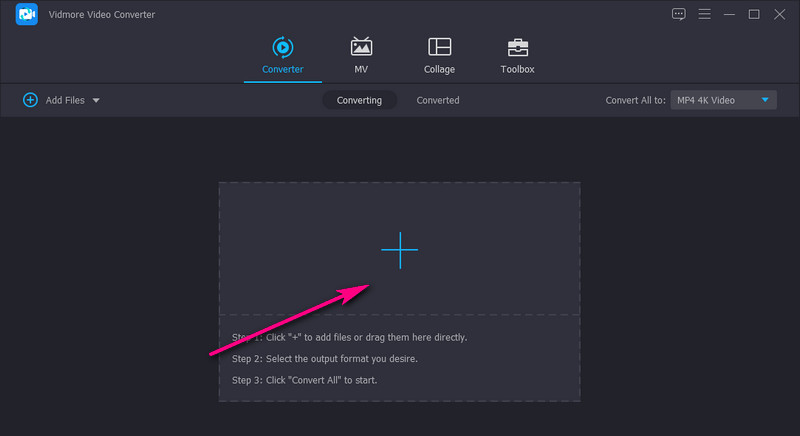
Klicken Sie nun auf das Plus-Symbol in der Hauptoberfläche des Programms. Oder drücken Sie die Leertaste, um den Datei-Explorer zu öffnen. Suchen und wählen Sie anschließend die Videodatei aus, die Sie konvertieren möchten. Sie können Ihr Zielvideo auch einfach per Drag & Drop in den entsprechenden Upload-Bereich der Software ziehen.
Schritt 3. Ausgabeformat wählen und Videoausgabe anpassen
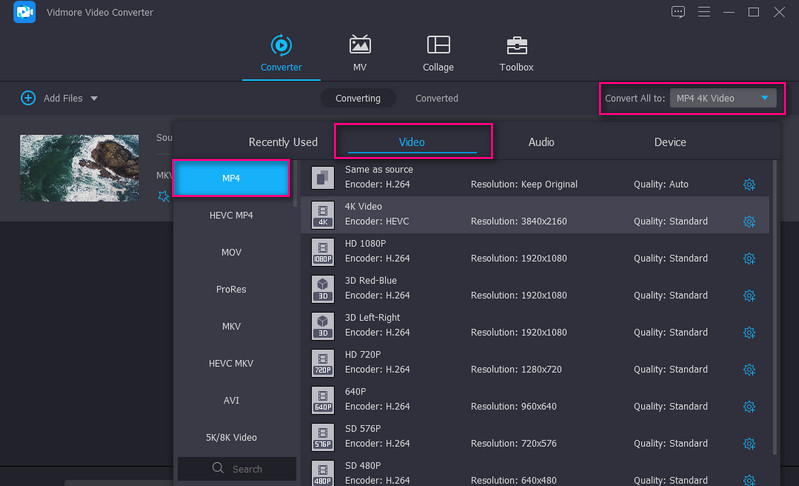
Klappen Sie jetzt das Menü Profil oben rechts in der Oberfläche auf. Gehen Sie zum Tab Video und legen Sie MP4 als Ausgabeformat fest. Wählen Sie anschließend eine der bereitgestellten MP4-Qualitäten. Passen Sie diese unter Ihren Vorlieben an, indem Sie auf die Zahnrad-Schaltfläche klicken.
Schritt 4. Konvertierungsvorgang starten
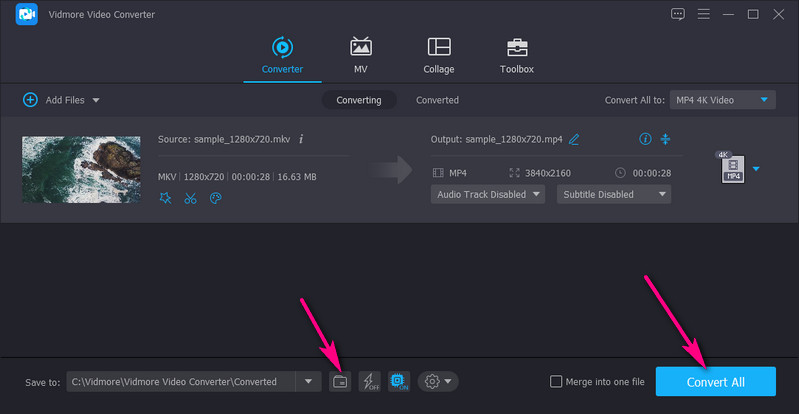
Wählen Sie nun aus, wo die konvertierte Datei gespeichert werden soll. Klicken Sie einfach auf die Ordner-Schaltfläche neben dem Ordnerpfad und legen Sie das Ausgabeverzeichnis fest. Klicken Sie jetzt auf die Schaltfläche Alle konvertieren und warten Sie, bis der Konvertierungsvorgang abgeschlossen ist. Die konvertierte Videodatei finden Sie anschließend in dem von Ihnen gewählten Ordner.
Vorteile
- Es kann Parameter bearbeiten.
- Schnelle und zügige Dateikonvertierung.
- Übersichtliche Benutzeroberfläche.
- Es verfügt über eine Vielzahl von Bearbeitungsoptionen.
Nachteile
- Für den Zugriff auf alle Funktionen ist ein Upgrade auf die Vollversion erforderlich.
Teil 2. Kostenloser MKV-zu-MP4-Konverter
Online finden Sie zahlreiche Programme. Kostenlose und webbasierte Lösungen können die MKV-zu-MP4-Konvertierung durchführen. Nach mehreren Versuchen sind Sie jedoch möglicherweise frustriert, das passende Tool für Ihre Anforderungen zu finden. Hier werfen wir einen genaueren Blick auf die praktischen Videokonverter für die MKV-zu-MP4-Konvertierung. Tauchen Sie tiefer in diese Apps ein, indem Sie unten weiterlesen.
1. Vidmore Video Converter Online
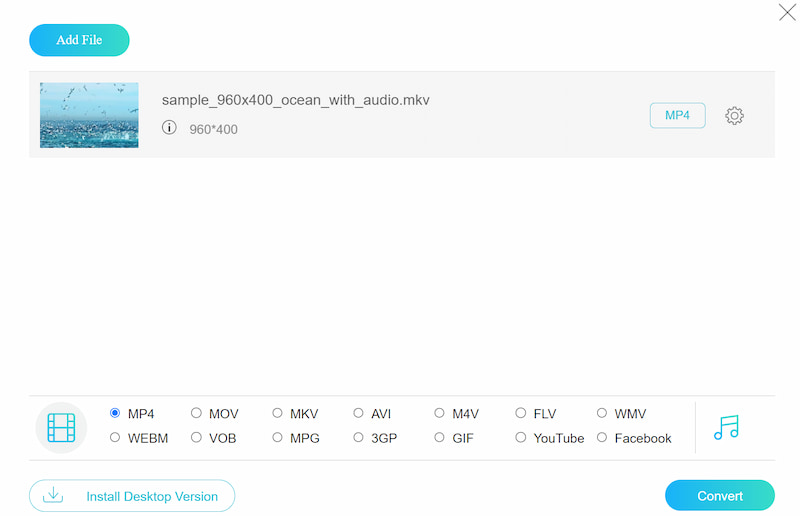
Vidmore Free Video Converter Online funktioniert hervorragend in allen Webbrowsern, ohne dass ein Drittanbieterprogramm installiert werden muss, was die Belastung Ihres Computers deutlich verringert. Im Vergleich zu anderen Online-Konverter-Websites liegt das attraktivste Merkmal von Vidmore Free Video Converter Online in seiner hohen Flexibilität und dem Fehlen von Beschränkungen hinsichtlich der Dateigröße. Sie können Video und Audio kostenlos in jedes Format umwandeln. Alle gängigen Formate wie MP4, AVI, MKV, WMV, MOV, FLV, MP3, AAC, M4A und FLAC werden unterstützt, und Sie können Videos mit 1080p HD, 720p HD und SD ohne Qualitätsverlust konvertieren. Darüber hinaus können Sie einige Bearbeitungen vornehmen, um Ihre Video- und Audiodateien zu individualisieren, etwa durch Anpassen von Videocodec, Bitrate, Bildrate, Kanal usw.
Vorteile
- Video und Audio kostenlos zwischen beliebigen Formaten konvertieren.
- Mit vordefinierten Einstellungen für verschiedene Formate.
- Unterstützt Konvertierung ohne Größenbeschränkung.
Nachteile
- Benötigt eine stabile und ausreichend schnelle Internetverbindung.
2. VLC Media Player
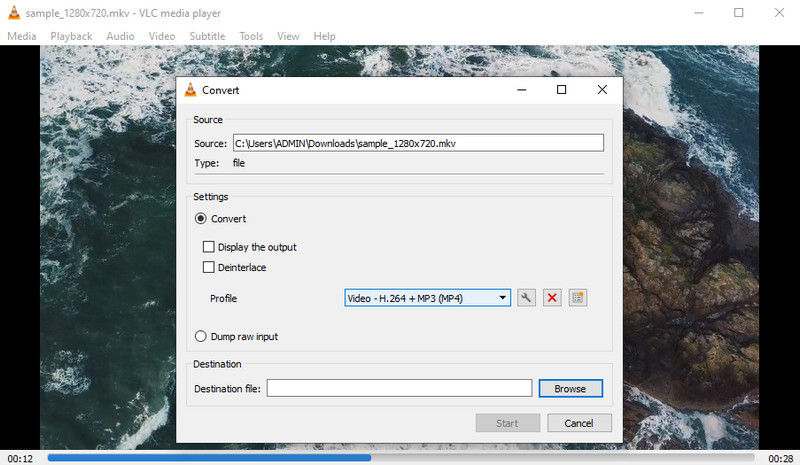
Der von VideoLAN entwickelte VLC Media Player ist ein Open-Source- und kostenloses Programm, das für seine Flexibilität bekannt ist. Sie können ihn verwenden, um nahezu alle vorstellbaren Videodateien abzuspielen. Andererseits lässt er sich auch zur Konvertierung von Videoformaten nutzen, sodass Sie in das und aus dem MP4-Format umwandeln können. Noch wichtiger ist, dass das Tool vollständig mit Windows- und Mac-Computern kompatibel ist. Daher funktioniert es auch als MKV-zu-MP4-Konverter VLC für Mac und Windows. Wenn Sie gelegentlich Videos bearbeiten müssen, kann das Tool Videospuren drehen, schneiden und beschneiden.
Vorteile
- Es kann Stapelkonvertierung durchführen.
- Audio- und Videoeffekte erstellen.
- Einen Screenshot aus einem Video aufnehmen.
Nachteile
- Häufige Abstürze können auftreten.
3. Any Video Converter
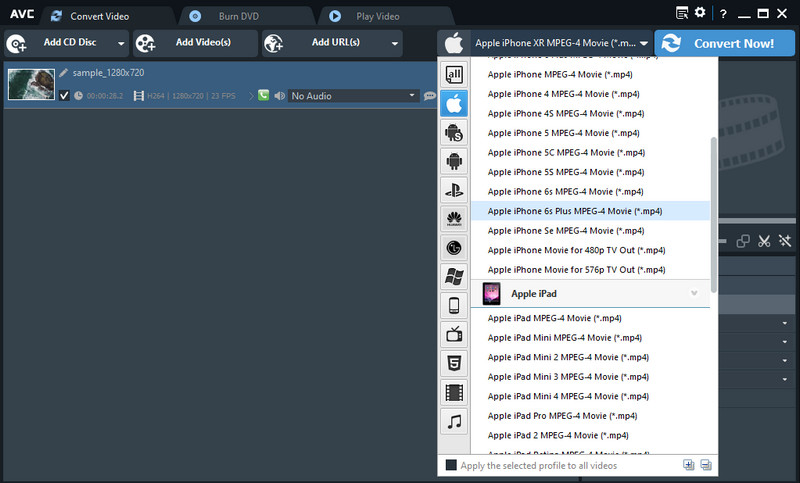
Ein weiterer MKV-zu-MP4-Konverter, den Sie herunterladen können, um den Wechsel von MKV zu MP4 mühelos zu schaffen, ist Any Video Converter. Es handelt sich um ein Desktop-Programm mit einer Vielzahl von Konvertierungs- und Bearbeitungstools. Ebenso können Sie Videocodec, Bitrate und Bildrate anpassen. Gleiches gilt für die Audioeinstellungen. Sie können Audiocodec, Kanal, Abtastrate ändern oder den Ton im Video stummschalten. Darüber hinaus ist das Programm mit einer DVD-Brennfunktion ausgestattet, sodass Sie für Ihre Videodateien kein separates Brennprogramm installieren müssen. Alles, was Sie benötigen, sind Ihre Dateien und eine DVD, um die Videos zu brennen.
Vorteile
- Es bietet einen integrierten Mediaplayer.
- Basis-, Video- und Audioeinstellungen sind verfügbar.
- CD-Dateien hinzufügen und DVDs brennen.
Nachteile
- Keine DVD-Ripping-Funktion in der kostenlosen Version.
4. Online-Convert
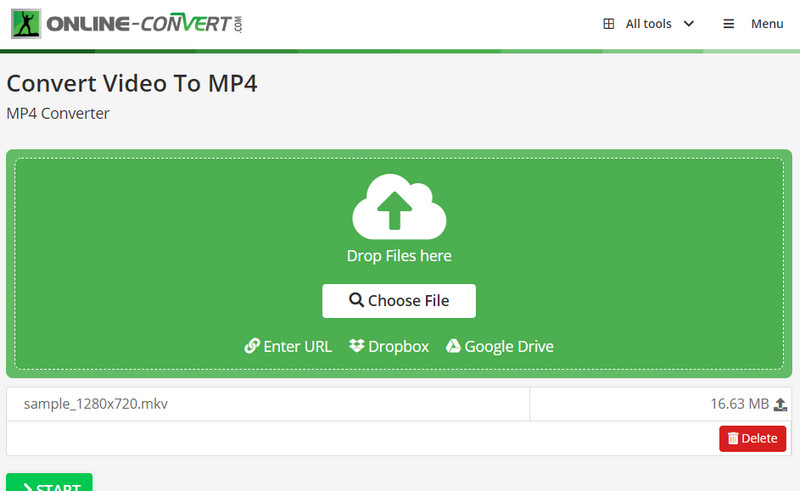
Wie der Name schon sagt, ist Online-Convert ein kostenloser Online-Videokonverter für MKV zu MP4 und andere Videoformate. Es ist kein Benutzerkonto erforderlich, um den vollen Dienst zu nutzen. Zudem verfügt es über eine ansprechende Benutzeroberfläche, die eine schnelle Konvertierung ermöglicht. Am besten ist, dass der Import von Dateien auf drei verschiedene Arten erfolgen kann. Über die URL des Videos, den Upload von Ihrem lokalen Laufwerk oder den Import aus Cloud-Speichern wie Dropbox und Google Drive. Neben der Konvertierung von Video- und Audiodateien kann es auch verschiedene andere Dateitypen wie Bilder, E-Books, Archive, Dokumente und vieles mehr umwandeln. Da es im Browser läuft, kann es sowohl auf dem Mac als auch auf einem Windows-PC als MKV-zu-MP4-Konverter eingesetzt werden.
Vorteile
- Upload über URL, lokales Laufwerk und Cloud-Speicherdienste.
- Bietet Format-Voreinstellungen für eine einfache Konvertierung.
- Videos schneiden, drehen und spiegeln.
Nachteile
- Kann ohne Internetverbindung nicht verwendet werden.
Teil 3. MKV-zu-MP4-Konverter-Apps
Die Nutzung von Smartphones hat sich in dieser schnelllebigen Welt erheblich weiterentwickelt. Der Vorteil, Dienste bequem bereitstellen zu können, macht sie so beliebt. Genauso kann es sein, dass Sie MKV-Dateien haben, die Sie direkt auf Ihrem Smartgerät konvertieren möchten. Keine Sorge. Sie können dies im Handumdrehen mit den mobilen MKV-zu-MP4-Konvertern erledigen, die wir im Folgenden vorstellen.
1. The Video Converter
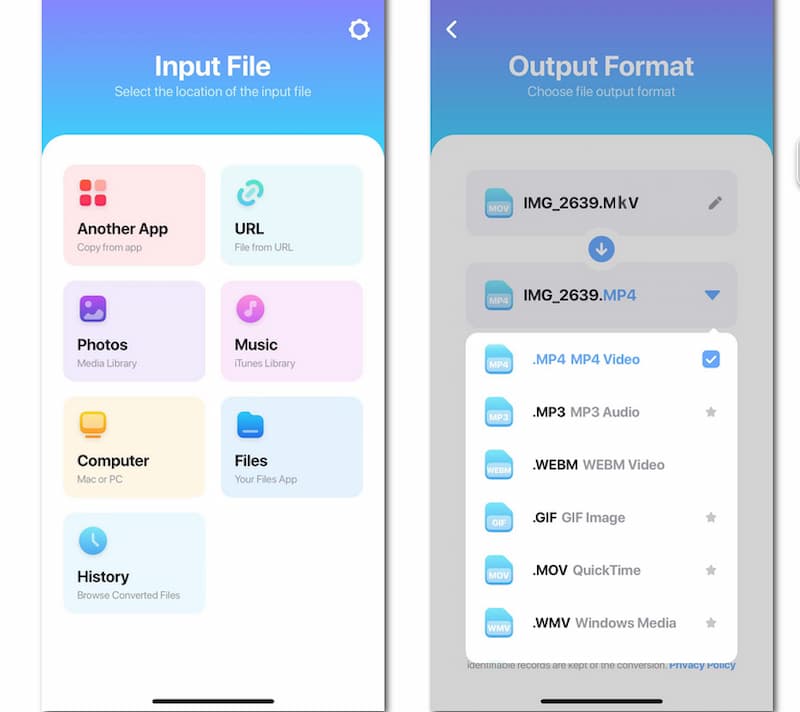
Mit The Video Converter können Sie das Format Ihrer MKV-Datei in nur wenigen Schritten in MP4 ändern. Anschließend können Sie das Ergebnis auf Ihrem iOS-Gerät genießen. Egal, ob Sie ein iPhone- oder iPad-Nutzer sind, Sie können Ihre Konvertierungsaufgabe ohne Probleme erledigen. Dieses Tool ist leistungsstark und praktisch, da es Ihnen erlaubt, Videos aus einer anderen App, von Ihrem Computer, per URL, aus dem Verlauf und über weitere Optionen zu importieren und hinzuzufügen.
Vorteile
- Verschiedene Optionen zum Hinzufügen von Dateien anbieten.
- Hohe Konvertierungsgeschwindigkeit.
- Bietet eine benutzerfreundliche Oberfläche.
Nachteile
- Fehlende Bearbeitungsfunktionen.
2. Video Format Factory
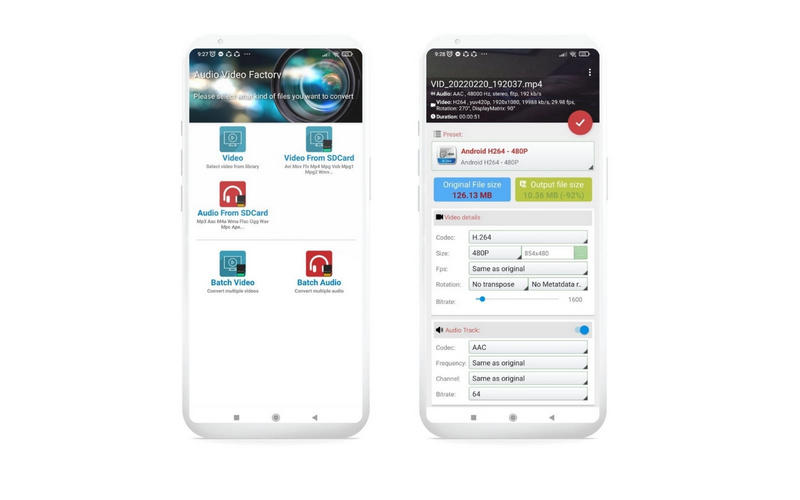
Einer der besten Videokonverter von MKV zu MP4 für Android ist Video Format Factory. Es verfügt über Voreinstellungen für MP4, AVI, DVD, FLV, WEBM und viele weitere Formate. Dadurch wird der Konvertierungsprozess sehr einfach. Außerdem lassen sich Parameter wie Codec, Seitenverhältnis, fps, Bitrate und Frequenz umfassend anpassen. Es bietet zudem Zusatzfunktionen, mit denen Sie Videos schneiden, beschneiden, umkehren und komprimieren können.
Vorteile
- Konvertierte Dateien in sozialen Medien teilen.
- Videos aufteilen, trimmen, zuschneiden und rückwärts abspielen.
- Videos durch Komprimierung als Zip verkleinern, um Speicherplatz zu sparen.
Nachteile
- Die höchste Qualität ist als In‑App‑Kauf verfügbar.
3. MP4Maker
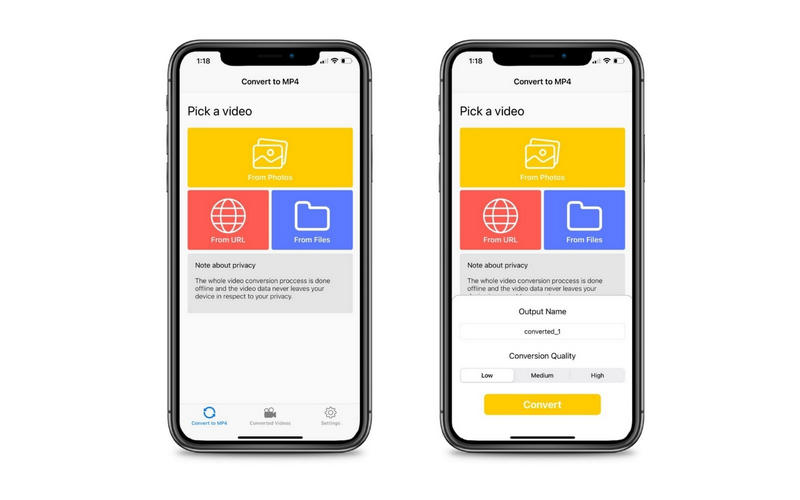
MP4Maker ist ein umfassender MKV-zu-MP4-Videokonverter für iPhone-Geräte, den Sie ebenfalls in Betracht ziehen sollten. Dieser Dateikonverter ermöglicht es Ihnen, Dateien aus Ihrem Album, über die Video-URL oder aus Ihren lokalen mobilen Dateien hochzuladen. Zudem stehen mehrere Qualitätsstufen zur Auswahl. Sie können zwischen niedriger, mittlerer und hoher Konvertierungsqualität wählen. Darüber hinaus haben Nutzer die Möglichkeit, die Bildqualität zu ändern und die Dateigröße feinzujustieren, um ihre Anforderungen zu erfüllen.
Vorteile
- Dateien ohne Internetverbindung konvertieren.
- Bietet Exporte in hoher Qualität.
- Ein Video über die Video-URL auswählen.
Nachteile
- Sehr einfache Benutzeroberfläche.
Weiterführende Lektüre:
MKV zu MP3 – MP3-Audio mit hoher Qualität aus jeder MKV-Datei extrahieren
MakeMKV-Alternativen nutzen, um mehr interessante DVD/Blu-ray-Funktionen zu erhalten
Teil 4. FAQs zur Konvertierung von MKV zu MP4
Was ist das MKV-Dateiformat?
Eine MKV-Datei ist ein Multimediacontainer-Format, das Video-, Audio-, Bild- oder Untertitelspuren in einer einzigen Datei vereint, ähnlich wie ASF und AVI. Da es nahezu alle Video- und Audioformate unterstützt, gilt es als äußerst anpassungsfähig. Eine seiner besten Eigenschaften ist die Fehlerkorrektur, die das Abspielen beschädigter Dateien ermöglicht.
Sind MKV-Dateien größer als MP4?
Wie bereits erwähnt, können MKV-Dateien verschiedene Daten enthalten, darunter Untertitelspuren, Video, Audio usw. Im Vergleich zu MP4-Dateien, die bei gleichen Codecs nur eine Audiospur enthalten können, ist MKV in Bezug auf die Dateigröße eindeutig im Vorteil.
Ist MKV das beste Videoformat?
Jedes Format eignet sich besser für bestimmte Anwendungsfälle. Im Fall von MKV ist es das beste Videoformat, wenn du Videos auf deinem Computer abspielst. Es bietet ein ausgewogenes Verhältnis zwischen guter Bildqualität und kleiner Dateigröße. Das bedeutet, dass du Speicherplatz sparen kannst und trotzdem eine Videoqualität auf gutem Niveau erhältst.
Fazit
Nach einer sorgfältigen Auswahl der besten MKV-zu-MP4-Konverter sind wir zu dieser Liste gekommen. Jedes Tool hat Stärken und Funktionen, die es von den anderen unterscheiden. Bei der Wahl des Tools sollten Sie die Benutzerfreundlichkeit und die Zusatzfunktionen berücksichtigen, die Sie erhalten. Es gibt MKV-zu-MP4-Konverter zum Herunterladen für PC und Mobilgeräte. Außerdem steht ein Online-Tool für einen bequemen Konvertierungsprozess zur Verfügung. Wenn Sie jedoch die 4K-Qualität Ihres Videos erhalten oder ein verlustfreies Ergebnis erzielen möchten, sollten Sie sich für Vidmore Video Converter entscheiden, einen hervorragenden MKV-zu-MP4-4K-Konverter. Letztlich hängt alles von Ihren persönlichen Vorlieben ab. Wir hoffen, dass dieser Beitrag Ihnen bei Ihren Konvertierungsanforderungen weiterhelfen konnte.
MP4 & MKV
-
MP4 konvertieren
-
MKV konvertieren
-
MKV bearbeiten