MKV in MPEG auf Mac und Windows konvertieren: 3 zuverlässige Tools
Haben Sie Probleme, Ihren Lieblingsfilm im MKV‑Format auf Ihrem Fernseher abzuspielen? Um ganz ehrlich zu sein: Sie sind mit diesem Problem nicht allein. Das Abspielen einer MKV‑Datei auf bestimmten Geräten kann aufgrund von Kompatibilitätsproblemen fehlschlagen. Deshalb konvertieren viele Nutzer ihre Dateien in ein anderes Format, das mit nahezu allen Geräten kompatibel ist. Eines dieser Formate ist MPEG. Wenn Sie also eine MKV‑Datei auf einem Mac in MPEG umwandeln oder auf einem Windows‑Gerät konvertieren möchten, können Sie diesen Artikel als Referenz verwenden.

Teil 1. Wie man eine MKV‑Datei in MPEG umwandelt
1. Vidmore Video Converter
Der erste und am meisten empfohlene MKV‑zu‑MPEG‑Videokonverter, mit dem Sie Ihre Videos auf Ihrem Gerät abspielbar machen können, ist der Vidmore Video Converter. Dieses Programm ist ein Audio‑ und Videokonverter, den Sie auf Mac und Windows verwenden können. Es unterstützt mehr als 200 Dateitypen und hilft Ihnen so, Ihre Clips und Tracks ganz nach Ihren Vorstellungen zu konvertieren. Daher können Sie dieses Tool für alle erdenklichen Anlässe einsetzen.
Den Vidmore Video Converter können Sie so einfach verwenden wie 1‑2‑3. Das liegt an der benutzerfreundlichen Oberfläche, über die er verfügt. Wenn Sie also Ihr Videoprofil anpassen möchten, können Sie das ohne große Schwierigkeiten tun. Dieses vielseitige Programm hilft Ihnen zudem bei der Zeitplanung, da es eine schnelle Konvertierung Ihrer Dateien ermöglicht. Möchten Sie wissen, wie man mit Vidmore MKV in MPEG umwandelt? Sehen Sie sich bitte die folgenden vier Schritte an.
Schritt 1: MKV‑zu‑MPEG‑Konverter installieren
Beginnen Sie mit der Installation der Software auf Ihrem Gerät. Klicken Sie zunächst im entsprechenden Dropdown‑Menü auf Free Download. Danach müssen Sie warten, bis das Konvertierungstool seine Aufgabe erledigt hat.
Schritt 2: MKV‑Dateien in den Videokonverter hochladen
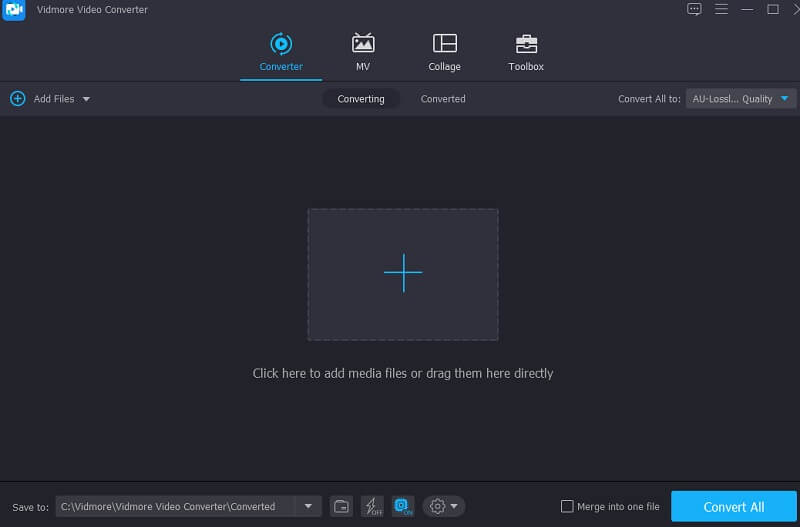
Klicken Sie anschließend auf Dateien hinzufügen und wählen Sie Ihre MKV‑Datei aus Ihrem Ordner auf der linken Seite des Bildschirms. Außerdem können Sie Ihre Auswahl erweitern, indem Sie auf das Plus-Symbol klicken, das in der Mitte des Bildschirms erscheint.
Schritt 3: MPEG‑Format suchen
Um die Dateiformate Ihrer MKV‑Datei festzulegen, klicken Sie auf den Pfeil auf der rechten Seite des Clips und anschließend oben im Fenster auf das Menü „Video“. Suchen und wählen Sie danach das Dateiformat MPEG aus, indem Sie darauf klicken.
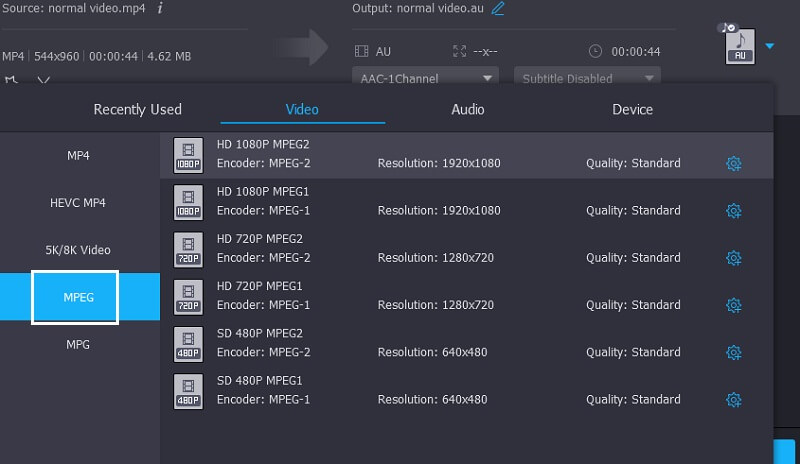
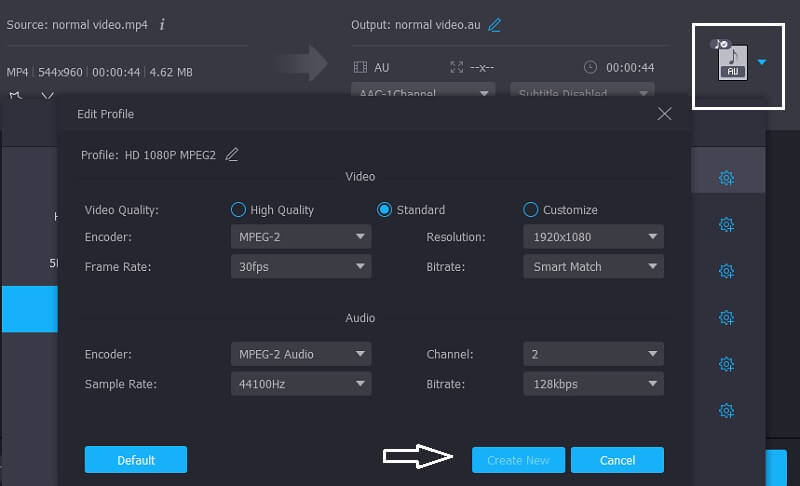
Weitere Optionen zur Videobearbeitung erhalten Sie, wenn Sie die Schaltfläche Einstellungen auf der rechten Seite der Format‑Symbolleiste auswählen, die sich oben rechts im Format befindet. Je nach gewünschter Anpassung können Sie zwischen verschiedenen Auflösungen, Kanälen und Bildraten wählen. Wenn Sie mit den Änderungen zufrieden sind, tippen Sie rechts auf Ihrem Bildschirm auf die Schaltfläche Neu erstellen, um Ihre Arbeit zu speichern.
Schritt 4: MKV dauerhaft in MPEG konvertieren
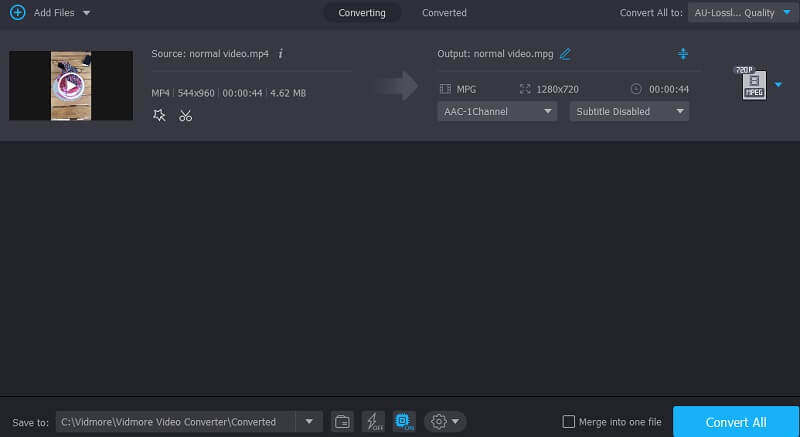
Nachdem Sie alle oben genannten Schritte ausgeführt haben, klicken Sie auf das Symbol „Alle konvertieren“, um Ihre Änderungen sofort anzuwenden.
Vorteile von Vidmore Video Converter:
- Es kann Audio und Video ohne Qualitätsverlust komprimieren.
- Es unterstützt mehr als 200 Formate.
- Es konvertiert sehr schnell.
Nachteile von Vidmore Video Converter:
- Sie können es nicht auf einem mobilen Gerät installieren.
2. VLC
Der VLC Media Player kann nicht nur als Mediaplayer dienen, sondern auch dazu verwendet werden, Ihre Videoclips in andere Formate zu konvertieren. Daher können Sie ihn nutzen, um MKV‑Dateien in das MPEG‑Format umzuwandeln. VLC ist ein Mediaplayer, der auf verschiedenen Plattformen läuft und nahezu jede Video‑ oder Audiodatei abspielen kann. Die folgende Anleitung führt Sie durch die Konvertierung einer MKV‑Datei in einen MPEG‑Film mit dem VLC Media Player.
Schritt 1: Starten Sie VLC und gehen Sie im Menüband zum Bereich Medien. Wählen Sie dann in der Dropdown‑Liste Konvertieren/Speichern. Alternativ können Sie die Tastenkombination Strg + R verwenden. Klicken Sie anschließend auf die Schaltfläche Hinzufügen, um ein MKV‑Video von Ihrem Computer hinzuzufügen, und klicken Sie auf Konvertieren/Speichern, um zum nächsten Schritt zu gelangen.
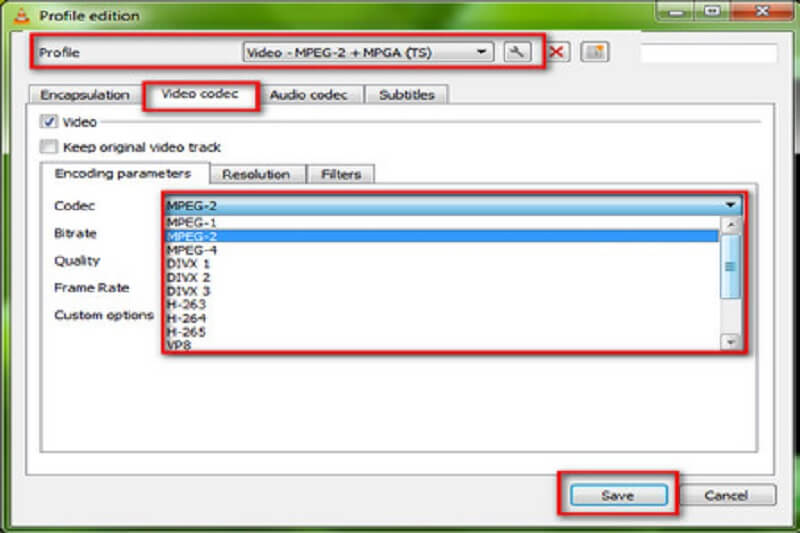
Schritt 2: Klicken Sie auf das Schraubenschlüssel‑Symbol neben der Dropdown‑Liste Profil. Wählen Sie MPEG‑1, MPEG‑2, MPEG‑4 und H.264 aus der Codec‑Auswahlliste unter Codec.
Schritt 3: Wenn Sie auf die Schaltfläche „Speichern“ klicken, kehrt die Oberfläche automatisch zur vorherigen Seite zurück. Wählen Sie schließlich einen Zielordner für die konvertierten MKV‑Dateien und drücken Sie die Schaltfläche Start, um die Konvertierung zu beginnen.
Vorteile des VLC Media Players:
- Die Funktionen und Features sind intuitiv gestaltet.
- Sie können VLC über Tastenkombinationen steuern.
Nachteile des VLC Media Players:
- Um Dateien abzuspielen, müssen Sie sie direkt aus ihren Verzeichnissen öffnen.
3. WonderFox Free HD Video Converter
Der WonderFox Free HD Video Converter ist ein weiterer MKV‑zu‑MPEG‑Konverter, den Sie auf Ihr Gerät herunterladen und installieren können. Zudem unterstützt dieses Tool eine breite Palette an Audio‑ und Videoformaten. Darüber hinaus kann es Ihnen helfen, Untertitel aus MKV‑Dateien zu extrahieren und MKV‑Dateien in andere Formate zu konvertieren. Im Folgenden unterstützen wir Sie bei der Umwandlung von MKV‑Dateien in MPEG für eine bessere Nutzbarkeit.
Schritt 1: Installieren und starten Sie den kostenlosen MPEG‑Konverter und öffnen Sie das Konverter‑Fenster. Um MKV‑Filme zum Konverter hinzuzufügen, klicken Sie oben links auf die Schaltfläche Dateien hinzufügen.
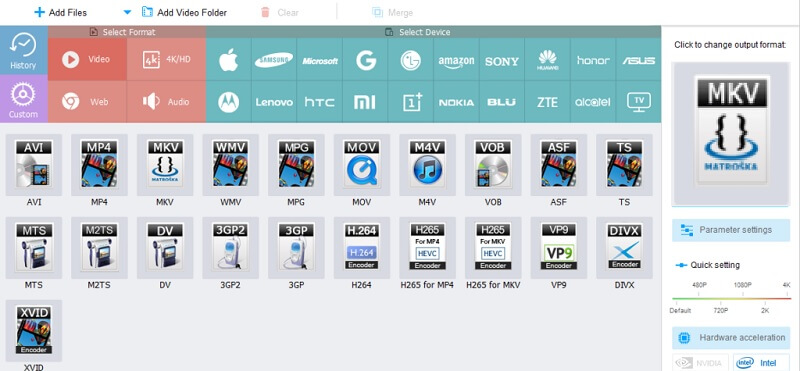
Schritt 2: Klicken Sie rechts auf Ausgabeformat, um das Format-Auswahlfenster zu öffnen. Wählen Sie unter dem Menü Video MPEG als Dateityp, um MKV in MPEG zu konvertieren.
Schritt 3: Öffnen Sie das Dropdown‑Menü Encoder und wählen Sie MPEG4 oder H.264. Denken Sie daran, dass Sie auf OK klicken müssen, um Ihre Einstellungen zu speichern. Schließlich kehrt der Konverter zum Hauptarbeitsbereich zurück. Um MKV in MPEG zu konvertieren, wählen Sie eine Zieldatei und drücken Sie die Schaltfläche Ausführen unten rechts.
Vorteile des WonderFox Free HD Video Converter:
- Es bietet verschiedene Optionen für die Formatkonvertierung.
- Mehrsprachige Benutzeroberfläche.
Nachteile des WonderFox Free HD Video Converter:
- Es ist nicht für Mac verfügbar.
Weiterführende Lektüre:
Top 3 MKV‑zu‑MP4‑Konverter online (kostenlos & ohne Einschränkung)
MOV ohne Größenbeschränkung in MPEG umwandeln (online & offline)
Teil 2. FAQs zur Konvertierung von MKV in MPEG
Was ist der Unterschied zwischen MPEG und MP4?
MPEG‑4 und MP4 sind völlig unterschiedliche Konzepte. MPEG‑4 ist ein Kompressionsstandard, wohingegen MP4 ein Videoformat ist, das MPEG‑4 unterstützt.
Was ist der Nachteil von MPEG?
Während MPEG zwar eine hohe Ausgabequalität liefert, führt dies zu einer geringeren Kompressionsrate und damit zu einer größeren Dateigröße. Das kann problematisch sein, wenn du versuchst, die Effizienz deiner Dateispeicherung zu maximieren.
Was ist der Vorteil von MKV?
Der Hauptvorteil des MKV-Formats besteht darin, dass es Open Source ist, was bedeutet, dass der Quellcode Entwicklern weltweit frei zur Verfügung steht.
Fazit
Abschließend lässt sich sagen, dass Sie die MKV‑Datei problemlos in MPEG-Videos umwandeln können. Sie haben viele Möglichkeiten, wie im obigen Beitrag dargestellt, daher liegt die Entscheidung bei Ihnen. Sie müssen den Videokonverter auswählen, von dem Sie glauben, dass er Ihnen am meisten nützt.