MKV in VOB umwandeln mit den 3 besten Online- und Offline-Tools
Es kann vorkommen, dass Sie MKV in VOB umwandeln möchten, um DVDs zu brennen, die MKV nicht, wohl aber VOB unterstützen. Was auch immer der Grund ist – es gibt ein einfach zu bedienendes Programm, das Ihnen dabei hilft, Ihre geliebten Filme von MKV in VOB zu konvertieren. In diesem Beitrag stellen wir Ihnen einige der benutzerfreundlichsten Video-Konverter für Online- und Offline-Nutzung vor. Und um Ihnen letztlich noch mehr Informationen zu geben, haben wir unten auch die einzelnen Schritte hinzugefügt.

- Teil 1. Wie man MKV ohne Qualitätsverlust in VOB umwandelt
- Teil 2. Wie man MKV kostenlos in VOB umwandelt
- Teil 3. Vergleich der Konverter
- Teil 4. FAQs zur Umwandlung von MKV in VOB
Teil 1. Wie man MKV ohne Qualitätsverlust in VOB umwandelt
Wenn Sie MKV in VOB umwandeln möchten, ohne die Qualität zu beeinträchtigen, sollten Sie den Vidmore Video Converter verwenden. Dieses Tool funktioniert sowohl auf Mac- als auch auf Windows-Geräten optimal. Vidmore ermöglicht es Ihnen, den gewünschten Dateityp auszuwählen, da es mehr als 200 Audio- und Videoformate unterstützt. Darüber hinaus können Sie mit diesem Programm dank der übersichtlichen Benutzeroberfläche problemlos auf die Funktionen und Bearbeitungstools zugreifen. Kein Wunder, dass selbst Einsteiger es ohne große Mühe nutzen können.
Mit Vidmore Video Converter können Sie die Qualität Ihres Videos steuern, indem Sie die Optionen aufrufen. Schließlich werden Sie auch ohne Internetverbindung keine Probleme haben, da das Programm dennoch seine beste Leistung erbringt.
Schritt 1: Laden Sie den MKV-zu-VOB-Videokonverter herunter
Beginnen Sie damit, das Programm auf die Festplatte Ihres Computers herunterzuladen. Klicken Sie dazu im entsprechenden Dropdown-Menü auf Free Download. Anschließend sollten Sie warten, bis das Konvertierungswerkzeug seinen Installationsvorgang abgeschlossen hat.
Schritt 2: Fügen Sie das MKV-Video in den Videokonverter ein
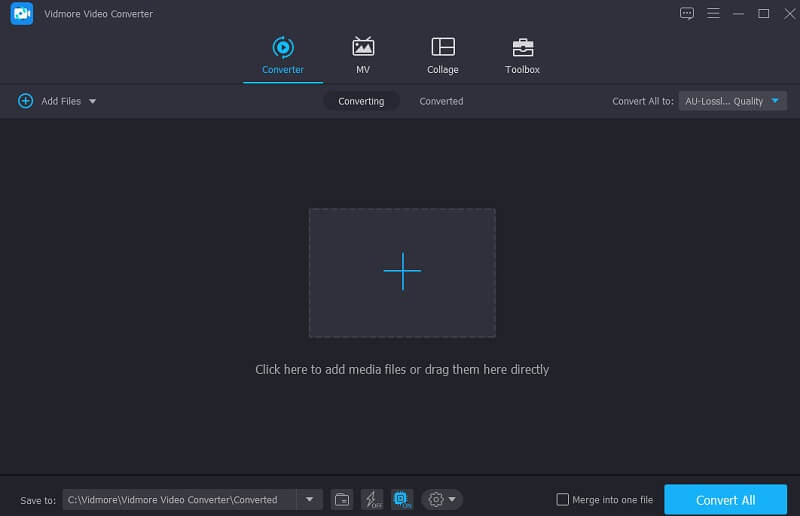
Wählen Sie als Nächstes Dateien hinzufügen und wählen Sie Ihre MKV-Datei von Ihrem Laufwerk im linken Bereich des Hauptbildschirms. Außerdem können Sie Ihre Auswahl erweitern, indem Sie das Plus-Symbol auswählen, das in der Mitte der Hauptoberfläche angezeigt wird.
Schritt 3: Wählen Sie das VOB-Format in der Liste
Um die Dateitypen Ihrer MKV-Datei zu konfigurieren, klicken Sie auf den Pfeil oben rechts am Clip und dann auf das Menü Video oben auf dem Bildschirm. Suchen Sie anschließend das VOB-Dateiformat und wählen Sie es durch Anklicken aus.
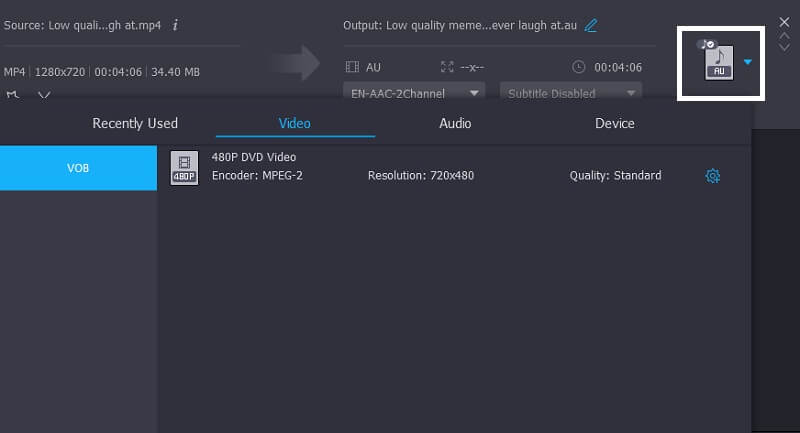
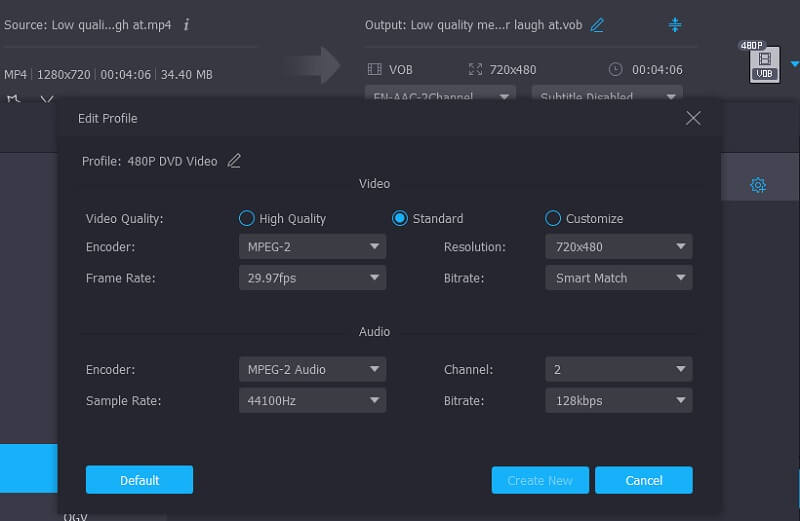
Zusätzlich können Sie die Qualität Ihres Videos steuern, indem Sie Auflösung, Bildrate und vieles mehr anpassen. Klicken Sie dazu einfach auf das Einstellungen-Symbol auf der rechten Seite des Formats. Sobald Sie die Videoqualität angepasst haben, können Sie auf die Schaltfläche Neu erstellen klicken, um die Änderungen zu übernehmen.
Schritt 4: Starten Sie den Konvertierungsvorgang
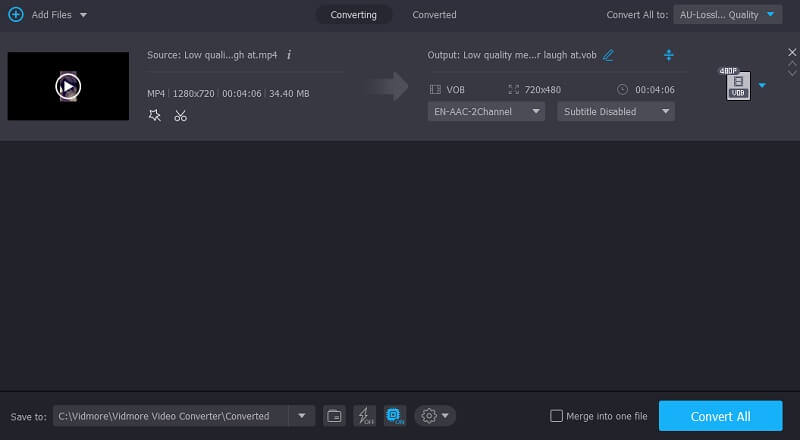
Nachdem Sie alle oben genannten Schritte abgeschlossen haben, klicken Sie auf die Schaltfläche Alles konvertieren, damit die von Ihnen vorgenommenen Anpassungen sofort wirksam werden.
Teil 2. Wie man MKV kostenlos in VOB umwandelt
1. Vidmore Free Video Converter
Der Vidmore Free Video Converter ist derzeit der beste MKV-zu-VOB-Videokonverter, den Sie im Internet finden. Das Tool steht Ihnen online kostenlos zur Verfügung. Obwohl es sich um ein Online-Tool bzw. einen eigenständigen Musik- und Videokonverter handelt, unterstützt es eine Vielzahl von Dateiformaten. Es ermöglicht Ihnen, die Qualität der konvertierten Datei vollständig zu steuern.
Diese Online-Lösung funktioniert sowohl unter Mac als auch unter Windows und ist damit sehr vielseitig. Außerdem weist Vidmore Free Video Converter – anders als viele andere webbasierte Konverter – keine Einschränkungen auf. Im Folgenden haben wir Ihnen derweil eine Schritt-für-Schritt-Anleitung zu Ihrer Orientierung beigefügt.
Schritt 1: Rufen Sie die Webseite von Vidmore Free Video Converter auf. Laden Sie bitte den Launcher herunter, indem Sie auf die Schaltfläche Dateien zum Konvertieren hinzufügen klicken. Nach der Installation des Launchers können Sie auf das Online-Tool zugreifen.
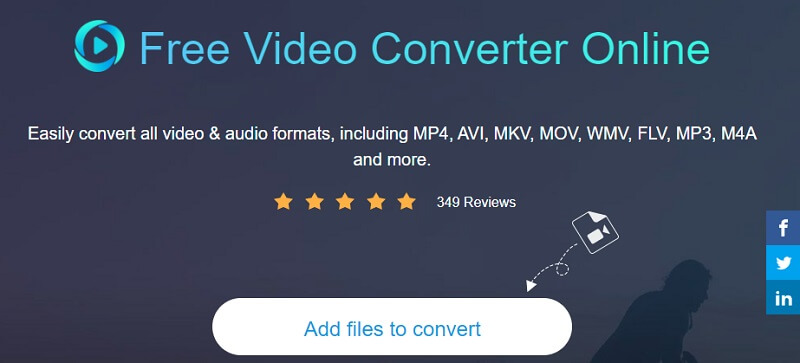
Schritt 2: Um mit dem Hinzufügen der MKV-Datei zu beginnen, klicken Sie zweimal hintereinander auf die Schaltfläche Dateien zum Konvertieren hinzufügen. Durch das Hinzufügen mehrerer Videos können Sie effizient arbeiten, indem Sie mehrere Videospuren gleichzeitig bearbeiten.
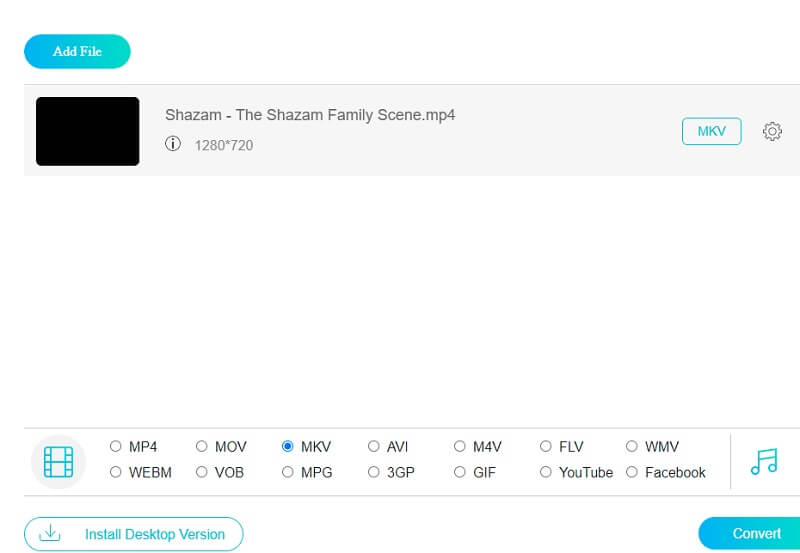
Schritt 3: Wählen Sie dann unten links die Registerkarte Movie. Außerdem wird Ihnen eine Auswahl an Videodateiformaten angezeigt, aus denen Sie wählen können. Wählen Sie anschließend VOB aus dem Dropdown-Menü auf der rechten Seite des Bildschirms.
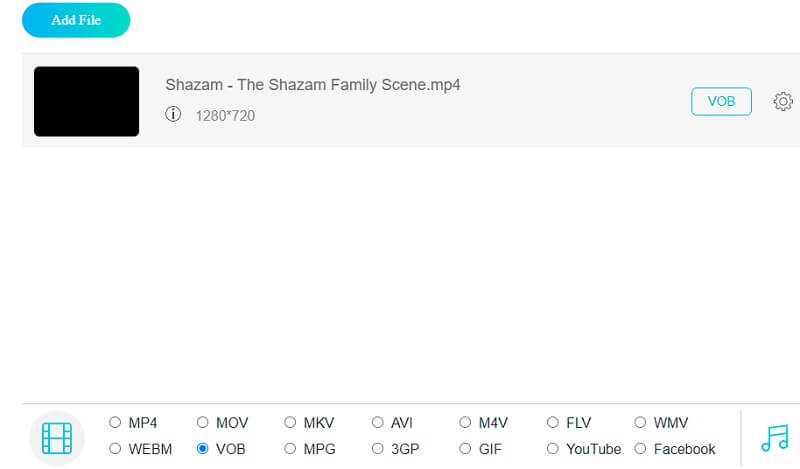
Um die Einstellungen und die Qualität des Films anzupassen, klicken Sie auf das Symbol Einstellungen rechts neben dem Videoplayer. Schließen Sie das Fenster am Ende des Vorgangs, indem Sie auf OK klicken, um die Änderungen zu übernehmen.
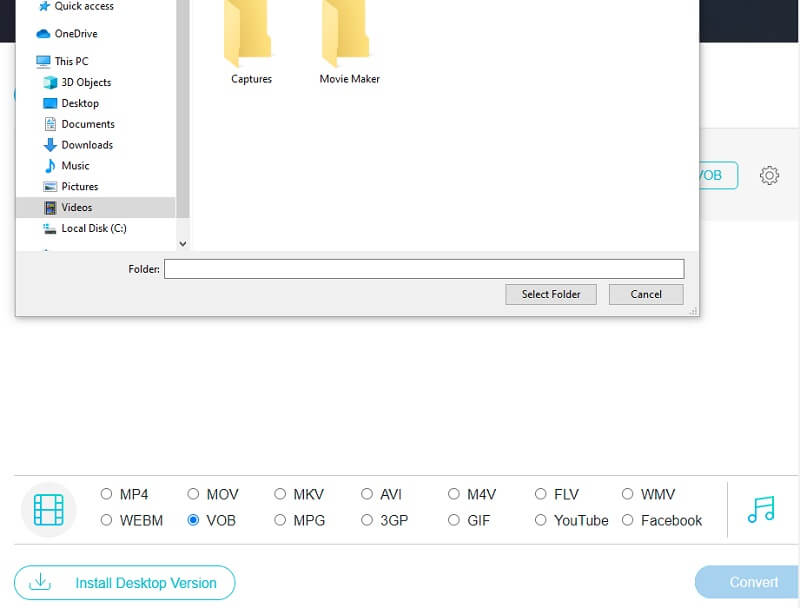
Schritt 4: Klicken Sie abschließend auf die Schaltfläche Konvertieren, navigieren Sie zum entsprechenden Ordner und klicken Sie in der Symbolleiste auf das Symbol Ordner auswählen. Das Video wird daraufhin konvertiert.
2. Convertio
Mit dem kostenlosen Programm Convertio können Sie MKV-Dateien in VOB-Dateien umwandeln, ohne Geld auszugeben. Diese webbasierte Lösung ermöglicht es Ihnen, Ihre Dateien zu konvertieren, ohne großen Aufwand betreiben zu müssen. Da es sich um einen einfachen Konverter handelt, verfügt er über ein sehr benutzerfreundliches Dashboard. Das Umwandeln Ihrer bevorzugten Dateien in ein anderes Format ist mühelos. Da es jedoch nur Dateien mit weniger als 100 MB verarbeiten kann, sollten Sie diesen Konverter nur für kleine Dateigrößen wie Bilder und Dokumente verwenden.
Schritt 1: Rufen Sie die Webseite des Online-Tools auf. Die MKV-Dateien werden aus dem Menü neben dem Symbol Dateien auswählen auf der Startseite der offiziellen Website ausgewählt.
Schritt 2: Nachdem Sie Ihre Datei erfolgreich hochgeladen haben, wählen Sie VOB als neuen Dateityp aus dem Dropdown-Menü in diesem Teil des Fensters.
Schritt 3: Wählen Sie einen Dateityp aus dem Dropdown-Menü und klicken Sie auf das Symbol Konvertieren, um den Konvertierungsvorgang abzuschließen. Warten Sie, bis Ihr Video vollständig konvertiert ist, bevor Sie fortfahren.

Weiterführende Lektüre:
Wie man VOB-Dateien komprimiert und unter Windows und Mac in MP4 umwandelt
Wie man MKV-Videodateien Audio hinzufügt: Übersicht über die Methoden, die Sie nutzen sollten
Teil 3. Vergleich der Konverter
Die folgende Tabelle zeigt, welcher Videokonverter am bequemsten ist.
- Funktionen
- Es verfügt über Bearbeitungswerkzeuge
- Konvertiert ohne Limit
- Unterstützt viele Audio- und Videoformate
| Vidmore Video Converter | Convertio | Vidmore Free Video Converter |
Teil 4. FAQs zur Umwandlung von MKV in VOB
Was ist VOB?
Eine VOB-Datei, auch als Video Object-Datei bekannt, ist ein Containerformat, das auf DVD-Video-Medien verwendet wird. VOB basiert auf dem MPEG-2-Program-Stream-Typ, weist jedoch zusätzliche Einschränkungen und Standards in den proprietären Streams auf, die in öffentlichen Formaten nicht vorhanden sind.
Kann VOB in Windows Media Player wiedergegeben werden?
Ja, VOB-Dateien können mit dem Windows Media Player wiedergegeben werden.
Ist VOB komprimiert?
Ja, beim Erstellen einer DVD enthält die VOB-Datei die Audio- und Videoinhalte. Sie weist eine geringe Redundanz auf und umfasst MPEG2-codiertes Video sowie Dolby Digital, die bereits komprimiert sind.
Fazit
Mit Hilfe der kostenlosen MKV-zu-VOB-Konverter wird es Ihnen leichtfallen, das Format Ihrer MKV-Dateien zu ändern. So können Sie Ihre Lieblingsvideos auf dem Gerät abspielen, das Sie verwenden.