Die 6 besten MKV‑zu‑WAV‑Konverter, die Sie ausprobieren sollten [Online/Offline]
Wenn Sie ein Konzertgänger sind, kann es sehr praktisch sein, die Audiospur aus Ihrem Konzertvideo im MKV‑Format zu extrahieren und in das WAV‑Format zu konvertieren. Live‑Versionen Ihrer Lieblingsmusik haben oft einen besonderen Klang und wecken nostalgische Gefühle. Durch das Umwandeln in das WAV‑Format erhalten Sie eine deutlich höhere Audioqualität und können die Datei auf jedem WAV‑fähigen Audioplayer speichern. Zum Glück gibt es verschiedene Möglichkeiten, MKV in WAV umzuwandeln – online wie offline und leicht zugänglich. Lesen Sie einfach bis zum Ende weiter, um den besten MKV‑zu‑WAV-Konverter zu finden, der Ihren Anforderungen entspricht.

SEITENINHALT
- Teil 1. Vidmore Video Converter – MKV in WAV ohne Qualitätsverlust umwandeln
- Teil 2. Vidmore Free Video Converter Online – MKV online schneller in WAV konvertieren
- Teil 3. MiniTool Video Converter – MKV in WAV transkodieren, ohne etwas zu bezahlen
- Teil 4. Aconvert – MKV in WAV und in alle anderen Formate umwandeln
- Teil 5. AnyConv – MKV sicher online in WAV konvertieren
- Teil 6. Switch Audio Converter – MKV in WAV mit erhaltenen Musik‑Tags umwandeln
- Teil 7. FAQ zu MKV und WAV
Teil 1. Vidmore Video Converter – MKV in WAV ohne Qualitätsverlust umwandeln
Unterstützte Formate: MKV, MP4, MOV, M4V, FLV, DivX, AVI, MPEG, VOB, 3GP, WMV, MP3, WAV, WMA, M4A, AAC, AC3, FLAC und weitere.
Hauptfunktionen:
- Vidmore unterstützt über 200 Multimedia‑Dateiformate und ermöglicht es Nutzern, Dateien in das gewünschte Format zu konvertieren, einschließlich MKV in WAV.
- Es ist mit einem integrierten, leichtgewichtigen Videoeditor ausgestattet, sodass Nutzer Videos einfach bearbeiten und personalisierte Inhalte erstellen können.
- Es verfügt über eine Toolbox mit leistungsstarken Funktionen wie Audiokompressor, GIF‑Maker, Video‑Enhancer und mehr.
- Vidmore kann dank der weltweit fortschrittlichsten Beschleunigungstechnologie Videos bis zu 50‑mal schneller konvertieren.
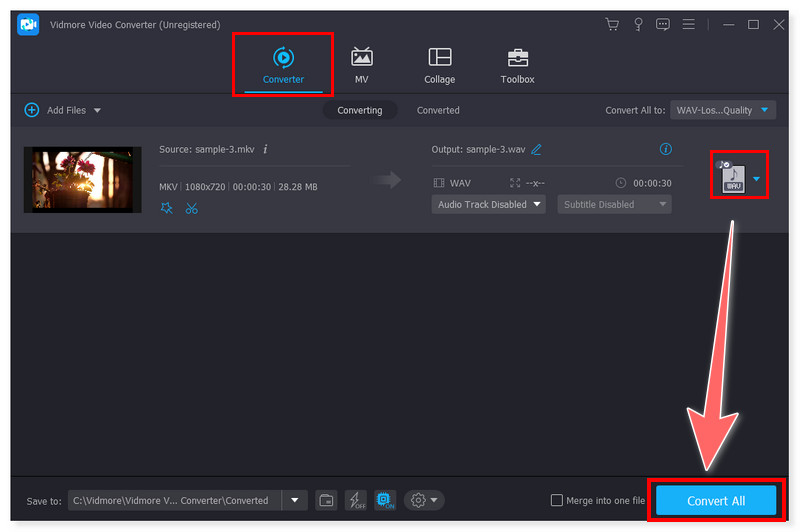
Vidmore Video Converter ist der beste und umfassendste MKV‑zu‑WAV‑Konverter. Er ist für Windows und Mac verfügbar. Der Vorteil dieses Programms ist, dass es mehrere MKV‑Dateien gleichzeitig bis zu 50‑mal schneller als andere Konverter in das WAV‑Format umwandelt. Außerdem kann es Videos mit einer Qualität von bis zu 4K‑UHD‑Auflösung konvertieren. Daher nutzen viele Anwender dieses Tool als Lösung für ihre Konvertierungsaufgaben. Obwohl es nicht kostenlos ist, bietet es eine eingeschränkte kostenlose Testversion, mit der Nutzer seine besonderen Funktionen ausprobieren können, die den Preis rechtfertigen.
Teil 2. Vidmore Free Video Converter Online – MKV online schneller in WAV konvertieren
Unterstützte Formate: MP4, MKV, FLV, VOB, MPG, GIF, WebM, WMV, M4V, WAV, MP3, AAC, AIFF, M4R, AC3 und weitere.
Hauptfunktionen:
- Vidmore Free Video Converter Online kann MKV kostenlos in WAV umwandeln.
- Es ist die Online‑Alternative zu Vidmore, bietet eine benutzerfreundliche Oberfläche und funktioniert in jedem gängigen Webbrowser.
- Es ist zu 100 % kostenlos in jedem Webbrowser nutzbar und erfordert keine Installation von Drittanbietersoftware.
- Es gibt keine Größenbeschränkung beim Hochladen von Dateien, und eine Registrierung ist nicht erforderlich, um alle Funktionen zu nutzen.
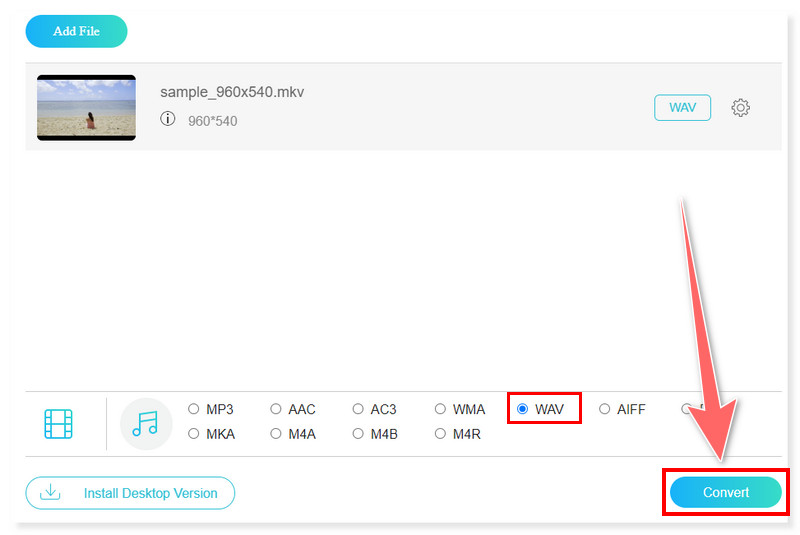
Vidmore Free Video Converter Online ist die Alternative, die Vidmore für Nutzer bereitstellt, die nach einer Online‑Lösung suchen. Anstatt eine Drittanbietersoftware zu installieren, müssen Sie nur Ihren Webbrowser öffnen und die Website aufrufen. Positiv an diesem Tool ist, dass es keine Größenbeschränkung gibt. Sie können es jederzeit nutzen, mehrere MKV‑Dateien auf einmal hochladen und sie in Ihr gewünschtes Format – etwa WAV – umwandeln. Im Gegensatz zur Desktop‑Version bietet es jedoch keine Bearbeitungsfunktionen. Dennoch ist es eine gute Wahl, wenn Sie eine einfache und direkte Online‑Konvertierung von MKV zu WAV bevorzugen.
Teil 3. MiniTool Video Converter – MKV in WAV transkodieren, ohne etwas zu bezahlen
Unterstützte Formate: MOV, MKV, MP4, AVI, WMV, DV, ASF, VOB, WebM, OGV, DivX, 3GP, MP3, WAV, AAC, AIFF, OGG und weitere.
Hauptfunktionen:
- MiniTool unterstützt die Stapelkonvertierung mehrerer Dateien gleichzeitig, sodass Nutzer große Mengen wie MKV‑Dateien in WAV umwandeln können.
- Es unterstützt Bildschirmaufnahmen mit der Option, Audio hinzuzufügen – eine neu hinzugekommene Funktion.
- Es unterstützt zahlreiche Multimedia‑Dateiformate und ermöglicht zudem, Audio in Video und umgekehrt zu verwandeln.
- Es stellt grundlegende Videobearbeitungswerkzeuge bereit, mit denen Nutzer ihre Videos vor der Konvertierung anpassen können.
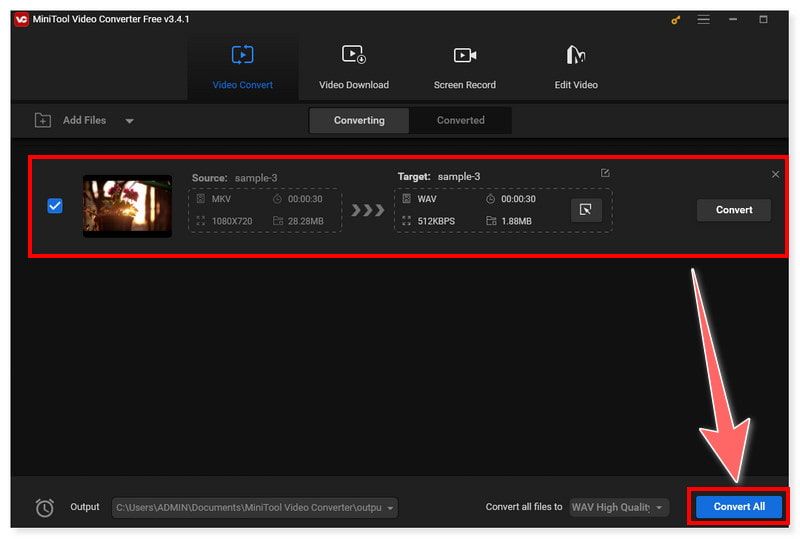
MiniTool Video Converter ist eine der besten Lösungen, um MKV in WAV zu konvertieren. Sie müssen kein Profi sein, um dieses Tool zu verwenden, denn es bietet einen einfachen Konvertierungsablauf. Außerdem ermöglicht es Nutzern, MKV‑Videos von YouTube herunterzuladen und anschließend zu konvertieren. Obwohl es eine kostenlose Video- und Audiokonvertierung bietet, ist dieses Programm nur für Windows verfügbar. Mac‑Nutzer müssen daher auf Alternativen zurückgreifen.
Teil 4. Aconvert – MKV in WAV und in alle anderen Formate umwandeln
Unterstützte Formate: MKV, MP4, AVI, WMV, WebM, M2TS, MPG, VOB, MOV, ASF, WAV, MP3, WMA, FLAC, AU, OPUS und weitere.
Hauptfunktionen:
- Aconvert kann verschiedene Dateiformate für Videos, Audio, Bilder, E‑Books, Dokumente und Archive transkodieren.
- Es unterstützt die Stapelkonvertierung von MKV‑Dateien in WAV und bietet Nutzern damit die Möglichkeit, mehrere Dateien gleichzeitig zu konvertieren.
- Es bietet eine intuitive Oberfläche und einen einfachen Konvertierungsvorgang, der sowohl für Einsteiger als auch für Profianwender geeignet ist.
- Es ist ein kostenloser Online‑Konverter, den Nutzer ohne Bezahlung verwenden können; Spenden werden jedoch angenommen.
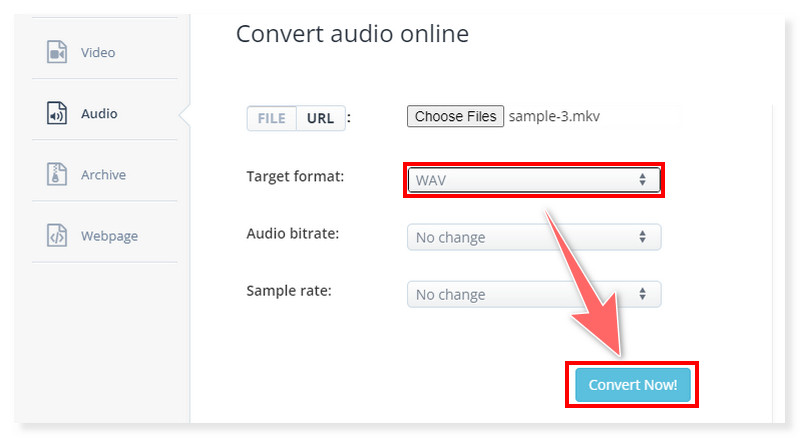
Aconvert bietet eine kostenlose Umwandlung von MKV in WAV. Außerdem können Sie es nutzen, um MKV in MP3 zu konvertieren. Besonders angenehm an diesem Online‑Tool ist die Integration von Cloud‑Diensten. Nutzer können MKV‑Dateien direkt aus Cloud‑Speichern wie Google Drive und Dropbox hochladen. Es unterstützt eine schnelle und effiziente Konvertierungsgeschwindigkeit für alle Dateitypen. Allerdings blendet die Seite viele Werbeanzeigen ein, die den Konvertierungsvorgang stören können. Nutzer müssen daher möglicherweise etwas Geduld mitbringen, wenn sie dieses Online‑Tool verwenden.
Teil 5. AnyConv – MKV sicher online in WAV konvertieren
Unterstützte Formate: MKV, AMV, AVCHD, DivX, DV, MP4, HEVC, MOD, MPEG, MP3, AAC, AIFF, AC3, FLAC, M4A, M4P und weitere.
Hauptfunktionen:
- AnyConv unterstützt eine Vielzahl von Dateiformaten, darunter Videos, Audio, Dokumente, Bilder, Archive und E‑Books.
- Es unterstützt die gleichzeitige Konvertierung mehrerer Dateien und ermöglicht es Nutzern, mehrere MKV-Dateien ins WAV-Format zu transkodieren.
- Es bietet eine benutzerfreundliche Oberfläche und einen einfachen Konvertierungsprozess, der keine Einarbeitung erfordert.
- Es ist webbasiert, und Nutzer können von jedem Gerät mit Internetverbindung darauf zugreifen und es verwenden.
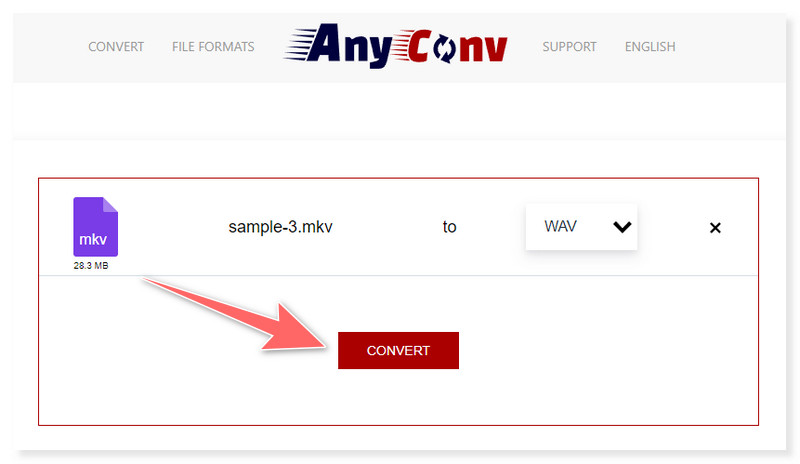
AnyConv ist ein weiterer Online‑Konverter von MKV zu WAV, der bei Nutzern sehr beliebt ist. Dieses Tool ist leicht zu bedienen, ohne dass Sie zusätzliche Software herunterladen oder installieren müssen. Es gibt eine maximale Dateigröße von 100 MB und ein Limit von höchstens 60 Dateien pro Stunde für alle Nutzer. Allerdings bietet es keine Funktionen zur Video- oder Audiobearbeitung, um Dateien vor der Konvertierung anzupassen. Wenn Sie also einen Konverter mit integrierten Video- und Audio‑Bearbeitungsfunktionen suchen, ist dies möglicherweise nicht die beste Option.
Teil 6. Switch Audio Converter – MKV in WAV mit erhaltenen Musik‑Tags umwandeln
Unterstützte Formate: MKV, WAV, MP3, WMA, M4A, OGG, AVI, MID, MOV, FLAC, AMR, AAC, AU, AIF, RAW, WMV und weitere.
Hauptfunktionen:
- Switch kann Audio aus jeder Mediendatei, einschließlich Video, extrahieren und in das WAV-Format und andere Formate konvertieren.
- Es unterstützt die Komprimierung und Stapelkonvertierung von Audiodateien innerhalb weniger Minuten.
- Es ist auf jeder Webplattform unter Windows-, Mac- und Android-Geräten weit verbreitet zugänglich.
- Es stellt eine kostenlose Version für die nicht-kommerzielle Nutzung zur Verfügung, die nicht abläuft und die meisten gängigen Audio-Dateiformate umfasst.
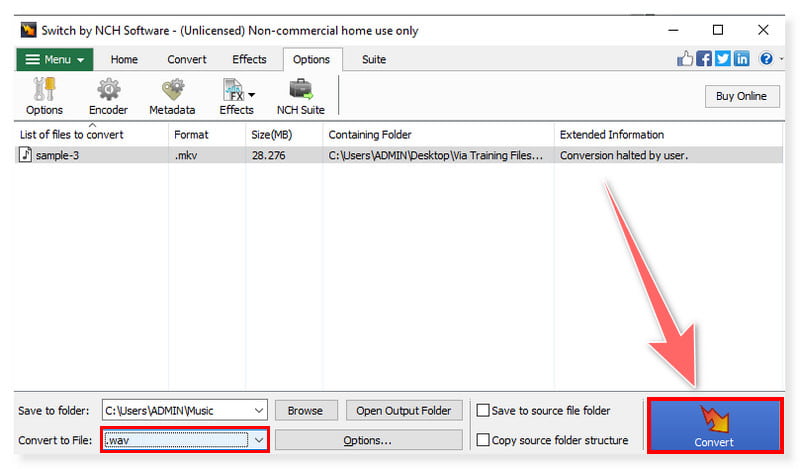
Switch Audio Converter kann Ihnen helfen, MKV in das WAV‑Format zu konvertieren. Es unterstützt nahezu alle gängigen Audioformate und ermöglicht auch die Umwandlung von Video in Audio. Darüber hinaus stellt es Funktionen zur Audiobearbeitung bereit, mit denen Nutzer ihre Audiodateien vor der Konvertierung optimieren können. Allerdings verfügt das Programm über eine recht komplexe Oberfläche mit vielen Funktionen, was Einsteiger überfordern kann. Zudem benötigen Sie unter Umständen zusätzliche Plug‑ins von Drittanbietern, um einige der erweiterten Optionen zu nutzen.
| Unterstützte Plattformen | Typ | Am besten geeignet für | Konvertierungsgeschwindigkeit | Ausgabequalität | Unterstützt Video- & Audio-Komprimierung | |
| Vidmore Video Converter | Windows, Mac | Offline-Software | All-in-One-Video-Bearbeitung und -Konvertierung in gängige Formate | 50× höhere Geschwindigkeit | Unterstützt bis zu 4K UHD | Ja |
| Vidmore Free Video Converter Online | Beliebiger Webbrowser | Online | Online-Zugriff auf die Konvertierung mehrerer Dateien | Hohe Geschwindigkeit | Unterstützt bis zu 1080p HD | Ja |
| MiniTool Video Converter | Windows | Offline-Software | Schnelle Konvertierung mehrerer Dateien bei hoher Video-/Audioqualität | Hohe Geschwindigkeit | Unterstützt bis zu 4K UHD | Ja |
| Aconvert | Beliebiger Webbrowser | Online | Konvertierung kleiner Dateien unter 200 MB | Hohe Geschwindigkeit | Niedrige bis hohe Qualität | Nein |
| AnyConv | Beliebiger Webbrowser | Online | Einfache Online-Konvertierung verschiedener Multimedia-Dateiformate | Hohe Geschwindigkeit | Niedrige bis hohe Qualität | Nein |
| Switch Audio Converter | Windows, Mac, Android | Offline-Software | Konvertierung fast jeder Audiodatei | Hohe Geschwindigkeit | Unterstützt hochwertige Codierung | Ja |
Teil 7. FAQs zur Konvertierung von MKV in WAV
Wie konvertiert man WAV in MKV?
Schritt 1. Laden Sie Vidmore Video Converter auf Ihren Desktop herunter und installieren Sie das Programm. Starten Sie die App und klicken Sie auf „Dateien hinzufügen“, um Ihre WAV‑Dateien hochzuladen.
Schritt 2. Klicken Sie neben der Datei auf die Registerkarte „Format“, um MKV als Ausgabeformat festzulegen. Sie können auch auf „Alles konvertieren in“ klicken, um mehrere Dateien gleichzeitig in dasselbe Format, also MKV, umzuwandeln.
Schritt 3. Klicken Sie abschließend auf die Schaltfläche „Alle konvertieren“, um die Verarbeitung zu starten, und warten Sie, bis der Vorgang abgeschlossen ist.
Wie wandelt FFmpeg MKV in WAV um?
Schritt 1. Öffnen Sie zunächst ein Terminal oder die Eingabeaufforderung mit FFmpeg auf Ihrem Computer. Navigieren Sie mit dem Befehl ‘cd’ in den Ordner, in dem sich Ihre MKV‑Dateien befinden.
Schritt 2. Verwenden Sie anschließend den folgenden Befehl und führen Sie ihn aus, um die MKV‑Datei in das WAV‑Format zu transkodieren: ffmpeg -i input.mkv -vn -acodec pcm_s16le -ar 44100 -ac 2 output.wav
Schritt 3. Ersetzen Sie ‘input.mkv’ durch den Namen Ihrer MKV‑Datei und ‘output.wav’ durch den gewünschten Ausgabedateinamen.
Wie extrahiere ich Audio aus MKV?
Schritt 1. Laden Sie Ihren bevorzugten Konverter auf den Computer herunter und installieren Sie ihn. Öffnen Sie im Menü „Datei“ die MKV‑Datei, aus der Sie die Audiospur extrahieren möchten.
Schritt 2. Warten Sie, bis die Audio‑Wellenform der Datei angezeigt wird. Klicken und ziehen Sie über den Abschnitt der Wellenform, den Sie extrahieren möchten.
Schritt 3. Wählen Sie danach im Dateimenü „Exportieren“, um die extrahierte Datei zu speichern. Vergeben Sie einen neuen Namen und wählen Sie das gewünschte Audioformat für Ihre Ausgabedatei, und klicken Sie dann auf „Speichern“, um den Extraktionsvorgang abzuschließen.
Fazit
Abschließend lässt sich sagen, dass die Wahl des richtigen MKV‑zu‑WAV-Konverters, der zu Ihren Anforderungen und Vorlieben passt, entscheidend für ein zufriedenstellendes Ergebnis ist. Gut, dass Sie diesen Beitrag gefunden haben, der Ihnen eine sorgfältige Auswahl der besten Konverter präsentiert. Sie finden hier sowohl Desktop‑ als auch Online‑Tools, einige davon sogar kostenlos. Wenn Sie jedoch nach der optimalen Lösung suchen, um Ihre MKV‑Dateien in das WAV‑Format umzuwandeln, ist Vidmore Video Converter die erste Wahl. Verlieren Sie keine Zeit und probieren Sie jetzt die kostenlose Version aus oder schalten Sie die einzigartigen Funktionen zu einem erschwinglichen Preis frei.